
ในบทความนี้เราจะเสนอห้าวิธีในการนำสีเติมของเซลล์ตารางไปใช้กับทั้งแถวคอลัมน์หรือตารางอย่างรวดเร็ว
คุณอาจสังเกตเห็นว่าเมื่อคุณคัดลอกในเซลล์ตารางใน Word คุณจะได้รับเฉพาะเนื้อหาของเซลล์ แต่จะไม่เติมสี ดังนั้นเราจึงต้องการแสดงวิธีแก้ปัญหาห้าประการเพื่อแก้ไขปัญหานี้ 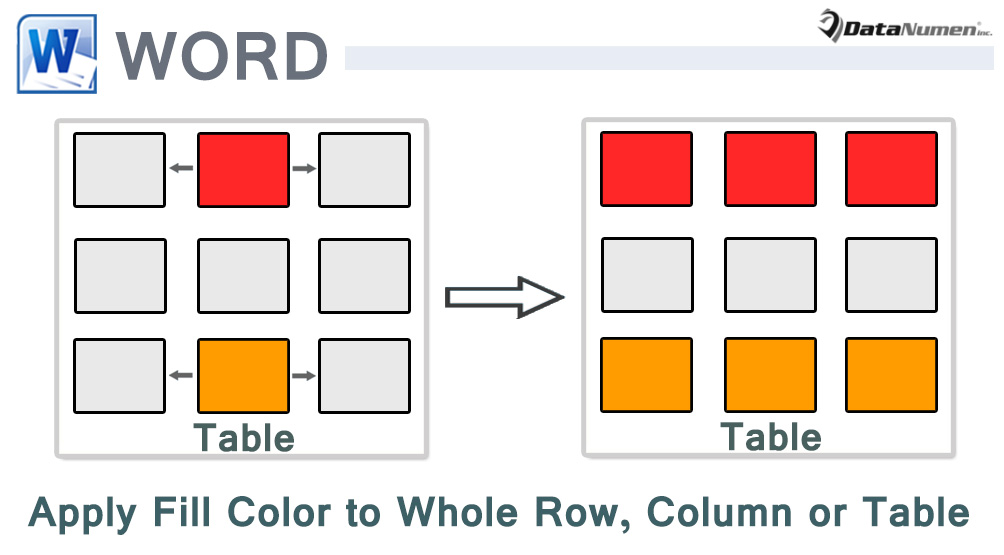
วิธีที่ 1: รับค่า RGB ของเซลล์ตารางด้วยตนเอง
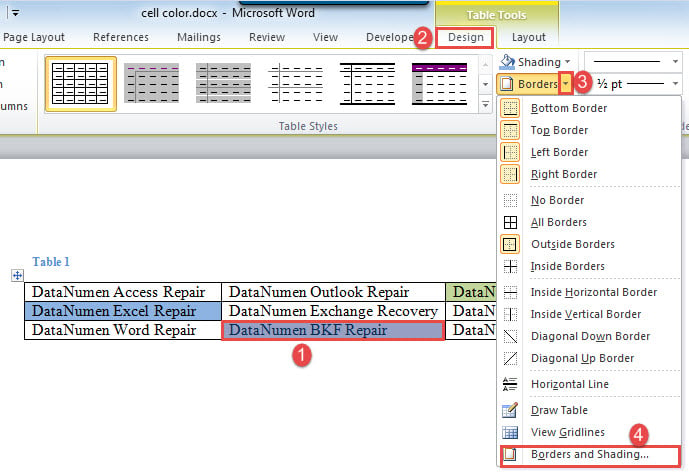
- ก่อนอื่นให้เลือกเซลล์ที่คุณต้องการสีเติม
- จากนั้นคลิกแท็บ "ออกแบบ"
- ค้นหาคำสั่งด้านล่าง "การแรเงา" และคลิกที่ปุ่มแบบเลื่อนลงบนคำสั่งนั้น
- ในเมนูให้เลือก“ Borders and Shading” เพื่อเปิดกล่องโต้ตอบชื่อเดียวกัน

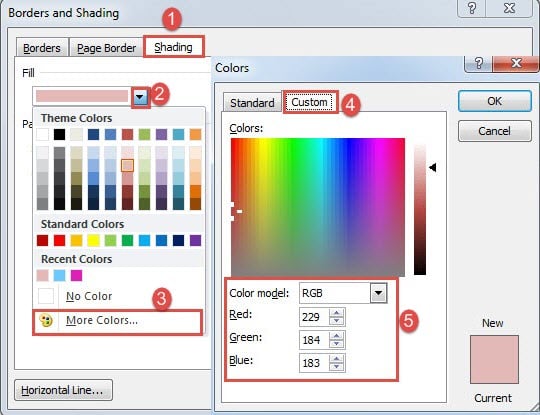
- ถัดไปในช่องเปิดให้คลิกแท็บ "การแรเงา"
- ไปที่ช่อง "เติม" และคลิกที่ปุ่มแบบเลื่อนลง
- และเลือก“ สีเพิ่มเติม” เพื่อเปิดช่อง“ สี”
- เลือก“ RGB” สำหรับฟิลด์“ โมเดลสี” รับค่า RGB ด้านล่าง

- จากนั้นปิดกล่องข้อความทั้งหมด แล้ววางเคอร์เซอร์ไว้ในเซลล์เป้าหมาย หรือคุณสามารถเลือกหลายเซลล์ แถว คอลัมน์ หรือแม้แต่ทั้งตารางก็ได้
- แล้วคลิกปุ่มดรอปดาวน์บนคำสั่ง“ แรเงา” เพื่อเลือก“ สีเพิ่มเติม”
- ป้อนค่า RGB ใต้แท็บ“ กำหนดเอง” แล้วคลิก“ ตกลง”
วิธีที่ 2: เปิดบานหน้าต่าง“ เปิดเผยการจัดรูปแบบ”
หลักการคล้ายคลึงกัน คือการรับค่า RGB แล้วนำไปใช้กับเซลล์ แถว คอลัมน์ หรือตารางทั้งหมดที่ต้องการ
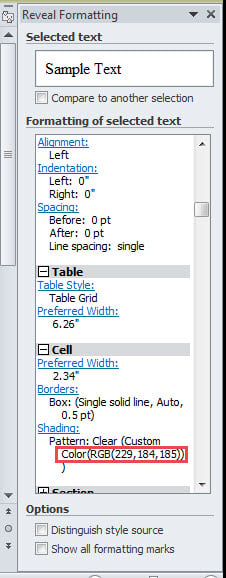
- ประการแรกวางตัวชี้การแทรกภายในเซลล์ที่เติม
- จากนั้นกด“ Shift + F1” เพื่อเปิดบานหน้าต่าง“ เปิดเผยการจัดรูปแบบ” และคุณจะสามารถเห็นค่า RGB ของเซลล์ในส่วน "การแรเงา"

- ทำตามขั้นตอนที่ 9 ถึง 11 ในวิธีที่ 1
วิธีที่ 3: ใช้สีเติมของเซลล์เดียวกับทั้งตารางผ่าน VBA
ตามคำบรรยายแนะนำนี่คือวิธีรวมทั้งตารางเป็นสีเดียว
- ในการเริ่มต้นให้วางตำแหน่งตัวชี้การแทรกภายในเซลล์สี
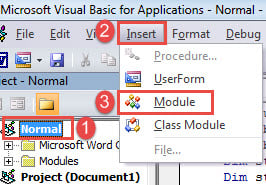
- กด“ Alt + F11” เพื่อทริกเกอร์โปรแกรมแก้ไข VBA
- จากนั้นคลิกโครงการ "ปกติ" แล้วคลิกแท็บ "แทรก"
- จากนั้นเลือก“ โมดูล” ในเมนูนั้น

- เปิดโดยดับเบิลคลิก
- และวางรหัสต่อไปนี้ที่นั่น:
Sub ApplyColorOfOneCellToEntireTable()
  Dim nRowIndex As Integer
  Dim nColumnIndex As Integer
  Dim nCellForeColor As Long
  Dim nCellBackColor As Long

  If Selection.Information(wdWithInTable) = True Then
    nRowIndex = Selection.Cells(1).RowIndex
    nColumnIndex = Selection.Cells(1).ColumnIndex
  Else
    MsgBox ("Please put your cursor inside a cell.")
    Exit Sub
  End If
  With Selection.Tables(1)
    nCellBackColor = .Cell(nRowIndex, nColumnIndex).Shading.BackgroundPatternColor
    nCellForeColor = .Cell(nRowIndex, nColumnIndex).Shading.ForegroundPatternColor
    .Shading.BackgroundPatternColor = nCellBackColor
    .Shading.ForegroundPatternColor = nCellForeColor
  End With
End Sub
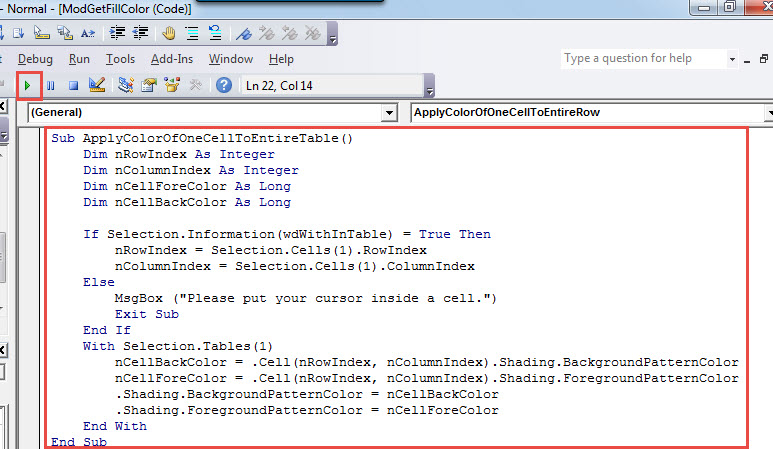
- สุดท้ายคลิก“ Run” หรือกด“ F5”

วิธีที่ 4: ใช้สีเติมของเซลล์เดียวกับทั้งแถวผ่าน VBA
- ในตอนแรกวางเคอร์เซอร์ไว้ในเซลล์
- ถัดไปติดตั้งและเรียกใช้แมโครโดยทำตามขั้นตอนเดียวกันทุกประการในวิธีที่ 3
- ถัดไปแทนที่รหัสด้านบนด้วยสิ่งเหล่านี้:
Sub ApplyColorOfOneCellToEntireRow()
  Dim nRowIndex As Integer
  Dim nCellForeColor As Long
  Dim nCellBackColor As Long

  If Selection.Information(wdWithInTable) = True Then
    nRowIndex = Selection.Cells(1).RowIndex
    nCellBackColor = Selection.Cells(1).Shading.BackgroundPatternColor
    nCellForeColor = Selection.Cells(1).Shading.ForegroundPatternColor
  Else
    MsgBox ("Please put your cursor inside a cell.")
    Exit Sub
  End If
  With Selection.Tables(1).Rows(nRowIndex).Shading
    .BackgroundPatternColor = nCellBackColor
    .ForegroundPatternColor = nCellForeColor
  End With
End Sub
วิธีที่ 5: ใช้สีเติมของเซลล์เดียวกับทั้งคอลัมน์ผ่าน VBA
- ควรวางเคอร์เซอร์ไว้ในเซลล์ก่อน
- จากนั้นติดตั้งและเรียกใช้แมโครอย่างถูกต้อง
- แทนที่มาโครด้วยอันนี้:
Sub ApplyColorOfOneCellToEntireColumn()
  Dim nColumnIndex As Integer
  Dim nCellForeColor As Long
  Dim nCellBackColor As Long

  If Selection.Information(wdWithInTable) = True Then
    nColumnIndex = Selection.Cells(1).ColumnIndex
    nCellBackColor = Selection.Cells(1).Shading.BackgroundPatternColor
    nCellForeColor = Selection.Cells(1).Shading.ForegroundPatternColor
  Else
    MsgBox ("Please put your cursor inside a cell.")
    Exit Sub
  End If
  With Selection.Tables(1).Columns(nColumnIndex).Shading
    .BackgroundPatternColor = nCellBackColor
    .ForegroundPatternColor = nCellForeColor
  End With
End Sub
จัดการปัญหาของ Word
มีและมักจะมีปัญหาในกระบวนการใช้ Word ดังนั้นจึงจำเป็นมากที่จะต้องเรียนรู้เคล็ดลับที่ถูกต้องเพื่อจัดการกับปัญหาที่น่ารำคาญเหล่านี้ หนึ่งในมาตรการที่คุณต้องดำเนินการคือการถือครองไฟล์ แก้ไข Word เครื่องมือล่วงหน้า แล้วคุณจะไม่ตื่นตระหนกเมื่อเอกสารเสียหาย
บทนำผู้เขียน:
Vera Chen เป็นผู้เชี่ยวชาญด้านการกู้คืนข้อมูลใน DataNumen, Inc. ซึ่งเป็นผู้นำระดับโลกด้านเทคโนโลยีการกู้คืนข้อมูล ได้แก่ กู้คืน excel และ pdf ซ่อมแซมผลิตภัณฑ์ซอฟต์แวร์ ดูข้อมูลเพิ่มเติมได้ที่ wwwdatanumenด้วย.