
ในบทความนี้เราตั้งใจจะเสนอ 4 วิธีในการแทรกไฮเปอร์ลิงก์เดียวกันอย่างรวดเร็วหลาย ๆ ครั้งในเอกสาร Word ของคุณ
ตอนนี้คุณจะต้องแทรกไฮเปอร์ลิงก์ลงในไฟล์ของคุณ อย่างไรก็ตามทุกครั้งคุณจะต้องเลือกข้อความจากนั้นป้อนที่อยู่อินเทอร์เน็ต การแทรกไฮเปอร์ลิงก์ทีละรายการค่อนข้างน่ารำคาญโดยเฉพาะอย่างยิ่งเมื่อมีข้อความเดียวกันหลายข้อความซึ่งต้องใช้ที่อยู่ที่เหมือนกัน
เพื่อปลดปล่อยคุณจากกุญแจมือดังกล่าวมี 4 วิธีการทำงานที่แท้จริงให้คุณได้ดู
วิธีที่ 1: วิธี "คัดลอก"
คัดลอกไฮเปอร์ลิงก์ที่จัดรูปแบบแล้วและวางลงในตำแหน่งที่ต้องการ วิธีนี้อาจเป็นวิธีแรกที่คนส่วนใหญ่นึกถึง
วิธีที่ 2: ใช้คุณสมบัติ“ ค้นหาและแทนที่”
หากคุณแก้ไขเอกสารทั้งหมดเสร็จแล้วและต้องการแทรกไฮเปอร์ลิงก์เดียวกันสำหรับข้อความที่เหมือนกันตลอดทั้งไฟล์คุณสามารถลองทำตามขั้นตอนต่อไปนี้:
- อันดับแรกเลย ให้สร้างไฮเปอร์ลิงก์ก่อน ดังตัวอย่างด้านล่าง:
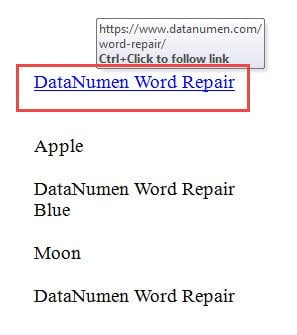
- จากนั้นเลือกไฮเปอร์ลิงก์แล้วคลิกขวา
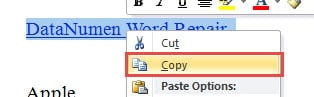
- ในเมนูรายการเลือก "คัดลอก"

- ตอนนี้เนื้อหาอยู่ในคลิปบอร์ด กด“ Ctrl + H” เพื่อเรียกใช้กล่องโต้ตอบ“ ค้นหาและแทนที่”
- จากนั้นตรวจสอบว่าแท็บ“ แทนที่” ปรากฏขึ้น ป้อนข้อความที่แสดงในกล่องข้อความ“ ค้นหาอะไร”
- และป้อน“ ^ c” ในกล่องข้อความ“ แทนที่ด้วย”
- สุดท้ายคลิก“ แทนที่ทั้งหมด”


นี่คือผลลัพธ์: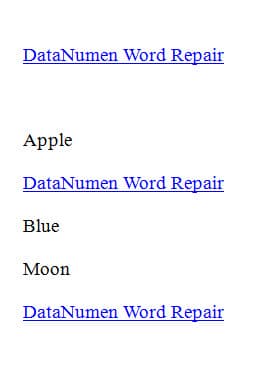
วิธีที่ 3: ใช้คุณสมบัติ“ แก้ไขอัตโนมัติ”
แตกต่างจากวิธีที่ 2 หากคุณอยู่ในขั้นตอนของเอกสารอย่างถูกต้องการใช้“ การแก้ไขอัตโนมัติ” อย่างชาญฉลาดจะช่วยให้คุณไม่ต้องใส่ไฮเปอร์ลิงก์ซ้ำ สำหรับคำแนะนำโดยละเอียดโปรดดูบทความนี้: เหตุใดจึงไม่ใช้การแก้ไขอัตโนมัติเพื่อแทรกไฮเปอร์ลิงก์เฉพาะ
หลังจากใช้วิธีนี้ทุกครั้งที่คุณพิมพ์คำหรือวลีเดียวกันระบบจะแปลงเป็นรูปแบบไฮเปอร์ลิงก์โดยอัตโนมัติ
วิธีที่ 4: ใช้มาโคร
ถึงกระนั้นในกรณีที่คุณเขียนเอกสารไม่เสร็จคุณสามารถลองใช้มาโครได้
- เริ่มต้นด้วยการวางเคอร์เซอร์ไว้ที่ตำแหน่งที่ไฮเปอร์ลิงก์ไป
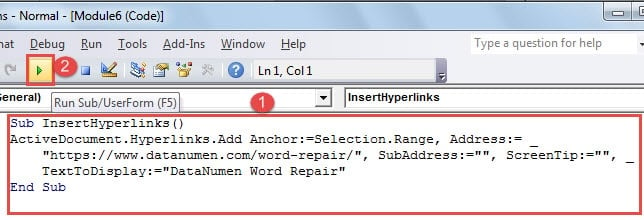
- จากนั้นคลิก“ Visual Basic” ภายใต้แท็บ“ Developer” เพื่อเปิดตัวแก้ไข VBA หรือคุณสามารถกด“ Alt + F11” แทนในกรณีที่แท็บ“ นักพัฒนา” ไม่แสดงใน Ribbon

- จากนั้นวางรหัสต่อไปนี้ในพื้นที่แก้ไข:

Sub InsertHyperlinks()
  ActiveDocument.Hyperlinks.Add Anchor:=Selection.Range, Address:= _
  "https://www.datanumen.com/word-repair/",SubAddress:="",ScreenTip:="", TextToDisplay:="DataNumen Word Repair"
End Sub
- คลิกปุ่ม“ Run”

หมายเหตุ:
ในโค้ดคือ“ https: // www.datanumen.com / word-repair /” คือที่อยู่อินเทอร์เน็ตของข้อความของคุณและคุณจะต้องแทนที่“DataNumen Word Repair” ด้วยข้อความจริงที่คุณต้องการแสดง
นอกจากนี้ยังมีโอกาสที่คุณอาจต้องใช้มาโครซ้ำ ๆ ดังนั้นคุณสามารถพิจารณากำหนดมาโครให้กับปุ่มหรือแป้นพิมพ์ลัด สำหรับขั้นตอนในการทำโปรดดูที่ วิธีลบการจัดรูปแบบของข้อความที่วางด้วยมาโครและ VBA ใน Word ของคุณ
เปรียบเทียบ 4 วิธี
| วิธีการ | ข้อดี | ข้อเสีย |
| วิธีที่ 1: วิธี "คัดลอก" | 1. วิธีที่ง่ายที่สุด
2. ใช้ดีกว่าเมื่อมีการเชื่อมโยงหลายมิติน้อย |
คุณต้องเลื่อนขึ้นและลงเพื่อคัดลอกและวางไฮเปอร์ลิงก์หากมีหน้าห่างกันระหว่าง 2 ตำแหน่ง |
| วิธีที่ 2: ใช้คุณสมบัติ“ ค้นหาและแทนที่” | คุณสามารถแทรกไฮเปอร์ลิงก์ไปยังสถานที่หลายแห่งพร้อมกันได้ | เปรียบเทียบขั้นตอนเพิ่มเติม |
| วิธีที่ 3: ใช้คุณสมบัติ“ แก้ไขอัตโนมัติ” | ข้อความเดียวกันกับที่คุณป้อนจะเปลี่ยนเป็นไฮเปอร์ลิงก์โดยอัตโนมัติ | คุณต้องพิมพ์ทั้งคำหรือวลีเพื่อรับไฮเปอร์ลิงก์ |
| วิธีที่ 4: ใช้มาโคร | ไม่ต้องใส่ข้อความอีกต่อไป | 1. คุณต้องแก้ไขรหัสเล็กน้อยก่อนใช้งาน
2. คุณอาจต้องกำหนดปุ่มหรือแป้นพิมพ์ลัดเพื่อการใช้งานที่รวดเร็ว
|
ระมัดระวังเกี่ยวกับการสำรวจของคุณใน Word
ใน Word Word สามารถทำงานได้หลายอย่างและทำให้เราประหลาดใจเป็นครั้งคราว เราได้รับความรู้ดังกล่าวเนื่องจากการสำรวจอย่างต่อเนื่องในประสบการณ์การใช้มัน อย่างไรก็ตามความจริงก็คือการดำเนินการของเราที่ทำให้ Word ตกอยู่ในอันตรายในบางครั้ง ดังนั้นวิธีที่แนะนำในการป้องกันความปลอดภัยของไฟล์คือการรับไฟล์ เครื่องมือกู้คืนข้อผิดพลาดข้อมูล Word.
บทนำผู้เขียน:
Vera Chen เป็นผู้เชี่ยวชาญด้านการกู้คืนข้อมูลใน DataNumen, Inc. ซึ่งเป็นผู้นำระดับโลกด้านเทคโนโลยีการกู้คืนข้อมูล ได้แก่ ซ่อมแซม Excel xlsx ที่เสียหาย และ pdf ซ่อมแซมผลิตภัณฑ์ซอฟต์แวร์ ดูข้อมูลเพิ่มเติมได้ที่ wwwdatanumenด้วย.