
แทรกหลายแถวในตาราง Word ด้วย 7 วิธีง่ายๆ ตั้งแต่วิธีง่ายๆ ไปจนถึงเทคนิคขั้นสูง คู่มือทีละขั้นตอนสำหรับทุกระดับทักษะ
1. บทนำ
เมื่อทำงานกับตารางใน Word คุณมักจะต้องขยายตารางโดยการเพิ่มแถวหรือคอลัมน์เพิ่มเติม ต่อไปนี้คือ 7 วิธีที่ได้รับการพิสูจน์แล้วว่าช่วยให้คุณทำงานนี้ได้อย่างมีประสิทธิภาพ โดยเริ่มจากวิธีที่ได้รับความนิยมมากที่สุดคือการใช้ปุ่ม F4 เพื่อทำซ้ำ
2. วิธีที่ 1: แทรกหลายแถวด้วย F4 (ซ้ำ) คีย์
- ขั้นแรกให้แทรกแถวเดียวโดยใช้วิธีใดก็ได้ (เมนูบริบท แบบ แท็บหรือ แถบ สำคัญ).
- กดทันที F4 ปุ่มสำหรับทำซ้ำการกระทำครั้งล่าสุดและเพิ่มแถวอื่น
- กดต่อไป F4 ซ้ำๆ จนกว่าคุณจะได้จำนวนแถวที่ต้องการ
วิธีนี้มีประสิทธิภาพโดยเฉพาะอย่างยิ่งเพราะการกดแต่ละครั้ง F4 ทำซ้ำการแทรกครั้งล่าสุดของคุณ คุณยังสามารถใช้ Ctrl + Y เป็นทางเลือกให้กับ F4 – ปุ่มทั้งสองปุ่มทำหน้าที่เดียวกันคือ “ทำซ้ำการกระทำล่าสุด” ใน Word นี่เป็นหนึ่งในวิธีการแทรกหลายแถวที่ได้รับความนิยมมากที่สุดใน Word เนื่องจากความเร็วและความง่ายในการใช้งาน
3. วิธีที่ 2: แทรกหลายแถวด้วย แถบ คีย์
- ขั้นแรก ให้วางเคอร์เซอร์ของคุณไว้ด้านนอกส่วนท้ายของแถวสุดท้ายของตาราง
- จากนั้นกดปุ่ม แถบ กดแป้นซ้ำๆ เพื่อสร้างแถวใหม่ได้มากเท่าที่คุณต้องการ
4. วิธีที่ 3: แทรกหลายแถวหรือหลายคอลัมน์ด้วยเมนูบริบท
- เริ่มต้นด้วยการเลือกจำนวนแถวหรือคอลัมน์ที่คุณต้องการเพิ่ม
- คลิกขวาที่สิ่งที่คุณเลือกและเลือก สิ่งที่ใส่เข้าไป จากเมนูบริบท
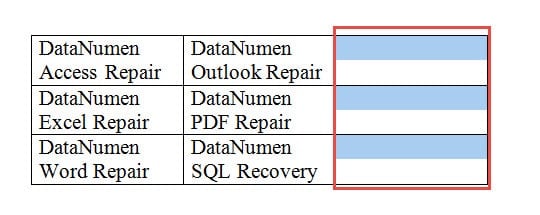
- เลือกคำสั่งที่เหมาะสมตามความต้องการของคุณ Word จะแทรก เดียวกัน จำนวนแถวหรือคอลัมน์ตามที่คุณเลือกในตอนแรก


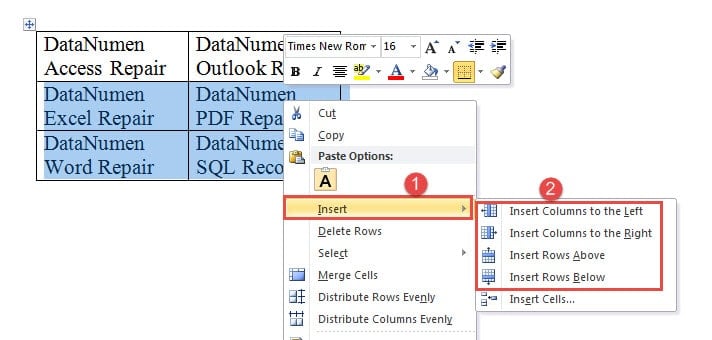
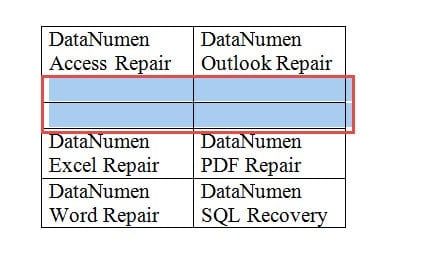
สำหรับผู้ที่ต้องการใช้แป้นพิมพ์ลัด มีตัวเลือกการแทรกคอลัมน์ที่สะดวกสบายมากมาย หากต้องการแทรกหลายแถวในรูปแบบแป้นพิมพ์ลัดตารางของ Word คุณสามารถใช้แป้นพิมพ์ลัดเหล่านี้ร่วมกันได้:
- ข่าวประชาสัมพันธ์ อื่น ๆ, J, Lและ L เพื่อแทรกคอลัมน์ทางด้านซ้ายของการเลือกของคุณ
- ข่าวประชาสัมพันธ์ อื่น ๆ, J, Lและ R เพื่อแทรกคอลัมน์ทางด้านขวาของการเลือกของคุณ
5. วิธีที่ 4: แทรกหลายแถวด้วย แทรกตาราง ตัวเลือกเสริม (Option)
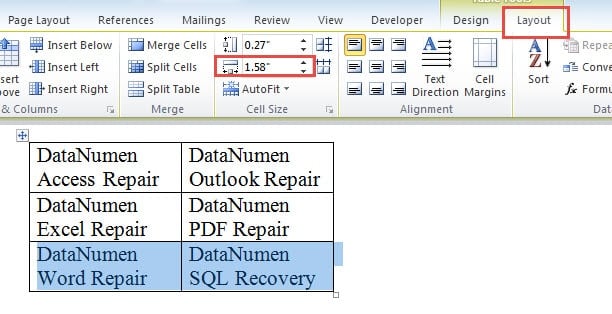
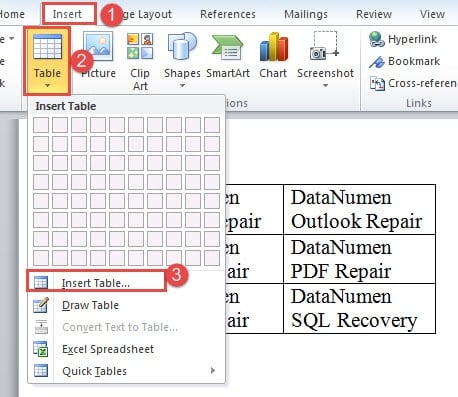
- เริ่มต้นด้วยการคลิก แบบ แท็บและสังเกตความกว้างของคอลัมน์ใน ขนาดของเซลล์ กลุ่ม วางเคอร์เซอร์ของคุณไว้ที่จุดเริ่มต้นของบรรทัดโดยตรงใต้แถวสุดท้ายของตารางของคุณ

- ไปที่ สิ่งที่ใส่เข้าไป แถบ
- คลิก ตาราง ไอคอน
- เลือก แทรกตาราง จากเมนูแบบเลื่อนลง

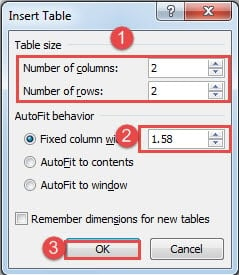
- ตัว Vortex Indicator ได้ถูกนำเสนอลงในนิตยสาร แทรกตาราง ในกล่องโต้ตอบ ให้ป้อนจำนวนคอลัมน์และแถว ตรวจสอบให้แน่ใจว่าจำนวนคอลัมน์ตรงกับตารางที่มีอยู่ของคุณ
- ป้อนความกว้างของคอลัมน์ที่คุณระบุไว้ในขั้นตอนที่ 1
- คลิก OK.

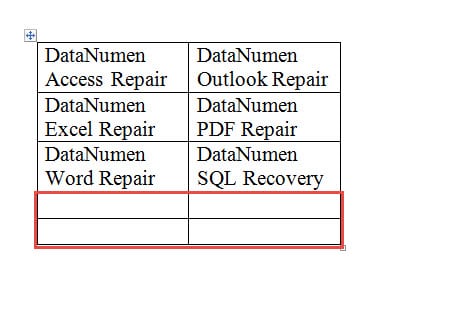
Word จะรวมตารางทั้งสองเข้าด้วยกันเป็นตารางเดียวโดยอัตโนมัติ วิธีนี้มีประโยชน์อย่างยิ่งเมื่อคุณต้องการทราบวิธีการสร้างตารางที่มีมากกว่า 8 แถวใน Word หรือเมื่อคุณต้องการเพิ่มแถวในตาราง Word จำนวนมาก
6. วิธีที่ 5: แทรกหลายแถวหรือหลายคอลัมน์ด้วยแมโคร
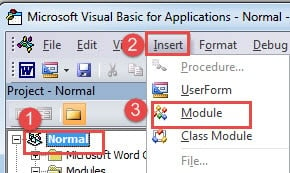
- ขั้นแรกให้เลือกแถวแล้วกด Alt + F11 เพื่อเปิดโปรแกรมแก้ไข VBA
- คลิก ปกติ แล้วก็ สิ่งที่ใส่เข้าไป.
- Choose โมดูล.

- ดับเบิลคลิกโมดูลใหม่เพื่อเปิดพื้นที่แก้ไข
- วางโค้ดต่อไปนี้:
Sub AddRowsAbove()
  Dim nNumber As Long

  If Selection.Information(wdWithInTable) = True Then
    nNumber = InputBox("Input the number of rows you want to add:", "Add Rows to the selection")
    Selection.InsertRowsAbove NumRows:=nNumber
  End If
End Sub
- คลิก วิ่ง.

- ในช่องป้อนข้อมูล ให้ใส่จำนวนแถวที่คุณต้องการเพิ่ม แล้วคลิก OK.

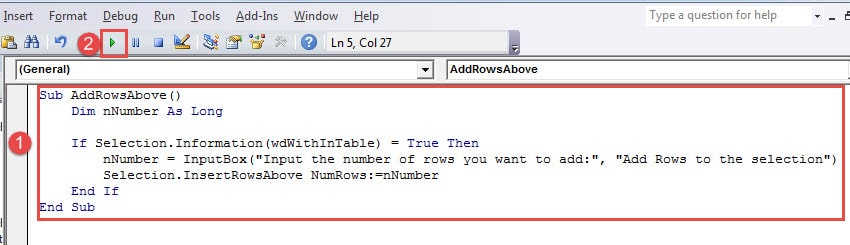
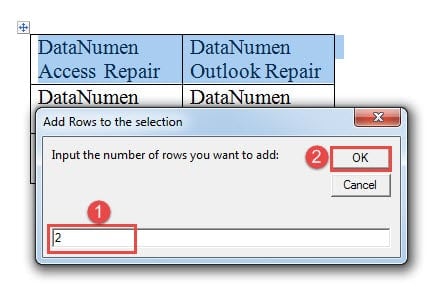
แมโครจะเพิ่มจำนวนแถวว่างตามที่ระบุเหนือแถวที่เลือก หากคุณต้องการเพิ่มแถวด้านล่างแถวที่เลือก เพียงเปลี่ยน InsertRowsAbove เป็น InsertRowsBelow
หากต้องการเพิ่มคอลัมน์ คุณสามารถใช้แมโครนี้ได้:
Sub AddColumnsToLeft()
  Dim nNumber As Long

  If Selection.Information(wdWithInTable) = True Then
    Selection.InsertColumns
  End If
End Sub
ในการใช้แมโครนี้ ให้เลือกจำนวนคอลัมน์ที่คุณต้องการเพิ่มก่อน จากนั้นจึงเรียกใช้แมโครโดยใช้ขั้นตอนข้างต้น แมโครนี้จะเพิ่มคอลัมน์ทางด้านซ้ายของตัวเลือกของคุณ หากต้องการเพิ่มคอลัมน์ทางด้านขวา ให้แทนที่ InsertColumns ด้วย InsertColumnsRight
7. วิธีที่ 6: แทรกหลายแถวด้วยการคัดลอกและวาง
- เลือกแถวที่มีอยู่แล้วในตารางของคุณโดยคลิกและลากผ่านแถวทั้งหมด
- ข่าวประชาสัมพันธ์ Ctrl + C เพื่อคัดลอกแถวที่เลือกไปยังคลิปบอร์ด
- ข่าวประชาสัมพันธ์ Ctrl + V ซ้ำๆ เพื่อวางและแทรกแถวใหม่
- การกดแต่ละครั้งของ Ctrl + V จะเพิ่มแถวอื่นลงในตารางของคุณโดยมีการจัดรูปแบบเหมือนกับแถวเดิม
วิธีนี้เหมาะอย่างยิ่งหากคุณต้องการให้แถวใหม่คงรูปแบบ การจัดรูปแบบ และโครงสร้างเดิมของแถวเดิมไว้อย่างแม่นยำ วิธีนี้มีประโยชน์อย่างยิ่งสำหรับตารางที่มีการจัดรูปแบบที่ซับซ้อนหรือเซลล์ที่ผสานกัน
8. วิธีที่ 7: แทรกหลายแถวด้วยตัวบ่งชี้การแทรกด้วยเมาส์ (Word 2013 และใหม่กว่า)
- ตรวจสอบให้แน่ใจว่าเคอร์เซอร์ของคุณอยู่ในตำแหน่งใดตำแหน่งหนึ่งภายในตาราง
- เลื่อนตัวชี้เมาส์ไปที่ขอบด้านซ้ายของตาราง โดยวางไว้ระหว่างสองแถวที่คุณต้องการแทรกแถวใหม่
- Word จะแสดง “ตัวบ่งชี้การแทรก” ซึ่งเป็นเส้นแนวนอนพร้อมไอคอนเครื่องหมายบวก
- คลิกเครื่องหมายบวกเพื่อแทรกแถวเดียวในตำแหน่งนั้น
- ทำซ้ำโดยคลิกเครื่องหมายบวกซ้ำๆ ตามความต้องการเพื่อแทรกแถวเพิ่มเติมในตาราง Word
วิธีการแสดงภาพนี้ใช้ได้เฉพาะใน คำว่า 2013 และเวอร์ชันใหม่กว่า ช่วยให้มองเห็นตำแหน่งที่จะแทรกแถวใหม่ได้อย่างแม่นยำ และเหมาะสำหรับผู้ใช้ที่ชอบใช้เมาส์มากกว่าแป้นพิมพ์ลัด
9 ข้อสรุป
แต่ละวิธีในการเพิ่มหลายแถวในตาราง Word มีข้อดีและข้อจำกัดของตัวเอง นี่คือการเปรียบเทียบเพื่อช่วยคุณเลือกวิธีที่ดีที่สุดที่ตรงกับความต้องการของคุณ:
| วิธี | ใช้งานง่าย | ความเร็ว | ข้อดี | จุดด้อย | ที่ดีที่สุดสำหรับ |
|---|---|---|---|---|---|
| วิธีที่ 1: ปุ่ม F4 (ทำซ้ำ) | ★★★★★ | ★★★★★ | • รวดเร็วทันใจสำหรับหลายแถว • ทำงานร่วมกับ Ctrl + Y ทางเลือก • ไม่จำเป็นต้องใช้เมาส์ • ฟีเจอร์ Word สากล |
• จำเป็นต้องมีการแทรกแถวเริ่มต้น • ไม่สามารถระบุจำนวนที่แน่นอนได้ • ยิงเลยเป้าหมายได้ง่าย |
การเพิ่มแถวหลายแถวอย่างรวดเร็วเมื่อจำนวนที่แน่นอนไม่ใช่สิ่งสำคัญ |
| วิธีที่ 2: ปุ่ม Tab | ★★★★★ | ★★★★★ | • เรียบง่ายอย่างยิ่ง • ต้องใช้กุญแจเพียงดอกเดียว • เหมาะสำหรับผู้เริ่มต้น • เพิ่มแถวที่ส่วนท้ายตาราง |
• ใช้งานได้เฉพาะที่ปลายโต๊ะเท่านั้น • ใส่ตรงกลางไม่ได้ • ไม่มีการควบคุมตำแหน่ง |
การเพิ่มแถวที่ด้านล่างของตารางที่มีอยู่ |
| วิธีที่ 3: เมนูบริบท (คลิกขวา) | ★★★★ | ★★★★ | • ใช้งานได้กับแถวและคอลัมน์ • การควบคุมที่แม่นยำในการแทรก • มองเห็นได้และใช้งานง่าย • หลายแถวในคราวเดียว |
• ต้องใช้การโต้ตอบด้วยเมาส์ • มีหลายขั้นตอนที่เกี่ยวข้อง • จำเป็นต้องเลือกแถวล่วงหน้า |
การแทรกวัตถุประสงค์ทั่วไปพร้อมการควบคุมตำแหน่งที่แม่นยำ |
| วิธีที่ 4: แทรกตัวเลือกตาราง | ★★ | ★★ | • เหมาะสำหรับการเพิ่มเติมจำนวนมาก • รักษาการจัดรูปแบบ • สร้างการผสานที่ราบรื่น • การควบคุมจำนวนแถวที่แน่นอน |
• กระบวนการหลายขั้นตอนที่ซับซ้อน • ต้องตรงกับความกว้างของคอลัมน์ • ต้องมีความรู้ด้านเทคนิค • การตั้งค่าใช้เวลานาน |
การเพิ่มแถวจำนวนมาก (10+) พร้อมข้อกำหนดการจัดรูปแบบที่เฉพาะเจาะจง |
| วิธีที่ 5: แมโคร/VBA | ★★ | ★★★★★ | • รวดเร็วมากสำหรับปริมาณงานจำนวนมาก • ระบุจำนวนที่แน่นอน • สามารถนำกลับมาใช้ซ้ำได้และปรับแต่งได้ • ระบบอัตโนมัติระดับมืออาชีพ |
• ต้องมีความรู้ด้านการเขียนโปรแกรม • ความซับซ้อนในการตั้งค่าเริ่มต้น • การตั้งค่าความปลอดภัยอาจบล็อก • ไม่เป็นมิตรกับผู้เริ่มต้น |
ผู้ใช้พลังงานที่ต้องการการดำเนินการจำนวนมากบ่อยครั้ง |
| วิธีที่ 6: คัดลอกและวาง | ★★★★ | ★★★ | • รักษาการจัดรูปแบบที่แน่นอน • แป้นพิมพ์ลัดที่คุ้นเคย • รักษาโครงสร้างเซลล์ • ทำงานกับเซลล์ที่ผสานกัน |
• คัดลอกเนื้อหาที่มีอยู่ • จำเป็นต้องล้างข้อมูลด้วยตนเอง • จำกัดเฉพาะสำเนาแถวเดียว • สามารถสร้างข้อมูลที่ไม่ต้องการได้ |
ตารางที่มีการจัดรูปแบบที่ซับซ้อนหรือเมื่อคุณต้องการโครงสร้างแถวที่เหมือนกัน |
| วิธีที่ 7: ตัวบ่งชี้การแทรกเมาส์ | ★★★★★ | ★★★ | • มองเห็นได้ชัดเจนและใช้งานง่าย • การจัดวางที่แม่นยำสมบูรณ์แบบ • ไม่มีการนำทางเมนู • ดูตัวอย่างตำแหน่งแบบเรียลไทม์ |
• เท่านั้น คำว่า 2013 และหลังจากนั้น • ครั้งละหนึ่งแถวเท่านั้น • ต้องใช้การควบคุมเมาส์ที่มั่นคง • อาจช้าสำหรับหลายแถว |
การแทรกแถวเดียวที่แม่นยำใน Word เวอร์ชันสมัยใหม่ |
💡 คำแนะนำการเลือกอย่างรวดเร็ว:
- สำหรับผู้เริ่มต้น: แถบ ตัวบ่งชี้การใส่คีย์หรือเมาส์
- เพื่อความรวดเร็ว: F4 การทำซ้ำคีย์หรือเมนูตามบริบท
- สำหรับการดำเนินการเป็นกลุ่ม: แมโคร/VBA หรือ แทรกตาราง ตัวเลือกเสริม (Option)
- สำหรับการรักษารูปแบบ: คัดลอกและวาง
- ใช้งานได้หลากหลายที่สุด: เมนูบริบท (คลิกขวา)
สำหรับผู้ใช้ส่วนใหญ่ วิธีการใช้เมนูบริบท (3 วิธี) มอบความสมดุลที่ดีที่สุดระหว่างฟังก์ชันการทำงานและความสะดวกในการใช้งาน อย่างไรก็ตาม หากคุณเพียงแค่เพิ่มแถวไม่กี่แถวที่ท้ายตาราง แถบ วิธีการสำคัญคือไม่มีใครเทียบได้ในเรื่องความเร็วและความเรียบง่าย
เมื่อต้องทำงานกับตารางที่ซับซ้อนและการแทรกข้อมูลหลายรายการ การบันทึกงานของคุณเป็นประจำเป็นสิ่งสำคัญ บางครั้งเอกสาร Word ที่มีตารางขนาดใหญ่หรือซับซ้อนอาจเสียหายเนื่องจากเกิดข้อขัดข้องหรือปัญหาระบบที่ไม่คาดคิด ในกรณีเช่นนี้ การเข้าถึงแหล่งข้อมูลที่เชื่อถือได้ เครื่องมือซ่อมแซมเอกสาร Word อาจมีคุณค่าอย่างยิ่งสำหรับการกู้คืนข้อมูลตารางที่สำคัญและการจัดรูปแบบของคุณเมื่อวิธีการกู้คืน Word มาตรฐานไม่เพียงพอ
10 อ้างอิง
หากต้องการข้อมูลโดยละเอียดเพิ่มเติมเกี่ยวกับวิธีการที่อธิบายไว้ในบทความนี้ โปรดดูเอกสารอย่างเป็นทางการของ Microsoft ต่อไปนี้:
การดำเนินงานตารางทั่วไป
- แทรกตาราง – ฝ่ายสนับสนุนของ Microsoft
- เพิ่มเซลล์ แถว หรือคอลัมน์ลงในตารางใน Word – ฝ่ายสนับสนุนของ Microsoft
- เพิ่มคอลัมน์และแถวลงในตาราง – ฝ่ายสนับสนุนของ Microsoft
คำแนะนำเฉพาะสำหรับ Mac
- แทรกตารางใน Word สำหรับ Mac – ฝ่ายสนับสนุนของ Microsoft
- เพิ่มหรือลบแถวหรือคอลัมน์ในตารางใน Word หรือ PowerPoint สำหรับ Mac – ฝ่ายสนับสนุนของ Microsoft
แป้นพิมพ์ลัดและปุ่มฟังก์ชัน
- แป้นพิมพ์ลัดใน Word – ฝ่ายสนับสนุนของ Microsoft
- เลิกทำ ทำซ้ำ หรือทำซ้ำการกระทำ – ฝ่ายสนับสนุนของ Microsoft
- ปรับแต่งแป้นพิมพ์ลัด – ฝ่ายสนับสนุนของ Microsoft
การพัฒนา VBA/มาโคร
- สร้างหรือเรียกใช้แมโคร – ฝ่ายสนับสนุนของ Microsoft
- วิธีการ: แทรกตารางลงในเอกสารประมวลผลคำ | Microsoft Learn