
ใน Word คุณลักษณะการกำหนดหมายเลขอัตโนมัติบางครั้งอาจเป็นเรื่องที่น่ารำคาญสำหรับผู้ที่ไม่ต้องการ ในบทความนี้เราจะแนะนำ 4 วิธีในการยกเลิกใน Word ของคุณ
การกำหนดหมายเลขอัตโนมัติเป็นคุณสมบัติที่มีประโยชน์และประหยัดเวลาใน Word นั่นคือถ้าคุณพิมพ์ตัวเลข“ 1” และข้อความจากนั้นกด“ Enter” Word จะแทรกหมายเลขถัดไปตามลำดับโดยอัตโนมัติ อย่างไรก็ตามคุณลักษณะนี้ใน Word บางครั้งอาจทำให้คุณไม่พอใจเมื่อคุณไม่ต้องการ โชคดีที่สามารถปิดคุณสมบัตินี้ได้อย่างง่ายดาย ในการทำเช่นนี้คุณสามารถใช้ 4 วิธีต่อไปนี้ได้เร็ว ๆ นี้เราจะได้เห็น
วิธีที่ 1: ลบด้วยตนเอง
โดยปกติเราจะลบรายการที่เรียงลำดับเลขอัตโนมัติด้วยตนเองหลังจากที่คุณกด“ Enter” นั่นคือหากต้องการลบออกสำหรับย่อหน้าปัจจุบันคุณสามารถกด“ Backspace” ได้ทันทีหลังจากที่ใช้การกำหนดหมายเลขอัตโนมัติ หรือคุณสามารถกด“ Enter” อีกครั้งหลังจากใช้การกำหนดหมายเลขอัตโนมัติกับย่อหน้าปัจจุบัน
วิธีที่ 2: กด“ Shift + Enter” แทน“ Enter”
โดยทั่วไป เราจะกดปุ่ม “Enter” เพื่อขึ้นย่อหน้าใหม่ ซึ่งจะสร้างรายการลำดับเลขโดยอัตโนมัติสำหรับย่อหน้าของคุณ อย่างไรก็ตาม เราสามารถยกเลิกได้โดยการกด “Shift + Enter” แทน “Enter” แต่การทำเช่นนี้จะทำให้มีการเยื้องบรรทัดแรก ซึ่งหมายความว่าคุณต้องปรับแต่งเพื่อให้ย่อหน้าของคุณเป็นไปตามที่คุณต้องการ
วิธีที่ 3: เลิกทำการกำหนดหมายเลขอัตโนมัติในเอกสารปัจจุบัน
หากคุณไม่ต้องการใช้การกำหนดหมายเลขอัตโนมัติในเอกสารปัจจุบันของคุณคุณสามารถปิดใช้งานคุณสมบัตินี้ได้ด้วยวิธีการต่อไปนี้:
- หลังจากที่คุณพิมพ์ตัวเลขและกดแป้นเว้นวรรคจะมีปุ่ม "ตัวเลือกการแก้ไขอัตโนมัติ" ปรากฏขึ้นทางด้านซ้าย

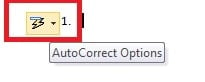
- คลิกลูกศรแบบเลื่อนลง จากนั้นเลือก“ เลิกทำการกำหนดหมายเลขอัตโนมัติ”

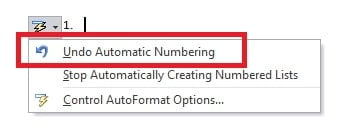
วิธีที่ 4: หยุดการกำหนดหมายเลขอัตโนมัติสำหรับเอกสารทั้งหมด
3 วิธีข้างต้นจะยกเลิกการกำหนดหมายเลขอัตโนมัติสำหรับย่อหน้าหรือเอกสารปัจจุบัน อย่างไรก็ตามคุณสามารถตั้งค่าให้ Word ปิดคุณลักษณะนี้อย่างถาวรได้ สิ่งนี้จะใช้กับเอกสาร Word ทั้งหมดของคุณ
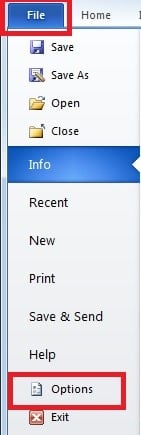
- คลิก "ไฟล์" แล้วคลิก "ตัวเลือก"

- ในกล่องโต้ตอบต่อไปนี้ให้เปลี่ยนไปที่หน้า "การพิสูจน์อักษร" จากนั้นคลิก“ ตัวเลือกการแก้ไขอัตโนมัติ”

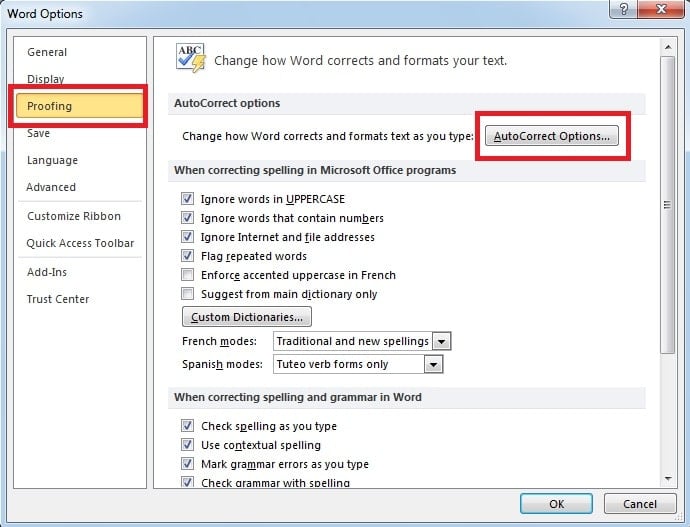
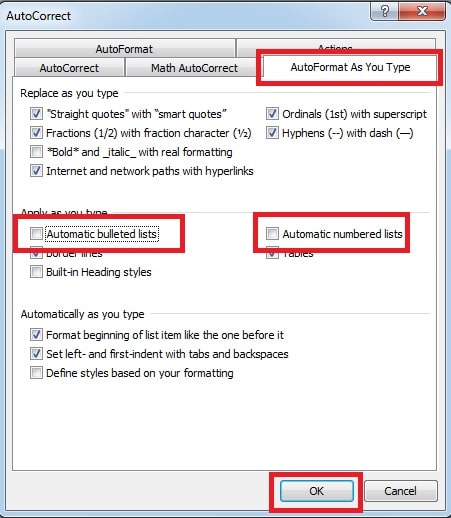
- หน้าต่างป๊อปอัปจะปรากฏขึ้น ภายใต้หน้า“ จัดรูปแบบอัตโนมัติขณะพิมพ์” ให้คลิกเครื่องหมายถูกในช่อง“ รายการสัญลักษณ์แสดงหัวข้อย่อยอัตโนมัติ” และ“ รายการลำดับเลขอัตโนมัติ” สุดท้ายคลิก“ ตกลง”

ระวังไฟล์ Word เสียหาย
อย่างที่เราเห็น Word พยายามที่จะเป็นประโยชน์โดยใช้การจัดรูปแบบกับเอกสารของคุณโดยอัตโนมัติ อย่างไรก็ตามคุณยังสามารถตั้งค่า Word เพื่อให้เอกสารของคุณมีลักษณะตามที่คุณต้องการ และสำหรับซอฟต์แวร์ที่ใช้บ่อยเช่น Word นั้นยากที่จะนึกถึงสิ่งใดที่เลวร้ายไปกว่าการสูญเสียข้อมูลในเอกสาร Word ของคุณ ดังนั้นจึงมีความสำคัญอย่างยิ่งที่จะต้องใช้เครื่องมือภายนอกที่มีประสิทธิภาพ กู้คืนคำ ในช่วงเวลาที่ข้อมูลเกิดภัยพิบัติ เครื่องมือนี้สามารถสแกนไฟล์ที่เสียหายของคุณได้เช่นเดียวกับการกู้คืน Word อย่างรวดเร็ว
บทนำผู้เขียน
Kelly Zhao เป็นผู้เชี่ยวชาญด้านการกู้คืนข้อมูลใน DataNumen, Inc. ซึ่งเป็นผู้นำระดับโลกด้านเทคโนโลยีการกู้คืนข้อมูล ได้แก่ การกู้คืน excel และ pdf ซ่อมแซมผลิตภัณฑ์ซอฟต์แวร์ ดูข้อมูลเพิ่มเติมได้ที่ wwwdatanumenด้วย.