
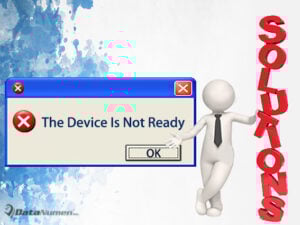
เมื่อคุณต้องการเข้าถึงข้อมูลในฮาร์ดไดรฟ์ที่เพิ่งเชื่อมต่อคุณอาจได้รับข้อความแสดงข้อผิดพลาดซึ่งระบุว่า“ อุปกรณ์ไม่พร้อม…” ไม่ต้องกังวลวันนี้เราจะพูดคุยเกี่ยวกับข้อผิดพลาดและนำเสนอแนวทางแก้ไขที่เกี่ยวข้องให้กับคุณ
ข้อผิดพลาด “อุปกรณ์ไม่พร้อมใช้งาน” เป็นข้อผิดพลาดทั่วไปประเภทหนึ่งที่มักเกิดขึ้นเมื่อผู้คนต้องการเข้าถึงข้อมูลในอุปกรณ์จัดเก็บข้อมูลภายนอก คุณอาจสงสัยเกี่ยวกับสาเหตุและวิธีแก้ไขที่เกี่ยวข้อง ตอนนี้เรามาเริ่มค้นหาคำตอบกันเลย
เหตุผล:
1. ปัญหาการเชื่อมต่อ
เนื่องจากปัญหานี้มักเกิดขึ้นเมื่อเชื่อมต่อกับอุปกรณ์ภายนอกอาจเกิดจากปัญหาการเชื่อมต่อ ตัวอย่างเช่นอุปกรณ์ดิจิทัลเชื่อมต่อกับคอมพิวเตอร์อย่างหลวม ๆ หรือขั้วต่อของอุปกรณ์ภายนอกเสียหาย
2. อุปกรณ์ดิจิทัลที่เสียหาย
หลายคนอาจดูแลอุปกรณ์จัดเก็บข้อมูลแบบพกพาไม่ดีนัก ดังนั้นหากอุปกรณ์ดิจิทัลของพวกเขาเสียหายไปแล้วปัญหา“ อุปกรณ์ไม่พร้อม” จะตามมาอย่างแน่นอนในไม่ช้า
3. ปัญหาความเข้ากันได้
ในบางกรณีอุปกรณ์ภายนอกของคุณอาจมีปัญหาความเข้ากันได้กับคอมพิวเตอร์ แน่นอนว่าคุณจะไม่สามารถเชื่อมต่อและเข้าถึงข้อมูลภายในของคุณได้
4. ไฟล์ระบบเสียหาย
นอกเหนือจากข้างต้นความเสียหายของไฟล์ระบบยังเป็นภัยคุกคามใหญ่ต่อคอมพิวเตอร์ของคุณ หลายปัจจัยเช่นไม่เหมาะสม แก้ไข Outlookการติดตั้งที่ไม่สมบูรณ์ไวรัสและอื่น ๆ อาจส่งผลให้ระบบเสียหายและสุดท้ายแจ้งข้อผิดพลาด "อุปกรณ์ไม่พร้อม" เมื่อคุณต้องการเข้าถึงข้อมูลของคุณในฮาร์ดไดรฟ์โดยเฉพาะในไดรฟ์ภายนอก
แนวทางแก้ไขปัญหา :
1. เสียบอุปกรณ์ด้วยสายเคเบิลอีกเส้นหนึ่ง
เพื่อแก้ไขปัญหานี้ คุณสามารถเริ่มต้นด้วยการถอดปลั๊กและเสียบอุปกรณ์ใหม่อีกครั้ง แล้วลองเชื่อมต่อสายเคเบิลดูว่ามีการหลวมหรือไม่ ถ้าไม่ใช่ คุณสามารถลองใช้สายเคเบิลอื่นเชื่อมต่อระหว่างฮาร์ดไดรฟ์ภายนอกกับคอมพิวเตอร์เพื่อดูว่าปัญหาอยู่ที่สายเคเบิลหรือไม่
2. อ่านอุปกรณ์นี้บนคอมพิวเตอร์เครื่องอื่น
หากวิธีการข้างต้นไม่ถูกต้องคุณสามารถลองอ่านอุปกรณ์นี้ในคอมพิวเตอร์เครื่องอื่นได้ และขอแนะนำให้เลือกคอมพิวเตอร์ที่อ่านอุปกรณ์นี้มาก่อนและสามารถทำงานได้ตามปกติ ด้วยวิธีนี้คุณสามารถตรวจสอบได้ว่าปัญหาเกิดจากอุปกรณ์หรือคอมพิวเตอร์เครื่องเดิม
3. ใช้การจัดการดิสก์
เมื่อวิธีการที่กล่าวมาแล้วล้มเหลวอีกครั้งคุณควรใช้ประโยชน์จากเครื่องมือการจัดการดิสก์ หากเครื่องมือแจ้งว่าไม่ได้จัดสรรอุปกรณ์แสดงว่าอาจเป็นปัญหาที่เข้ากันได้ คุณสามารถฟอร์แมตอุปกรณ์ได้เมื่อข้อมูลภายในไม่มีประโยชน์สำหรับคุณ
4. เปลี่ยนอุปกรณ์ดิจิทัลใหม่อื่น
หากวิธีการข้างต้นทั้งหมดไม่สมเหตุสมผลแสดงว่าอุปกรณ์ดิจิทัลของคุณมีแนวโน้มที่จะเสียหายอย่างใดอย่างหนึ่ง และในกรณีนี้คุณต้องเลือกอุปกรณ์ใหม่ด้วยตัวคุณเองและนำเครื่องเก่าไปที่ร้านซ่อมเพื่อกู้คืนข้อมูลภายใน
บทนำผู้เขียน:
Allissa Shen เป็นผู้เชี่ยวชาญด้านการกู้คืนข้อมูลใน DataNumen, Inc. ซึ่งเป็นผู้นำระดับโลกด้านเทคโนโลยีการกู้คืนข้อมูล ได้แก่ ซ่อม mdf และผลิตภัณฑ์ซอฟต์แวร์กู้คืนคำ ดูข้อมูลเพิ่มเติมได้ที่ wwwdatanumenด้วย.