
ในบทความนี้ มีวิธีที่รวดเร็ว 4 วิธีในการขยายช่องว่างระหว่างบรรทัดในรายการสัญลักษณ์แสดงหัวข้อย่อยหรือลำดับเลขใน Word
ต้องมีหลายครั้งที่คุณจะสร้างรายการสัญลักษณ์แสดงหัวข้อย่อยหรือลำดับเลขในไฟล์ของคุณ และตามค่าเริ่มต้น ระยะห่างระหว่างบรรทัดของรายการจะถูกตั้งค่าเป็น "เดี่ยว" แล้วถ้าคุณต้องการเพิ่มช่องว่างระหว่าง 2 รายการล่ะ? พื้นที่ที่ใหญ่ขึ้นจะทำให้รายการดูชัดเจนในสายตาอย่างแน่นอน ดังนั้นวันนี้เราจะมาแชร์ 4 วิธีในการแก้ไขปัญหานี้กัน
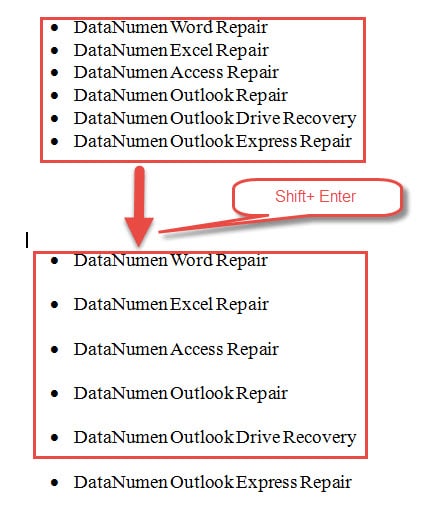
วิธีที่ 1: กด “Shift+ Enter”
- ขั้นแรก วางเคอร์เซอร์ไว้ที่ส่วนท้ายของรายการหนึ่งรายการ
- จากนั้นกด “Shift+ Enter” และคุณจะเห็นว่ามีช่องว่างขนาดใหญ่ระหว่างรายการแรกและรายการที่สอง ทำซ้ำการกระทำหลายๆ ครั้งจนกว่าคุณจะเสร็จสิ้นรายการทั้งหมดในรายการเดียว
วิธีที่ 2: ใช้ตัวเลือก "รายการแยก"
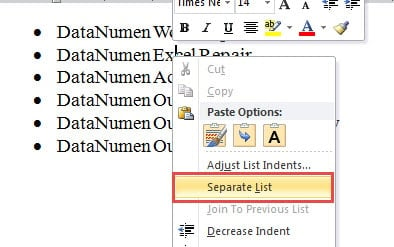
- ตัวอย่างเช่น หากคุณต้องการขยายช่องว่างระหว่างรายการแรกและรายการที่สอง คุณควรวางตำแหน่งตัวชี้การแทรกภายในรายการที่สอง
- จากนั้นคลิกขวาที่มัน
- ในเมนูรายการ เลือก "รายการแยก"

นี่คือผลลัพธ์: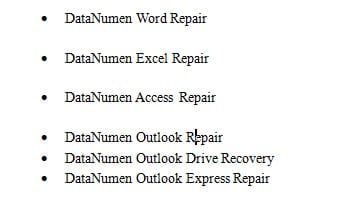
หมายเหตุ:
- อย่าลืมคลิกขวาที่รายการที่สองหากคุณต้องการขยายช่องว่างด้านบน
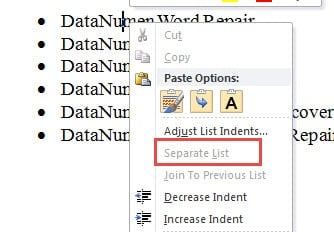
- อย่าคลิกขวาที่รายการแรก เพราะตัวเลือก "Separate List" จะเป็นสีเทาเท่านั้น
- อย่าเลือกหลายรายการในคราวเดียว แต่เลือกรายการเดียวแทน มิฉะนั้นตัวเลือก "รายการแยก" จะเป็นสีเทาเช่นกัน

วิธีที่ 3: เปลี่ยนระยะห่างบรรทัด
ค่อนข้างง่ายที่จะทราบว่าการเปลี่ยนระยะห่างระหว่างบรรทัดเป็นค่าที่มากขึ้นสามารถแก้ไขปัญหาได้
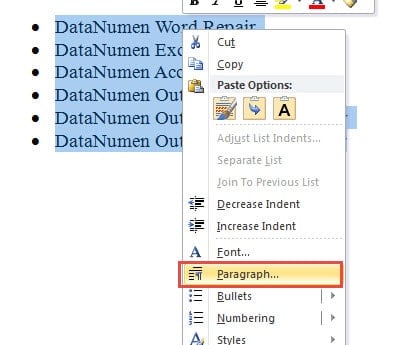
- ก่อนอื่น ให้เลือกรายการทั้งหมด
- จากนั้นคลิกขวา
- ตอนนี้เลือก "ย่อหน้า" บนเมนู

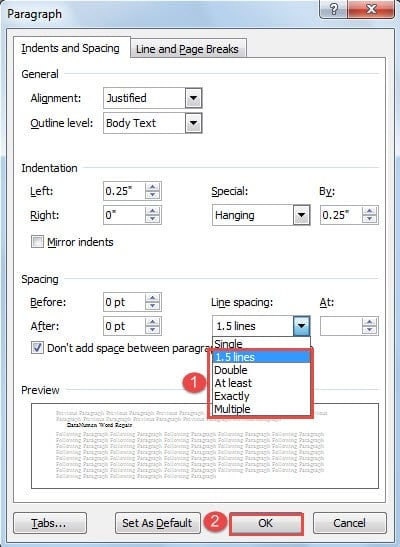
- ถัดไปในกล่องโต้ตอบ "ย่อหน้า" ให้เลือกค่าระยะห่างระหว่างบรรทัดที่ใหญ่กว่าค่าเดียว
- สุดท้ายคลิก“ ตกลง”

วิธีที่ 4: ใช้ Word Macro
- ก่อนอื่น คลิกแท็บ "นักพัฒนา" จากนั้นคลิก "Visual Basic" เพื่อเปิดตัวแก้ไข VBA

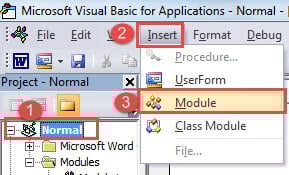
- ถัดไป คุณต้องแทรกโมดูลใหม่โดยคลิกที่ "ปกติ" ก่อน
- จากนั้นคลิก "แทรก" และ "โมดูล" ต่อไป

- ตอนนี้ดับเบิลคลิกที่โมดูลที่สร้างขึ้นใหม่เพื่อเข้าสู่พื้นที่แก้ไข
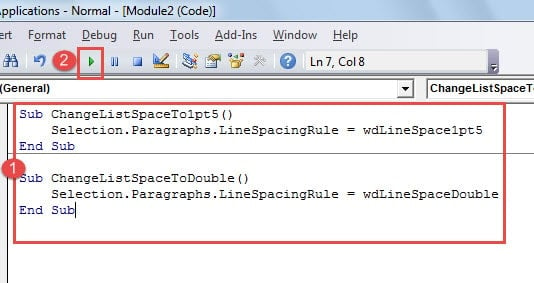
- วางรหัสต่อไปนี้ที่นั่น:

Sub ChangeListSpaceTo1pt5()
  Selection.Paragraphs.LineSpacingRule = wdLineSpace1pt5
End Sub

Sub ChangeListSpaceToDouble()
  Selection.Paragraphs.LineSpacingRule = wdLineSpaceDouble
End Sub
- มาโครตัวแรกจะเปลี่ยนระยะห่างบรรทัดเป็น 1.5 บรรทัด และแมโครตัวที่สองเป็นเส้นคู่ คุณสามารถเลือกหนึ่งรายการตามนั้น จากนั้นวางเคอร์เซอร์ไว้ภายในบรรทัดโค้ด
- คลิก“ เรียกใช้”

ไม่รู้สึกกลัวเมื่อไฟล์เสียหาย
เมื่อไฟล์ โดยเฉพาะไฟล์สำคัญ ถูกบุกรุก ความตื่นตระหนกมักเป็นปฏิกิริยาตอบสนองที่เกิดขึ้นทันที ซึ่งเราก็ไม่สามารถตำหนิคนที่กังวลได้ อย่างไรก็ตาม สิ่งที่ทุกคนควรรู้ก็คือ เอกสารที่เสียหายส่วนใหญ่สามารถซ่อมแซมได้ และสิ่งที่คุณต้องการก็คือ... เครื่องมือแก้ไขความเสียหายของข้อมูล Word ซึ่งจะคืนข้อมูลของคุณให้กับคุณ
บทนำผู้เขียน:
Vera Chen เป็นผู้เชี่ยวชาญด้านการกู้คืนข้อมูลใน DataNumen, Inc. ซึ่งเป็นผู้นำระดับโลกด้านเทคโนโลยีการกู้คืนข้อมูล ได้แก่ เครื่องมือซ่อมแซมข้อผิดพลาดข้อมูล Excel xlsx และ pdf ซ่อมแซมผลิตภัณฑ์ซอฟต์แวร์ ดูข้อมูลเพิ่มเติมได้ที่ wwwdatanumenด้วย.