
บทความนี้จะกล่าวถึงวิธีการรวมรายการที่มีรูปแบบต่างๆรวมทั้งข้อดีข้อเสียตามลำดับ
มีโอกาสเกิดขึ้นเมื่อคุณคัดลอกข้อความที่มีรายการลำดับเลขและรวมเข้ากับข้อความอื่นอาจมีรูปแบบหรือระดับของรายการลำดับเลขที่แตกต่างกันสองแบบ คำถามคือคุณจะรวมเข้าด้วยกันเพื่อไม่ให้เนื้อหาเอกสารยุ่งเหยิงได้อย่างไร?
ลองใช้การรวมกันของรายการหลายระดับสองรายการเป็นตัวอย่าง ต่อไปนี้เป็น 4 วิธีที่แตกต่างกันเพื่อให้บรรลุเป้าหมาย:
วิธีที่ 1: ใช้หมายเลขที่สร้างโดยอัตโนมัติ
- ในรายการ 1 วางเคอร์เซอร์ไว้ที่ท้ายบรรทัดก่อนตำแหน่งที่คุณต้องการวางรายการ 2
- ตอนนี้กด“ Enter” และ Word จะสร้างหมายเลขใหม่โดยอัตโนมัติ
- จากนั้นคัดลอกรายการ 2.
- วางไว้ด้านล่างรายการ 1.
- ทำซ้ำจากขั้นตอนที่ 1 ถึงขั้นตอนที่ 4 เพื่อคัดลอกเนื้อหาทีละรายการ
ด้านล่างนี้เป็นการสาธิตวิดีโอ:
วิธีที่ 2: คัดลอกบรรทัดจากรายการ 1
- ขั้นแรกให้คัดลอกหนึ่งบรรทัดจากรายการ 1
- วางไว้ที่ตำแหน่งที่ทั้งสองแสดงรายการร่วมกัน
- ลบข้อความรายการที่คุณเพิ่งคัดลอก แต่คงรูปแบบรายการไว้
- ทำซ้ำขั้นตอนในวิธีที่ 1 ตั้งแต่ขั้นตอนที่ 3 ถึงขั้นตอนที่ 5
ด้านล่างนี้เป็นการสาธิตวิดีโอ:
วิธีที่ 3: ใช้ตัวเลือก“ รายการหลายระดับ”
- คัดลอกข้อความจากรายการ 2.
- ในรายการ 1 คลิกขวา
- เลือก "เก็บข้อความเท่านั้น" เพื่อลบหมายเลข
- จากนั้นเลือกข้อความ
- ตอนนี้คลิก“ บ้าน”
- จากนั้นคลิกตัวเลือก "รายการหลายระดับ" ในกลุ่ม "ย่อหน้า"
- เลือกรูปแบบรายการหนึ่งรายการจาก “คลังรายการ”
- ตอนนี้รายการที่ 2 เริ่มนับหมายเลขจากระดับที่ 1 และคุณจะสังเกตได้ว่ารายการทั้งสองเป็นอิสระจากกัน เลือกหมายเลขระดับที่ 1 ในรายการที่ 2
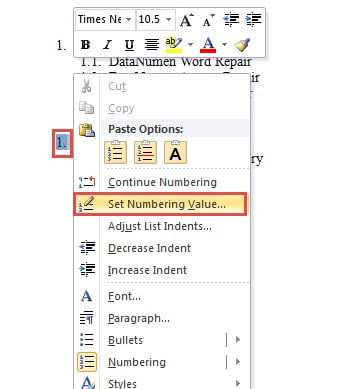
- จากนั้นคลิกขวา
- เลือกตัวเลือก "ตั้งค่าลำดับเลข" ในเมนูแบบเลื่อนลง

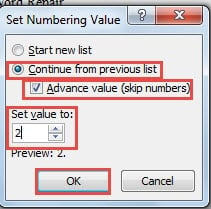
- ในหน้าต่าง "ตั้งค่าลำดับเลข" ให้เลือก "ดำเนินการต่อจากรายการก่อนหน้า"
- จากนั้นทำเครื่องหมายที่ช่อง "ค่าล่วงหน้า"
- จากนั้นตั้งค่าตัวเลขที่ถูกต้องในช่องหมุนของ "ตั้งค่าเป็น"
- อย่าลืมคลิก“ ตกลง”

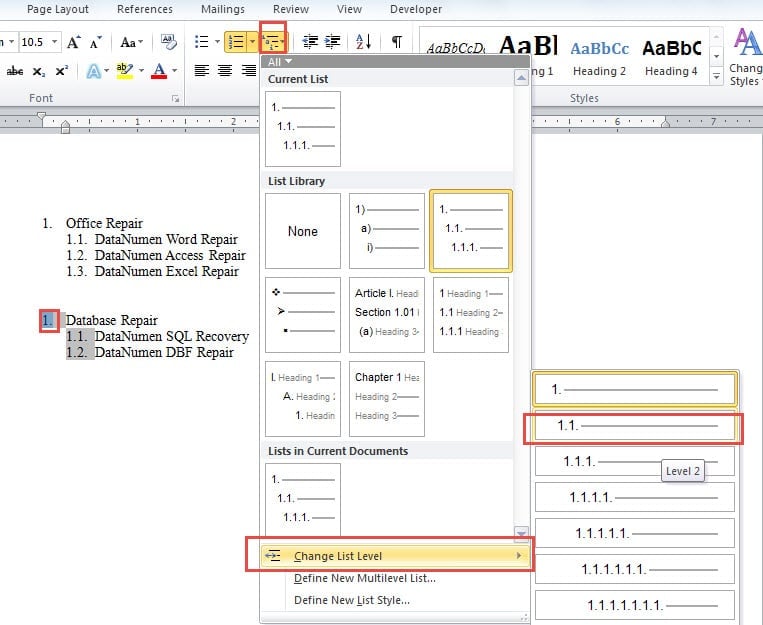
- ถ้าคุณต้องการให้รายการที่ 2 เริ่มนับจากระดับที่ 2 ให้เลือกหมายเลขระดับที่ 1 ในรายการที่ 2
- คลิกปุ่ม "รายการหลายระดับ"
- จากนั้นเลือก“ เปลี่ยนระดับรายการ”
- และดำเนินการต่อเพื่อเลือกระดับที่คุณต้องการ สมมติว่าเราเลือกระดับ 2

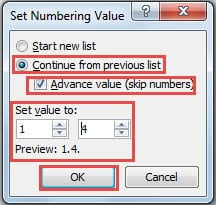
- ทำซ้ำขั้นตอนที่ 11 และขั้นตอนที่ 12 ด้านบน
- ตั้งค่าตัวเลขที่ถูกต้องสำหรับทั้งสองกล่องหมุนของ "ตั้งค่าเป็น"
- คลิก "OK"

ตอนนี้คุณสามารถบรรลุผลดังต่อไปนี้: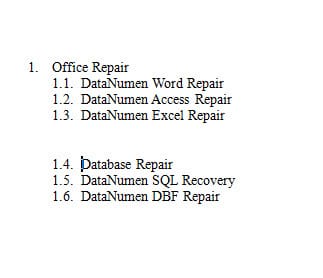
วิธีที่ 4: ใช้ตัวเลือก“ รวมรายการ”
- คัดลอกรายการ 2.
- วางเคอร์เซอร์ไว้ที่ตำแหน่งที่ทั้งสองรายการรวมกัน
- คลิกขวา.
- เลือกตัวเลือก "รวมรายการ"
- ในที่สุดกด“ Tab” เพื่อปรับหมายเลขระดับหากจำเป็น
ด้านล่างนี้เป็นการสาธิต:
การเปรียบเทียบ 4 วิธี
ความคล้ายคลึงกันของทั้ง 4 วิธีนี้อยู่ที่ว่าแต่ละวิธีสามารถรวมรายการที่มีรูปแบบแตกต่างกันได้อย่างสำเร็จ อย่างไรก็ตาม วิธีที่ 1 และวิธีที่ 2 จำเป็นต้องทำซ้ำหลายครั้งซึ่งอาจทำให้เสียเวลามาก ในขณะที่วิธีที่ 3 แทบจะไม่สามารถรวมรายการที่มีรูปแบบที่กำหนดเองได้ ดังนั้น เราขอแนะนำวิธีที่ 4 เป็นอย่างยิ่งเนื่องจากสะดวกกว่า
ต้องทำการสำรองข้อมูล
ในการรวมรายการกับรูปแบบที่แตกต่างกันจำเป็นต้องมีการดำเนินการบ่อยๆใน Word ดังนั้นจึงมีความเสี่ยงสูงที่จะทำให้ไฟล์เสียหาย เมื่อไฟล์ของคุณเกิดปัญหาคุณอาจใช้เครื่องมือเพื่อ กู้คืนคำ. แต่หากคุณทำการสำรองข้อมูลไว้คุณสามารถเปลี่ยนเป็นข้อมูลล่าสุดได้ตลอดเวลา
บทนำผู้เขียน:
Vera Chen เป็นผู้เชี่ยวชาญด้านการกู้คืนข้อมูลใน DataNumen, Inc. ซึ่งเป็นผู้นำระดับโลกด้านเทคโนโลยีการกู้คืนข้อมูล ได้แก่ การกู้คืน excel และ pdf ซ่อมแซมผลิตภัณฑ์ซอฟต์แวร์ ดูข้อมูลเพิ่มเติมได้ที่ wwwdatanumenด้วย.