
ในบทความนี้เราต้องการเสนอวิธีที่มีประสิทธิภาพ 4 วิธีในการกระจายแถวและคอลัมน์อย่างเท่าเทียมกันในตาราง Word ของคุณ
ตามค่าเริ่มต้นเมื่อคุณแทรกตารางความสูงของแถวและความกว้างของคอลัมน์จะกระจายอย่างเท่าเทียมกัน แต่เมื่อคุณป้อนข้อความและข้อมูลตัวเลขลงในเซลล์ตารางแต่ละแถวและคอลัมน์จะมีความสูงและความกว้างต่างกัน สิ่งนี้จะลดทอนเอฟเฟกต์ภาพไม่มากก็น้อย ดังนั้นเราจึงมีความยินดีที่จะแสดงให้คุณเห็นแนวทางในการกระจายสายพ่วงและคอลัมน์อย่างเท่าเทียมกัน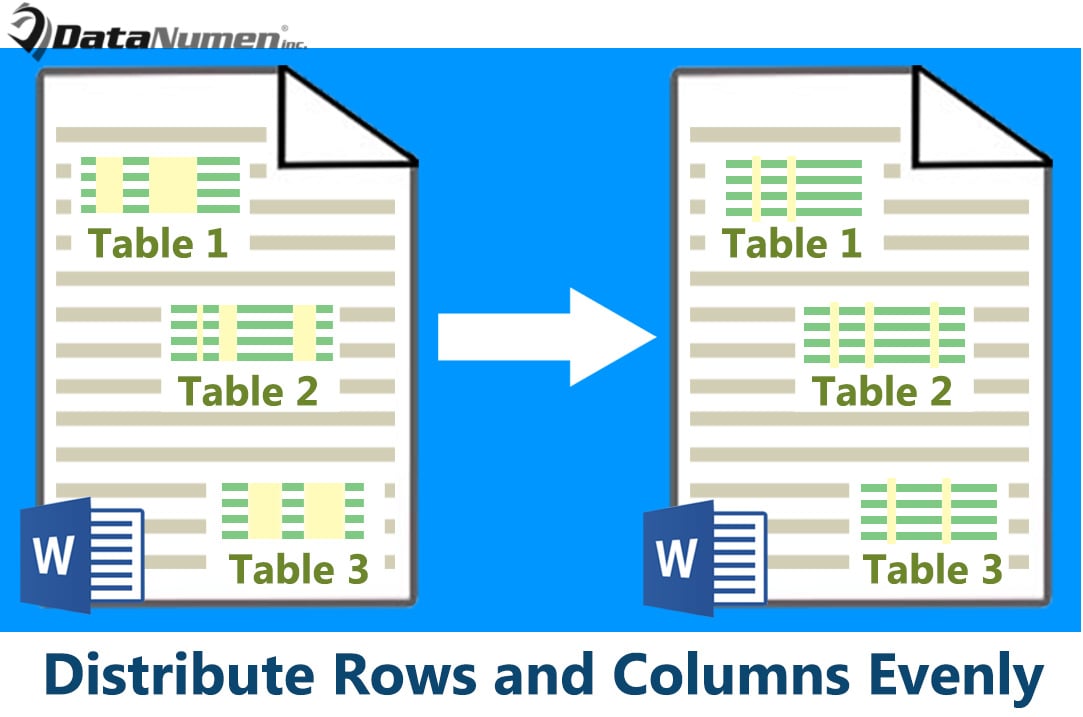
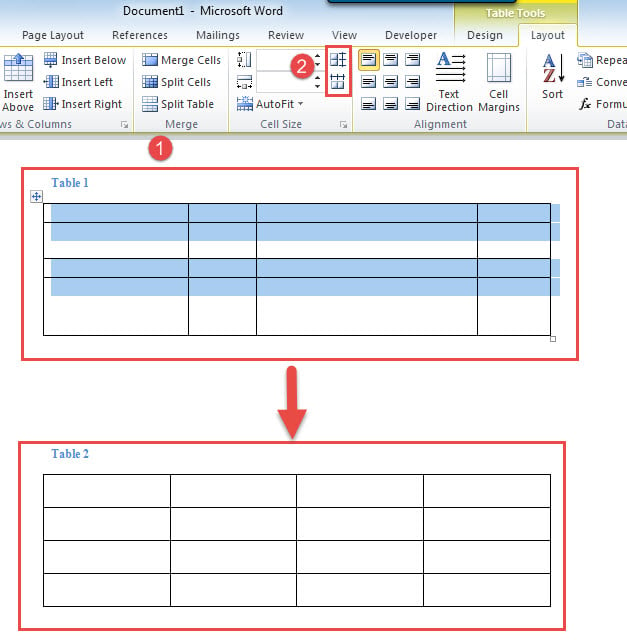
วิธีที่ 1: แจกจ่ายแถวและคอลัมน์ด้วยคำสั่งใน Ribbon
- ขั้นแรก ให้วางเคอร์เซอร์ไว้ภายในตารางเป้าหมาย
- จากนั้นคลิกที่เครื่องหมายบวกที่มุมบนซ้ายของตารางเพื่อเลือก
- จากนั้นคลิก "เค้าโครง" ใต้ "เครื่องมือตาราง"
- ในกลุ่ม "ขนาดเซลล์" คลิก "กระจายแถว" เพื่อกำหนดความสูงของแถวให้เท่ากัน จากนั้นคลิก“ กระจายคอลัมน์” เพื่อตั้งค่าความกว้างของคอลัมน์ให้เท่ากัน

วิธีที่ 2: แจกจ่ายแถวและคอลัมน์ด้วยเมนูตามบริบท
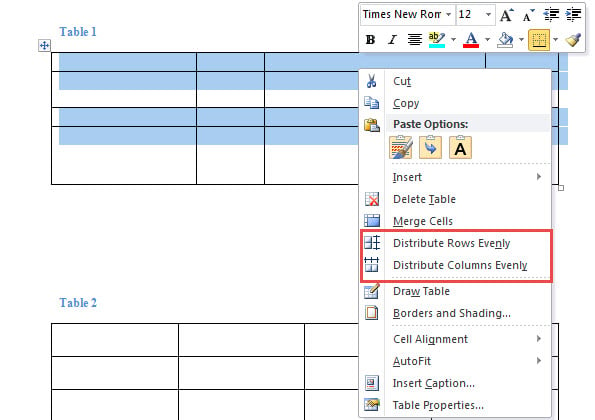
- ทำซ้ำ 2 ขั้นตอนแรกในวิธีที่ 1 เพื่อเลือกตาราง
- คลิกขวาจากนั้นคลิก“ กระจายแถวอย่างเท่าเทียมกัน” และ“ กระจายคอลัมน์อย่างเท่าเทียมกัน”

วิธีที่ 3: กระจายแถวและคอลัมน์โดยระบุความสูงและความกว้าง
- ในทำนองเดียวกันให้ทำซ้ำ 2 ขั้นตอนแรกในวิธีที่ 1 เพื่อเลือกตาราง
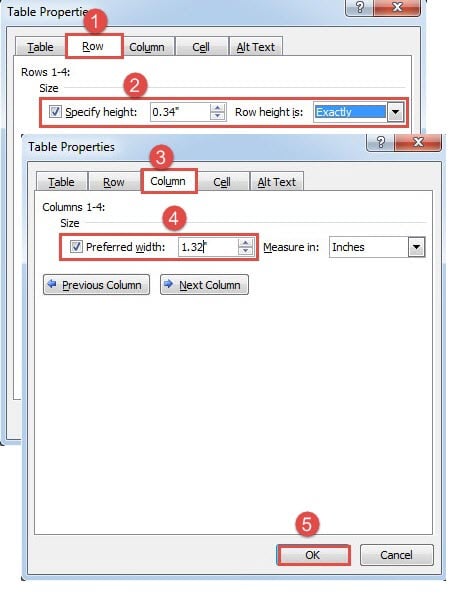
- จากนั้นคลิกขวาที่ตารางเพื่อเลือก“ Table Properties” ในเมนูตามบริบท
- ในช่องเปิดให้คลิกแท็บ "แถว" ก่อน
- จากนั้นทำเครื่องหมายที่ช่อง "ระบุความสูง" และป้อนค่า
- อย่าลืมเลือก "ตรงทั้งหมด" สำหรับความสูงของแถว
- จากนั้นคลิกแท็บ "คอลัมน์"
- ในทำนองเดียวกันให้เลือกช่อง "ความกว้างที่ต้องการ" จากนั้นป้อนค่าความกว้าง
- สุดท้ายคลิก“ ตกลง”

วิธีที่ 4: แจกจ่ายแถวและคอลัมน์ในตารางทั้งหมดในเอกสารผ่าน VBA
วิธีการข้างต้น 3 วิธีทั้งหมดมุ่งเน้นไปที่การกระจายแถวและคอลัมน์ในตารางเดียว วิธีด้านล่างนี้จะช่วยให้คุณสามารถประมวลผลตารางทั้งหมดในเอกสารได้ในคราวเดียว
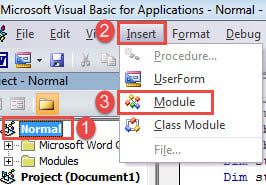
- เริ่มต้นด้วยการกดปุ่ม “Alt+F11” เพื่อเรียกใช้โปรแกรมแก้ไข VBA
- จากนั้นคลิกโครงการ“ ปกติ” ในคอลัมน์ทางซ้าย
- จากนั้นคลิก "แทรก"
- และเลือก“ โมดูล” ในเมนูแบบเลื่อนลง

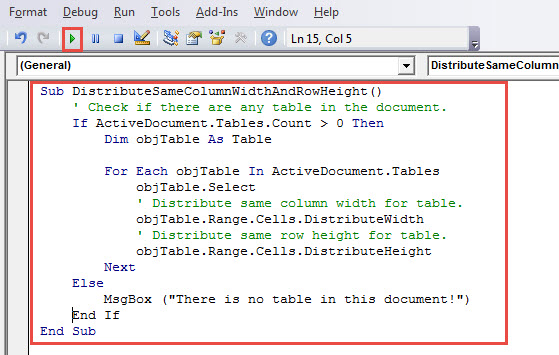
- ดับเบิลคลิกที่โมดูลใหม่เพื่อเปิดและวางมาโครต่อไปนี้:
Sub DistributeSameColumnWidthAndRowHeight()
  ' Check if there are any table in the document.
  If ActiveDocument.Tables.Count > 0 Then
    Dim objTable As Table

    For Each objTable In ActiveDocument.Tables
      objTable.Select
      ' Distribute same column width for table.
      objTable.Range.Cells.DistributeWidth
      ' Distribute same row height for table.
      objTable.Range.Cells.DistributeHeight
    Next
  Else
    MsgBox ("There is no table in this document!")
  End If
End Sub
- สุดท้าย แต่ไม่ท้ายสุดให้คลิก“ เรียกใช้”

จากนั้นคุณจะพบว่าแถวและคอลัมน์ในตารางทั้งหมดในเอกสารนี้กระจายอย่างเท่าเทียมกัน
ข้อผิดพลาดของคำที่อยู่
ตอนนี้เราพบปัญหา Word เช่น คำเสียหาย และเอกสารที่ชำรุดเสียหาย ในสถานการณ์เช่นนี้ เราต้องดำเนินการแก้ไขปัญหาโดยทันทีเพื่อลดเวลาหยุดทำงานและต้นทุนทางเศรษฐกิจให้น้อยที่สุด และทางเลือกที่ดีที่สุดของเราคือการซื้อเครื่องมือซ่อมแซมที่มีคุณภาพดีเยี่ยม
บทนำผู้เขียน:
Vera Chen เป็นผู้เชี่ยวชาญด้านการกู้คืนข้อมูลใน DataNumen, Inc. ซึ่งเป็นผู้นำระดับโลกด้านเทคโนโลยีการกู้คืนข้อมูล ได้แก่ กู้คืน xlsx และ pdf ซ่อมแซมผลิตภัณฑ์ซอฟต์แวร์ ดูข้อมูลเพิ่มเติมได้ที่ wwwdatanumenด้วย.