
ในบทความนี้เราจะเน้นไปที่การแสดง 3 วิธีในการตั้งค่าลายน้ำที่แตกต่างกันสำหรับหน้าต่างๆในเอกสาร Word ของคุณ
ตามค่าเริ่มต้นเมื่อเราใส่ลายน้ำลงในเอกสาร Word ทุกหน้าจะมีลักษณะเดียวกัน อย่างไรก็ตามอาจมีบางครั้งที่คุณจะพยายามใช้ลายน้ำที่แตกต่างกันเช่นหน้าคี่และหน้าคู่ต่างกัน สมมติว่าคุณตัดสินใจแทรกลายน้ำประเภทหนึ่งในหน้าคี่และอีกหน้าหนึ่ง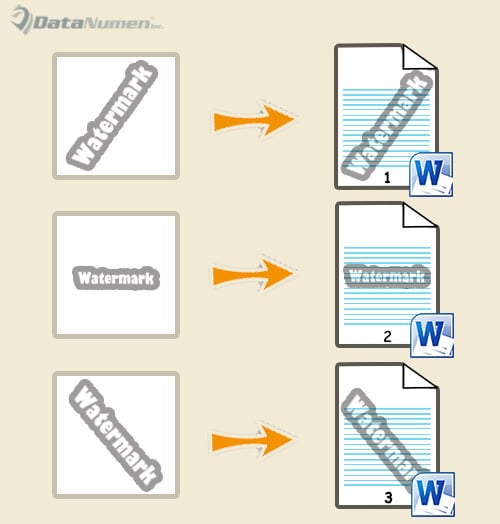
จากนั้นคุณจะพบกับสถานการณ์ต่อไปนี้ คุณสังเกตเห็นว่าลายน้ำ 2 ประเภทไม่สามารถอยู่ร่วมกันได้เช่นการร้อง: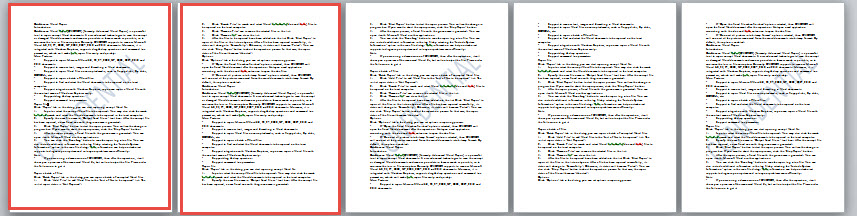
3 วิธีของเราในวันนี้มีจุดมุ่งหมายเพื่อช่วยคุณแก้ไขปัญหานี้โดยใช้ตัวอย่างของการแทรกลายน้ำทางเลือกลงในหน้าคี่และหน้าคู่
วิธีที่ 1: ใส่ลายน้ำที่แตกต่างกันลงในเอกสารต่างๆ
- ในตอนแรกให้ดับเบิลคลิกที่ส่วนหัวเพื่อเข้าสู่โหมดแก้ไข
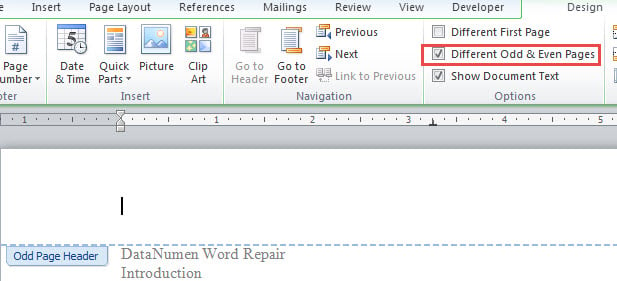
- เลือกช่อง“ หน้าคี่และคู่ต่างกัน” ใต้แท็บ“ ออกแบบ”

- จากนั้นวางเคอร์เซอร์บนหน้าคี่และใส่ลายน้ำ หากคุณใช้ลายน้ำแบบกำหนดเองคุณจะพบว่าทั้งหน้าคี่และหน้าคู่ใช้ลายน้ำเดียวกัน ไม่ต้องกังวล. เปิดใช้งานส่วนหัวในหน้าคู่และเลือกลายน้ำจากนั้นกด“ ลบ”
- ตอนนี้สร้างเอกสาร Word ใหม่ แทรกลายน้ำที่คุณต้องการแสดงบนหน้าคู่ในเอกสารใหม่
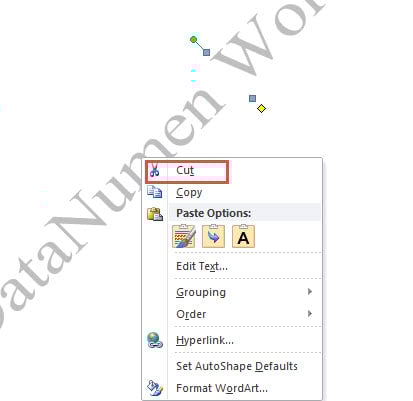
- ตรวจสอบให้แน่ใจว่าส่วนหัวเปิดใช้งานแล้วและเลือกลายน้ำ คลิกขวาแล้วเลือก "ตัด"

- จากนั้นกลับไปที่เอกสารต้นฉบับและเปิดใช้งานส่วนหัว วางลายน้ำและปรับขนาดและตำแหน่ง คุณจะเห็นลายน้ำปรากฏบนหน้าคู่ ดับเบิลคลิกที่พื้นที่ด้านนอกส่วนหัวเพื่อทำการแก้ไข
วิธีที่ 2: ใช้รูปภาพเป็นลายน้ำ
- ทำซ้ำ 3 ขั้นตอนแรกในวิธีที่ 1 ก่อน
- บันทึกรูปภาพที่คุณต้องการใช้เป็นลายน้ำ
- ถัดไปเปิดใช้งานส่วนหัวในหน้าคู่ คลิกคำสั่ง "รูปภาพ" ใต้แท็บ "ออกแบบ" เพื่อแทรกรูปภาพลงในส่วนหัว

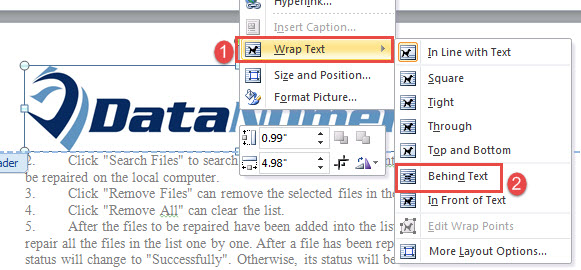
- จากนั้นคลิกขวาที่รูปภาพและเลื่อนเคอร์เซอร์ไปที่ "ตัดข้อความ" เลือก“ เบื้องหลังข้อความ”

- ถัดไปปรับขนาดและตำแหน่งของรูปภาพ
- ออกจากส่วนหัว


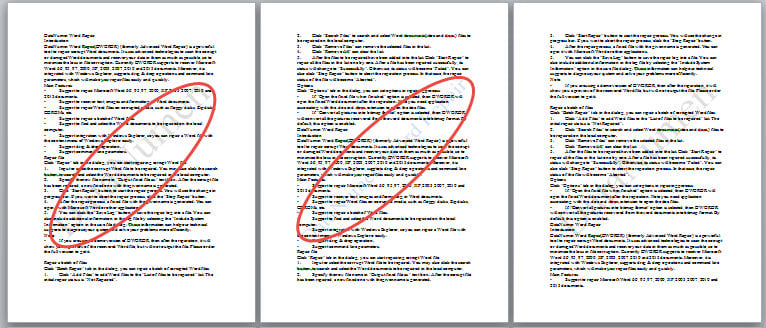
หากคุณต้องการตั้งค่าลายน้ำที่แตกต่างกันในหน้าแรกให้ตรวจสอบ“ หน้าแรกที่แตกต่างกัน” ที่จุดเริ่มต้น จากนั้นทำตามขั้นตอนเดียวกันในวิธีที่ 1 หรือ 2
วิธีที่ 3: แทรกลายน้ำที่แตกต่างกันในหน้าที่ระบุ
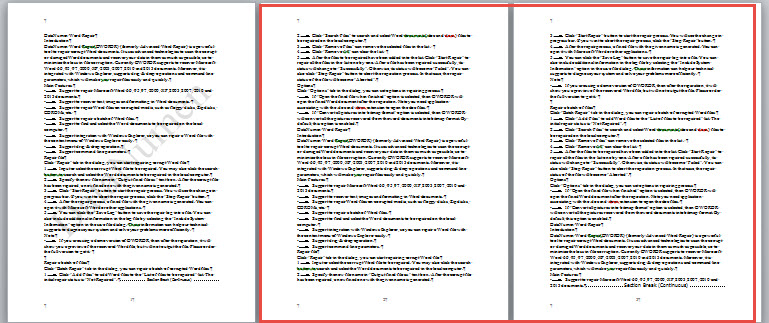
บางครั้งคุณอาจต้องการแทรกลายน้ำที่กำหนดเองในหน้าเว็บต่างๆ ในที่นี้เราจะนำตัวอย่างการแทรกลายน้ำที่แตกต่างกันในหน้าที่ 2 และ 3
- ประการแรกใส่ลายน้ำลงในทุกหน้าของเอกสาร
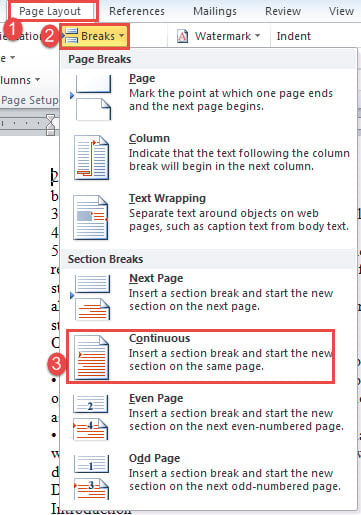
- จากนั้นวางเคอร์เซอร์ไว้ที่ต้นหน้า 2 แล้วคลิก “เค้าโครงหน้ากระดาษ”
- จากนั้นคลิก "พัก" และเลือก "ต่อเนื่อง"

- ในทำนองเดียวกัน ให้ใช้ขั้นตอนเดียวกันนี้เพื่อแทรกตัวแบ่งต่อเนื่องที่ต้นหน้า 4
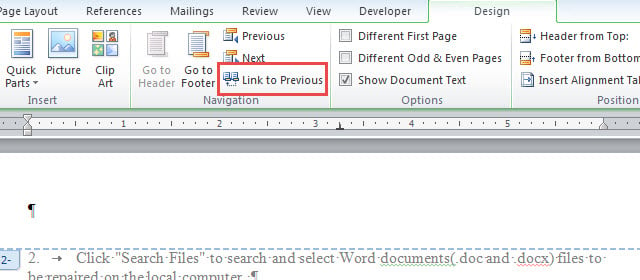
- จากนั้นป้อนส่วนหัวของหน้า 2 ส่วนท้ายของหน้า 3 และส่วนหัวของหน้า 4 และยกเลิกการเลือก“ ลิงก์ไปยังก่อนหน้า” ตามลำดับ

- ตอนนี้ไปที่หน้า 2 หรือ 3 เพื่อลบลายน้ำ

- สุดท้ายปรับใช้ขั้นตอนที่ 4 ถึง 6 ในวิธีที่ 1 หรือขั้นตอนที่ 2 ถึง 6 ในวิธีที่ 2 เพื่อแทรกลายน้ำใหม่ลงในหน้าที่ 2 และ 3
เครื่องมือในการแก้ไขเอกสารที่มีปัญหา
Word เป็นข้อมูลเกี่ยวกับการจัดรูปแบบ มันอาจมีพลังมากในบางครั้ง อย่างไรก็ตามข้อผิดพลาดโดยไม่ได้ตั้งใจอาจทำให้คุณได้รับไฟล์ docx เสียหาย. ภายใต้สถานการณ์เช่นนี้สิ่งสำคัญสูงสุดของคุณควรได้รับเครื่องมือซ่อมแซมที่ซับซ้อนเพื่อดึงข้อมูลกลับมา
บทนำผู้เขียน:
Vera Chen เป็นผู้เชี่ยวชาญด้านการกู้คืนข้อมูลใน DataNumen, Inc. ซึ่งเป็นผู้นำระดับโลกด้านเทคโนโลยีการกู้คืนข้อมูล ได้แก่ xlsx แก้ไข และ pdf ซ่อมแซมผลิตภัณฑ์ซอฟต์แวร์ ดูข้อมูลเพิ่มเติมได้ที่ wwwdatanumenด้วย.