
อย่างที่คุณเห็น Outlook มีเฉพาะบางฟิลด์ทั่วไปในหน้าจอหลักของรายการที่ติดต่อ หากคุณต้องการเพิ่มข้อมูลเพิ่มเติมในที่ติดต่อ Outlook เช่น“ ผู้ปกครอง” คุณสามารถทำตามคำแนะนำในบทความนี้
จริงๆแล้วนอกเหนือจากฟิลด์ทั่วไปที่แสดงในอินเทอร์เฟซหลักของรายการผู้ติดต่อ Outlook อนุญาตให้เราเพิ่มข้อมูลเพิ่มเติมบางส่วนให้กับผู้ติดต่อในส่วน“ รายละเอียด” แต่ถ้าคุณยังคงเพิ่มข้อมูลเพิ่มเติมคุณสามารถคลิกปุ่มช่อง "ทั้งหมด" เพื่อรับช่องเพิ่มเติม หากยังไม่สามารถตอบสนองความต้องการของคุณคุณสามารถปรับแต่งฟิลด์ใหม่ได้เช่นกัน ตอนนี้อ่านเพื่อเรียนรู้ 3 แนวทางโดยละเอียด
1. เพิ่ม“ รายละเอียด”
เมื่อคุณดับเบิลคลิกเพื่อเปิดรายการติดต่อสำเร็จรูปหรือสร้างรายการติดต่อใหม่คุณจะพบปุ่ม“ รายละเอียด” ในกลุ่ม“ แสดง” ภายใต้แท็บ“ ผู้ติดต่อ”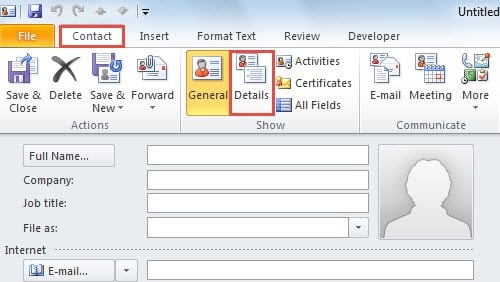
เมื่อคุณกดปุ่ม“ รายละเอียด” คุณจะเข้าสู่หน้าจอใหม่อีกหน้าจอซึ่งคุณสามารถระบุรายละเอียดเพิ่มเติมในช่องที่มีได้เช่น“ แผนก”“ สำนักงาน”“ คู่สมรส / คู่ชีวิต”“ ชื่อเล่น” และอื่น ๆ .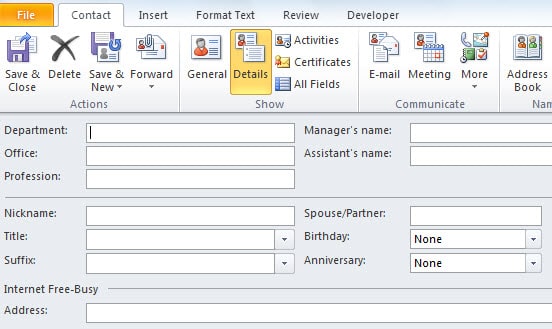
หากรายละเอียดเหล่านี้ไม่สามารถตอบสนองความต้องการของคุณได้ตัวอย่างเช่นไม่มีฟิลด์ "เด็ก" ที่นี่คุณสามารถดำเนินการต่อเพื่อเพิ่มฟิลด์เริ่มต้นเพิ่มเติมที่ Outlook จัดเตรียมไว้ให้
2. เพิ่มฟิลด์เริ่มต้นเพิ่มเติม
หากต้องการเพิ่มฟิลด์เริ่มต้นคุณควรค้นหาและกดปุ่ม "ฟิลด์ทั้งหมด" ซึ่งโดยปกติจะอยู่ถัดจากปุ่ม "รายละเอียด" ในกลุ่ม "แสดง" ภายใต้แท็บ "ผู้ติดต่อ" ซึ่งแสดงเป็นภาพหน้าจอด้านล่าง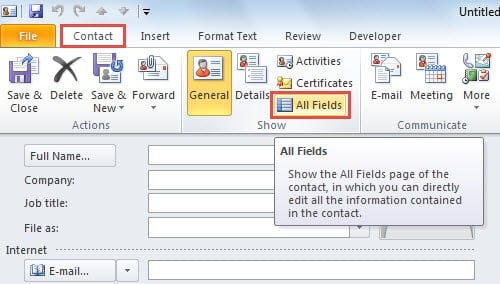
หลังจากคุณกดปุ่ม "ฟิลด์ทั้งหมด" คุณจะเข้าสู่อินเทอร์เฟซใหม่ซึ่งคุณจะเห็นบรรทัด "เลือกจาก" เมื่อคุณคลิกลูกศรลงที่อยู่ถัดจากนั้นคุณจะสามารถเลือกฟิลด์เพิ่มเติมจากตัวเลือกที่มีอยู่จากรายการแบบเลื่อนลง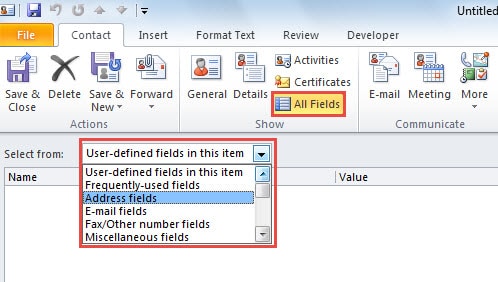
ตัวอย่างเช่นหากคุณเลือก“ เขตข้อมูลส่วนบุคคล” จากรายการแบบเลื่อนลงคุณจะได้รับรายละเอียดส่วนบุคคลเพิ่มเติมเกี่ยวกับผู้ติดต่อเช่นเพศเด็กงานอดิเรกภาษาและอื่น ๆ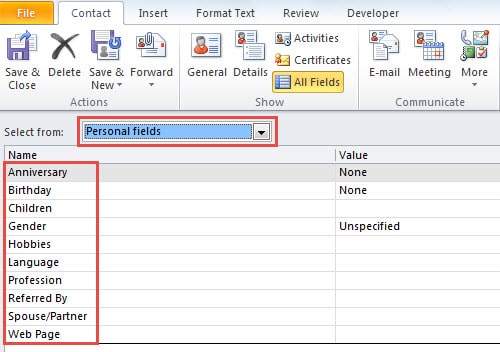
3. สร้างฟิลด์ที่กำหนดเอง
หากคุณยังไม่พบฟิลด์ที่คุณต้องการเช่น“ ผู้ปกครอง” หรือฟิลด์พิเศษอื่น ๆ Outlook อนุญาตให้คุณสร้างฟิลด์แบบกำหนดเองได้เช่นกัน ด้วยคุณสมบัตินี้คุณสามารถเพิ่มข้อมูลประเภทใดก็ได้ตามต้องการ คุณควรหาปุ่ม "ใหม่" ที่มุมล่างซ้ายของหน้าจอ "ฟิลด์ทั้งหมด" เมื่อคุณคลิกกล่องโต้ตอบเล็ก ๆ ของ“ คอลัมน์ใหม่” จะปรากฏขึ้น ในนั้นคุณสามารถระบุชื่อฟิลด์พิมพ์และรูปแบบ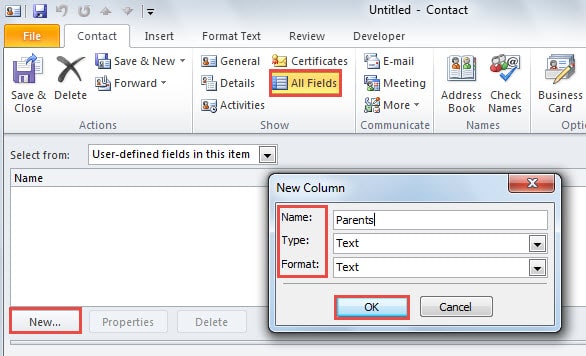
หลังจากนั้นคุณควรอย่าลืมคลิก“ ตกลง” เพื่อบันทึก จากนี้ไปทุกครั้งที่คุณต้องการฟิลด์ที่กำหนดเองคุณสามารถค้นหาฟิลด์เหล่านั้นกลับมาได้โดยเลือกรายการ "ผู้ใช้กำหนดฟิลด์ในโฟลเดอร์" ในรายการแบบเลื่อนลง จากนั้นกรอกข้อมูลที่เป็นรูปธรรมในช่อง "มูลค่า"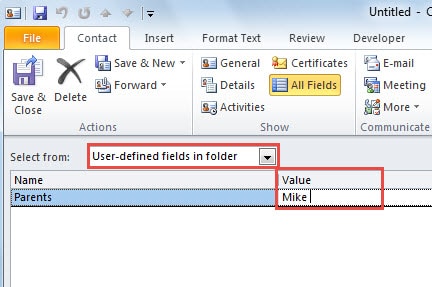
Outlook มีแนวโน้มที่จะเกิดข้อผิดพลาด
แม้ว่า Outlook จะมีความสามารถที่เชี่ยวชาญมากมาย แต่ก็ไม่สามารถห่างไกลจากข้อผิดพลาดและความเสียหายได้เช่นกัน ดังนั้นสำหรับผู้ใช้ Outlook ทั่วไปจำเป็นอย่างยิ่งที่จะต้องทำการสำรองข้อมูลที่สม่ำเสมอเพื่อปกป้องข้อมูล Outlook ของตน นอกจากนี้คุณควรจัดหาเครื่องมือซ่อมแซมที่ได้รับการฝึกฝนมาพูด DataNumen Outlook Repair. สามารถมีประโยชน์เพิ่มเติม การกู้คืน PST ในกรณีที่การสำรองข้อมูลล้มเหลวหรือมีค่า จำกัด เท่านั้น
บทนำผู้เขียน:
Shirley Zhang เป็นผู้เชี่ยวชาญด้านการกู้คืนข้อมูลใน DataNumen, Inc. ซึ่งเป็นผู้นำระดับโลกด้านเทคโนโลยีการกู้คืนข้อมูล ได้แก่ การกู้คืน sql และผลิตภัณฑ์ซอฟต์แวร์ซ่อมแซมแนวโน้ม ดูข้อมูลเพิ่มเติมได้ที่ wwwdatanumenด้วย.