
เมื่อคุณต้องการส่งหลายภาพเป็นไฟล์แนบให้กับใครบางคนหากภาพเหล่านี้มีขนาดใหญ่เกินไปคุณอาจต้องการบีบอัดไฟล์แนบรูปภาพ ดังนั้นในบทความนี้เราจะสอน 3 วิธีที่มีประโยชน์ให้คุณตระหนักถึงมัน
อย่างที่เราทราบกันดีว่าโดยปกติแล้วการส่งอีเมลขนาดใหญ่ใน Outlook จะใช้เวลานานกว่า ตัวอย่างเช่นหากคุณพยายามส่งอีเมลพร้อมไฟล์แนบรูปภาพขนาดใหญ่หลายไฟล์คุณจะพบว่ารูปภาพติดอยู่ในกล่องขาออกและ Outlook ค่อนข้างเฉื่อยชา ในการแก้ปัญหานี้สิ่งที่คุณทำได้คือบีบอัดไฟล์แนบรูปภาพ ดังนั้นเราจะแนะนำ 3 แนวทางในการบรรลุเป้าหมายนี้
วิธีที่ 1: เปลี่ยนขนาดโดย“ ส่งไปยังผู้รับจดหมาย”
หากคุณต้องการบีบอัดรูปภาพโดยตรงก่อนที่จะแนบไปกับอีเมล Outlook คุณสามารถใช้วิธีนี้ได้
- ขั้นแรก ในโฟลเดอร์ Windows ให้เลือกรูปภาพที่ต้องการแนบ
- จากนั้นคลิกขวาที่พวกเขาและเลือก "ส่งถึง"> ตัวเลือก "ผู้รับจดหมาย" จากเมนูบริบท
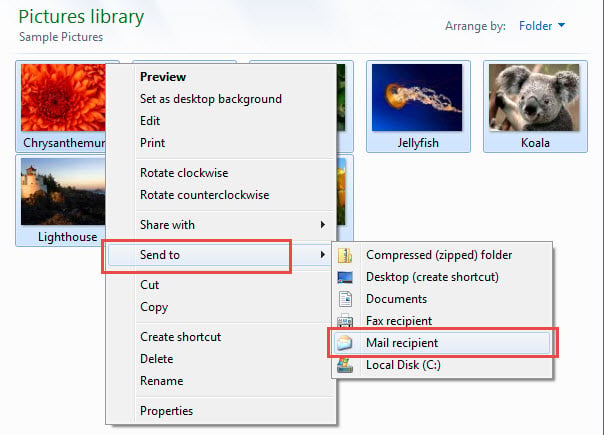
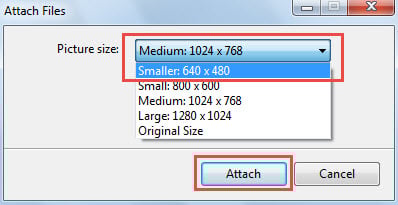
- จากนั้นในกล่องโต้ตอบป๊อปอัปของ“ แนบไฟล์” ให้ปรับเปลี่ยน“ ขนาดรูปภาพ” ตามที่คุณต้องการ

- สุดท้ายคลิกปุ่ม "แนบ"
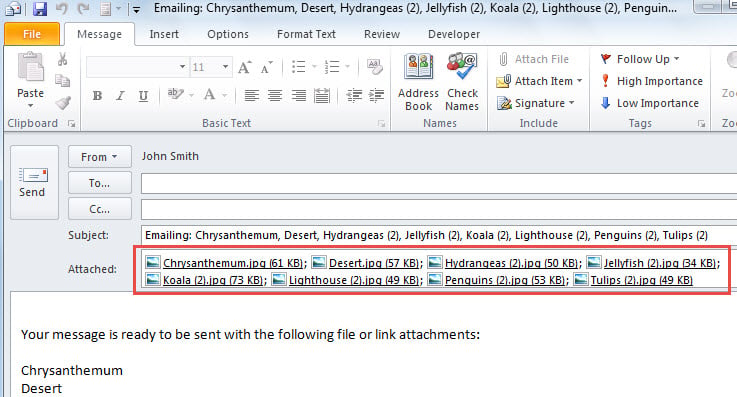
- ในครั้งเดียวเมลใหม่จะปรากฏขึ้นซึ่งมีการแนบรูปภาพที่บีบอัดแล้ว

วิธีฮิต: Zip ไฟล์แนบภาพทั้งหมดหลังจากติด
หากคุณแนบรูปภาพมากับอีเมลและต้องการบีบอัดตอนนี้คุณสามารถบีบอัดเป็นไฟล์ zip ไฟล์. นี่คือขั้นตอนโดยละเอียด
- ก่อนอื่นให้เปิดอีเมลปัจจุบันไว้
- จากนั้นกด“ Alt + F11” เพื่อเรียกโปรแกรมแก้ไข Outlook VBA
- จากนั้นใส่รหัสต่อไปนี้ลงในโมดูล
Sub ZipImageAttachments()
    Dim objMail As Outlook.MailItem
    Dim objAttachments As Outlook.Attachments
    Dim objAttachment As Outlook.Attachment
    Dim i As Long
    Dim objFileSystem As Object
    Dim objShell As Object
    Dim varTempFolder As Variant
    Dim varZipFile As Variant

    Set objFileSystem = CreateObject("Scripting.FileSystemObject")
    varTempFolder = objFileSystem.GetSpecialFolder(2).Path & "\Temp " & Format(Now, "dd-mm-yyyy- hh-mm-ss-")
    MkDir (varTempFolder)
    varTempFolder = varTempFolder & "\"

    Set objMail = Outlook.Application.ActiveInspector.currentItem
    Set objAttachments = objMail.Attachments
    For i = objAttachments.Count To 1 Step -1
        Set objAttachment = objAttachments(i)
        If IsEmbedded(objAttachment) = False Then
           Select Case LCase(objFileSystem.GetExtensionName(objAttachment.FileName))
                  Case "jpg", "jpeg", "png", "bmp", "gif"
                        objAttachment.SaveAsFile (varTempFolder & objAttachment.FileName)
                        objAttachment.Delete
           End Select
        End If
    Next

    varZipFile = objFileSystem.GetSpecialFolder(2).Path & "\Images.zip"
    Open varZipFile For Output As #1
    Print #1, Chr$(80) & Chr$(75) & Chr$(5) & Chr$(6) & String(18, 0)
    Close #1

    Set objShell = CreateObject("Shell.Application")
    objShell.NameSpace(varZipFile).CopyHere objShell.NameSpace(varTempFolder).Items

    On Error Resume Next
    Do Until objShell.NameSpace(varZipFile).Items.Count = objShell.NameSpace(varTempFolder).Items.Count
       Application.Wait (Now + TimeValue("0:00:01"))
    Loop
    On Error GoTo 0

    objMail.Attachments.Add varZipFile
End Sub

Function IsEmbedded(objCurrentAttachment As Outlook.Attachment) As Boolean
    Dim objPropertyAccessor As Outlook.PropertyAccessor
    Dim strProperty As String

    Set objPropertyAccessor = objCurrentAttachment.PropertyAccessor
    strProperty = objPropertyAccessor.GetProperty("http://schemas.microsoft.com/mapi/proptag/0x3712001E")

    If InStr(1, strProperty, "@") > 0 Then
       IsEmbedded = True
    Else
       IsEmbedded = False
    End If
End Function
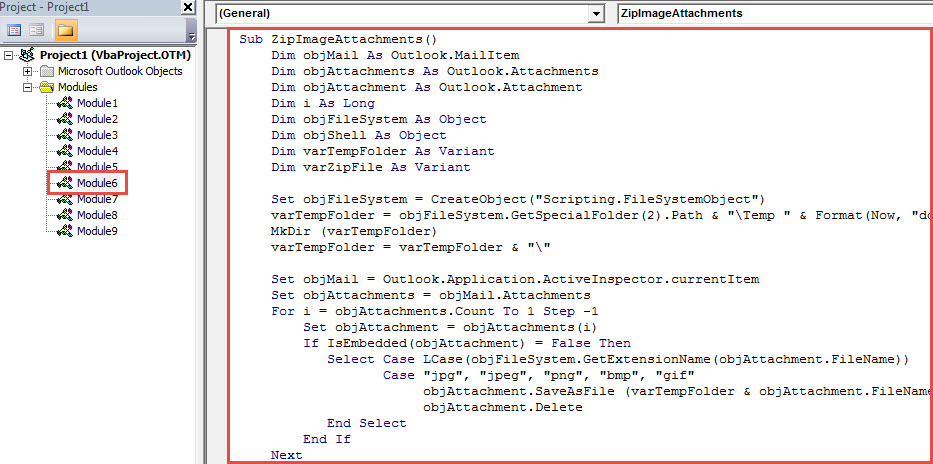
- หลังจากนั้นกดปุ่ม“ F5”
- เมื่อมาโครเสร็จสิ้นให้กลับไปที่หน้าต่างอีเมล
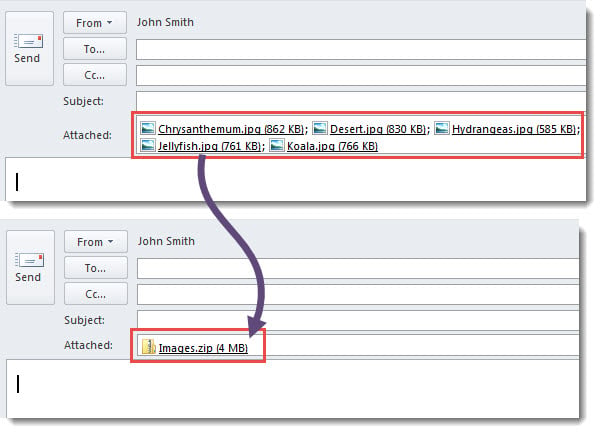
- คุณจะเห็นว่าไฟล์แนบรูปภาพทั้งหมดถูกแปลงเป็นไฟล์ zip ดังที่แสดงในภาพหน้าจอต่อไปนี้

วิธีที่ 3: ปรับขนาดอัตโนมัติก่อนส่งอีเมล
หากคุณไม่ต้องการบีบอัดไฟล์ด้วย Zip คุณสามารถตั้งค่า Outlook ให้ปรับขนาดรูปภาพขนาดใหญ่โดยอัตโนมัติก่อนส่งได้
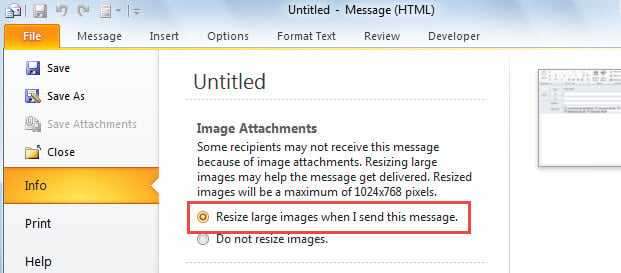
- ในการเริ่มต้นในอีเมลปัจจุบันให้คลิก "ไฟล์" ที่มุมขวาบน
- จากนั้นบนแท็บ“ ข้อมูล” เลือก“ ปรับขนาดภาพขนาดใหญ่เมื่อฉันส่งข้อความนี้”

- ในที่สุดเพียงกลับไปที่ข้อความและเขียนต่อตามต้องการ
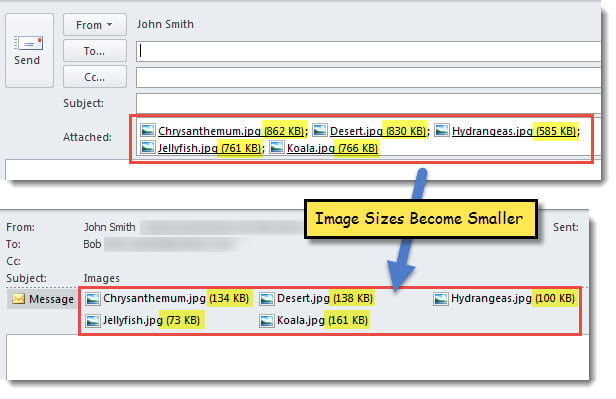
- เมื่อคุณคลิก“ ส่ง” Outlook จะบีบอัดรูปภาพโดยอัตโนมัติ
- หลังจากส่งออกแล้วคุณสามารถตรวจสอบได้ในโฟลเดอร์“ รายการที่ถูกส่ง” ขนาดภาพเล็กกว่าเดิม

แก้ไขไฟล์ Outlook PST ที่เสียหาย
อย่างที่เราทราบกันดีว่าไฟล์ Outlook PST ของคุณมีขนาดใหญ่ขึ้นไฟล์ Outlook ก็จะเสียหายได้ง่ายขึ้น ดังนั้นจึงจำเป็นอย่างยิ่งที่จะต้องเก็บไฟล์ข้อมูล Outlook ให้มีขนาดเล็กอยู่เสมอ สิ่งนี้สามารถรับรู้ได้โดยการลบไฟล์แนบที่ไร้ประโยชน์เก็บถาวรรายการที่ไม่จำเป็นและอื่น ๆ นอกจากนี้เพื่อให้การช่วยเหลืออย่างทันท่วงทีคุณต้องได้รับความช่วยเหลือที่ทรงพลัง PST แก้ไข เครื่องมือเช่น DataNumen Outlook Repair. สามารถช่วยคุณแก้ไขไฟล์ PST ที่ถูกบุกรุกได้อย่างง่ายดาย
บทนำผู้เขียน:
Shirley Zhang เป็นผู้เชี่ยวชาญด้านการกู้คืนข้อมูลใน DataNumen, Inc. ซึ่งเป็นผู้นำระดับโลกด้านเทคโนโลยีการกู้คืนข้อมูล ได้แก่ แก้ไข sql และผลิตภัณฑ์ซอฟต์แวร์ซ่อมแซมแนวโน้ม ดูข้อมูลเพิ่มเติมได้ที่ wwwdatanumenด้วย.