
ในบทความนี้เราต้องการแสดงวิธีง่ายๆ 3 วิธีในการลบไฮเปอร์ลิงก์ออกจากรูปภาพในเอกสาร Word ของคุณ
บางครั้งเมื่อคัดลอกรูปภาพทางออนไลน์เราจะพบว่ามีการเชื่อมโยงหลายมิติ และในเอกสาร Word การคลิกที่รูปภาพโดยไม่ได้ตั้งใจอาจนำคุณไปสู่ที่อยู่สุทธิของรูปภาพ สิ่งนี้ไม่เพียงสร้างความรำคาญ แต่ยังทำให้เอฟเฟกต์ภาพของเอกสารของคุณยุ่งเหยิงเช่นด้านล่าง:
ดังนั้นเราจึงเลือกที่จะลบการเชื่อมโยงหลายมิติออกจากรูปภาพเพื่อหลีกเลี่ยงการข้ามหน้าที่ไม่คาดคิด ไปเลย.
วิธีที่ 1: ลบไฮเปอร์ลิงก์ออกจากรูปภาพหนึ่งภาพ
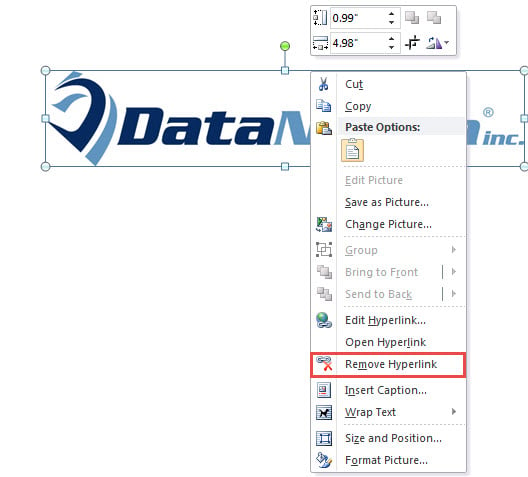
- ขั้นแรกให้คลิกขวาที่รูปภาพ
- จากนั้นในเมนูตามบริบทให้เลือก "ลบไฮเปอร์ลิงก์"

วิธีที่ 2: แบทช์ลบไฮเปอร์ลิงก์ออกจากรูปภาพทั้งหมดในเอกสาร
มีวิธีลบไฮเปอร์ลิงก์ทั้งหมดออกจากเอกสาร ขั้นแรกให้คุณกด“ Ctrl + A” เพื่อเลือกเนื้อหาทั้งหมด จากนั้นคุณกด“ Ctrl + Shift + F9” เพื่อฆ่าไฮเปอร์ลิงก์ทั้งหมด สำหรับข้อมูลของคุณวิธีนี้จะล้างไฮเปอร์ลิงก์ทั้งหมดทั้งในรูปภาพและข้อความ อย่างไรก็ตามเป้าหมายของเราคือการลบไฮเปอร์ลิงก์ออกจากรูปภาพเท่านั้น ดังนั้นเราจะต้องใช้มาโครเพื่อทำงานให้เสร็จ
- ก่อนอื่นให้กด“ Alt + F11” เพื่อทริกเกอร์ตัวแก้ไข VBA ใน Word
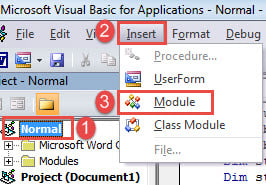
- จากนั้นในตัวแก้ไขคลิกที่โครงการ "ปกติ"
- ถัดไปบนแถบเมนูคลิก "แทรก"
- แล้วเลือก“ โมดูล” ในเมนูแบบเลื่อนลง

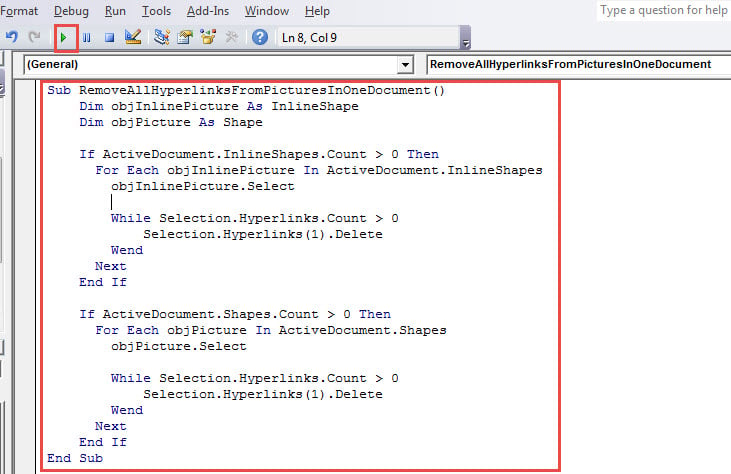
- ตอนนี้ดับเบิลคลิกที่โมดูลเพื่อเปิดพื้นที่การเข้ารหัสทางด้านขวาและวางมาโครต่อไปนี้ที่นั่น:
Sub RemoveAllHyperlinksFromPicturesInOneDocument()
  Dim objInlinePicture As InlineShape
  Dim objPicture As Shape

  If ActiveDocument.InlineShapes.Count > 0 Then
    For Each objInlinePicture In ActiveDocument.InlineShapes
      objInlinePicture.Select

      While Selection.Hyperlinks.Count > 0
        Selection.Hyperlinks(1).Delete
      Wend
    Next
  End If

  If ActiveDocument.Shapes.Count > 0 Then
    For Each objPicture In ActiveDocument.Shapes
      objPicture.Select

      While Selection.Hyperlinks.Count > 0
        Selection.Hyperlinks(1).Delete
      Wend
    Next
  End If
End Sub
- สุดท้าย แต่ไม่ท้ายสุดให้คลิก“ Run” บนแถบเมนูเพื่อเรียกใช้รหัส

วิธีที่ 3: แบทช์ลบการเชื่อมโยงหลายมิติจากรูปภาพในเอกสารหลายชุด
- ก่อนอื่น ให้จัดเรียงเอกสารเป้าหมายทั้งหมดไว้ในโฟลเดอร์เดียวกัน
- จากนั้นทำซ้ำขั้นตอนในวิธีที่ 2 เพื่อติดตั้งและเรียกใช้แมโครต่อไปนี้:
Sub RemoveAllHyperlinksFromPicturesInMultipleDocuments()
  Dim objInlinePicture As InlineShape
  Dim objPicture As Shape
  Dim StrFolder As String
  Dim strFile As String
  Dim objDoc As Document
  Dim dlgFile As FileDialog

  Set dlgFile = Application.FileDialog(msoFileDialogFolderPicker)


  With dlgFile
    If .Show = -1 Then
      StrFolder = .SelectedItems(1) & "\"
    Else
      MsgBox ("No Folder is selected!")
      Exit Sub
    End If
  End With

  strFile = Dir(StrFolder & "*.doc*", vbNormal)

  While strFile <> ""
    Set objDoc = Documents.Open(FileName:=StrFolder & strFile)
    Set objDoc = ActiveDocument

    If ActiveDocument.InlineShapes.Count > 0 Then
      For Each objInlinePicture In ActiveDocument.InlineShapes
        objInlinePicture.Select
        While Selection.Hyperlinks.Count > 0
          Selection.Hyperlinks(1).Delete
        Wend
      Next
    End If

    If ActiveDocument.Shapes.Count > 0 Then
      For Each objPicture In ActiveDocument.Shapes
        objPicture.Select
        While Selection.Hyperlinks.Count > 0
          Selection.Hyperlinks(1).Delete
        Wend
      Next
    End If

    objDoc.ActiveWindow.ActivePane.View.SeekView = wdSeekMainDocument
    objDoc.Save
    strFile = Dir()
  Wend
End Sub
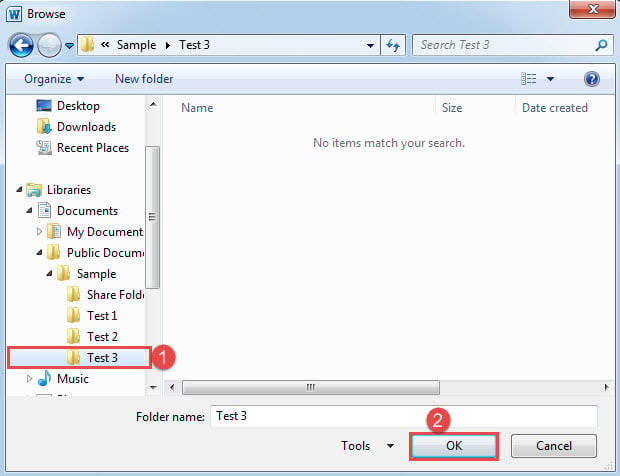
- ในหน้าต่าง "เรียกดู" เปิดขึ้นให้เลือกโฟลเดอร์ที่คุณตั้งไว้ในขั้นตอนที่ 1 แล้วคลิก "ตกลง" เพื่อไปต่อ

ระมัดระวังเกี่ยวกับการทำงานของคุณใน Word
Word ไม่สามารถเข้าใจผิดได้ดังนั้นการดำเนินการที่ไม่ถูกต้องอาจทำให้เกิดการล่มสลายหรือแย่ลงทำให้เอกสารเสียหาย ในขณะที่คุณสามารถให้ความสำคัญกับทักษะการปฏิบัติงานและนิสัยของคุณคุณยังสามารถซื้อยูทิลิตี้สำหรับ การกู้คืนเอกสาร ล่วงหน้า
บทนำผู้เขียน:
Vera Chen เป็นผู้เชี่ยวชาญด้านการกู้คืนข้อมูลใน DataNumen, Inc. ซึ่งเป็นผู้นำระดับโลกด้านเทคโนโลยีการกู้คืนข้อมูล ได้แก่ กู้คืน xls และ pdf ซ่อมแซมผลิตภัณฑ์ซอฟต์แวร์ ดูข้อมูลเพิ่มเติมได้ที่ wwwdatanumenด้วย.