
เมื่อคุณทำงานกับไฟล์ Excel คุณอาจต้องจดวันที่และเวลาปัจจุบัน ดังนั้นเราจะพูดถึง 3 วิธีในการบรรลุภารกิจนี้
การรู้ว่าเมื่อใดที่คุณได้แก้ไขไฟล์เป็นสิ่งสำคัญมากสำหรับคุณในการติดตามการเปลี่ยนแปลง ดังนั้น บางครั้งคุณจะต้องแทรกวันที่และเวลาปัจจุบันลงในแผ่นงานเพื่อทำเครื่องหมาย แทนที่จะแทรกวันที่และเวลาลงในเซลล์ด้วยตนเอง คุณยังสามารถใช้สามวิธีในบทความนี้ได้ และในบทความหน้าเราจะพูดถึงการใช้งานโดยละเอียด
วิธีที่ 1: ใช้คีย์ลัดคอมโบ
ในวิธีแรก คุณจะต้องใช้คอมโบคีย์ลัด และสำหรับรูปแบบวันที่และเวลาที่แตกต่างกัน ก็จะมีคอมโบที่แตกต่างกัน
- คลิกที่ช่องเป้าหมายที่คุณต้องการป้อนวันที่และเวลา
- ตอนนี้กดปุ่มทางลัด “Ctrl +;” บนแป้นพิมพ์ จากนั้นคุณจะเห็นวันที่ในแผ่นงาน
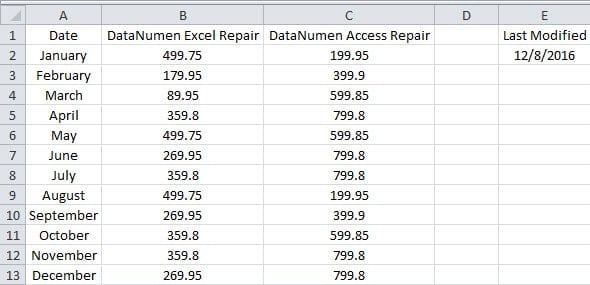
ในทางกลับกัน หากคุณต้องการป้อนเวลาลงในแผ่นงาน ปุ่มลัดควรเป็น “Ctrl +Shift + ;” บนแป้นพิมพ์
นอกจากนี้ ถ้าคุณต้องการแสดงทั้งวันที่และเวลาในเซลล์ คุณยังสามารถใช้ข้อมูลเหล่านี้ได้สองครั้ง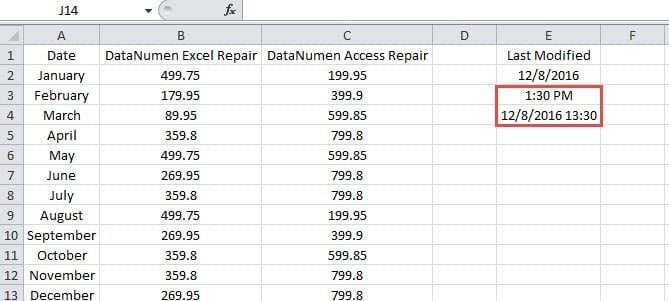
ดังนั้นในเวิร์กชีตของคุณ คุณสามารถใช้คอมโบคีย์ลัดเหล่านั้นได้ตามความต้องการ
วิธีที่ 2: ใช้ฟังก์ชัน
Excel ยังมีฟังก์ชันสำหรับวันที่และเวลาอีกด้วย ตอนนี้เรามาดูกันว่าฟังก์ชันเหล่านั้นมีผลอย่างไร
- คลิกเซลล์ที่คุณต้องการแสดงเวลาหรือวันที่
- จากนั้นป้อนสูตรนี้ลงในเซลล์:
= ตอนนี้ ()
- จากนั้นกดปุ่ม “Enter” บนแป้นพิมพ์ วันที่และเวลาปัจจุบันจะปรากฏในเซลล์นี้

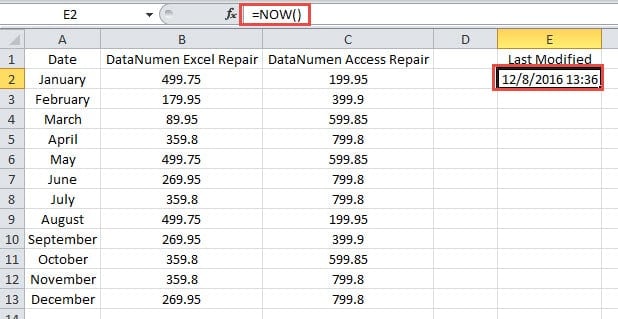
ในทางกลับกัน หากคุณต้องการเพียงแสดงวันที่ของวันนี้ คุณสามารถป้อนสูตรนี้ได้:
= วันนี้ ()
คราวนี้เฉพาะวันที่เท่านั้นที่จะปรากฏในเซลล์นี้
เมื่อคุณต้องการป้อนเวลาในเซลล์ คุณต้องป้อนสูตรอื่น:
=ชั่วโมง(ตอนนี้()) & “:” & นาที(ตอนนี้())
จากนั้นกดปุ่ม “Enter” บนแป้นพิมพ์ ดังนั้น เวลาเท่านั้นที่จะปรากฏในช่องเป้าหมาย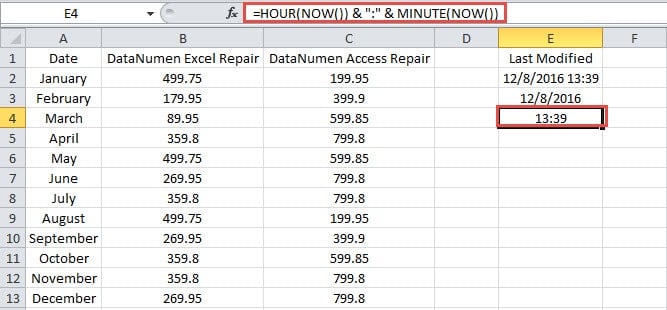
คุณอาจต้องลองในแผ่นงานของคุณเอง
อย่างไรก็ตาม มีปัญหาอื่นอยู่เมื่อคุณใช้ฟังก์ชันเวลา ครั้งถัดไปที่คุณเปิดเวิร์กบุ๊ก คุณจะพบว่าวันที่และเวลาจะรีเฟรช ดังนั้น คุณจึงไม่สามารถทราบเวลาที่แน่นอนที่คุณแก้ไขครั้งล่าสุดได้ เพื่อแก้ไขปัญหานี้ คุณสามารถปฏิบัติตามเคล็ดลับสองข้อด้านล่างนี้
เคล็ดลับที่ 1: ปิดการคำนวณอัตโนมัติ
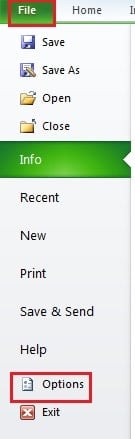
- คลิก "ไฟล์" ใน Ribbon
- แล้วคลิก“ ตัวเลือก”

- ในหน้าต่าง "ตัวเลือก Excel" คลิกตัวเลือก "สูตร"
- ถัดไปตรวจสอบตัวเลือก “คู่มือ”
- หลังจากนั้น, ยกเลิกการเลือกตัวเลือกย่อยของ “คู่มือ”.

- ตอนนี้คลิกปุ่ม "ตกลง" ในหน้าต่างเพื่อบันทึกการตั้งค่า
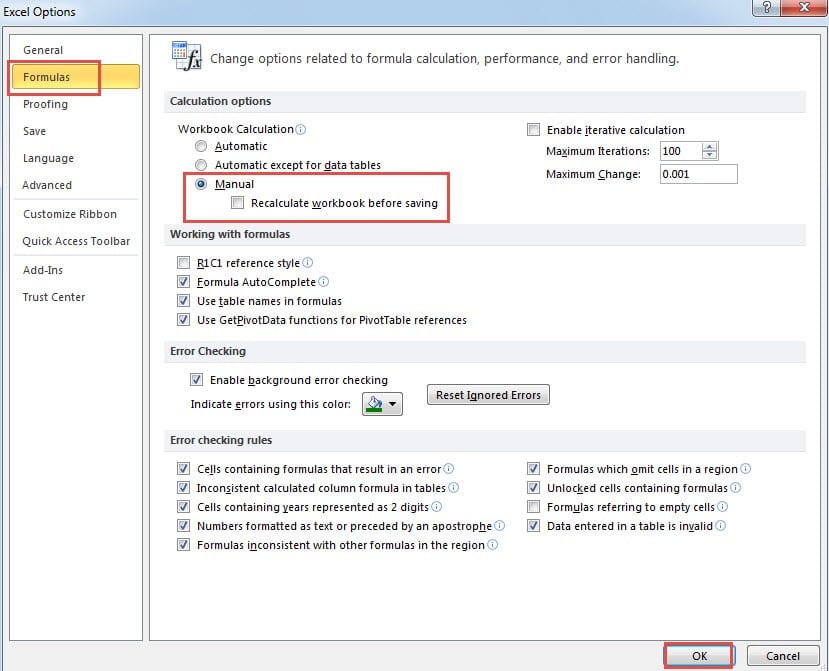
และในครั้งถัดไป วันที่และเวลาจะไม่รีเฟรชโดยอัตโนมัติ เว้นแต่คุณจะคำนวณใหม่ด้วยตนเองในไฟล์นี้หรือเวิร์กชีตนี้ แต่การเปลี่ยนแปลงฟีเจอร์อาจส่งผลต่อสูตรอื่นๆ ในไฟล์นี้
เคล็ดลับ 2: คัดลอกไปยังเซลล์อื่น
การปิดคุณลักษณะการคำนวณอัตโนมัติจะส่งผลต่อสูตรอื่นๆ ใน Excel ด้วย ดังนั้น คุณจึงสามารถคัดลอกผลลัพธ์ของสูตรเหล่านั้นไปยังเซลล์อื่นได้
- เลือกเซลล์เป้าหมายที่คุณต้องการคัดลอก
- จากนั้นกดปุ่มทางลัด “Ctrl + C” บนแป้นพิมพ์เพื่อคัดลอกเซลล์
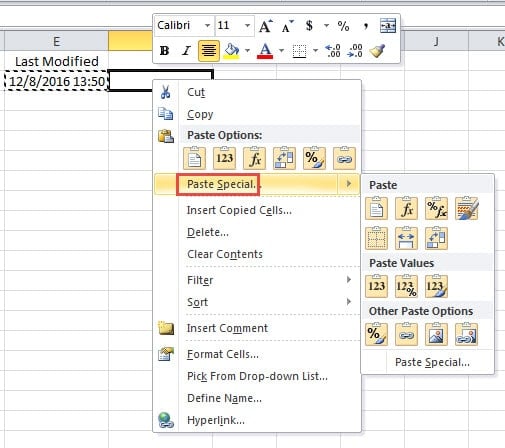
- จากนั้นคลิกขวาที่เซลล์เป้าหมายที่คุณต้องการ
- ในเมนูป๊อปอัป เลือกตัวเลือก "วางแบบพิเศษ"

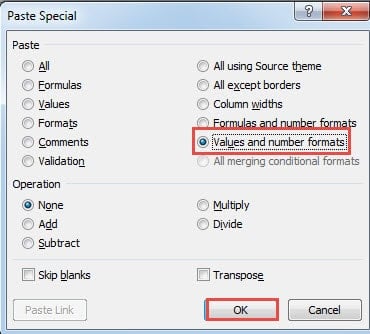
- ในหน้าต่าง "วางแบบพิเศษ" ให้เลือกตัวเลือก "รูปแบบค่าและตัวเลข"

- จากนั้นคลิกปุ่ม“ ตกลง”
- หลังจากนั้นกดปุ่ม “Esc” เพื่อปิดโหมดคัดลอกของเซลล์
ในเซลล์เป้าหมายนี้จะไม่มีสูตรใดๆ ดังนั้นคุณจึงไม่ต้องกังวลเกี่ยวกับการคำนวณอัตโนมัติ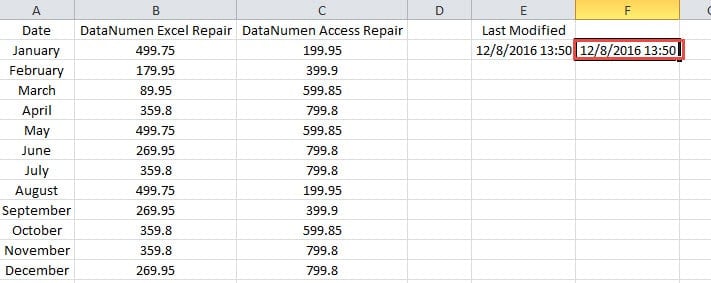
คุณสามารถใช้เคล็ดลับทั้งสองข้อนี้ได้ตามความต้องการที่แท้จริงของคุณ
วิธีที่ 3: ใช้แมโคร Excel
ยกเว้นสองวิธีข้างต้น คุณยังสามารถใช้มาโครเพื่อทำงานนี้ให้เสร็จสิ้นได้
- กดปุ่ม “Alt + F11” บนแป้นพิมพ์เพื่อเปิดตัวแก้ไข Visual Basic
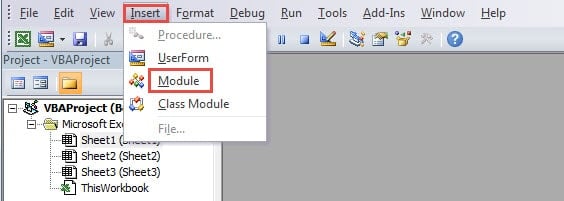
- จากนั้นคลิกแท็บ“ แทรก” ในแถบเครื่องมือ
- ถัดไปเลือกตัวเลือก “โมดูล” ในเมนูแบบเลื่อนลง

- ในขั้นตอนนี้ ให้คัดลอกโค้ด VBA ลงในโมดูลใหม่:
Sub InsertDate()
  Range("E2").Select
  With Selection
    .Value = "=Today()"
    .Copy
    .PasteSpecial Paste:=xlPasteValues, Operation:=xlNone, SkipBlanks:=False, Transpose:=False
  End With
  Application.CutCopyMode = False
End Sub
ที่นี่เราจะแทรกวันที่ลงในเซลล์ E2 และคุณยังสามารถปรับเปลี่ยนได้ตามความต้องการที่แท้จริงของคุณ นอกจากนี้ หากคุณต้องการแสดงเวลาและวันที่ ให้เปลี่ยน “=Today()” เป็น “=Now()” และถ้าคุณต้องการแสดงเฉพาะเวลา ให้เปลี่ยนเป็น “=Hour(Now())&””:””&Minute(Now())”
- จากนั้นคลิกปุ่ม “Run Sub” ในแถบเครื่องมือหรือกดปุ่ม “F5” บนแป้นพิมพ์เพื่อเรียกใช้มาโครนี้
- ตอนนี้กลับมาที่แผ่นงานและดูผลลัพธ์
แม้ว่าจะมีฟังก์ชันในโค้ด VBA แต่ผลลัพธ์ในเซลล์จะไม่มีสูตร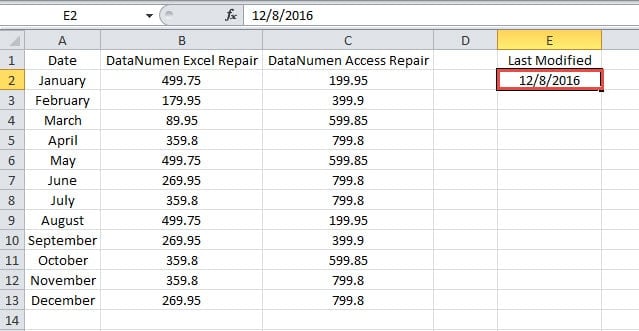
คุณจะเห็นว่าการใช้ VBA เพื่อทำงานนี้ให้เสร็จสิ้นนั้นง่ายมากเช่นกัน
การเปรียบเทียบระหว่างสามวิธี
ที่นี่เราได้วิเคราะห์ข้อดีและข้อเสียของสามวิธีข้างต้นแล้ว คุณสามารถดูตารางด้านล่าง:
|
การเปรียบเทียบ |
คีย์ลัดคอมโบ | ฟังก์ชั่น |
มาโคร Excel |
|
ความได้เปรียบ |
การใช้คำสั่งผสมคีย์ลัดสามารถช่วยให้คุณแทรกวันที่และเวลาลงในเซลล์ได้อย่างรวดเร็ว | เมื่อเปรียบเทียบกับมาโคร VBA ฟังก์ชันเวลาและวันที่นั้นใช้งานง่ายมากใน Excel | เพียงคลิกเดียว คุณก็จะได้ผลลัพธ์ในเซลล์เป้าหมาย |
|
ข้อเสียเปรียบ |
คุณอาจสับสนเกี่ยวกับทั้งสองที่คล้ายกันกับชุดค่าผสมที่แตกต่างกัน ดังนั้นคุณต้องจำการใช้งานของพวกเขา | ฟังก์ชันจะคำนวณใหม่โดยอัตโนมัติ และจะทำให้คุณเกิดปัญหา ดังนั้น คุณจำเป็นต้องมีการตั้งค่าเพิ่มเติม | หากคุณไม่คุ้นเคยกับโค้ด VBA การใช้วิธีนี้จะทำให้สิ่งต่างๆ ซับซ้อนยิ่งขึ้น |
ที่จริงแล้วทั้งสามวิธีนี้มีประโยชน์มาก ในการทำงานจริงของคุณคุณต้องเลือกสิ่งหนึ่งตามความต้องการของคุณเอง
แฮกเกอร์กำลังสอดแนมข้อมูลอันมีค่าของคุณ
ในไฟล์ Excel ของคุณ คุณจะเก็บข้อมูลและข้อมูลอันมีค่ามากมายไว้อย่างแน่นอน สิ่งนี้นำไปสู่ผลลัพธ์ที่แฮกเกอร์กำลังสอดแนมไฟล์เหล่านั้น และบางทีวันหนึ่งคุณจะพบว่าคุณไม่สามารถเข้าถึงไฟล์เหล่านั้นได้ เงื่อนไขนี้ยังถือได้ว่าเป็นความเสียหายของ Excel ถึง ซ่อมแซมความเสียหายของ Excel xlsx และเข้าถึงได้อีกครั้ง คุณสามารถใช้เครื่องมือของบุคคลที่สามได้ ผู้ใช้จำนวนมากใช้เครื่องมือนี้ และพวกเขาทั้งหมดได้รับข้อมูลและข้อมูลของตนกลับอย่างง่ายดาย ดังนั้นเครื่องมือนี้จึงมีความน่าเชื่อถือ
บทนำผู้เขียน:
Anna Ma เป็นผู้เชี่ยวชาญด้านการกู้คืนข้อมูลใน DataNumen, Inc. ซึ่งเป็นผู้นำระดับโลกด้านเทคโนโลยีการกู้คืนข้อมูล ได้แก่ ซ่อมแซมปัญหาไฟล์ Word และผลิตภัณฑ์ซอฟต์แวร์ซ่อมแซมแนวโน้ม ดูข้อมูลเพิ่มเติมได้ที่ wwwdatanumenด้วย.