
หากคุณจำเป็นต้องแนบไฟล์ทั้งหมดในโฟลเดอร์ในเครื่องไปยังอีเมล Outlook บ่อยๆคุณสามารถใช้ 3 แนวทางด่วนที่แนะนำในบทความนี้
ไม่มีการปฏิเสธว่าการแนบไฟล์เดียวกับอีเมล Outlook เป็นเรื่องง่าย แต่สำหรับผู้ใช้ Outlook จำนวนมากเกือบจะเป็นกรณีทั่วไปที่พวกเขาจำเป็นต้องแนบไฟล์ทั้งหมดในโฟลเดอร์ภายในเครื่องไปยังอีเมล Outlook ดังนั้นเพื่อตอบสนองต่อข้อกำหนดนี้เราจะเปิดเผย 3 วิธีที่สะดวกที่สุดให้กับคุณ คุณสามารถเลือกได้ตามความต้องการและความชอบของคุณ

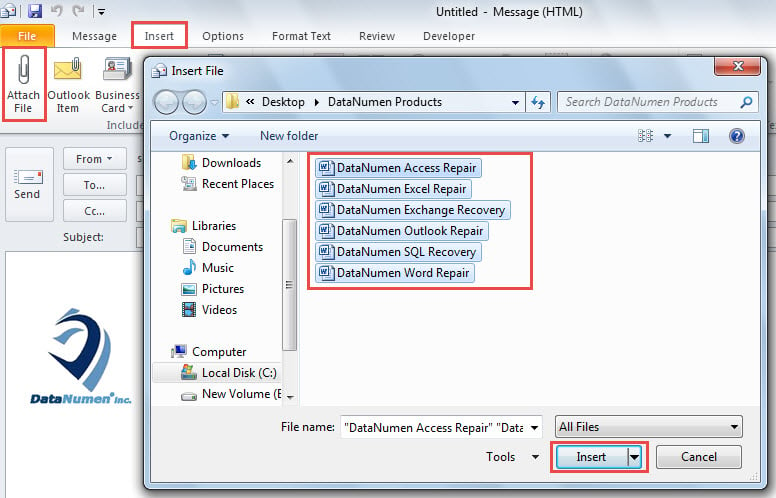
วิธีที่ 1: ใช้“ แนบไฟล์”
- ขั้นแรกให้เปิดอีเมลและเขียนตามต้องการ
- จากนั้นเปลี่ยนไปที่แท็บ“ แทรก”
- จากนั้นคลิกปุ่ม "แนบไฟล์"
- จากนั้นในกล่องโต้ตอบ "แทรกไฟล์" ป๊อปอัปให้เลือกไฟล์ทั้งหมดโดย "Ctrl + A"
- จากนั้นคลิกปุ่ม "แทรก"

- ในที่สุดคุณก็สามารถกรอกอีเมลและส่งออกได้ตามปกติ
วิธีที่ 2: ใช้“ ส่งไปยังผู้รับจดหมาย”
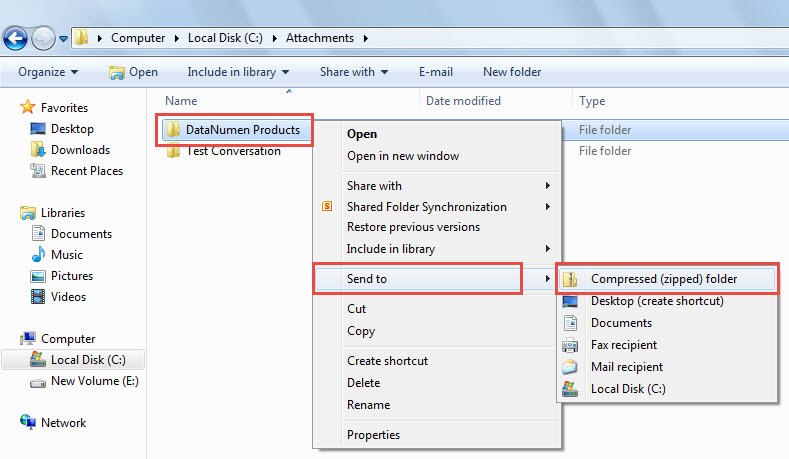
- ในตอนแรกให้เรียกดูโฟลเดอร์ภายในเฉพาะใน File Explorer ของคุณ
- จากนั้นหลังจากค้นหาโฟลเดอร์แล้วให้คลิกขวาที่โฟลเดอร์นั้น
- จากนั้นจากเมนูคลิกขวาคุณสามารถเลือก "ส่งถึง"> "ผู้รับจดหมาย"

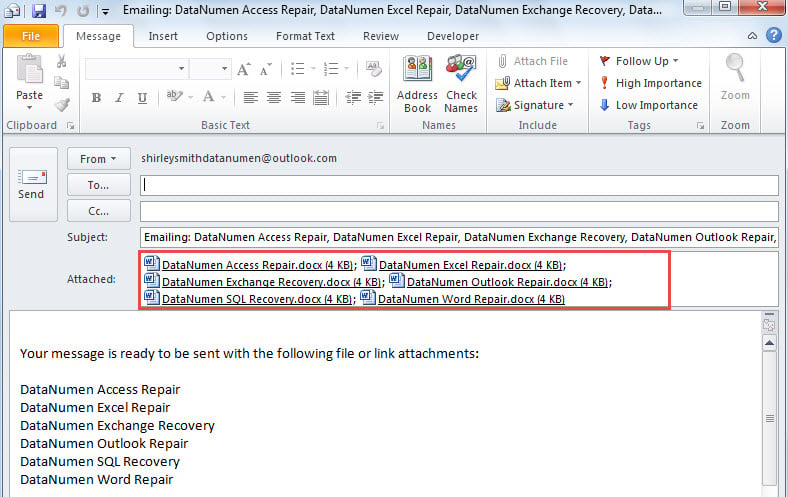
- ในที่สุดอีเมล Outlook ใหม่จะเปิดขึ้นพร้อมกันและไฟล์ทั้งหมดในโฟลเดอร์นี้จะถูกเพิ่มเข้าไปเช่นภาพหน้าจอต่อไปนี้:

วิธีที่ 3: ใช้ Outlook VBA
- ขั้นแรกให้กดปุ่ม“ Alt + F11” ในหน้าต่างหลักของ Outlook
- จากนั้นเปิดโมดูลที่ไม่ได้ใช้งาน
- ถัดไปคัดลอกและวางรหัส VBA ต่อไปนี้ลงไป
Sub AttachAllFilesinaLocalFolder()
    Dim objMail As Outlook.MailItem
    Dim strFolderPath As String
    Dim strFileName As String

    If TypeName(Application.ActiveInspector.CurrentItem) = "MailItem" Then
       Set objMail = Application.ActiveInspector.CurrentItem
    End If

    'Change the folder path as per your real case
    strFolderPath = "C:\Attachments\DataNumen Products\"
    strFileName = Dir(strFolderPath)

    While Len(strFileName) > 0
          objMail.attachments.Add (strFolderPath & strFileName)
          strFileName = Dir
    Wend
End Sub
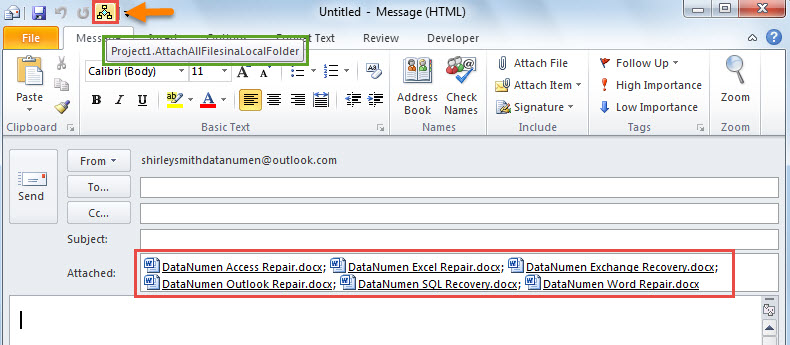
- หลังจากนั้นให้เปิดอีเมลใหม่และเพิ่มมาโครใหม่ลงในแถบเครื่องมือด่วนของหน้าต่างข้อความ
- สุดท้ายคุณสามารถคลิกปุ่มมาโครใหม่ในแถบเครื่องมือด่วน จากนั้นไฟล์ทั้งหมดในโฟลเดอร์ภายในเครื่องจะถูกแทรกทันที

การเปรียบเทียบ 3 วิธี
| วิธีการ | ข้อดี | ข้อเสีย |
| 1 วิธี | นี่เป็นวิธีที่ผู้ใช้ Outlook ส่วนใหญ่ใช้บ่อยที่สุด | คุณต้องจำเส้นทางโฟลเดอร์ที่ถูกต้องเมื่อเรียกดูโฟลเดอร์เฉพาะ |
| 2 วิธี | ไม่จำเป็นต้องให้ผู้ใช้เปิด Outlook ในตอนแรก | ด้วยวิธีนี้อีเมลใหม่จะใช้ชื่อไฟล์เป็นหัวเรื่องและแทรกอักขระที่คุณไม่คาดคิดในเนื้อหาอีเมลโดยอัตโนมัติ |
| 3 วิธี | เหมาะมากสำหรับผู้ที่มักจะต้องแทรกไฟล์ในโฟลเดอร์เฉพาะที่ไม่ต้องการให้ผู้ใช้นำทางไปยังเส้นทางโฟลเดอร์ | ตั้งแต่นั้นมาคุณต้องคอยสังเกตมาโครที่อาจเป็นอันตรายในอีเมลที่น่าสงสัย |
เก็บอีเมลที่เป็นอันตรายไว้ที่ Bay
Outlook มีความเสี่ยงต่อปัจจัยต่างๆรวมถึงการปิดระบบที่ไม่เหมาะสมบ่อยครั้งข้อผิดพลาดทางตรรกะภายในและไวรัสและมัลแวร์ภายนอก ดังนั้นหากคุณตั้งใจจะใช้มาโครคุณควรระวังลิงก์ที่อาจไม่ปลอดภัยในอีเมลที่เป็นอันตราย นอกจากนี้คุณต้องถือเครื่องมือซ่อมแซมที่แข็งแกร่งในบริเวณใกล้เคียงเช่น DataNumen Outlook Repair, ซึ่งสามารถ ซ่อมแซม Outlook ปัญหาในเวลาอันรวดเร็ว
บทนำผู้เขียน:
Shirley Zhang เป็นผู้เชี่ยวชาญด้านการกู้คืนข้อมูลใน DataNumen, Inc. ซึ่งเป็นผู้นำระดับโลกด้านเทคโนโลยีการกู้คืนข้อมูล ได้แก่ ซ่อม mdf และผลิตภัณฑ์ซอฟต์แวร์ซ่อมแซมแนวโน้ม ดูข้อมูลเพิ่มเติมได้ที่ wwwdatanumenด้วย.