
คุณมีสมุดงาน Excel ซึ่งมีแผนภูมิจำนวนมากกระจายอยู่ในแผ่นงาน Excel ทั้งหมด ตอนนี้หากคุณต้องการส่งออกแผนภูมิทั้งหมดไปยังโฟลเดอร์ Windows เป็นชุดคุณสามารถใช้วิธีใดก็ได้จาก 3 วิธีที่แนะนำในบทความนี้
หลังจากสร้างแผนภูมิหลายแผนภูมิสำหรับข้อมูลในสมุดงาน Excel แล้วคุณอาจต้องการส่งออกแผนภูมิเหล่านี้ไปยังโฟลเดอร์ในเครื่องเป็นไฟล์ภาพ JPEG ด้วย ในกรณีนี้คุณสามารถใช้วิธีที่ 1 ต่อไปนี้เพื่อบันทึกแผนภูมิทีละรายการด้วยตนเอง แต่มันจะน่าเบื่อในกรณีที่มีแผ่นงานและแผนภูมิหลายร้อยแผ่นในไฟล์ Excel ดังนั้นที่นี่เราจะสอนคุณอีก 2 แนวทางซึ่งจะช่วยให้คุณได้รับจำนวนมาก
วิธีที่ 1: คัดลอกแผนภูมิไปยัง MS Word /PowerPoint
- ขั้นแรก ให้เลือกแผนภูมิในไฟล์ Excel ก่อน
- จากนั้นคลิกขวาและเลือกตัวเลือก "คัดลอก" จากเมนูบริบท
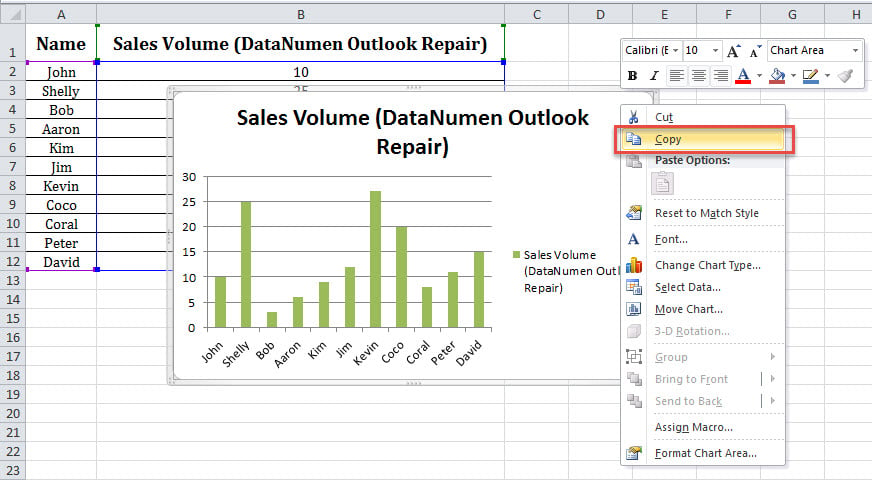
- จากนั้นสร้างเอกสาร Word ใหม่
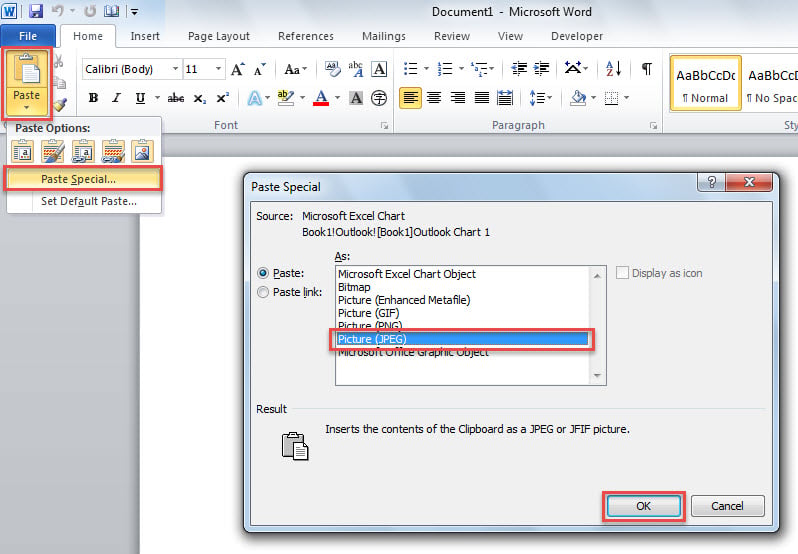
- จากนั้นคลิกปุ่ม "วาง" และเลือกตัวเลือก "วางแบบพิเศษ"
- ในกล่องโต้ตอบป๊อปอัปเลือก“ รูปภาพ (JPEG)” จากรายการ“ เป็น” แล้วคลิก“ ตกลง”

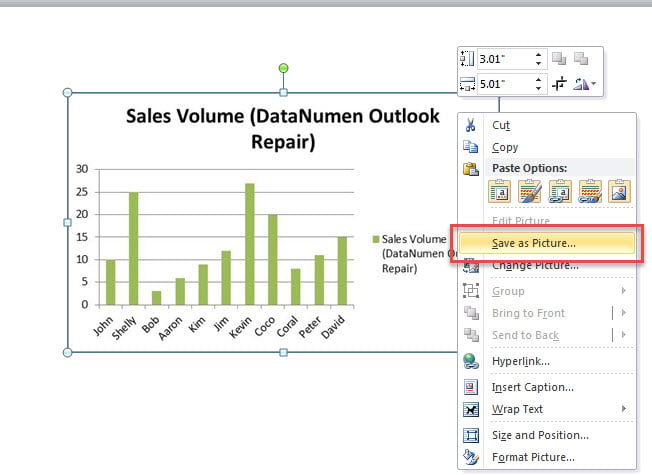
- หลังจากนั้นให้วางภาพที่แทรกลงในเอกสาร
- จากนั้นคลิกขวาและเลือกตัวเลือก“ บันทึกเป็นรูปภาพ”

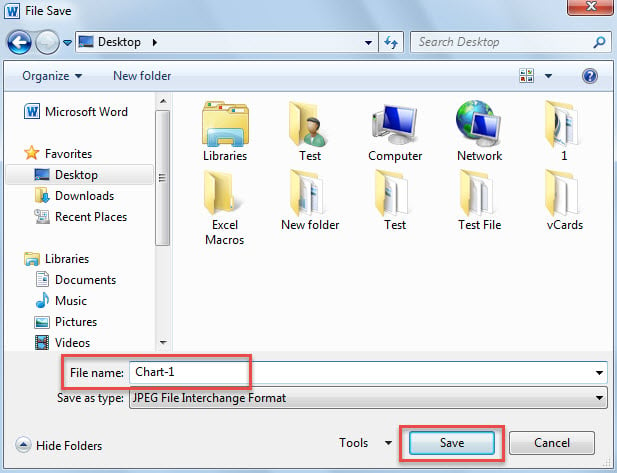
- ในหน้าต่าง “บันทึกไฟล์” ให้ป้อนชื่อและเลือกโฟลเดอร์ Windows ที่ต้องการบันทึก
- สุดท้ายคลิก "บันทึก"

- ตอนนี้คุณสามารถใช้วิธีนี้เพื่อส่งออกแผนภูมิอื่น ๆ จากไฟล์ Excel
วิธีที่ 2: บันทึกสมุดงานเป็นเว็บเพจ
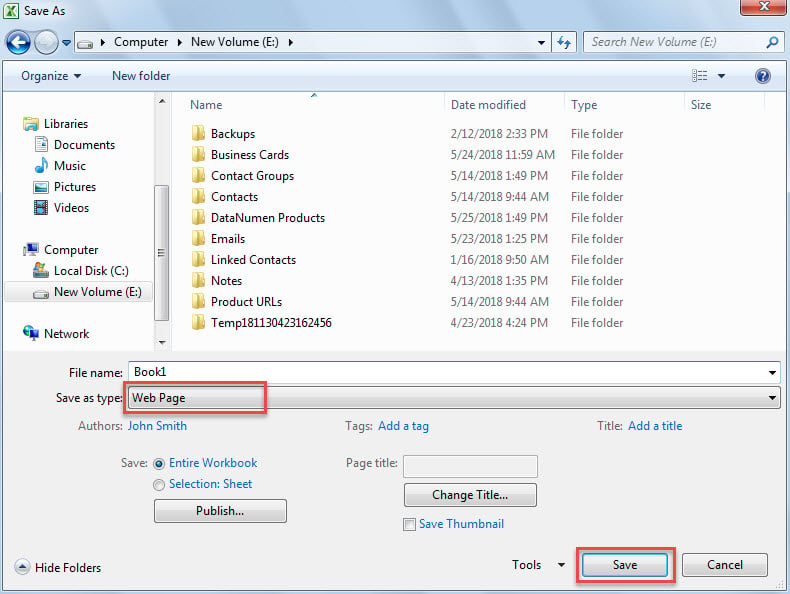
- ในตอนแรกในสมุดงาน Excel ที่เปิดอยู่ให้ไปที่“ ไฟล์” แล้วคลิก“ บันทึกเป็น”
- จากนั้นในหน้าต่างป๊อปอัป“ บันทึกเป็น” ให้เลือก“ เว็บเพจ” ใน“ บันทึกเป็นประเภท”

- จากนั้นเลือกโฟลเดอร์ Windows ปลายทางแล้วคลิก“ บันทึก”
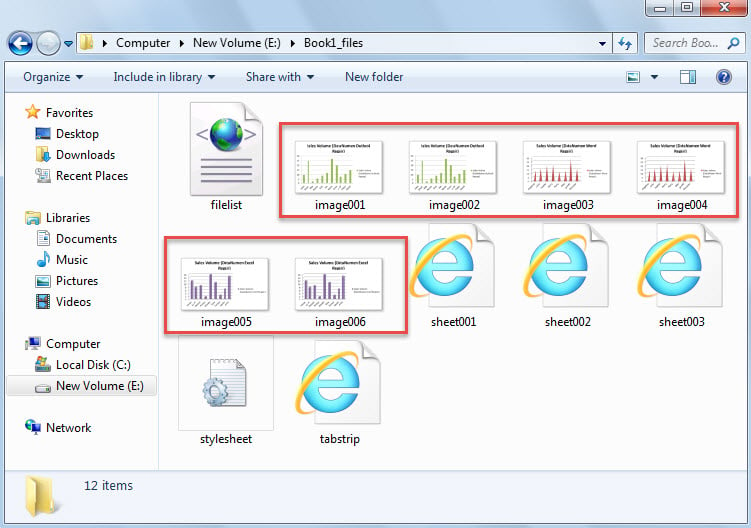
- หลังจากนั้นเรียกดูโฟลเดอร์“ XXX_files” ซึ่งคุณจะเห็นภาพแผนภูมิที่ส่งออก

วิธีที่ 3: ส่งออกแบทช์ผ่าน Excel VBA
- ในการเริ่มต้นให้เปิดตัวแก้ไข Excel VBA ตาม "วิธีเรียกใช้รหัส VBA ใน Excel ของคุณ"
- จากนั้นใส่รหัสต่อไปนี้ลงในโมดูลหรือโครงการ
Sub ExportAllCharts()
    Dim objShell As Object
    Dim objWindowsFolder As Object
    Dim strWindowsFolder As String
    Dim objSheet As Excel.Worksheet
    Dim objChartObject As Excel.ChartObject
    Dim objChart As Excel.Chart

    'Select a Windows folder
    Set objShell = CreateObject("Shell.Application")
    Set objWindowsFolder = objShell.BrowseForFolder(0, "Select a Windows folder:", 0, "")

    If Not objWindowsFolder Is Nothing Then
       strWindowsFolder = objWindowsFolder.self.Path & "\"

       For i = ThisWorkbook.Worksheets.Count To 1 Step -1
           Set objSheet = ThisWorkbook.Worksheets(i)

           If objSheet.ChartObjects.Count > 0 Then
              For Each objChartObject In objSheet.ChartObjects
                  Set objChart = objChartObject.Chart
                  objChart.Export strWindowsFolder & objChart.Name & ".jpg"
              Next
          End If
       Next

       'Open the windows folder
       Shell "Explorer.exe" & " " & strWindowsFolder, vbNormalFocus
   End If
End Sub
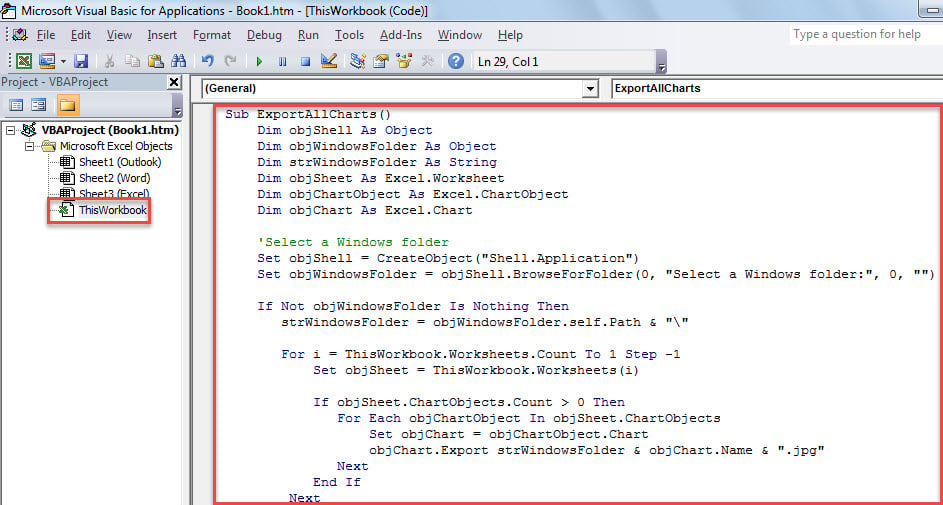
- จากนั้นกดปุ่ม“ F5” เพื่อเรียกใช้มาโครนี้ทันที
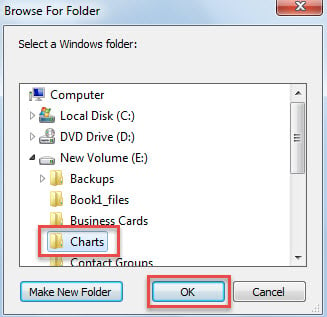
- จากนั้นเลือกโฟลเดอร์ Windows ในกล่องโต้ตอบป๊อปอัป

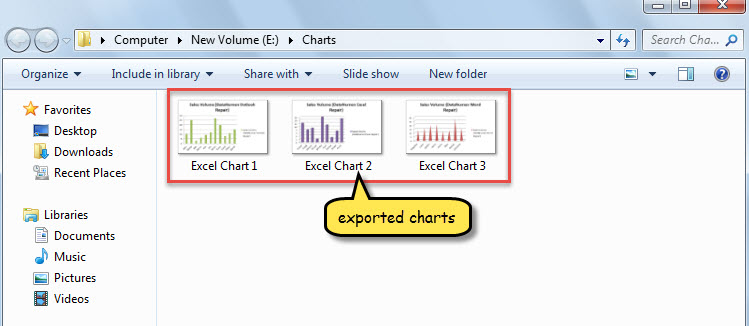
- ในครั้งเดียวโฟลเดอร์ Windows จะแสดงขึ้นซึ่งมีแผนภูมิที่ส่งออก

การเปรียบเทียบ
| ข้อดี | ข้อเสีย | |
| 1 วิธี | ง่ายต่อการทำงาน | น่าเบื่อมากหากมีแผ่นงานและแผนภูมิมากเกินไป |
| 2 วิธี | ง่ายต่อการทำงาน | จะบันทึกวัตถุอื่น ๆ ที่ไร้ประโยชน์ในสมุดงาน Excel นี้ |
| 3 วิธี | สะดวกรวดเร็วมาก | ผู้ใช้ต้องระวังมาโครที่เป็นอันตรายจากภายนอก |
ซ่อมแซมไฟล์ Excel ที่เสียหาย
ไฟล์ Excel มีช่องโหว่คล้ายกับไฟล์ทั่วไปอื่น ๆ เช่นเอกสาร Word ดังนั้นจึงขอแนะนำให้มีศักยภาพ xls ซ่อม ยูทิลิตี้ในบริเวณใกล้เคียงเช่น DataNumen Excel Repair. จะมีประโยชน์เมื่อไฟล์ Excel ของคุณเสียหาย
บทนำผู้เขียน:
Shirley Zhang เป็นผู้เชี่ยวชาญด้านการกู้คืนข้อมูลใน DataNumen, Inc. ซึ่งเป็นผู้นำระดับโลกด้านเทคโนโลยีการกู้คืนข้อมูล ได้แก่ sql ที่เสียหาย และผลิตภัณฑ์ซอฟต์แวร์ซ่อมแซมแนวโน้ม ดูข้อมูลเพิ่มเติมได้ที่ wwwdatanumenด้วย.