
บทความนี้กล่าวถึงวิธีต่างๆที่ผู้ใช้สามารถแทรกรูปภาพในฐานข้อมูล MS Access
เช่นเดียวกับเอกสารอื่น ๆ รูปภาพสามารถช่วยในการเปลี่ยนรูปลักษณ์ของงานนำเสนอได้ การแสดงภาพยังมีประโยชน์ในการแยกแยะประเภทต่างๆของฐานข้อมูล MS Access มีเทคนิคที่แตกต่างกันสามแบบในการจัดการภาพใน MS Access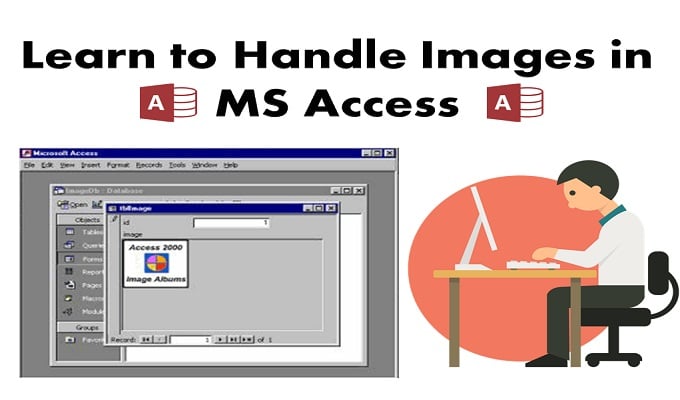
- ผู้ใช้สามารถจัดเก็บรูปภาพของตนในฟิลด์ OLE และใช้เฟรมประเภทอ็อบเจ็กต์ที่ถูกผูกไว้เพื่อแสดงรูปภาพในเอกสารในภายหลัง
- ผู้ใช้สามารถจัดเก็บเส้นทางของรูปภาพในช่องข้อความเอกสารโดยใช้ปุ่มควบคุมรูปภาพเพื่อแสดงรูปภาพ
- ผู้ใช้ยังสามารถจัดเก็บรูปภาพโดยใช้ BLOB (บิตแมปวัตถุขนาดใหญ่ไบนารี) ในฟิลด์ OLE จากนั้นแยกรูปภาพเมื่อใดก็ตามที่ต้องการโดยใช้ปุ่มควบคุมรูปภาพเพื่อแสดงรูปภาพ
เทคนิคทั้งสามนี้มาพร้อมกับข้อเสียและข้อดีของตัวเอง
เทคนิคแรก
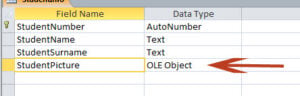 วิธีนี้เป็นหนึ่งในวิธีที่ก่อให้เกิดปัญหามากที่สุด เนื่องจากเป็นที่ทราบกันดีว่าทำให้เกิดข้อผิดพลาดของเซิร์ฟเวอร์หลายอย่างใน OLE (Object Linking and Embedding) วิธีนี้ใช้แอปพลิเคชันเดียวกันกับที่ใช้ใน MS Paint เพื่อแสดงภาพ และอาจทำให้เกิดปัญหาในการแสดงภาพอื่นๆ อีกด้วย
ข้อร้องเรียนอื่นที่เกี่ยวข้องกับเทคนิคนี้คือสามารถเพิ่มขนาดฐานข้อมูลของคุณเป็นจำนวนมากได้ เนื่องจาก Access จัดเก็บและสร้างภาพเวอร์ชันบิตแมปในขณะที่ใช้งานเทคนิคนี้
เทคนิคที่สอง
นี่เป็นเทคนิคที่ต้องการมากกว่าในสามตัวเลือก นอกจากนี้ยังค่อนข้างง่ายในการนำไปใช้ ผู้ใช้เพียงแค่ต้องจัดเก็บเส้นทางรูปภาพในช่องข้อความและรูปภาพจะแสดงโดยอัตโนมัติผ่านการควบคุมรูปภาพมาตรฐาน ผู้ใช้จำเป็นต้องกำหนดเส้นทางคุณสมบัติของการควบคุมรูปภาพ 'รูปภาพ' เพื่อให้สามารถตรวจจับและทำได้โดยใช้ VBA
เพื่อให้เทคนิคนี้เป็นมิตรกับผู้ใช้เราขอแนะนำให้ผู้ใช้ใช้กล่องโต้ตอบ "เปิดไฟล์" ซึ่งจะช่วยให้คุณสามารถเรียกดูระบบของคุณและเข้าสู่เส้นทางได้
เทคนิคล้มเหลวในการทำงานอย่างถูกต้องเฉพาะในขณะที่ทำงานกับแบบฟอร์มต่อเนื่องใน MS Access เห็นได้ชัดว่าเมื่อผู้ใช้แทรกภาพเดียวกันในรูปแบบต่อเนื่องเขา / เธอจะไม่สามารถติดตามหรือแยกแยะระหว่างการควบคุมภาพแต่ละภาพได้และในที่สุดภาพเดียวกันก็จะแสดงบันทึกทั้งหมด
เทคนิคที่สาม
เทคนิคนี้มีขั้นตอนที่ซับซ้อนที่สุด แต่เป็นวิธีที่ปลอดภัยและราบรื่นที่สุดในการแทรกรูปภาพใน MS Access ผู้ใช้ยังสามารถเพิ่มการป้องกันด้วยรหัสผ่านให้กับรูปภาพได้โดยใช้วิธีนี้ นอกจากนี้ยังช่วยแก้ปัญหาความยุ่งยากที่เกิดขึ้นจากสองวิธีข้างต้น สำหรับเทคนิคนี้ ผู้ใช้สามารถใช้ตัวเลือก 'เปิดไฟล์' เพื่อเรียกดูรูปภาพใดก็ได้ ผู้ใช้สามารถใช้ ADA หรือ DAO เพื่อดึงรูปภาพและอ่านในฟิลด์ OLE ได้
ในการแสดงภาพโดยใช้วิธีนี้ ผู้ใช้จะต้องแยกฐานข้อมูลไปยังไฟล์ชั่วคราวแยกต่างหาก และเช่นเดียวกับเทคนิคที่สอง ให้ตั้งค่าคุณสมบัติ 'picture' ให้เป็นเส้นทางของไฟล์ชั่วคราวนั้น เมื่อผู้ใช้ทำกระบวนการเสร็จแล้ว เขา/เธอสามารถใช้ VBA Kill เพื่อลบไฟล์ได้ น่าเสียดายที่เทคนิคนี้ก็มีข้อจำกัดในการทำงานกับฟอร์มต่อเนื่อง ดังนั้นเราขอแนะนำให้ผู้ใช้ใช้ฟอร์มเดียวและตั้งค่าการควบคุมคุณสมบัติรูปภาพทีละรายการ
เพื่อให้ข้อมูลในฐานข้อมูล Access ของคุณสามารถเข้าถึงได้แม้ฐานข้อมูลจะขัดข้องให้พิจารณาลงทุนในยูทิลิตี้ซ่อมแซมที่สามารถกู้คืนข้อมูลได้ mdb ที่เสียหาย หรือไฟล์ accdb
บทนำผู้เขียน:
Vivian Stevens เป็นผู้เชี่ยวชาญด้านการกู้คืนข้อมูลใน DataNumen, Inc. ซึ่งเป็นผู้นำระดับโลกด้านเทคโนโลยีการกู้คืนข้อมูล ได้แก่ การกู้คืน sql และผลิตภัณฑ์ซอฟต์แวร์กู้คืน excel ดูข้อมูลเพิ่มเติมได้ที่ wwwdatanumenด้วย.