
ในบทความนี้มี 2 วิธีที่มีประสิทธิภาพสำหรับคุณในการใส่รูปภาพจำนวนมากลงในเอกสาร Word ของคุณผ่านทางจดหมายเวียน
เมื่อสร้างข้อมูลรับรองเรามักจะต้องแทรกรูปภาพ อย่างไรก็ตามเราไม่สามารถแทรกรูปภาพลงในไฟล์ Excel โดยตรงได้ดังนั้นในขณะที่ใช้จดหมายเวียนใน Word ก็ไม่น่าจะได้ภาพที่ตรงกัน เพื่อแก้ปัญหานี้ 2 วิธีต่อไปนี้เป็นสิ่งที่คุณต้องการ
วิธีที่ 1: วางตำแหน่งรูปภาพลงในไฟล์ Excel
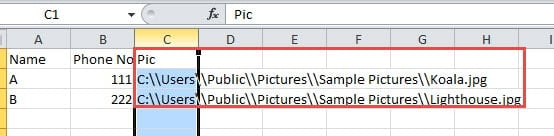
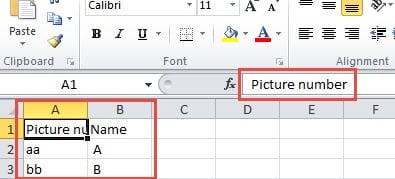
- อันดับแรก ในไฟล์ Excel ต้นฉบับของคุณ ให้เพิ่มคอลัมน์ใหม่เพื่อระบุตำแหน่งของรูปภาพ และอย่าลืมเปลี่ยนเครื่องหมาย “\” ในเส้นทางไฟล์เป็น “\\” ดังตัวอย่างด้านล่าง:
- จากนั้นเปิด Word และทำการแก้ไขอื่น ๆ ทั้งหมดให้เสร็จสิ้น
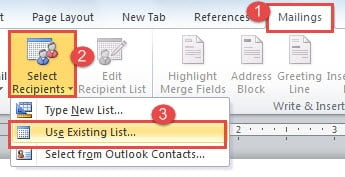
- คลิกแท็บ "การส่งจดหมาย"
- จากนั้นคลิก“ เลือกผู้รับ” และเลือก“ ใช้รายชื่อที่มีอยู่”
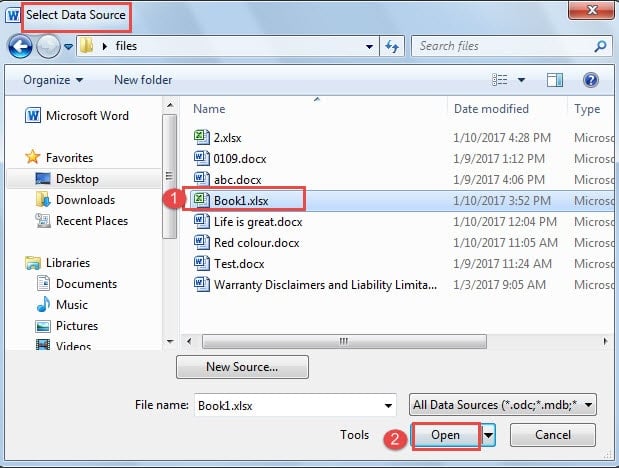
- ตอนนี้ในหน้าต่าง“ เลือกแหล่งข้อมูล” เลือกไฟล์แล้วคลิก“ เปิด”

- จากนั้นคลิก“ ตกลง” ในกล่องโต้ตอบ“ ยืนยันแหล่งข้อมูล”
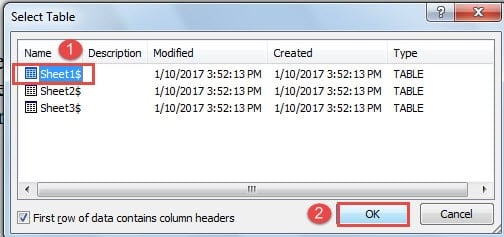
- จากนั้นในกล่องโต้ตอบ“ เลือกตาราง” ให้เลือกแผ่นงานที่ถูกต้องแล้วคลิก“ ตกลง”

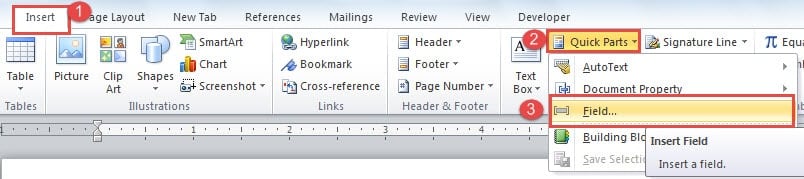
- ตอนนี้วางเคอร์เซอร์ไว้ที่ตำแหน่งที่รูปภาพควรไปแล้วคลิกแท็บ“ แทรก”
- จากนั้นคลิก "Quick Parts" และเลือก "Field"

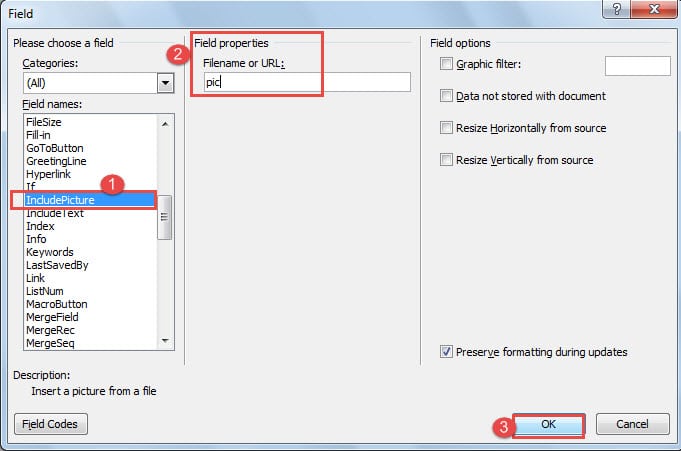
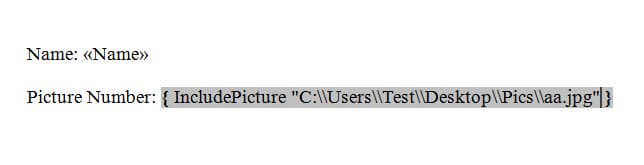
- ในกล่องโต้ตอบ "ฟิลด์" ให้เลือก "รวมรูปภาพ" สำหรับชื่อฟิลด์
- จากนั้นในกล่องข้อความ "คุณสมบัติของฟิลด์" ให้ป้อนอะไรก็ได้เช่น "รูป" ที่นี่
- คลิก "OK"

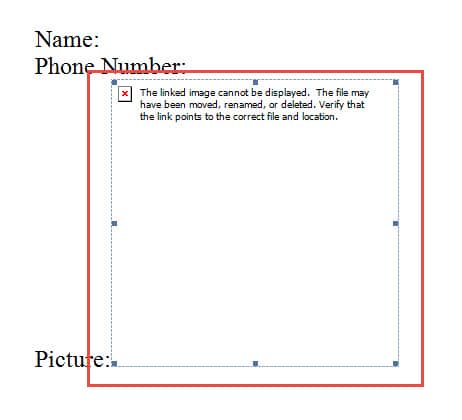
- ตอนนี้ไม่เห็นภาพ คลิกที่รูปภาพและกด“ Alt + F9” เพื่อสลับไปยังโค้ดฟิลด์

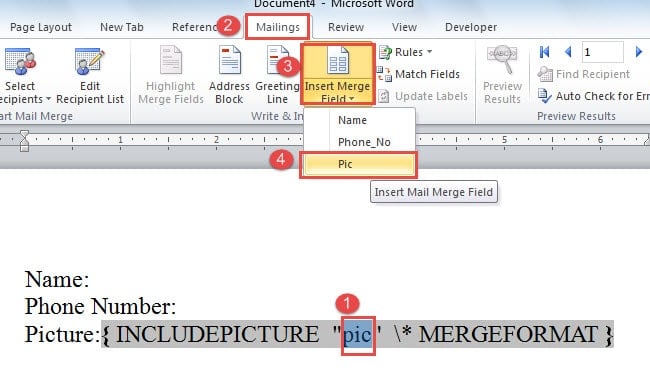
- เลือก "รูป" ที่คุณเพิ่งป้อนและคลิกแท็บ "การส่งจดหมาย"
- จากนั้นคลิก "แทรกช่องผสาน" และเลือกช่องที่ถูกต้อง ในกรณีนี้จะต้องเป็น "Pic"

- กด“ Alt + F9” เพื่อสลับรหัสฟิลด์ แต่ตอนนี้คุณยังไม่เห็นภาพ อย่างไรก็ตามคุณยังสามารถปรับขนาดรูปภาพได้
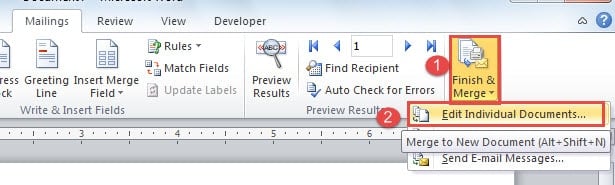
- หลังจากนี้คลิก "เสร็จสิ้นและรวม" ใต้แท็บ "การส่งจดหมาย"
- จากนั้นเลือก“ แก้ไขเอกสารส่วนบุคคล”

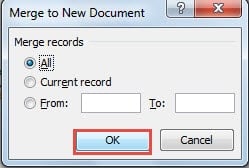
- จากนั้นคลิก“ ตกลง” ในกล่องโต้ตอบ“ ผสานเป็นเอกสารใหม่”

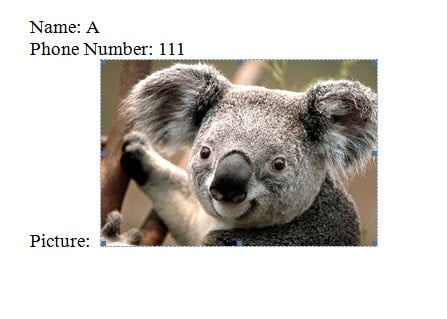
- ตอนนี้กด“ Ctrl + A” แล้วกด“ F9” คุณจะเห็นภาพแล้ว

วิธีที่ 2: ใส่ชื่อรูปภาพลงในไฟล์ Excel
- ขั้นแรกวางรูปภาพทั้งหมดไว้ในโฟลเดอร์ไฟล์เดียวและตรวจสอบว่าเป็นรูปแบบไฟล์เดียวกันเช่นไฟล์ ".jpg"
- คราวนี้ในไฟล์ Excel คุณควรใส่ชื่อรูปภาพแทนตำแหน่งที่นั่น

- ทำซ้ำจากขั้นตอนที่ 2 ถึง 7 ในวิธีที่ 1 เพื่อสิ้นสุดการแทรกฟิลด์อื่น ๆ
- จากนั้นวางเคอร์เซอร์ที่ตำแหน่งสำหรับรูปภาพ
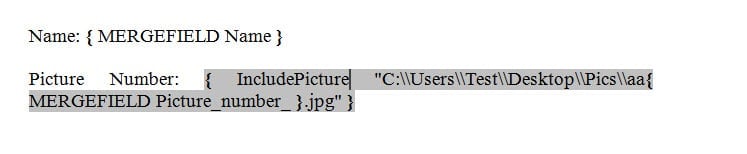
- กด“ Ctrl + F9” เพื่อแทรกฟิลด์ ระหว่างวงเล็บฟิลด์ให้ป้อน รวมรูปภาพ“ C: \\ test \\. jpg” "C: \\ ทดสอบ \\” หมายถึงตำแหน่งรูปภาพ

- จากนั้นวางเคอร์เซอร์ไว้หน้า“ .jpg” แล้วคลิก“ แทรกฟิลด์ผสาน” จากนั้นเลือกฟิลด์ที่ถูกต้อง
- ตอนนี้คุณจะพบว่าฟิลด์นั้นมองไม่เห็น คุณสามารถกด“ Alt + F9” เพื่อตรวจสอบรหัสฟิลด์

- ทำซ้ำจากขั้นตอนที่ 17 ถึง 20 ในวิธีที่ 1
ปรับปรุงการป้องกันไฟล์ของคุณ
อาจมีไฟล์ที่มีค่าหลายแสนไฟล์เก็บไว้ในคอมพิวเตอร์ของคุณ นั่นหมายความว่าคุณมีโอกาสหลายแสนที่จะทำให้ไฟล์ของคุณเสียหายอันเนื่องมาจากปัจจัยภายในหรือภายนอก ดังนั้นจึงมีความสำคัญสูงในการเสริมสร้างไฟล์เหล่านั้นโดยการสำรองข้อมูลเป็นประจำหรือเรียกใช้โปรแกรมป้องกันไวรัสบนอุปกรณ์ นอกจากนี้คุณอาจต้องได้รับไฟล์ เครื่องมือแก้ไขไฟล์ docx ล่วงหน้าในกรณีที่ไฟล์ของคุณเสียหาย
บทนำผู้เขียน:
Vera Chen เป็นผู้เชี่ยวชาญด้านการกู้คืนข้อมูลใน DataNumen, Inc. ซึ่งเป็นผู้นำระดับโลกด้านเทคโนโลยีการกู้คืนข้อมูล ได้แก่ เครื่องมือซ่อมแซม xls ที่เสียหาย และ pdf ซ่อมแซมผลิตภัณฑ์ซอฟต์แวร์ ดูข้อมูลเพิ่มเติมได้ที่ wwwdatanumenด้วย.