
ในบทความนี้เรายินดีที่จะแสดงวิธีการที่มีประโยชน์ 2 วิธีในการแทนที่สีไฮไลต์ในเอกสาร Word ของคุณ
บางครั้งคุณอาจเน้นเนื้อหาที่แตกต่างกันด้วยสีที่ต่างกัน แต่แตกต่างจากสีแบบอักษรคุณไม่สามารถใช้ "ค้นหาและแทนที่" เพื่อค้นหาข้อความในสีไฮไลต์เฉพาะและแทนที่ด้วยสีอื่นได้
ดังนั้นเราจะต้องมีวิธีแก้ปัญหาบางอย่าง ต่อไปนี้เป็น 2 วิธีสำหรับกรณีต่างๆ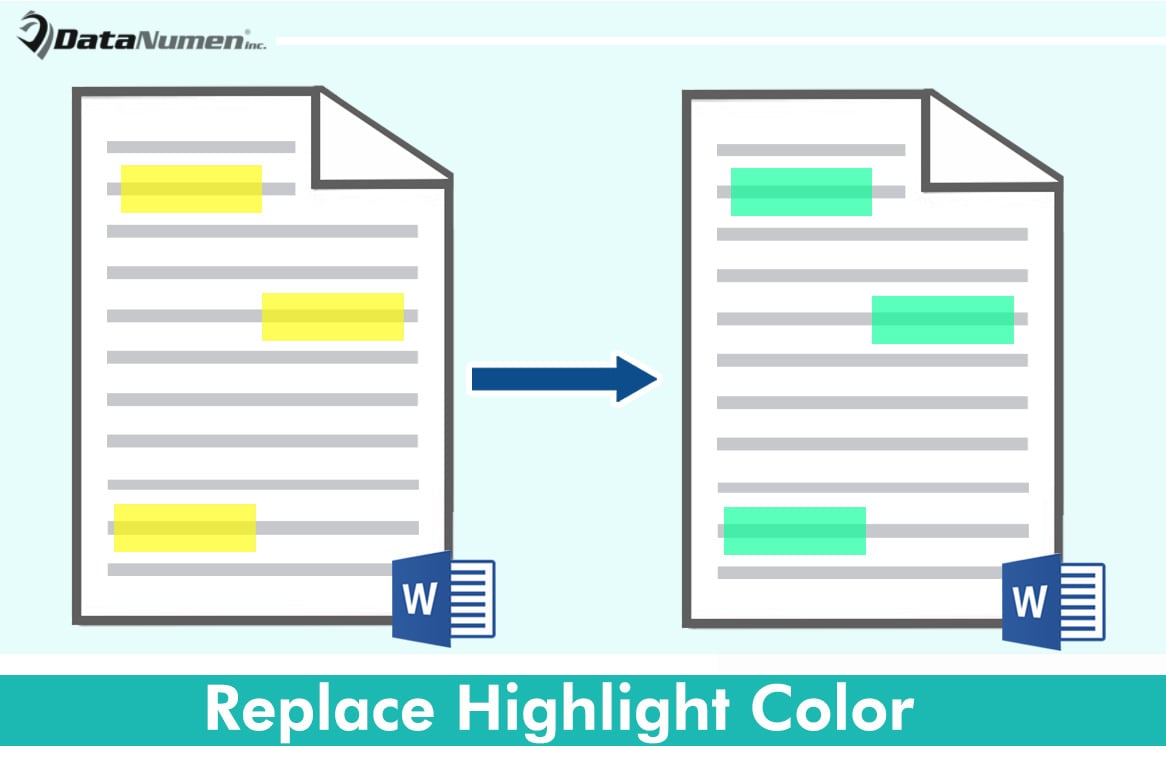
วิธีที่ 1: แทนที่สีไฮไลต์ทั้งหมดด้วยสีเดียวกัน
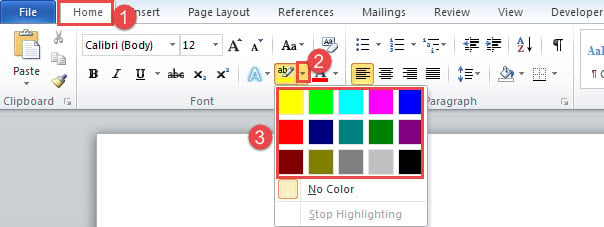
สีไฮไลต์ที่เกี่ยวข้องกับกล่องโต้ตอบ“ ค้นหาและแทนที่” คือสีปัจจุบันที่เลือกไว้ในไอคอนไฮไลต์
- ก่อนอื่นภายใต้แท็บ "หน้าแรก" และในกลุ่ม "แบบอักษร" ให้คลิกปุ่มแบบเลื่อนลงบนคำสั่ง "สีเน้นข้อความ" เลือกสีที่คุณต้องการเปลี่ยนสีไฮไลต์ทั้งหมด ตัวอย่างเช่นเราเลือก "Bright Green" ที่นี่

- จากนั้นกด“ Ctrl + H” เพื่อเรียกใช้กล่องโต้ตอบ“ ค้นหาและแทนที่”
- วางเคอร์เซอร์ไว้ในกล่องข้อความ "ค้นหาอะไร"
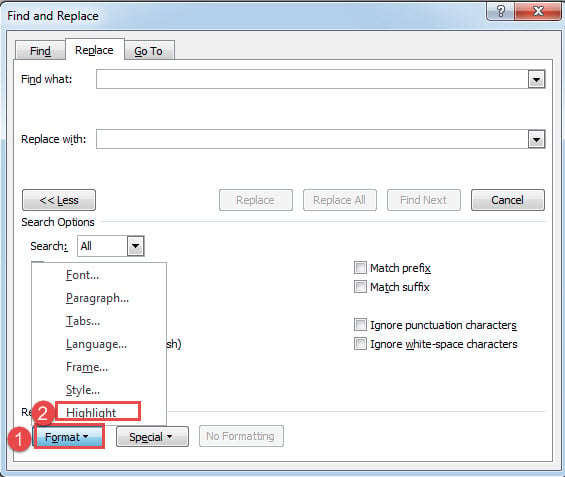
- คลิก "เพิ่มเติม" เพื่อเปิดตัวเลือกเพิ่มเติมแล้วคลิก "รูปแบบ"
- แล้วเลือก“ ไฮไลต์”

- จากนั้นวางเคอร์เซอร์ไว้ในช่อง“ แทนที่ด้วย” แล้วทำซ้ำขั้นตอนที่ 4 และ 5
- สุดท้ายคลิก“ แทนที่ทั้งหมด”


ตอนนี้คุณได้แทนที่สีไฮไลต์ทั้งหมดด้วยสีเขียวสดใส
วิธีที่ 2: เปลี่ยนสีไฮไลต์เฉพาะด้วยสีอื่น
ในการทำงานนี้ให้สำเร็จจำเป็นต้องใช้มาโคร
- อันดับแรก ให้กด “Alt+F11” เพื่อเปิดโปรแกรมแก้ไข VBA
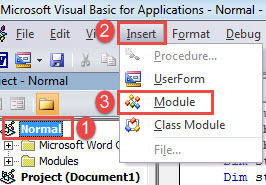
- จากนั้นคลิกโครงการ“ ปกติ” ในคอลัมน์ทางซ้าย
- จากนั้นคลิกแท็บ“ แทรก” บนแถบเมนู
- แล้วเลือก“ โมดูล” ในเมนูแบบเลื่อนลงนั้น

- เปิดโมดูลใหม่โดยดับเบิลคลิก
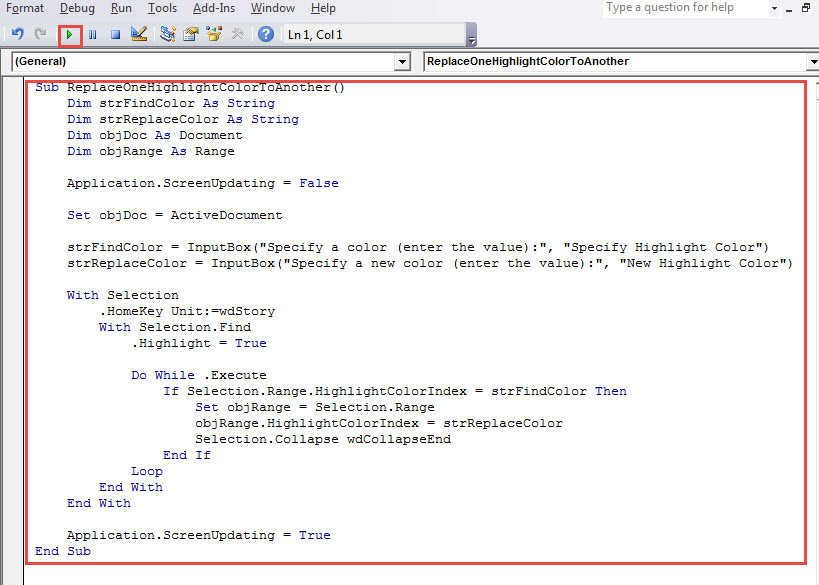
- วางรหัสต่อไปนี้:
Sub ReplaceOneHighlightColorToAnother()
  Dim strFindColor As String
  Dim strReplaceColor As String
  Dim objDoc As Document
  Dim objRange As Range

  Application.ScreenUpdating = False

  Set objDoc = ActiveDocument

  strFindColor = InputBox("Specify a color (enter the value):", "Specify Highlight Color")
  strReplaceColor = InputBox("Specify a new color (enter the value):", "New Highlight Color")

  With Selection
    .HomeKey Unit:=wdStory
    With Selection.Find
      .Highlight = True

      Do While .Execute
        If Selection.Range.HighlightColorIndex = strFindColor Then
          Set objRange = Selection.Range
          objRange.HighlightColorIndex = strReplaceColor
          Selection.Collapse wdCollapseEnd
        End If
      Loop
    End With
  End With

  Application.ScreenUpdating = True
End Sub
- จากนั้นคลิกปุ่ม“ Run” หรือกด“ F5”

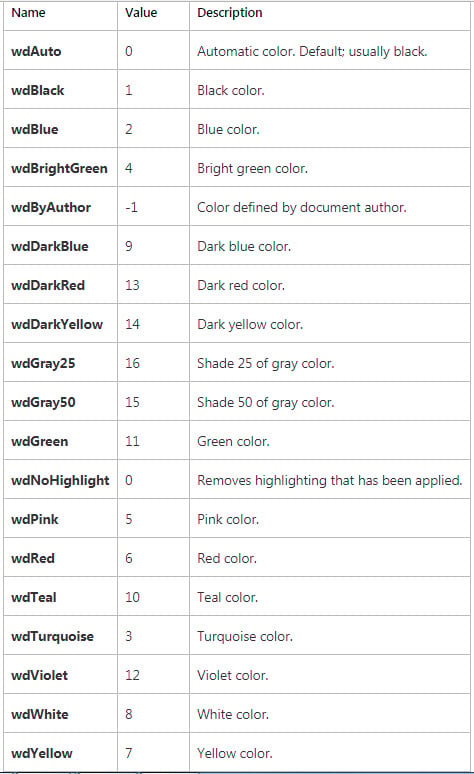
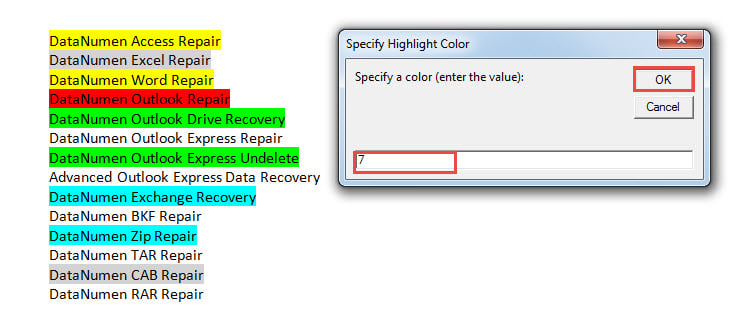
- จากนั้นในช่อง "ระบุสีไฮไลต์" ให้ป้อนค่าแทนสีที่จะเปลี่ยน หากต้องการรับค่าที่สอดคล้องกันของสีเฉพาะคุณสามารถไปที่ลิงค์นี้: https://docs.microsoft.com/en-us/office/vba/api/Word.WdColorIndex

- ตัวอย่างเช่นหากเราต้องการแทนที่สีเหลืองด้วยสีเขียวสดใสให้ป้อน“ 7” ในช่อง“ ระบุสีไฮไลต์” แล้วคลิก“ ตกลง”

- จากนั้นในช่อง“ New Highlight Color” ให้ป้อนค่าของสีใหม่แล้วคลิก“ OK”
นี่คือผลลัพธ์ที่เป็นไปได้ของการเปลี่ยนสีเหลืองเป็นสีเขียวสดใส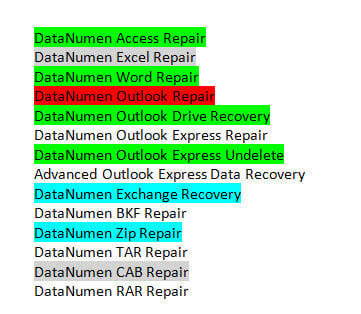
หลีกเลี่ยงภัยพิบัติข้อมูลสูญหาย
Word เป็นตัวช่วยที่ดีในการทำงานประจำวันของเรา ดังนั้นจึงไม่ยากที่จะจินตนาการถึงหายนะที่จะเกิดขึ้นเมื่อมันพังทลายลง เพื่อหลีกเลี่ยงการสูญเสียข้อมูลสำคัญคุณสามารถเก็บไฟล์ แก้ไข Word เครื่องมือล่วงหน้า ด้วยยูทิลิตี้ในมือคุณไม่จำเป็นต้องกังวลเกี่ยวกับการสูญหายของข้อมูล
บทนำผู้เขียน:
Vera Chen เป็นผู้เชี่ยวชาญด้านการกู้คืนข้อมูลใน DataNumen, Inc. ซึ่งเป็นผู้นำระดับโลกด้านเทคโนโลยีการกู้คืนข้อมูล ได้แก่ xlsx เสียหาย และ pdf ซ่อมแซมผลิตภัณฑ์ซอฟต์แวร์ ดูข้อมูลเพิ่มเติมได้ที่ wwwdatanumenด้วย.