
ในบทความนี้จะมีเคล็ดลับ 2 ข้อที่จะช่วยคุณในการแทรกเชิงอรรถไปยังหน้าหลายคอลัมน์ในเอกสาร Word ของคุณ
ในการแทรกเชิงอรรถเดียวนั้นทำได้ง่าย แต่จะแตกต่างออกไปเมื่อคุณพยายามแทรกเชิงอรรถสำหรับหน้าหลายคอลัมน์ มี 2 ปัญหาหลักที่คุณอาจพบ:
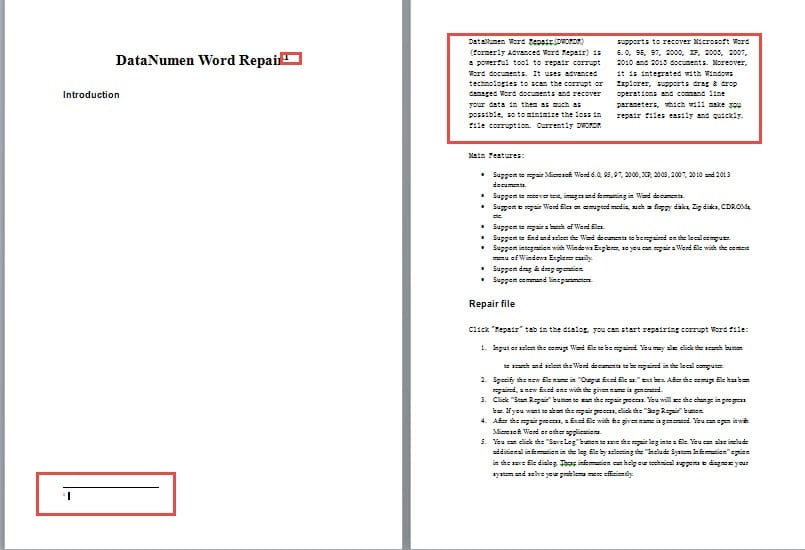
- ขั้นแรกหากมีการตั้งค่าเพียงส่วนหนึ่งของเอกสาร Word ของคุณในคอลัมน์เมื่อคุณแทรกเชิงอรรถสำหรับส่วนที่เหลือเช่นชื่อเอกสารคุณจะเห็นข้อความในคอลัมน์จะข้ามไปยังหน้าถัดไปดังต่อไปนี้:
- ประการที่สองหากคุณแทรกเชิงอรรถลงในข้อความในหลายคอลัมน์เชิงอรรถจะอยู่ในคอลัมน์ด้วย

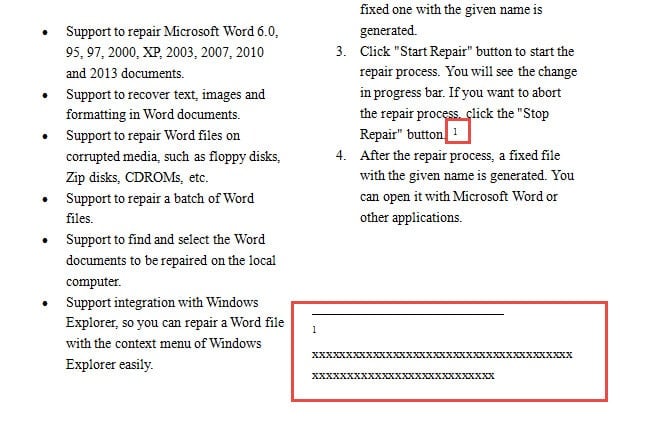
ความจริงก็คือคุณอาจต้องการให้แสดงเชิงอรรถโดยไม่ได้รับผลกระทบจากคอลัมน์
หากคุณเคยมีปัญหาข้างต้นโปรดอ่านเพื่อดูว่าคุณสามารถแก้ไขปัญหาเหล่านี้ได้อย่างไร
เคล็ดลับ 1: แก้ไข“ ตัวเลือกเค้าโครง”
ขั้นตอนต่อไปนี้มีไว้เพื่อแก้ไขปัญหา 1:
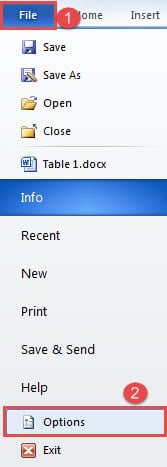
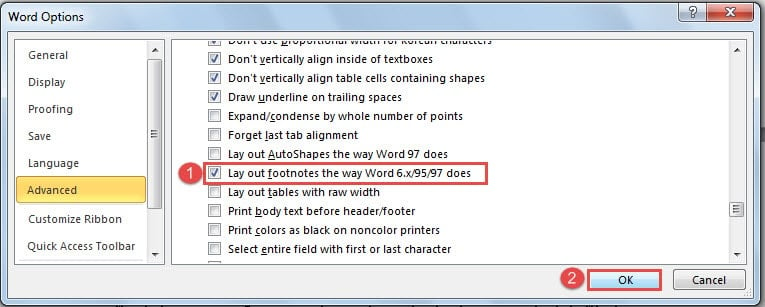
- ขั้นแรกให้เปิด Word ของคุณแล้วคลิกแท็บ“ ไฟล์” แล้วคลิก“ ตัวเลือก” เพื่อเปิดกล่องโต้ตอบ“ ตัวเลือกของ Word” เปิดขึ้น

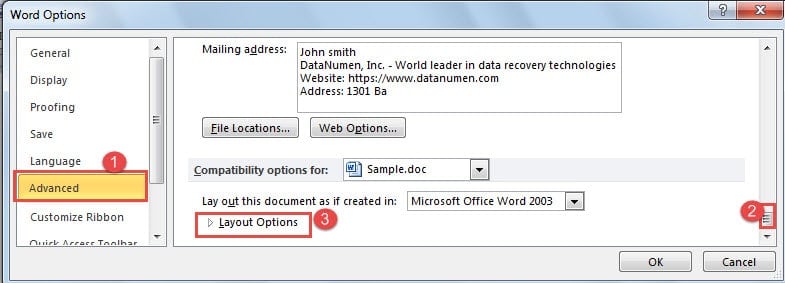
- จากนั้นคลิก "ขั้นสูง"
- จากนั้นเลื่อนลงไปที่ส่วนท้ายของกล่องเพื่อไปที่ส่วน“ ตัวเลือกความเข้ากันได้สำหรับ”
- แล้วคลิก“ ตัวเลือกการออกแบบ”

- จากนั้นทำเครื่องหมายที่ช่อง "จัดวางเชิงอรรถตามที่ Word 6.x / 95/97 ทำ"
- สุดท้าย แต่ไม่ท้ายสุดให้คลิก“ ตกลง” เพื่อบันทึกการแก้ไขของคุณ

ตอนนี้หากคุณได้ใส่เชิงอรรถไว้ก่อนหน้านี้คุณจะพบว่าทุกอย่างกลับสู่สภาวะปกติแล้ว ครั้งต่อไปคุณจะไม่มีปัญหาเดียวกัน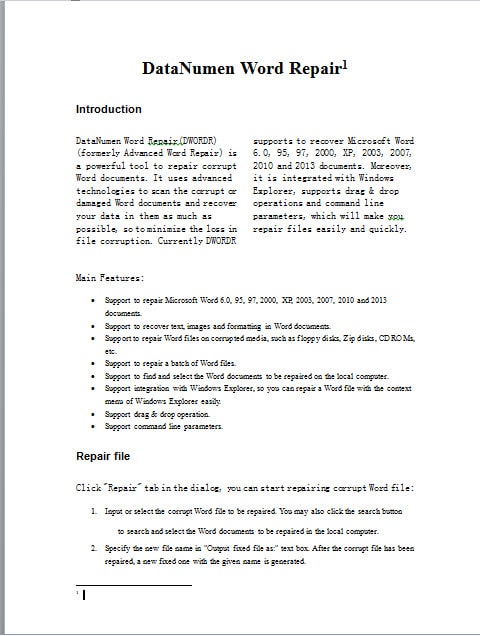
เคล็ดลับ 2: ใช้การอ้างอิงโยง
- เริ่มต้นด้วยการทำซ้ำขั้นตอนในเคล็ดลับ 1 เพื่อเปลี่ยนตัวเลือกเค้าโครง และตรวจสอบให้แน่ใจว่าคุณไม่ได้แทรกเชิงอรรถสำหรับข้อความในตอนนี้
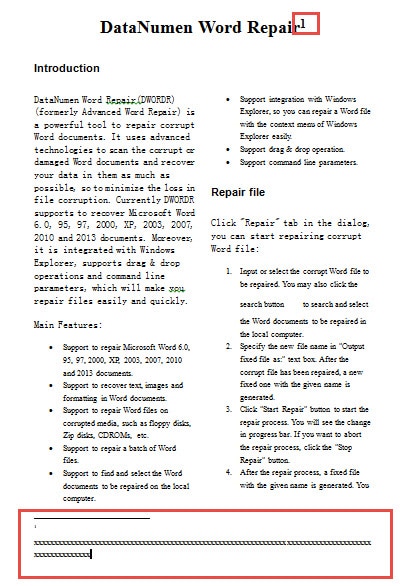
- จากนั้นหากคุณต้องการแทรกเชิงอรรถ“ 1” สำหรับข้อความในคอลัมน์ตอนนี้คุณควรแทรกไว้ที่ใดที่หนึ่งนอกข้อความของคอลัมน์โดยพูดว่าอยู่ข้างหลังชื่อเรื่อง และเนื้อหาเชิงอรรถที่คุณพิมพ์ตัวอักษร“ x” หลายตัวในที่นี้ควรเป็นคำที่ใช้แสดงข้อความในคอลัมน์ หลังจากนี้คุณสามารถดูเชิงอรรถได้ตามปกติ

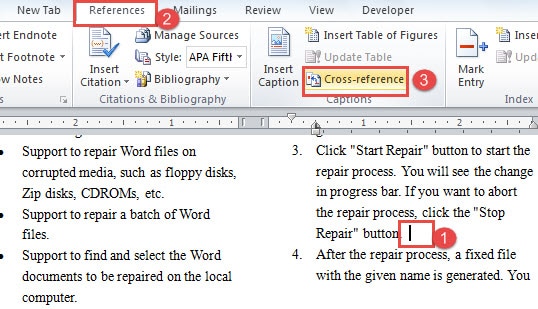
- จากนั้นวางเคอร์เซอร์ของคุณในตำแหน่งที่ถูกต้องที่ควรจะไปเชิงอรรถ
- ตอนนี้คลิกแท็บ "การอ้างอิง" ก่อน
- จากนั้นคลิก "การอ้างอิงโยง" ในกลุ่ม "คำอธิบายภาพ"

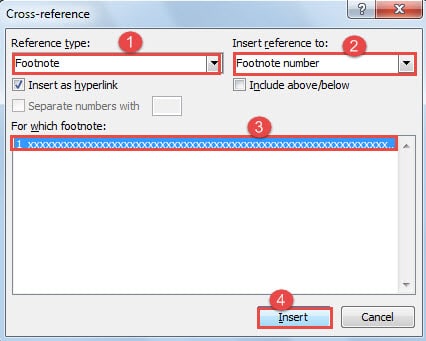
- ในกล่องโต้ตอบ“ การอ้างอิงโยง” ให้เลือก“ เชิงอรรถ” สำหรับ“ ประเภทการอ้างอิง” และ“ หมายเลขเชิงอรรถ” สำหรับ“ แทรกการอ้างอิงถึง”
- จากนั้นคลิกเพื่อเลือกเชิงอรรถที่คุณเพิ่งสร้าง
- แล้วคลิก“ แทรก” ปิดกล่องโต้ตอบเมื่อเสร็จสิ้น

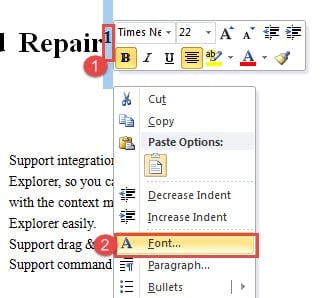
- จากนั้นไปเลือกเชิงอรรถหมายเลข“ 1” ด้านหลังชื่อเรื่อง
- คลิกขวาและเลือก“ แบบอักษร”

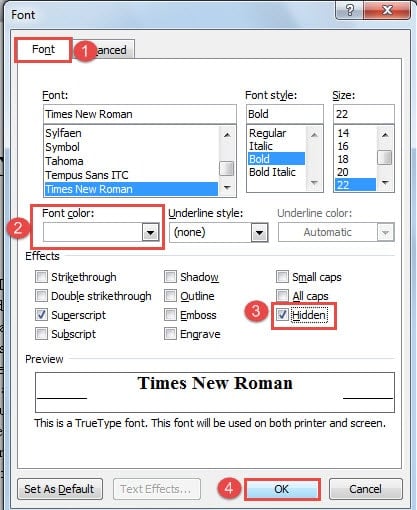
- ในกล่องโต้ตอบ "แบบอักษร" ตรวจสอบให้แน่ใจว่าแท็บ "แบบอักษร" เปิดอยู่
- เลือกสีฟอนต์ที่เหมือนกับสีพื้นหลังของเอกสาร ที่นี่เราควรเลือก“ สีขาว” หรือคุณสามารถเลือกช่อง "ซ่อน" เพื่อซ่อนหมายเลข การดำเนินการทั้งสองทำให้มองไม่เห็นหมายเลข
- สุดท้ายคลิก“ ตกลง”

กู้คืนไฟล์ Word อย่างรวดเร็ว
อย่างที่คุณเห็นเราสามารถแก้ปัญหาที่ยุ่งยากต่างๆใน Word ได้โดยใช้ประโยชน์จากคุณสมบัติต่างๆ บางส่วนอาจไม่ได้รับการปรับแต่งให้ตรงกับความต้องการที่แน่นอน แต่เรายังสามารถใช้มันเพื่อทำงานของเราได้ นี่เป็นสาเหตุหนึ่งที่ทำให้ Word ได้รับความนิยม นอกเหนือจากนี้ Word ยังเสี่ยงต่อข้อผิดพลาดของผู้ใช้และการโจมตีของไวรัส ดังนั้นคุณควรซื้อไฟล์ เครื่องมือกู้คืนความเสียหายของไฟล์ Word เพื่อกู้คืนไฟล์ที่เสียหายอย่างรวดเร็ว
บทนำผู้เขียน:
Vera Chen เป็นผู้เชี่ยวชาญด้านการกู้คืนข้อมูลใน DataNumen, Inc. ซึ่งเป็นผู้นำระดับโลกด้านเทคโนโลยีการกู้คืนข้อมูล ได้แก่ เครื่องมือกู้คืนไฟล์ Excel เสียหาย และ pdf ซ่อมแซมผลิตภัณฑ์ซอฟต์แวร์ ดูข้อมูลเพิ่มเติมได้ที่ wwwdatanumenด้วย.