
ในบทความวันนี้ เรายินดีที่จะแบ่งปัน 2 วิธีง่ายๆ ในการแยกข้อความที่มีสีเดียวกันออกจากเอกสาร Word ของคุณ
ในขณะที่จัดรูปแบบบนเอกสาร Word เรามีแนวโน้มที่จะใช้สีตัวอักษรสำหรับบางข้อความเพื่อขีดฆ่าเพื่อให้ได้ความสนใจเป็นพิเศษ โดยปกติคำสีเหล่านี้เป็นเนื้อหาสำคัญที่สมควรได้รับการตรวจสอบของคุณอีกครั้ง แล้วจะส่งออกและรวบรวมไปที่อื่นเพื่อตรวจสอบที่ชัดเจนในภายหลังได้อย่างไร?
ด้วยการมุ่งเน้นไปที่ความต้องการนี้เราขอแนะนำทางลัดที่รวดเร็ว 2 ทางแทนการตัดและวางที่ไม่สิ้นสุด
วิธีที่ 1: ใช้คุณสมบัติ“ ค้นหา”
- ก่อนอื่นให้คลิกแท็บ "หน้าแรก"
- จากนั้นไปที่กลุ่ม "การแก้ไข" เพื่อคลิกปุ่มสามเหลี่ยมคว่ำถัดจาก "ค้นหา"

- จากนั้นเลือก "การค้นหาขั้นสูง" ในรายการ
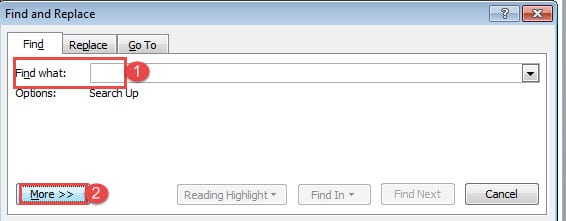
- ในกล่องโต้ตอบ "ค้นหาและแทนที่" ให้วางเคอร์เซอร์ในกล่องข้อความ "ค้นหาอะไร" และล้างเนื้อหาที่นั่นหากมี
- จากนั้นคลิกปุ่ม "เพิ่มเติม"

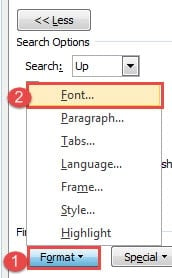
- ตอนนี้คลิกปุ่ม "รูปแบบ" และเลือก "แบบอักษร"

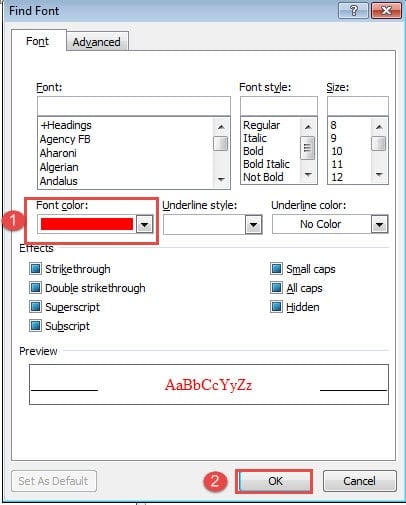
- ในกล่องโต้ตอบ "ค้นหาแบบอักษร" ให้คลิกปุ่มแบบเลื่อนลงด้านหลัง "สีแบบอักษร" เพื่อเลือกสีที่คุณกำหนดให้กับข้อความของคุณ
- อย่าลืมคลิก“ ตกลง”

- กลับไปที่ช่อง "ค้นหาและแทนที่" แล้วคลิก "ค้นหาใน"
- สุดท้ายเลือก“ เอกสารหลัก”

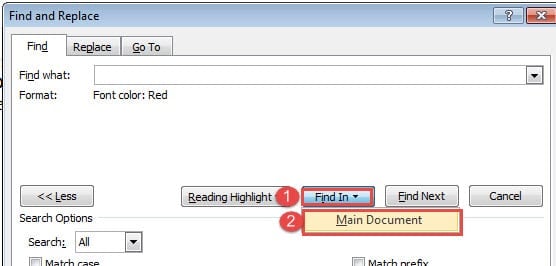
จากนั้นข้อความทั้งหมดที่มีสีเป้าหมายจะถูกเลือก คุณสามารถกด “Ctrl+C” เพื่อคัดลอก แล้ววางลงในตำแหน่งอื่นได้ในครั้งเดียว
วิธีที่ 2: เรียกใช้แมโคร Word
- อันดับแรก ให้คลิกแท็บ “นักพัฒนา”
- จากนั้นคลิก“ Visual Basic” เพื่อเรียกโปรแกรมแก้ไข VBA

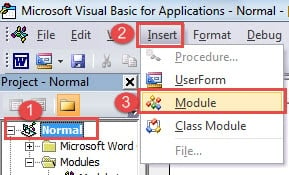
- จากนั้นคลิก "ปกติ" แล้วคลิก "แทรก"
- เลือก“ โมดูล” ในเมนู

- จากนั้นดับเบิลคลิกที่โมดูลเพื่อเปิดใช้งานพื้นที่การเข้ารหัส
- วางรหัสถัดไป:

Sub ExtractColoredTexts()
  Dim objDoc As Document, objDocAdd As Document
  Dim objRange As Range

  Set objDoc = ActiveDocument
  Set objDocAdd = Documents.Add
  objDoc.Activate

  With Selection
    .HomeKey Unit:=wdStory
    With Selection.Find
      .ClearFormatting
      .Replacement.ClearFormatting
      .Font.Color = wdColorRed
      .Text = ""
      .Execute
    End With
  Do While .Find.Found
    Set objRange = Selection.Range
    objDocAdd.Range.InsertAfter objRange & vbCr
    .Collapse wdCollapseEnd
    .Find.Execute
  Loop
  End With
End Sub
- ตอนนี้คลิกปุ่ม“ Run”

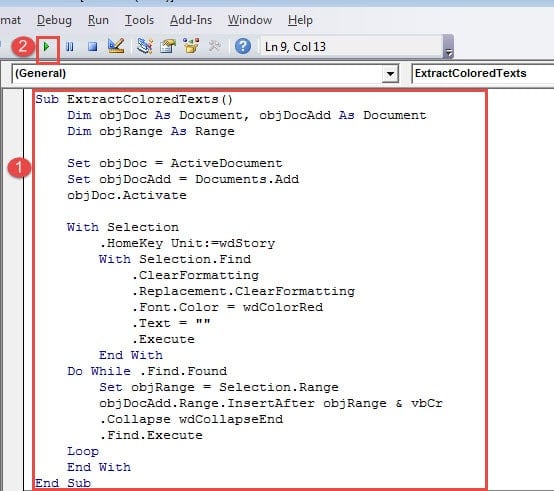
จะมีเอกสารใหม่เปิดขึ้นพร้อมข้อความที่แยกออกมาทั้งหมด
หมายเหตุ: ในโค้ดบรรทัด“ .Font.Color = wdColorRed” คุณต้องแทนที่“ wdColorRed” ด้วยสีจริงของข้อความของคุณ สำหรับการอ้างอิงโดยละเอียดคุณสามารถไปที่หน้านี้: https://docs.microsoft.com/en-us/office/vba/api/Word.WdColor
ที่อยู่ปัญหาคำ
พวกเราส่วนใหญ่ใช้ Word กันเป็นประจำอยู่แล้ว แต่ถึงอย่างนั้น เราก็ยังอาจเจอปัญหาที่ยากจะแก้ไขได้ เช่น Word ล่ม ซึ่งเป็นปัญหาที่ค่อนข้างร้ายแรง เพราะไฟล์สำคัญของคุณอาจเสียหายได้ ในสถานการณ์เช่นนี้ ขอแนะนำให้หาโปรแกรมช่วยแก้ปัญหามาใช้ เครื่องมือซ่อมแซมข้อผิดพลาดข้อมูล Word ซึ่งจะกู้คืนข้อมูล Word ในเวลาเพียงไม่กี่นาที
บทนำผู้เขียน:
Vera Chen เป็นผู้เชี่ยวชาญด้านการกู้คืนข้อมูลใน DataNumen, Inc. ซึ่งเป็นผู้นำระดับโลกด้านเทคโนโลยีการกู้คืนข้อมูล ได้แก่ เครื่องมือซ่อมแซมปัญหาข้อมูล xls และ pdf ซ่อมแซมผลิตภัณฑ์ซอฟต์แวร์ ดูข้อมูลเพิ่มเติมได้ที่ wwwdatanumenด้วย.