
ในบทความวันนี้ เราจะมาแบ่งปัน 2 วิธีง่ายๆ ในการแยกหน้าแต่ละหน้าออกจากเอกสาร Word ของคุณ
บางครั้งในเอกสาร Word แต่ละหน้าอาจมีเนื้อหาที่ค่อนข้างเป็นอิสระเช่นตาราง และคุณอาจต้องส่งตารางที่แตกต่างกันไปให้คนอื่น จากนั้นคุณจะต้องบันทึกแต่ละตารางที่เป็นแต่ละหน้าเป็นไฟล์แยกกัน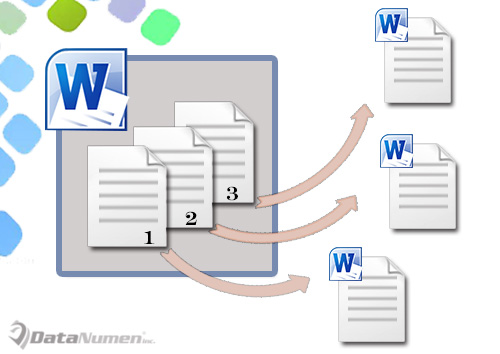
ความคิดแรกเกิดขึ้นในใจของเราควรเป็นการคัดลอกและวางแบบคลาสสิก แต่บางครั้งสิ่งที่เกี่ยวข้องกับการเลือกอาจเป็นเรื่องที่น่ารำคาญสำหรับการลากและเลือกสามารถทำให้การเลือกสิ้นสุดลง ด้วยเหตุนี้เราขอแนะนำให้คุณใช้วิธีด่วน 2 วิธีโดยใช้มาโครในการทำงาน
วิธีที่ 1: แยกหน้าปัจจุบันและบันทึกเป็นเอกสารใหม่
- อันดับแรก ให้วางเคอร์เซอร์ของคุณไว้ที่หน้าเว็บที่คุณต้องการดึงข้อมูลออกมา
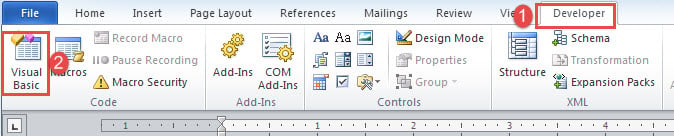
- คลิกแท็บ "นักพัฒนา" แล้วคลิก "Visual Basic" เพื่อเรียกใช้ตัวแก้ไข VBA หากไม่ได้เปิดใช้งาน“ Developer” ให้กด“ Alt + F11” แทน

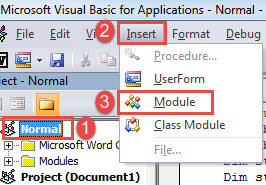
- ประการที่สองไปที่โครงการ "ปกติ" โดยคลิกที่มัน
- จากนั้นคลิกแท็บ "แทรก" แล้วเลือก "โมดูล"

- ดับเบิลคลิกที่โมดูลใหม่เพื่อเปิดพื้นที่แก้ไข
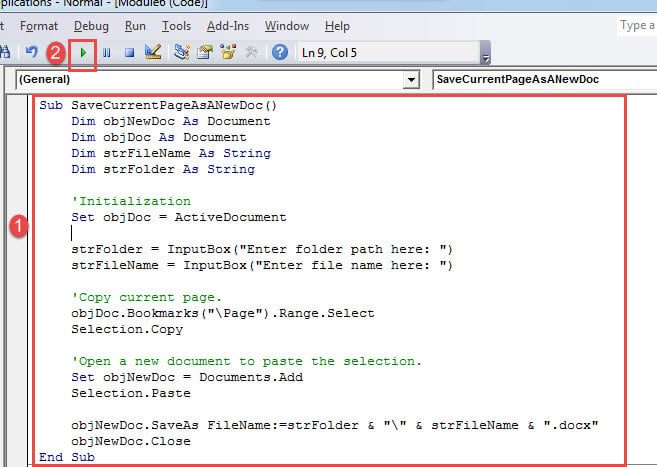
- จากนั้นวางรหัสต่อไปนี้ที่นั่น:
Sub SaveCurrentPageAsANewDoc()
  Dim objNewDoc As Document
  Dim objDoc As Document
  Dim strFileName As String
  Dim strFolder As String

  '  Initialization
  Set objDoc = ActiveDocument

  strFolder = InputBox("Enter folder path here: ")
  strFileName = InputBox("Enter file name here: ")

  '  Copy current page.
  objDoc.Bookmarks("\Page").Range.Select
  Selection.Copy

  '  Open a new document to paste the selection.
  Set objNewDoc = Documents.Add
  Selection.Paste

  objNewDoc.SaveAs FileName:=strFolder & "\" & strFileName & ".docx"
  objNewDoc.Close
End Sub
- สุดท้ายคลิกปุ่ม“ Run”

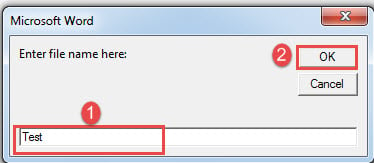
ตอนนี้จะมี 2 ช่องใส่ ป้อนเส้นทางที่คุณต้องการจัดเก็บเอกสารใหม่ในช่องป้อนข้อมูลแรก และป้อนชื่อเอกสารใหม่ในชื่อที่สอง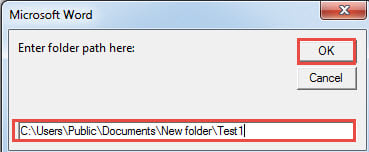
วิธีที่ 2: แยกแต่ละหน้าและบันทึกเป็นเอกสารใหม่
มาโครต่อไปนี้จะช่วยให้คุณสามารถแยกแต่ละหน้าของเอกสารได้
- ขั้นแรกให้กด“ Ctrl + Home” เพื่อไปที่จุดเริ่มต้นของเอกสารของคุณ
- จากนั้นทำตามขั้นตอนเดียวกันในวิธีที่ 1 เพื่อติดตั้งและเรียกใช้แมโคร
- คราวนี้แทนที่มาโครด้วยอันนี้:
Sub SaveEachPageAsADoc()
  Dim objNewDoc As Document
  Dim objDoc As Document
  Dim nPageNumber As Integer
  Dim strFolder As String
  Dim objFileName As Range

  '  Initialization
  Set objDoc = ActiveDocument

  strFolder = InputBox("Enter folder path here: ")

  '  Copy each page in the document to paste it into a new one.
  For nPageNumber = 1 To ActiveDocument.ComputeStatistics(wdStatisticPages)
    Application.Browser.Target = wdBrowsePage
    ActiveDocument.Bookmarks("\page").Range.Select
    Selection.Copy

    Set objNewDoc = Documents.Add
    Selection.Paste

    '  Save new doc with the name of "Page" & nPageNumber and get the first 20 characters of the new doc as part of the file name.
    Set objFileName = objNewDoc.Range(Start:=0, End:=20)
    objNewDoc.SaveAs FileName:=strFolder & "\" & "Page " & nPageNumber & " " & objFileName & ".docx"
    objNewDoc.Close
    Application.Browser.Next
  Next nPageNumber
End Sub
จัดการกับปัญหาของ Word
ปัญหาเกี่ยวกับโปรแกรม Word มีอยู่เสมอ และจะมีปัญหาอยู่ตลอดเวลา สิ่งสำคัญคือการเรียนรู้วิธีแก้ไขปัญหาเหล่านั้นอย่างถูกต้อง วิธีที่แนะนำมากที่สุดคือ การใช้โปรแกรมที่มีความเชี่ยวชาญ การกู้คืนคำ เครื่องมือ. คุณควรใช้เวลาทุกนาทีเพื่อกู้คืนข้อมูลของคุณก่อนที่จะสายเกินไป
บทนำผู้เขียน:
Vera Chen เป็นผู้เชี่ยวชาญด้านการกู้คืนข้อมูลใน DataNumen, Inc. ซึ่งเป็นผู้นำระดับโลกด้านเทคโนโลยีการกู้คืนข้อมูล ได้แก่ xlsx เสียหาย และ pdf ซ่อมแซมผลิตภัณฑ์ซอฟต์แวร์ ดูข้อมูลเพิ่มเติมได้ที่ wwwdatanumenด้วย.