
ในบทความวันนี้ เรายินดีที่จะแบ่งปัน 2 วิธีง่ายๆ ในการพิมพ์เอกสาร Word หลายฉบับพร้อมกัน
เมื่อเอกสารดำเนินไปก็ยากที่จะไม่พูดถึงการพิมพ์ โดยปกติเราจะเปิดเอกสารและพิมพ์แยกกันทีละเอกสาร สิ่งนี้สามารถยอมรับได้เมื่อมีไฟล์เพียงไม่กี่ไฟล์ อย่างไรก็ตามเมื่อพูดถึงเอกสารจำนวนมากเราควรหาวิธีแก้ปัญหาที่เร็วกว่าแทนที่จะเปิดและพิมพ์แต่ละเอกสารด้วยตนเอง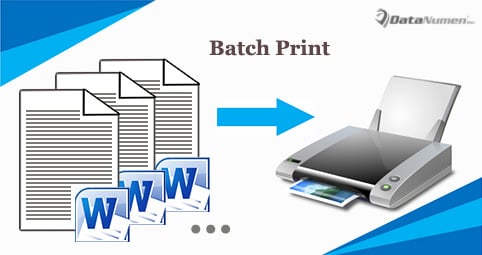
ต่อไปนี้เป็น 2 วิธีที่ใช้ได้สำหรับคุณในการพิมพ์เอกสาร Word หลายชุด
วิธีที่ 1: พิมพ์ผ่านเมนูตามบริบท
- ในการเริ่มต้นหากคุณไม่ชอบเลือกเอกสารขณะพิมพ์คุณสามารถจัดเรียงเอกสารทั้งหมดไว้ในไดเรกทอรีเดียวกัน
- จากนั้นให้ไปที่ตำแหน่งที่คุณจัดเก็บเอกสารเป้าหมาย
- กด“ Ctrl + A” เพื่อเลือกเอกสารทั้งหมด
- คลิกขวาและเลือก“ พิมพ์”

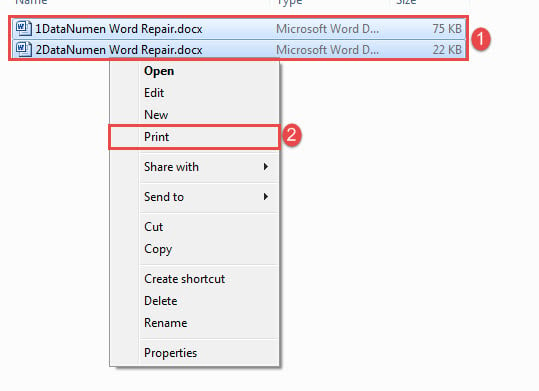
โดยวิธีนี้คุณสามารถพิมพ์เอกสารได้สูงสุด 15 ชุดในแต่ละครั้งด้วยวิธีนี้
วิธีที่ 2: ชุดพิมพ์เอกสารผ่าน VBA
เนื่องจากวิธีที่ 1 มีข้อ จำกัด จำนวนถึง 15 คุณสามารถเลือกวิธีมาโครเพื่อข้ามข้อ จำกัด ได้
- อันดับแรกและสำคัญที่สุด ให้จัดระเบียบไฟล์เป้าหมายทั้งหมดไว้ในโฟลเดอร์เดียวกัน
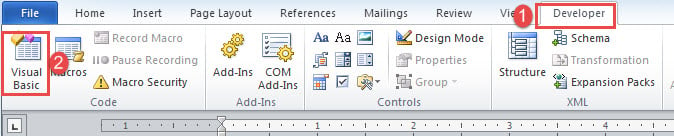
- จากนั้นคลิกแท็บ "นักพัฒนา" และ "Visual Basic" ถัดไป หากแท็บ“ นักพัฒนา” ยังไม่อยู่ใน Ribbon ให้กด“ Alt + F11” แทนเพื่อเรียกใช้ตัวแก้ไข VBA

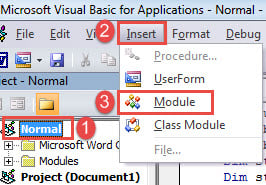
- จากนั้นคลิกแท็บ“ ปกติ” และ“ แทรก”
- แล้วเลือก“ โมดูล” เพื่อสร้างใหม่

- ดับเบิลคลิกที่โมดูลเพื่อให้มีพื้นที่การเข้ารหัสทางด้านขวา
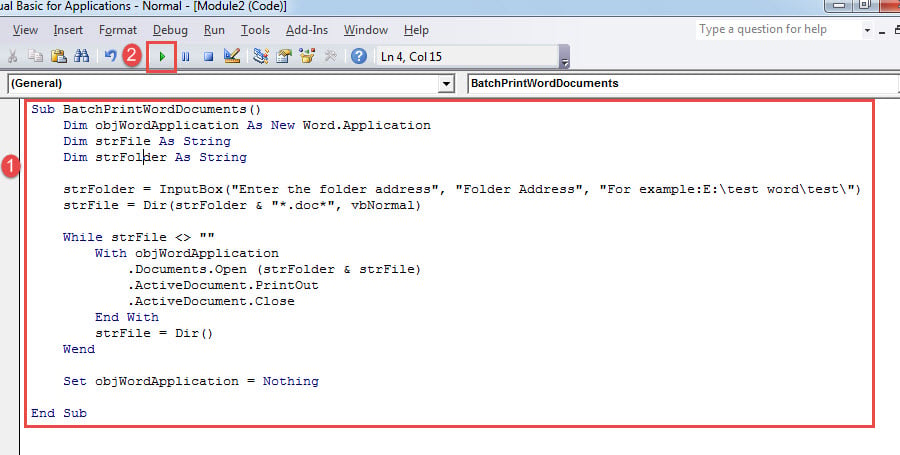
- วางรหัสที่นั่น:
Sub BatchPrintWordDocuments()
  Dim objWordApplication As New Word.Application
  Dim strFile As String
  Dim strFolder As String

  strFolder = InputBox("Enter the folder address", "Folder Address", "For example:E:\test word\test\")
  strFile = Dir(strFolder & "*.doc*", vbNormal)

  While strFile <> ""
    With objWordApplication
      .Documents.Open (strFolder & strFile)
      .ActiveDocument.PrintOut
      .ActiveDocument.Close
    End With
    strFile = Dir()
  Wend

  Set objWordApplication = Nothing

End Sub
- สุดท้าย แต่ไม่ท้ายสุดให้คลิกปุ่ม“ วิ่ง” หรือกด“ F5”

ตอนนี้จะมีกล่องโผล่ขึ้นมา เพียงป้อนเส้นทางที่คุณเก็บเอกสารจากนั้นคลิก“ ตกลง” เพื่อรอการพิมพ์
แน่นอนว่าคุณสามารถกำหนดปุ่มให้กับมาโครเพื่อใช้งานได้ในอนาคต สำหรับรายละเอียดเพิ่มเติมคุณสามารถไปที่ลิงค์นี้: วิธีลบการจัดรูปแบบของข้อความที่วางด้วยมาโครและ VBA ใน Word ของคุณ
ดูแลเอกสาร Word ของคุณ
เนื่องจากเราทราบดีว่า Word มีความเสี่ยงที่จะเกิดข้อผิดพลาดและผิดพลาดเอกสารของเราจึงตกอยู่ในความเสี่ยงตลอดเวลา ดังนั้นถึงเวลาที่ต้องใช้มาตรการเพื่อรักษาความปลอดภัยข้อมูลที่มีค่า ตัวอย่างเช่นเพื่อป้องกันไม่ให้ลงท้ายด้วยไฟล์ เอกสารเสียหายเป็นนิสัยที่ดีในการสำรองข้อมูลเป็นประจำทุกวัน
บทนำผู้เขียน:
Vera Chen เป็นผู้เชี่ยวชาญด้านการกู้คืนข้อมูลใน DataNumen, Inc. ซึ่งเป็นผู้นำระดับโลกด้านเทคโนโลยีการกู้คืนข้อมูล ได้แก่ ซ่อมแซม Excel และ pdf ซ่อมแซมผลิตภัณฑ์ซอฟต์แวร์ ดูข้อมูลเพิ่มเติมได้ที่ wwwdatanumenด้วย.