
ไม่เหมือนกับการส่งต่อการเปลี่ยนเส้นทางอีเมลจะไม่รวมส่วนหัวของข้อความต้นฉบับและไม่เพิ่มคำนำหน้า“ FW” ในหัวเรื่องอีเมลเพื่อให้ผู้รับไม่สามารถทราบแหล่งที่มาที่แท้จริงของอีเมลต้นฉบับได้ บทความนี้จะแสดงวิธีง่ายๆ 2 วิธีในการเปลี่ยนเส้นทางอีเมล
เมื่อคุณส่งต่ออีเมลคุณจะพบว่าอีเมลส่งต่อจะรวมส่วนหัวของข้อความต้นฉบับโดยอัตโนมัตินั่นคือแหล่งที่มาที่แท้จริง และคำนำหน้า "FW" จะถูกเพิ่มโดยอัตโนมัติในเรื่องดังเช่นภาพหน้าจอต่อไปนี้:
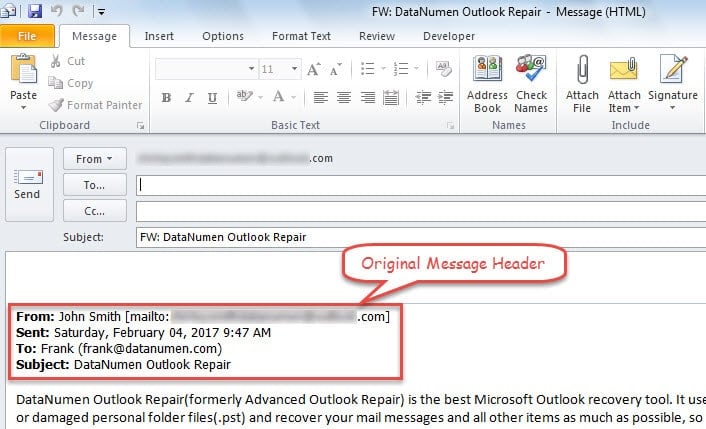
อย่างไรก็ตามในบางครั้งคุณไม่เต็มใจที่จะแจ้งให้ผู้รับทราบแหล่งที่มาที่แท้จริงของข้อความต้นฉบับด้วยเหตุผลบางประการ ดังนั้นหากคุณยังคงใช้“ ส่งต่อ” คุณจะต้องลบส่วนหัวอีเมลและ“ FW” ด้วยตนเองทุกครั้ง มันจะลำบาก ในกรณีนี้ทำไมไม่ลอง“ การเปลี่ยนเส้นทางอีเมล” ดูล่ะ มันจะสร้างอีเมลเดียวกันกับข้อความต้นฉบับและจะไม่รวมส่วนหัวไว้ด้วย นอกจากนี้คุณจะไม่เห็นคำนำหน้าเช่น“ FW” ในหัวเรื่อง เคล็ดลับอันชาญฉลาด 2 ประการในการเปลี่ยนเส้นทางอีเมลมีดังนี้
เคล็ดลับ 1: ส่งอีเมลนี้อีกครั้ง
- ในขั้นแรก ให้เปิดแอปพลิเคชัน Outlook ตามปกติ
- จากนั้นเสนอขายอีเมลที่คุณต้องการส่งต่อ
- ดับเบิลคลิกที่อีเมลถัดไปเพื่อเปิดในหน้าต่างของตัวเอง
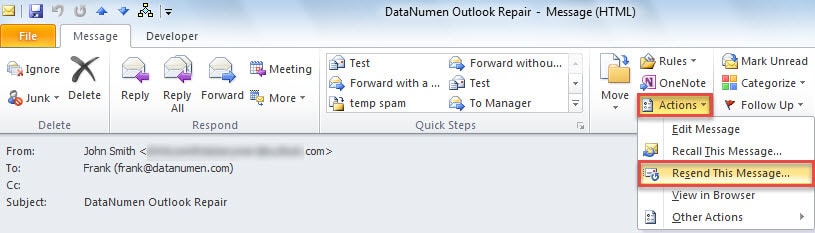
- ในหน้าต่างข้อความป๊อปอัปให้กดปุ่ม "การดำเนินการ" ในกลุ่ม "ย้าย"
- จากรายการแบบเลื่อนลงคุณควรเลือก“ ส่งข้อความนี้อีกครั้ง”

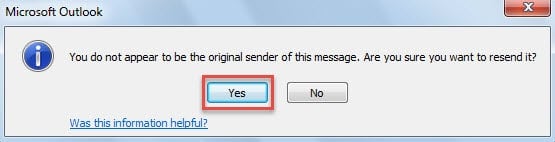
- จากนั้นคุณอาจได้รับข้อความเช่นภาพหน้าจอต่อไปนี้ ตอนนี้คุณควรเลือก“ ใช่”

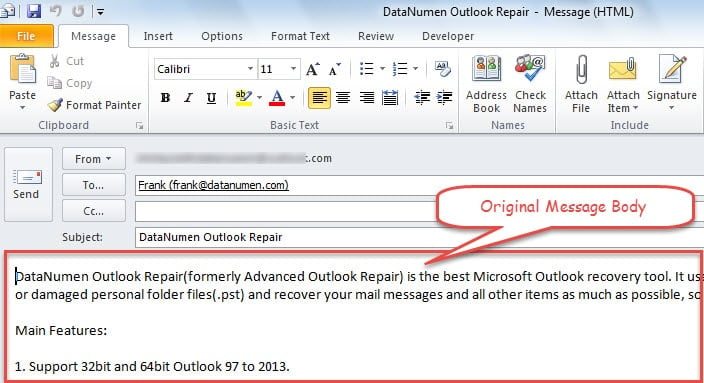
- ในที่สุดข้อความใหม่จะปรากฏขึ้นซึ่งจะมีเพียงเนื้อหาของข้อความต้นฉบับเท่านั้น ณ จุดนี้คุณสามารถเขียนข้อความและส่งออกไปได้ในที่สุด

เคล็ดลับ 2: เปลี่ยนเส้นทางอีเมลด้วย Outlook VBA
- ในตอนแรกให้เปลี่ยนไปที่แท็บ "นักพัฒนา" และคลิกที่ปุ่ม "Visual Basic"
- จากนั้นในหน้าต่างใหม่คุณสามารถเปิดโมดูลใหม่โดย "สิ่งที่ใส่เข้าไป"> "โมดูล"
- จากนั้นคุณควรคัดลอกและวางรหัส VBA ต่อไปนี้ลงไป
Sub RedirectEmail()
    Dim olItem As MailItem
    Dim olNewMail As MailItem

    Set olItem = Application.ActiveExplorer.Selection.Item(1)

    If olItem.Class = olMail Then
       Set olNewMail = olItem.Forward
       With olNewMail
            'Remove "FW" prefix in subject
            .Subject = olItem.Subject
            .HTMLBody = olItem.HTMLBody
            .Display
       End With
    End If
End Sub
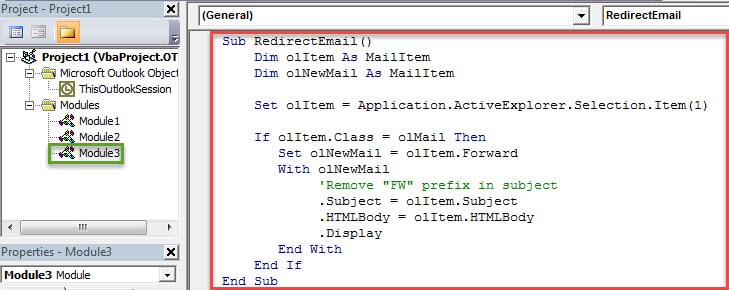
- หลังจากนั้นคุณสามารถออกจากหน้าต่างปัจจุบันและเปลี่ยนระดับความปลอดภัยของมาโครเป็นระดับต่ำ
- ในภายหลังคุณต้องเพิ่มโครงการ VBA ใหม่ลงในแถบเครื่องมือด่วนหรือริบบิ้น เราจะนำ“ ริบบิ้น” มาเป็นตัวอย่าง
- ขั้นแรกไปที่“ ไฟล์”>“ ตัวเลือก”>“ กำหนด Ribbon เอง”
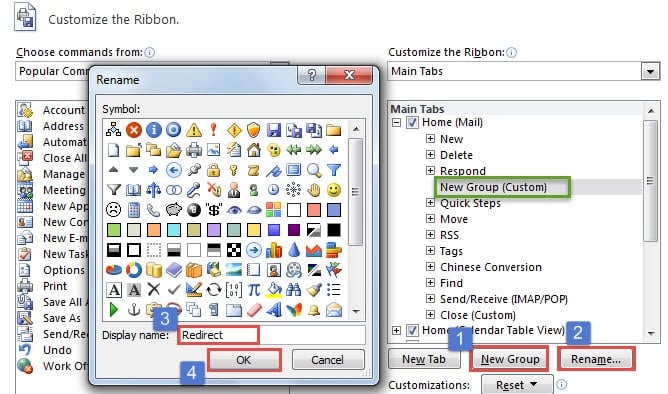
- จากนั้นสร้างกลุ่มใหม่ภายใต้แท็บ "หน้าแรก"

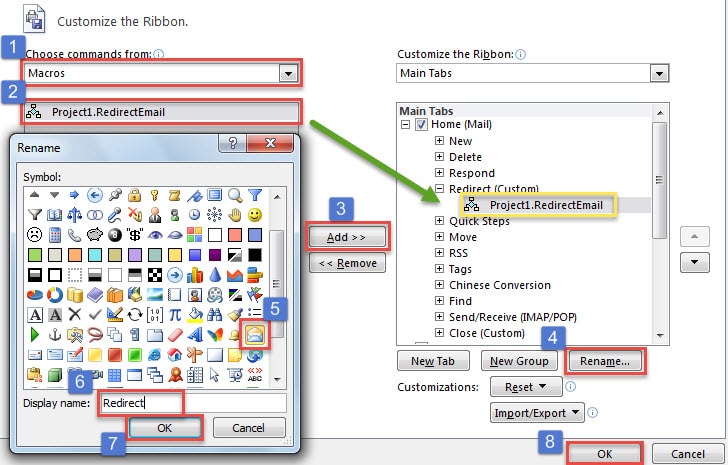
- ถัดไปคุณต้องเพิ่มมาโครใหม่ลงในกลุ่มที่กำหนดเองใหม่และเลือกไอคอนที่ต้องการเช่นภาพต่อไปนี้

- ในที่สุดคุณสามารถกลับไปที่หน้าต่างหลักของ Outlook ได้ คุณจะพบปุ่มใหม่ดังภาพด้านล่าง
 นับจากนี้เป็นต้นไปทุกครั้งที่คุณต้องการเปลี่ยนเส้นทางอีเมลคุณสามารถเลือกอีเมลนั้นก่อนจากนั้นคลิกปุ่ม
 นับจากนี้เป็นต้นไปทุกครั้งที่คุณต้องการเปลี่ยนเส้นทางอีเมลคุณสามารถเลือกอีเมลนั้นก่อนจากนั้นคลิกปุ่ม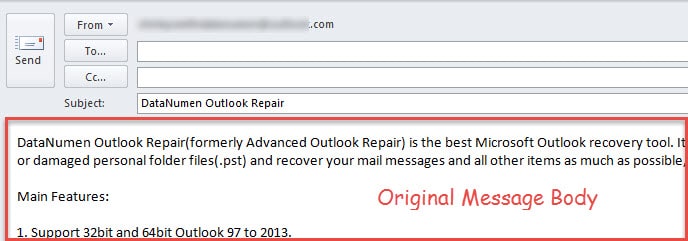
อย่าดูถูกการปกป้องข้อมูลของ Outlook
ผู้ใช้บางรายไม่พบข้อผิดพลาดใด ๆ ของ Outlook มาเป็นเวลานานดังนั้นพวกเขาจึงรู้สึกว่าจะไม่มีวันได้รับผลกระทบ ข้อมูล Outlook PST เสียหาย. จริงๆแล้วมันเป็นความไม่รอบคอบที่จะคิดอย่างนั้น ปัญหา Outlook อาจเกิดขึ้นได้โดยไม่มีคำเตือนใด ๆ ดังนั้นคุณควรใช้ความระมัดระวังอย่างเพียงพอรวมถึงการสำรองข้อมูลเป็นประจำและถือเครื่องมือซ่อมแซมที่มีประสิทธิภาพ
บทนำผู้เขียน:
Shirley Zhang เป็นผู้เชี่ยวชาญด้านการกู้คืนข้อมูลใน DataNumen, Inc. ซึ่งเป็นผู้นำระดับโลกด้านเทคโนโลยีการกู้คืนข้อมูล ได้แก่ ซ่อมแซมความเสียหาย SQL Server ข้อมูล mdf และผลิตภัณฑ์ซอฟต์แวร์ซ่อมแซมแนวโน้ม ดูข้อมูลเพิ่มเติมได้ที่ wwwdatanumenด้วย.