
ในบทความนี้เราจะแนะนำ 2 วิธีสำหรับคุณในการสลับสีแถวหรือคอลัมน์ในตาราง Word ของคุณ
เมื่อพูดถึงตารางยาวๆ เรามักจะรู้สึกเหนื่อยหน่ายกับการจ้องมองตัวเลขเหล่านั้นและพยายามอย่างยิ่งที่จะไม่ให้ผิดพลาด แต่ตอนนี้เรามี 2 วิธีที่ยอดเยี่ยมในการแก้ปัญหาดังกล่าว นั่นคือการใช้สีที่แตกต่างกันสำหรับแถวหรือคอลัมน์คี่และคู่ รายละเอียดมีดังนี้:
วิธีที่ 1: สร้างสไตล์ตารางใหม่
- ขั้นแรก ให้เลือกตารางเป้าหมายทั้งหมด
- จากนั้นคลิกแท็บ "ออกแบบ" ใต้ "เครื่องมือตาราง"
- ไปที่กลุ่ม“ Table Style Options” เพื่อตรวจสอบตัวเลือกก่อน ตัวอย่างเช่นเราควรเลือก "Header Rows", "Banded Rows" และ "Banded Columns"

- จากนั้นคลิกปุ่ม "เพิ่มเติม" ในกลุ่ม "สไตล์ตาราง"
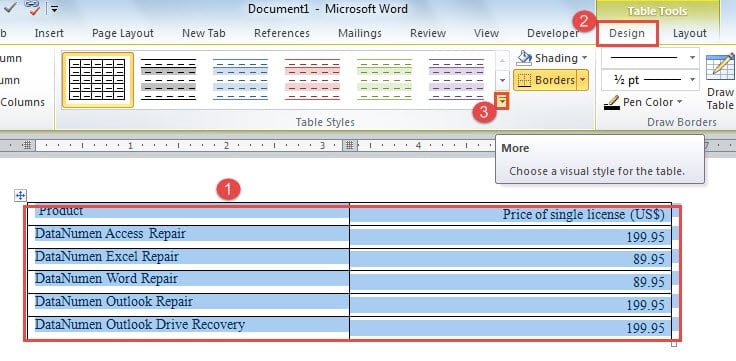
- แล้วเลือก“ รูปแบบตารางใหม่” ในเมนูแบบเลื่อนลง

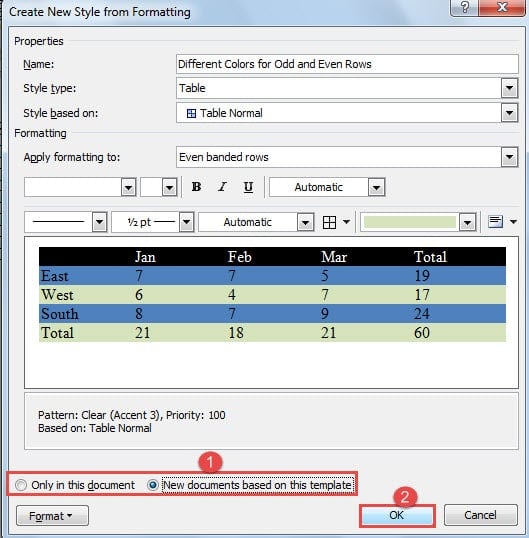
- ถัดไปในกล่องโต้ตอบ“ การสร้างสไตล์ใหม่จากการจัดรูปแบบ” ให้ตั้งชื่อสไตล์ใหม่ก่อน
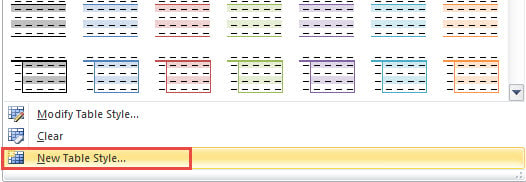
หมายเหตุ: ในตัวอย่างต่อไปนี้เราจะสาธิตวิธีการตั้งค่าสีต่างๆสำหรับแถวคี่และคู่ และวิธีเดียวกันนี้สามารถใช้ในการเปลี่ยนสีของคอลัมน์ได้
- จากนั้นเลือก "แถวส่วนหัว" สำหรับ "ใช้การจัดรูปแบบกับ"
- แล้วคลิกปุ่ม "รูปแบบ" ทางด้านซ้ายลง
- เลือก“ เส้นขอบและการแรเงา”

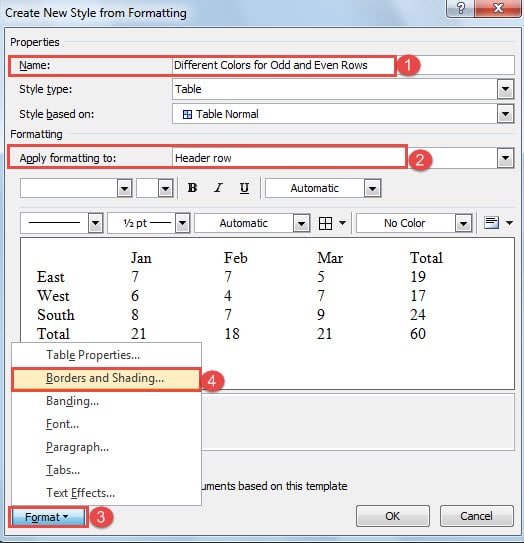
- ขณะนี้อยู่ในกล่องโต้ตอบ“ Borders and Shading” ให้คลิก“ Borders” เพื่อเลือกการตั้งค่าที่ต้องการ
- จากนั้นคลิก "แรเงา" และเลือกสีสำหรับ "เติม"
- จากนั้นคลิก“ ตกลง”

- ตอนนี้คุณกลับไปที่กล่องโต้ตอบ "การสร้างรูปแบบใหม่จากการจัดรูปแบบ" เลือก "แถวที่มีแถบสีคี่" สำหรับ "ใช้การจัดรูปแบบกับ"
- จากนั้นทำซ้ำจากขั้นตอนที่ 7 ถึง 11
- อีกครั้งในกล่องโต้ตอบ“ การสร้างรูปแบบใหม่จากการจัดรูปแบบ” คราวนี้คุณเลือก“ แม้แต่แถวที่มีแถบสี”
- และทำซ้ำจากขั้นตอนที่ 7 ถึง 11 ด้วย
- ตอนนี้คุณสามารถเลือกตำแหน่งจัดเก็บสำหรับรูปแบบใหม่ได้โดยเลือก“ เฉพาะในเอกสารนี้” หรือ“ เอกสารใหม่ตามเทมเพลตนี้”
- สุดท้ายคลิก“ ตกลง”

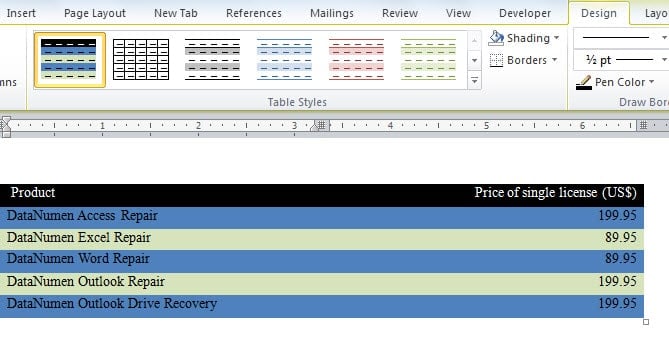
ตอนนี้คุณสามารถค้นหาสไตล์ใหม่ได้ในแกลเลอรี "สไตล์ตาราง" เลือกตารางและเลือกสไตล์จากนั้นคุณจะวางไว้บนโต๊ะของคุณ และเมื่อคุณแทรกแถวลงในตารางสีของแถวอื่น ๆ ก็จะเปลี่ยนไปตามนั้น
สำหรับการเปลี่ยนสีคอลัมน์คุณควรเลือก "คอลัมน์ที่มีแถบสีคี่" และ "คอลัมน์ที่มีแถบสี" ใน "ใช้การจัดรูปแบบกับ" จากนั้นทำตามขั้นตอนเดียวกันทั้งหมดเพื่อบรรลุภารกิจของคุณ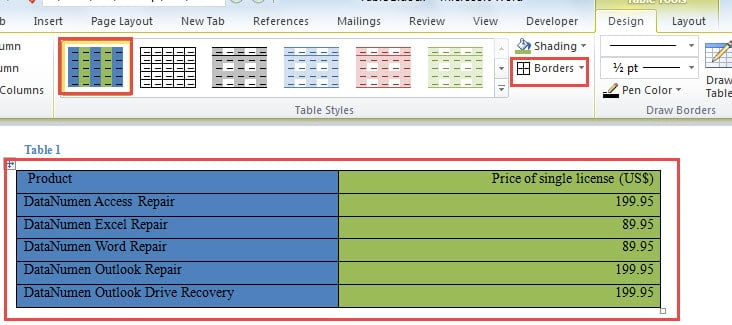
หลังจากตั้งค่าสีเป็นคอลัมน์แล้วคุณอาจพบว่าเส้นขอบตารางทั้งหมดหายไป เพียงเลือก "พรมแดนทั้งหมด" ใน "พรมแดน"
วิธีที่ 2: แทรกสเปรดชีต Excel
- ในการเริ่มต้นให้เปิด Word และวางเคอร์เซอร์ไว้ที่ตำแหน่งของตาราง
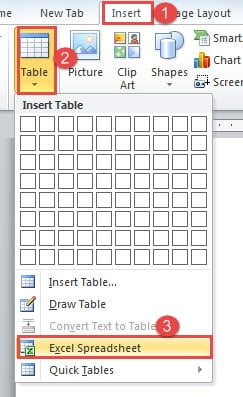
- จากนั้นคลิกแท็บ“ แทรก”
- จากนั้นคลิกตัวเลือก“ ตาราง”
- และในเมนูแบบเลื่อนลงให้เลือก "สเปรดชีต Excel"

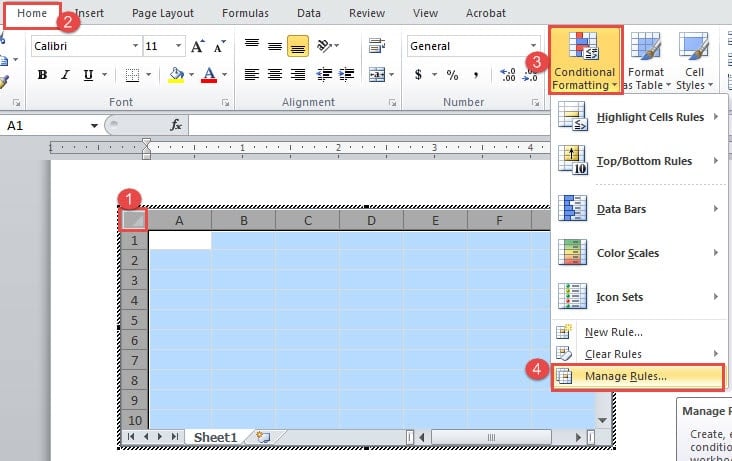
- ตอนนี้เลือกทั้งแผ่นและตรวจสอบให้แน่ใจว่าแท็บ "หน้าแรก" ปรากฏขึ้น
- จากนั้นคลิก“ การจัดรูปแบบตามเงื่อนไข”
- และเลือกตัวเลือก "จัดการกฎ"

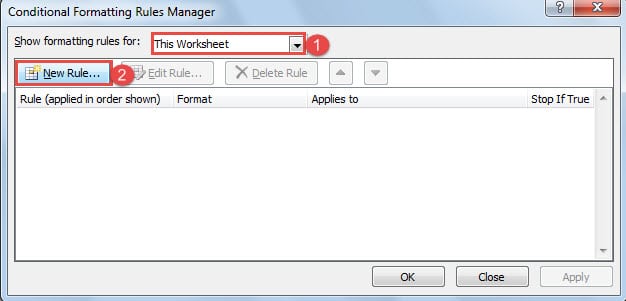
- ตอนนี้ในกล่องโต้ตอบ "ตัวจัดการกฎการจัดรูปแบบตามเงื่อนไข" ให้เลือก "แผ่นงานนี้" สำหรับ "แสดงกฎการจัดรูปแบบสำหรับ"
- จากนั้นเลือก "กฎใหม่"

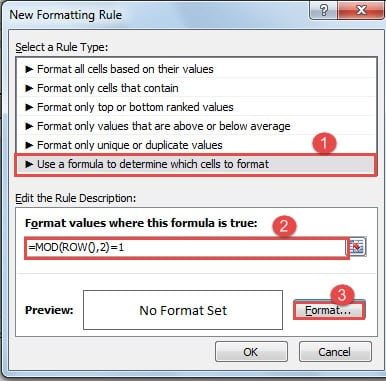
- ในกล่องโต้ตอบของ“ กฎการจัดรูปแบบใหม่” ให้เลือก“ ใช้สูตรเพื่อกำหนดเซลล์ที่จะจัดรูปแบบ” สำหรับประเภทกฎ
- จากนั้นป้อน“ = MOD (ROW (), 2) = 1” ในกล่องข้อความ“ จัดรูปแบบค่าที่สูตรนี้เป็นจริง” นี่คือการจัดรูปแบบแถวคี่
- จากนั้นคลิก "รูปแบบ"

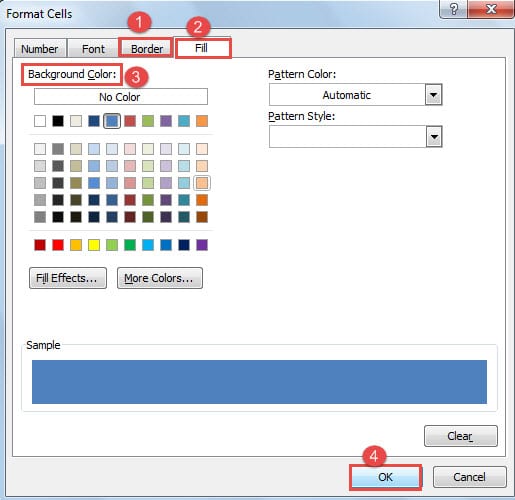
- กล่องโต้ตอบ“ จัดรูปแบบเซลล์” จะปรากฏขึ้น คลิก "เส้นขอบ" ก่อนเพื่อเลือกเส้นขอบที่จำเป็น
- จากนั้นคลิก "เติม" และเลือกสีพื้นหลัง
- จากนั้นคลิก“ ตกลง” ในกล่องโต้ตอบ“ จัดรูปแบบเซลล์” และ“ กฎการจัดรูปแบบใหม่”

- กลับไปที่กล่องโต้ตอบ“ ตัวจัดการกฎการจัดรูปแบบตามเงื่อนไข” และทำซ้ำขั้นตอนที่ 8, 9, 10
- จากนั้นป้อน“ = MOD (ROW (), 2) = 0” ในกล่องข้อความ“ จัดรูปแบบค่าที่สูตรนี้เป็นจริง” เพื่อจัดรูปแบบเป็นแถว
- และทำซ้ำจากขั้นตอนที่ 12 ถึง 15
- สุดท้ายคลิก“ ตกลง” ในกล่องโต้ตอบ“ ตัวจัดการกฎการจัดรูปแบบตามเงื่อนไข”

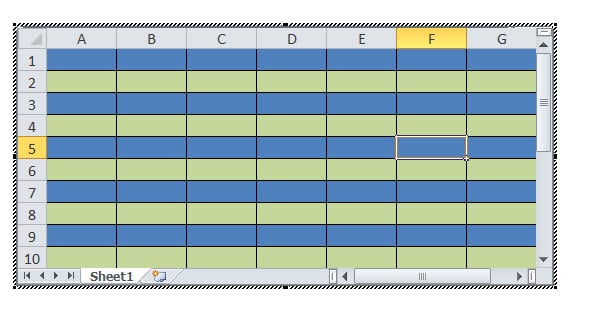
อย่างไรก็ตามหากคุณต้องการสลับสีคอลัมน์คุณควรเปลี่ยนสูตรเป็น“ = MOD (COLUMN (), 2) = 1” และ“ = MOD (COLUMN (), 2) = 0”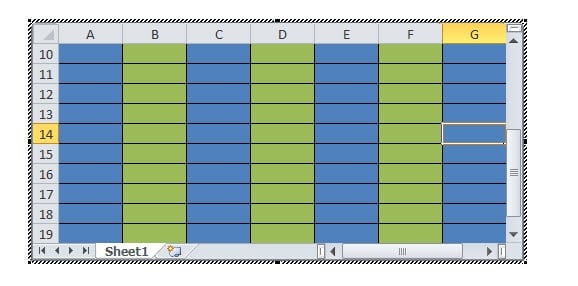
คุณสามารถแก้ไขบนแผ่นงาน Excel ได้โดยตรงหรือวางตาราง Word ที่นั่น
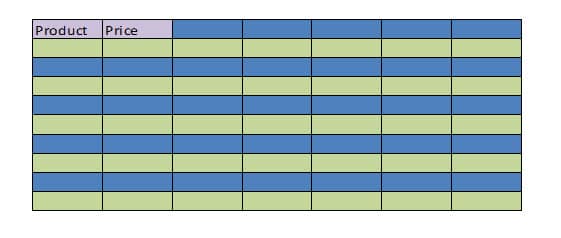
เปลี่ยนสีแถวส่วนหัว
- ขั้นแรกเลือกแถวส่วนหัวและทำซ้ำขั้นตอนที่ 6, 7, 8
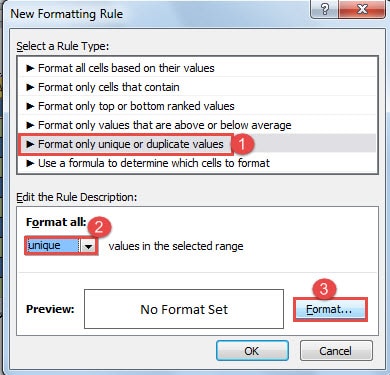
- เฉพาะในกล่องโต้ตอบ "กฎการจัดรูปแบบใหม่" คุณต้องเลือก "จัดรูปแบบเฉพาะค่าที่ไม่ซ้ำหรือซ้ำกัน" สำหรับประเภทกฎ
- และเลือก "ไม่ซ้ำ" สำหรับ "จัดรูปแบบทั้งหมด"

- จากนั้นทำซ้ำจากขั้นตอนที่ 12 ถึง 15 และขั้นตอนที่ 19

เปรียบเทียบ 2 วิธี
| วิธีการ | ข้อดี | ข้อเสีย |
| วิธีที่ 1: สร้างสไตล์ตารางใหม่ | คุณสามารถบันทึกลักษณะตารางนี้เป็นเทมเพลตเพื่อใช้ในครั้งต่อไปได้ | คุณไม่สามารถกำหนดสีที่แตกต่างกันสำหรับทุกๆ 2 แถว |
| วิธีที่ 2: แทรกสเปรดชีต Excel | คุณสามารถใช้สูตรเพื่อกำหนดสีสำหรับเซลล์ใดก็ได้ที่คุณเลือก | คุณสามารถใช้สไตล์ได้เพียงครั้งเดียว |
จัดการกับความล้มเหลวของโปรแกรมคอมพิวเตอร์ที่ใกล้เข้ามา
ผู้ใช้อุปกรณ์ดิจิทัลทุกชนิดรับทราบถึงความทับซ้อนของโปรแกรมที่ติดตั้ง และสำหรับหลาย ๆ คนเรามีความเป็นไปได้ที่จะพบกับการล่มสลายของ Word ก คำที่เสียหาย อาจทำให้เกิดปัญหามากมาย วิธีที่ดีที่สุดวิธีหนึ่งในการบ่อนทำลายคือการสำรองข้อมูลตามปกติทั้งทางออนไลน์และนอกสถานที่ คุณจึงสามารถเปลี่ยนเป็นเวอร์ชันล่าสุดได้แม้ว่า Word จะเสียหายเนื่องจากข้อผิดพลาดของผู้ใช้โดยไม่ตั้งใจก็ตาม
บทนำผู้เขียน:
Vera Chen เป็นผู้เชี่ยวชาญด้านการกู้คืนข้อมูลใน DataNumen, Inc. ซึ่งเป็นผู้นำระดับโลกด้านเทคโนโลยีการกู้คืนข้อมูล ได้แก่ แก้ไขข้อมูล Excel ที่เสียหาย และ pdf ซ่อมแซมผลิตภัณฑ์ซอฟต์แวร์ ดูข้อมูลเพิ่มเติมได้ที่ wwwdatanumenด้วย.