
เมื่อคุณแทรกรูปภาพลงในลายเซ็นใน Outlook แต่พบว่ามีขนาดใหญ่เกินไป คุณจะต้องปรับขนาดรูปภาพนั้น ขออภัย Outlook ไม่อนุญาตให้คุณเปลี่ยนขนาดในตัวแก้ไขลายเซ็น ต่อไปนี้คือวิธีแก้ไข 2 วิธีที่ใช้ได้เพื่อให้บรรลุผลสำเร็จ
เพื่อให้ลายเซ็นของฉันน่าสนใจยิ่งขึ้น ฉันตั้งใจแทรกรูปภาพที่น่าสนใจหลายๆ อย่างไรก็ตาม หลังจากเพิ่มรูปภาพในโปรแกรมแก้ไขลายเซ็นแล้ว ฉันพบว่าขนาดของรูปภาพนั้นไม่เป็นอันหนึ่งอันเดียวกัน บางส่วนมีขนาดเล็กเกินไปในขณะที่บางส่วนมีขนาดใหญ่เกินไป ดังนั้นฉันต้องการปรับขนาด อย่างไรก็ตาม แม้ว่าฉันได้เลือกรูปภาพแล้ว ฉันไม่สามารถเปลี่ยนขนาดได้ ฉันไม่มีทางอื่นนอกจากใช้วิธีแก้ไขปัญหาอื่นที่สะดวก
วิธีที่ 1: ปรับขนาดในเนื้อหาข้อความอีเมล
- ในขั้นต้นให้สร้างอีเมลใหม่
- ในหน้าต่างข้อความใหม่ สลับไปที่แท็บ "แทรก" และคลิกที่ปุ่ม "ลายเซ็น" จากรายการดรอปดาวน์ ให้เลือกลายเซ็นที่คุณต้องการปรับขนาดรูปภาพภายใน
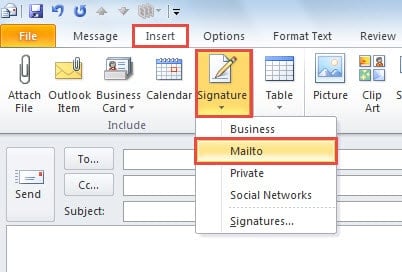
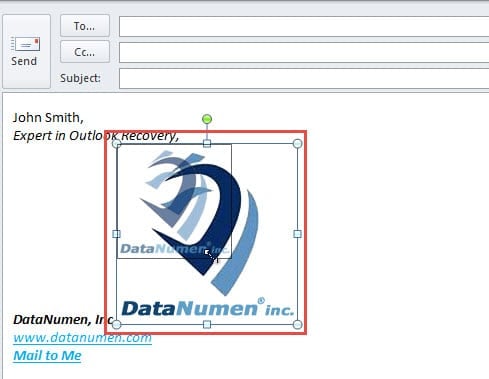
- หลังจากใส่ลายเซ็นลงในเนื้อหาข้อความอีเมลแล้ว คุณต้องเพิ่มรูปภาพ และลากขอบรูปภาพโดยตรงเพื่อเปลี่ยนขนาด

- หลังจากปรับขนาดรูปภาพเป็นขนาดที่คุณต้องการแล้ว คุณต้องคัดลอกลายเซ็นที่เปลี่ยนแปลง กด “Ctrl + A” เพื่อเลือกทั้งหมด และ “Ctrl + C” เพื่อคัดลอก
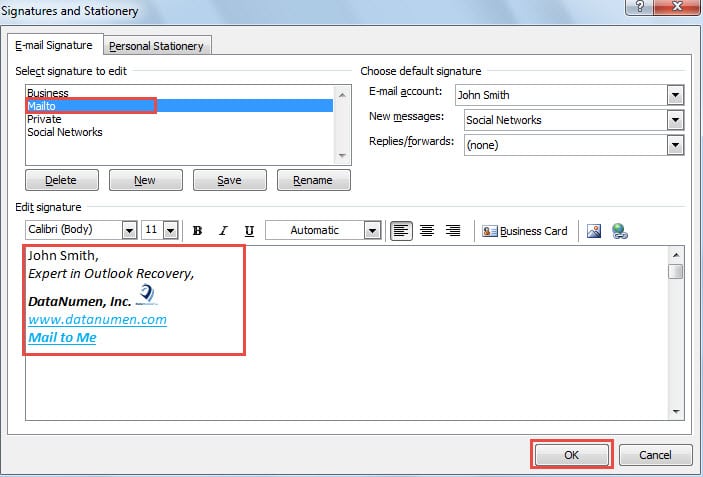
- จากนั้นไปที่ “แทรก” > “ลายเซ็น” > “ลายเซ็น” ในกล่องโต้ตอบของ "ลายเซ็นและสเตชันเนอรี" คุณควรเลือกลายเซ็นต้นฉบับ
- จากนั้นในส่วน "แก้ไขลายเซ็น" ให้ลบลายเซ็นต้นฉบับและวางลายเซ็นที่คัดลอก
- สุดท้ายคลิก "ตกลง" เพื่อบันทึกลายเซ็น

วิธีที่ 2: ปรับขนาดโดยแก้ไขไฟล์ HTML ของลายเซ็น
- เริ่มจากไปที่เมนู “ไฟล์” แล้วคลิก “ตัวเลือก”
- จากนั้นในหน้าต่างใหม่ของ 'ตัวเลือก Outlook” ให้เปลี่ยนไปที่แท็บ “จดหมาย”
- หลังจากนั้น คุณควรพบปุ่ม "ลายเซ็น" ในบานหน้าต่างด้านขวา กดปุ่มแป้น “Ctrl” และในขณะเดียวกันก็คลิกที่มัน
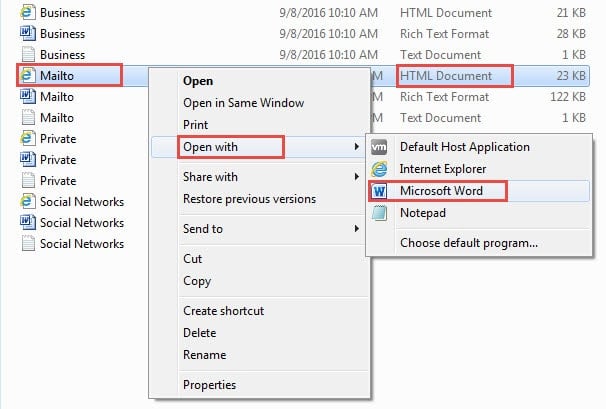
- ในหน้าต่างป๊อปอัปใหม่ คุณสามารถดูไฟล์ลายเซ็นทั้งหมดได้ ไฟล์ลายเซ็นทุกไฟล์มีรูปแบบสามประเภท ได้แก่ Text, Rich Text และ HTML คุณต้องค้นหาลายเซ็นต้นฉบับและคลิกขวาที่ไฟล์ HTML จากเมนูคลิกขวา เลือก “เปิดด้วย” > “Microsoft Word”

- ถัดไปไฟล์จะถูกเปิดใน MS Word คุณสามารถเลือกรูปภาพแล้วลากขอบเพื่อเปลี่ยนขนาดตามที่คุณต้องการ

- บันทึกการเปลี่ยนแปลงในภายหลังโดยกดปุ่มแป้นพิมพ์ "Ctrl + S"
- ในที่สุดคุณก็สามารถปิดไฟล์ได้ ตอนนี้คุณสามารถเปิด Outlook อีกครั้งและดูลายเซ็นได้ คุณจะพบว่ารูปภาพในลายเซ็นถูกเปลี่ยนเป็นขนาดชุดของคุณ
นำข้อมูลที่มีค่าจากไฟล์ PST ที่เสียหายกลับคืนมา
ผู้ใช้งานทั่วไปพบว่าไฟล์ Outlook มีโอกาสเสียหายได้ง่าย ในกรณีที่ไฟล์ Outlook เสียหายอย่างรุนแรง หลายคนอาจคิดว่าพวกเขาได้สูญเสียข้อมูลสำคัญไปแล้ว อย่างไรก็ตาม ในความเป็นจริงแล้ว ข้อมูลส่วนใหญ่สามารถกู้คืนได้ คุณสามารถขอความช่วยเหลือจากผู้เชี่ยวชาญระดับสูงได้ การกู้คืน PST เครื่องมือเช่น DataNumen Outlook Repairซึ่งสามารถดึงข้อมูลได้สูงสุดไม่ว่าความเสียหายจะมากเพียงใด
บทนำผู้เขียน:
Shirley Zhang เป็นผู้เชี่ยวชาญด้านการกู้คืนข้อมูลใน DataNumen, Inc. ซึ่งเป็นผู้นำระดับโลกด้านเทคโนโลยีการกู้คืนข้อมูล ได้แก่ การกู้คืน sql และผลิตภัณฑ์ซอฟต์แวร์ซ่อมแซมแนวโน้ม ดูข้อมูลเพิ่มเติมได้ที่ wwwdatanumenด้วย.