
หากคุณต้องพิมพ์เนื้อหาเดียวกันบ่อยๆเมื่อคุณส่งต่ออีเมลใน Outlook การส่งต่อด้วยเทมเพลตจะช่วยให้คุณประหยัดเวลาได้มาก บทความนี้จะแสดงวิธีง่ายๆสองวิธีเกี่ยวกับเรื่องนี้
ในการทำงานประจำวันของฉันฉันมักจะต้องส่งต่ออีเมลจำนวนมากจากที่ดีกว่าไปยังเพื่อนร่วมงานคนอื่น ๆ และในอีเมลส่งต่อฉันมักจะต้องพิมพ์ข้อความเดียวกันในเนื้อหาข้อความซึ่งเป็นการทำงานที่ซ้ำซากและไม่มีประสิทธิภาพ ดังนั้นฉันได้ทำการวิจัยเกี่ยวกับวิธีส่งต่ออีเมลเหล่านี้ด้วยเทมเพลตอย่างรวดเร็ว นี่คือ 2 วิธีแก้ปัญหาของฉัน
วิธีที่ 1: ส่งต่ออีเมลด้วยเทมเพลตผ่านขั้นตอนด่วน
- เริ่มต้นด้วยการคลิกปุ่ม "สร้างใหม่" ในกลุ่ม "ขั้นตอนด่วน"
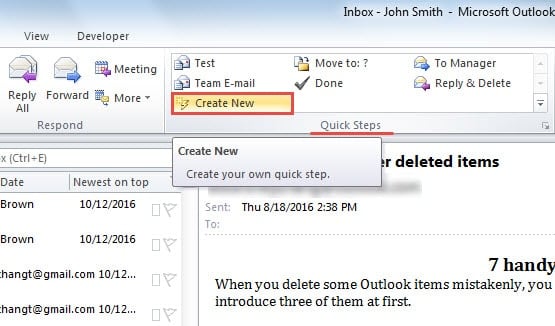
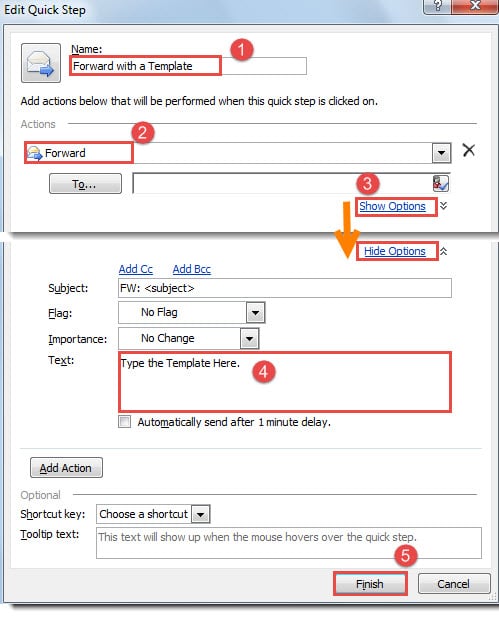
- จากนั้นในกล่องโต้ตอบใหม่ของ“ แก้ไขขั้นตอนด่วน” คุณควรทำตามขั้นตอนด้านล่างนี้:
- ขั้นแรกตั้งชื่อให้กับขั้นตอนสั้น ๆ นี้เช่น“ ส่งต่อด้วยเทมเพลต”
- จากนั้นในช่อง "การดำเนินการ" ให้เลือก "ส่งต่อ"
- หลังจากนั้นคลิกที่ลิงค์“ แสดงตัวเลือก”
- ถัดไปในตัวเลือกที่เกิดขึ้นใหม่ในภายหลังคุณสามารถเขียนเทมเพลตในส่วน "ข้อความ" ได้
- สุดท้ายหลังจากสร้างเทมเพลตแล้วให้กดปุ่ม "เสร็จสิ้น" เพื่อทำขั้นตอนด่วนให้เสร็จสิ้นปิดกล่องโต้ตอบและกลับไปที่อินเทอร์เฟซหลักของ Outlook

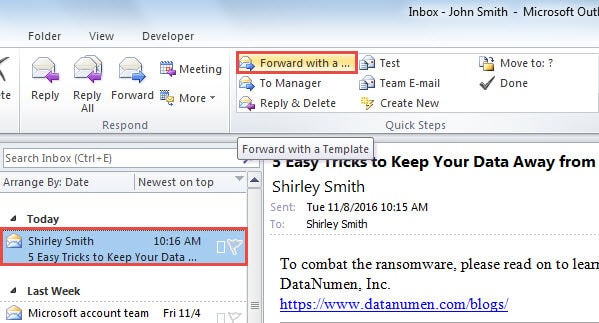
- ตอนนี้คุณสามารถลอง เลือกอีเมลจากรายชื่ออีเมลและคลิกขั้นตอนด่วน“ ส่งต่อด้วยเทมเพลต” หน้าต่างข้อความใหม่จะเปิดขึ้นซึ่งเนื้อหาของข้อความเต็มไปด้วยเทมเพลตที่ตั้งไว้ล่วงหน้า

วิธีที่ 2: ส่งต่ออีเมลด้วยเทมเพลตผ่านลายเซ็น
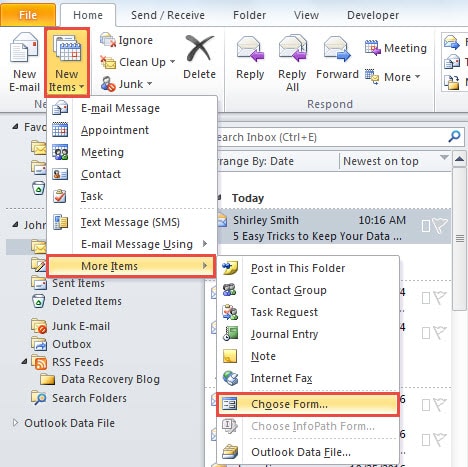
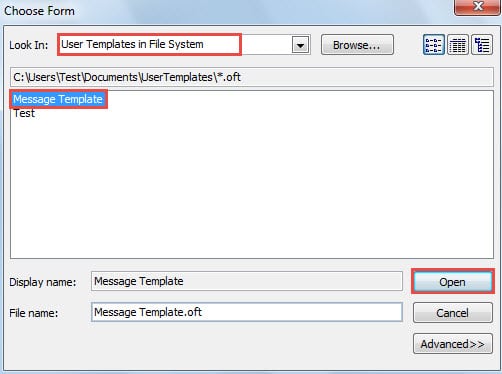
- ในตอนแรกคุณควรเปิดเทมเพลต Outlook ต้นทาง คลิก“ รายการใหม่”>“ เพิ่มเติม”>“ เลือกแบบฟอร์ม”

- ในกล่องโต้ตอบต่อมาให้เลือก“ เทมเพลตผู้ใช้ในระบบไฟล์” ในช่อง“ มองหา” จากรายการต่อไปนี้ให้ขว้างแม่แบบต้นทางแล้วกดปุ่ม "เปิด" เพื่อเข้าถึง

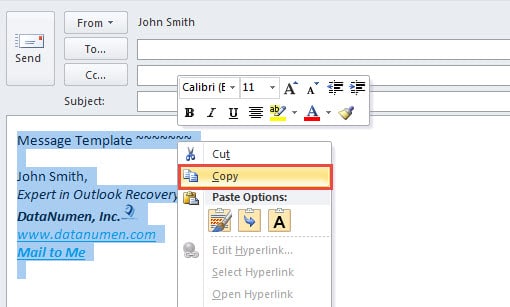
- เทมเพลตจะเปิดขึ้นในหน้าต่างข้อความใหม่ คุณควรเลือกเนื้อหาทั้งหมดโดยใช้แป้นพิมพ์ลัด“ Ctrl + A” คลิกขวาแล้วเลือก“ คัดลอก”

- จากนั้นเปลี่ยนไปที่แท็บ“ แทรก” และคลิกที่“ ลายเซ็น”>“ ลายเซ็น”
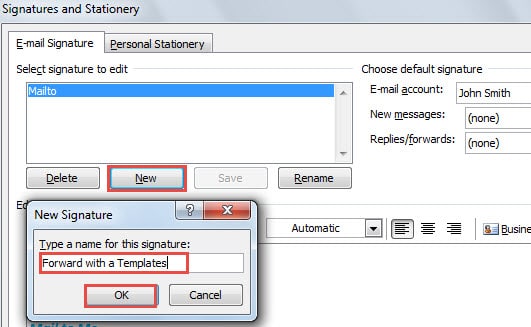
- ในกล่องโต้ตอบ“ ลายเซ็นและสเตชันเนอรี” คลิก“ ใหม่” และพิมพ์ชื่อสำหรับลายเซ็นใหม่ คลิก“ ตกลง”

- ในส่วน“ แก้ไขลายเซ็น” คุณสามารถกด“ Ctrl + V” เพื่อวางเนื้อหาเทมเพลตที่คัดลอกไว้ก่อนหน้านี้
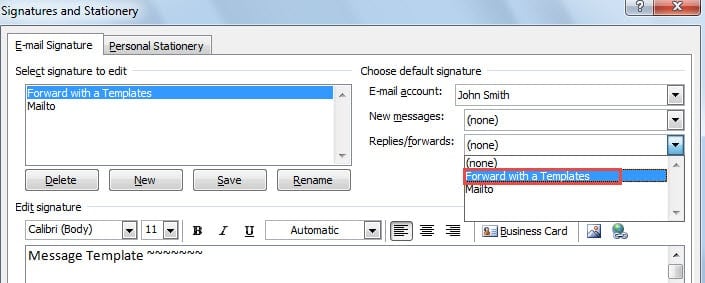
- ในภายหลังคุณสามารถกำหนดลายเซ็นที่สร้างขึ้นใหม่ให้กับ“ การตอบกลับ / ส่งต่อ”

- หลังจากนั้นคลิก“ ตกลง” เพื่อปิดกล่องโต้ตอบและหน้าต่างข้อความ
- ตอนนี้เลือกอีเมลและกดปุ่ม“ ส่งต่อ” ในกลุ่ม“ ตอบกลับ” ใต้แท็บ“ หน้าแรก” ในหน้าต่างข้อความส่งต่อเทมเพลตต้องอยู่ในเนื้อความเป็นลายเซ็น
อย่างไรก็ตามโดยวิธีนี้ในการตอบกลับลายเซ็นเฉพาะจะถูกแทรกด้วย หากคุณไม่ชอบสิ่งนี้คุณสามารถละทิ้งขั้นตอนที่ 7 และเลือกลายเซ็นเฉพาะด้วยตนเองเมื่อส่งต่ออีเมล
เครื่องมือซ่อมแซมต้องมีประโยชน์
เนื่องจาก Outlook มีช่องโหว่คุณควรสำรองข้อมูล Outlook เป็นประจำ นอกจากนี้ยังจำเป็นต้องจัดหาไฟล์ การกู้คืน Outlook ด้วยเช่น DataNumen Outlook Repair. ไม่ต้องสงสัยเลยว่ามันจะมีประโยชน์แม้ว่าคุณจะไม่สามารถคาดเดาได้ว่า Outlook จะเกิดความเสียหายเมื่อใดและที่ไหน
บทนำผู้เขียน:
Shirley Zhang เป็นผู้เชี่ยวชาญด้านการกู้คืนข้อมูลใน DataNumen, Inc. ซึ่งเป็นผู้นำระดับโลกด้านเทคโนโลยีการกู้คืนข้อมูล ได้แก่ การกู้คืน sql และผลิตภัณฑ์ซอฟต์แวร์ซ่อมแซมแนวโน้ม ดูข้อมูลเพิ่มเติมได้ที่ wwwdatanumenด้วย.