
ในบทความนี้เราจะพูดถึง 2 วิธีในการแปลงเอกสาร Word ของคุณเป็นไฟล์ PowerPoint การเสนอ
ในแง่ของการสาธิตไฟล์ให้กับผู้คนจำนวนหนึ่งไฟล์ PowerPoint มาถึงตัวเลือกแรกของเรา ตอนนี้เป็นสถานการณ์: คุณทำเอกสาร Word เสร็จแล้ว แต่คุณต้องสร้างไฟล์ PowerPoint งานนำเสนอที่มีเนื้อหาเหมือนกัน แล้วคุณจะเริ่มต้นใหม่ทั้งหมดโดยการคัดลอกเนื้อหาจากไฟล์ Word แล้ววางลงในงานนำเสนออีกหรือไม่ PowerPoint สไลด์? ไม่สะดวกใช่ไหม? ดังนั้นคุณต้องเข้าใจเทคนิคที่ชาญฉลาดบางอย่างเพื่อลดเวลาในการทำงานของคุณ
ตั้งค่าเอกสาร Word ของคุณในรูปแบบที่เหมาะสมก่อน
ในการแปลงไฟล์ Word เป็นไฟล์ PowerPoint การนำเสนอด้วย 2 วิธีต่อไปนี้คุณต้องตั้งค่าไฟล์ Word ในรูปแบบที่เหมาะสม และสไตล์ที่เราพูดถึงต่อไปนี้เป็นสไตล์ที่เกี่ยวข้องกับ "แบบอักษร" โดยทั่วไปคุณสามารถตั้งค่าข้อความ Word ใน“ Heading 1”,“ Heading 2”,“ Heading 3” เป็นต้นมีกฎที่คุณต้องจำไว้ว่าสไตล์“ Heading 1” ใน Word จะเท่ากับระดับ“ Title” ใน PowerPointลักษณะ "หัวเรื่อง 2" จะเท่ากับระดับ "คำบรรยาย" และรูปแบบ "หัวเรื่อง 3" จะเท่ากับระดับ "ข้อความ" เพียงแค่คุณตั้งค่าไฟล์ Word ของคุณตามกฎข้างต้นเท่านั้นที่คุณจะสามารถแปลงไฟล์นั้นได้ PowerPoint การนำเสนอ. ตัวอย่างเช่นข้อความของคุณอาจมีลักษณะดังต่อไปนี้: 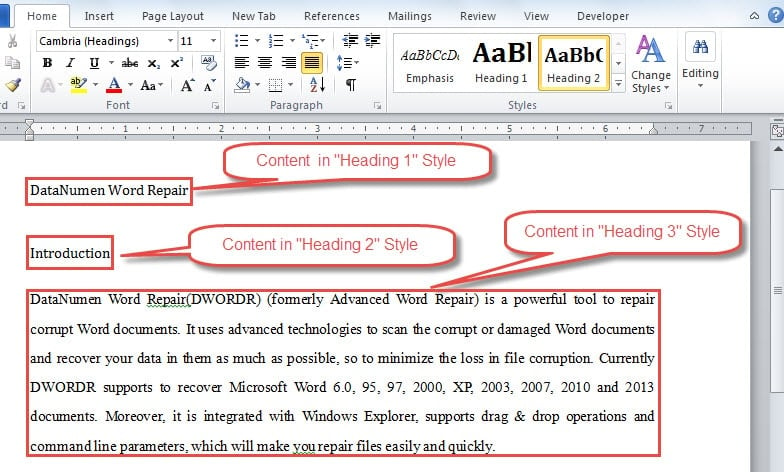
วิธีที่ 1: ส่งไฟล์ Word ไปยัง Microsoft PowerPoint
ในการใช้วิธีนี้คุณต้องเพิ่ม“ ส่งไปยัง Microsoft PowerPoint” ไปที่“ แถบเครื่องมือด่วน” ในตอนแรก ด้านล่างนี้เป็นขั้นตอนเฉพาะ:
- อันดับแรกเลย ให้เปิดโปรแกรม Word
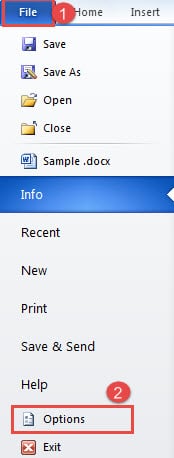
- จากนั้นคลิกแท็บ "ไฟล์"
- จากนั้นเลือก“ ตัวเลือก”

- ในกล่องโต้ตอบ“ Word Option” ให้คลิก“ แถบเครื่องมือด่วน” ในคอลัมน์ด้านซ้ายก่อน
- จากนั้นเลือก“ คำสั่งไม่อยู่ใน Ribbon” ในกล่องรายการ“ เลือกคำสั่งจาก”
- จากนั้นค้นหาข้อความ“ ส่งไปยัง Microsoft PowerPoint” แล้วคลิก
- จากนั้นคลิกปุ่ม“ เพิ่ม” ตรงกลางกล่องโต้ตอบ
- สุดท้ายคลิก“ ตกลง” เพื่อบันทึกการเปลี่ยนแปลง

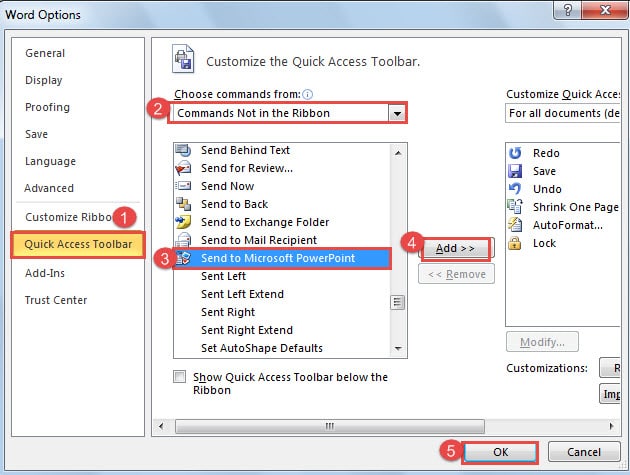
ตอนนี้คุณสามารถเห็นข้อความ“ ส่งไปยัง Microsoft PowerPoint” มีคำสั่งใน“ แถบเครื่องมือด่วน”
แปลงไฟล์ Word เป็น PowerPoint การนำเสนอใน Word
- ดับเบิ้ลคลิกเพื่อเปิดไฟล์ Word ที่ต้องการ
- จากนั้นคลิก“ ส่งไปยัง Microsoft PowerPoint” บน“ แถบเครื่องมือด่วน”
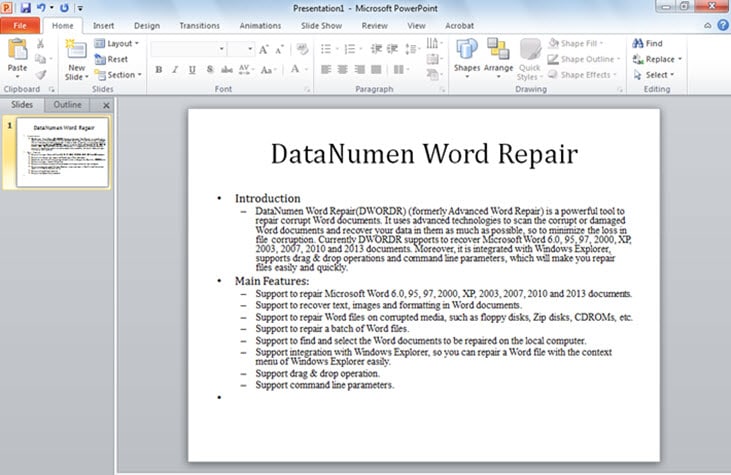
- ตอนนี้ PowerPoint จะเปิดขึ้นและคุณสามารถเห็นไฟล์ของคุณได้รับการแปลงเรียบร้อยแล้วดังต่อไปนี้:

- ปรับบน PowerPoint การนำเสนอหากจำเป็น
วิธีที่ 2: เปิดไฟล์ Word ใน PowerPoint
- สิ่งแรกเปิด PowerPoint.
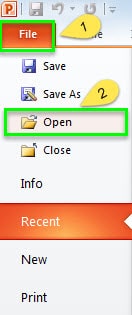
- จากนั้นคลิกแท็บ "ไฟล์"
- จากนั้นคลิกตัวเลือก“ เปิด”

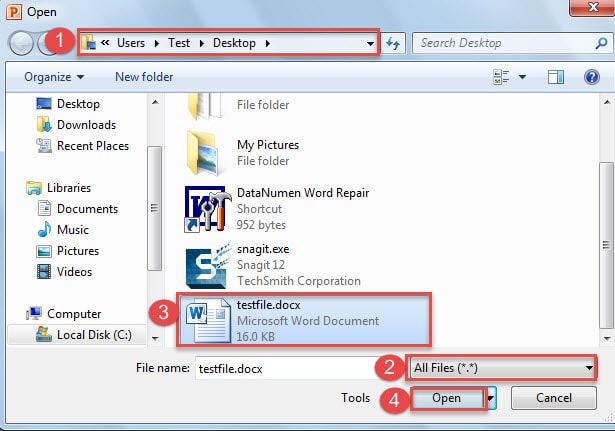
- ตอนนี้คุณจะได้รับการต้อนรับจากหน้าต่าง“ เปิด” ก่อนอื่นไปที่ตำแหน่งที่คุณจัดเก็บไฟล์ Word ของคุณ
- จากนั้นเลือก“ ไฟล์ทั้งหมด” สำหรับประเภทไฟล์ที่จะเปิด
- จากนั้นคลิกไฟล์ Word
- จากนั้นคลิกปุ่ม "เปิด"

และตอนนี้คุณจะได้ผลตามที่แสดงในวิธีที่ 1 ในทำนองเดียวกันไฟล์ Word ที่กล่าวถึงในวิธีที่ 2 จะต้องได้รับการตั้งค่าตามกฎที่ระบุไว้ข้างต้น
เตรียมพร้อมสำหรับความเสียหายของไฟล์
ลองนึกถึงสถานการณ์ต่อไปนี้เมื่อคุณมีไฟล์ที่เสียหายอยู่ในมือ แต่คุณยังต้องการมันอย่างสิ้นหวัง พูดตามตรงมันอาจทำให้คุณคลั่งไคล้ได้ โชคดีที่มีความเป็นมืออาชีพ เครื่องมือกู้คืนเอกสาร สำหรับคุณในการเรียกคืนไฟล์ของคุณในปัจจุบัน ถึงเวลาพิจารณารับก่อน
บทนำผู้เขียน:
Vera Chen เป็นผู้เชี่ยวชาญด้านการกู้คืนข้อมูลใน DataNumen, Inc. ซึ่งเป็นผู้นำระดับโลกด้านเทคโนโลยีการกู้คืนข้อมูล ได้แก่ ซ่อมแซม Excel เสียหาย และ pdf ซ่อมแซมผลิตภัณฑ์ซอฟต์แวร์ ดูข้อมูลเพิ่มเติมได้ที่ wwwdatanumenด้วย.