
บางครั้งคุณต้องแสดงข้อมูลในแผนภูมิคอลัมน์ ในบทความนี้เราจะแสดงวิธีที่ยอดเยี่ยม 2 วิธีในการแสดงข้อมูลในแผนภูมิคอลัมน์ที่รวมคอลัมน์แบบคลัสเตอร์และแบบเรียงซ้อน
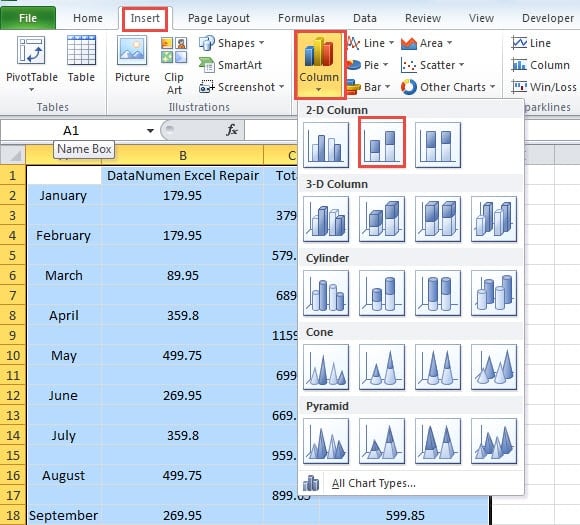
เป็นเรื่องง่ายมากที่คุณจะแทรกคอลัมน์คลัสเตอร์หรือคอลัมน์แบบเรียงซ้อน ตัวอย่างเช่นในภาพด้านล่างคุณสามารถเลือกหนึ่งในแผนภูมิสำหรับพื้นที่ได้อย่างแน่นอน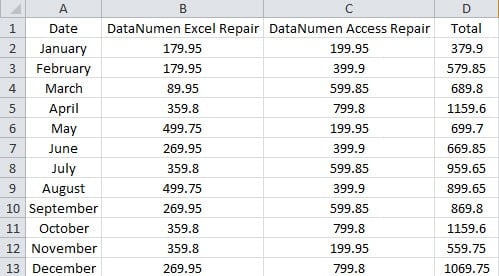
สมมติว่าคุณจำเป็นต้องแสดงสัดส่วนของปริมาณการขายของผลิตภัณฑ์ทั้งสองในแผนภูมิคอลัมน์เดียว ดังนั้นคุณต้องรวมแผนภูมิทั้งสองประเภทนี้เข้าด้วยกันคุณสามารถตั้งค่าเพิ่มเติมได้ และทำตามขั้นตอนด้านล่างเพื่อสร้างแผนภูมิคอลัมน์ดังกล่าว
วิธีที่ 1: เพิ่มรายการตำนาน
ในวิธีนี้คุณต้องเพิ่มรายการคำอธิบายแผนภูมิเพิ่มเติมในแผนภูมิคอลัมน์
- เลือกพื้นที่เป้าหมาย
- จากนั้นคลิกแท็บ“ แทรก” ในริบบิ้น
- หลังจากนั้นคลิกปุ่ม“ คอลัมน์”
- จากนั้นในรายการแบบเลื่อนลงให้เลือก "คอลัมน์แบบคลัสเตอร์"

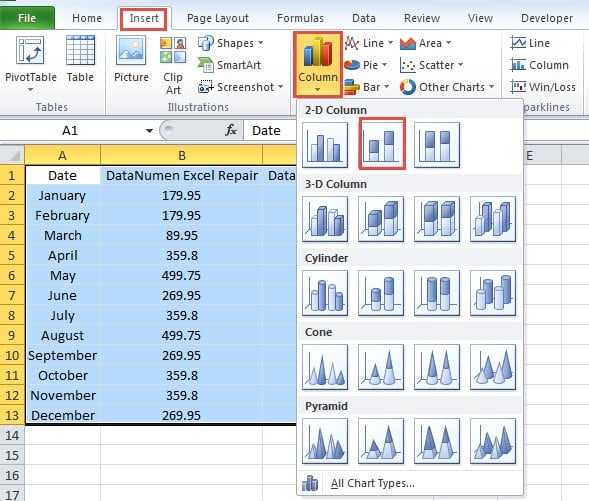
ตอนนี้คุณได้แทรกแผนภูมิคลัสเตอร์ลงในแผ่นงานแล้ว
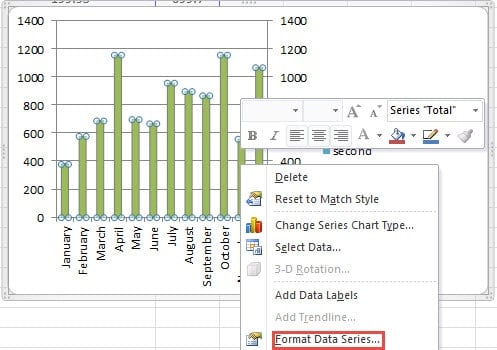
- คลิกขวาที่คอลัมน์ของชุดข้อมูลที่คุณต้องการใส่ลงในคอลัมน์อื่น

- ในเมนูให้เลือกตัวเลือก“ จัดรูปแบบชุดข้อมูล”
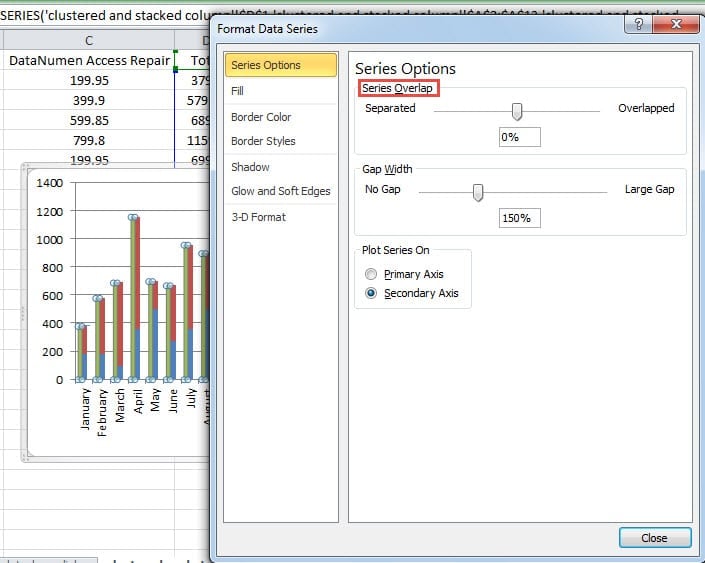
- ในหน้าต่าง "จัดรูปแบบชุดข้อมูล" ให้เลือกตัวเลือก "แกนรอง" สำหรับชุดข้อมูลนี้
- แล้วปิดหน้าต่าง

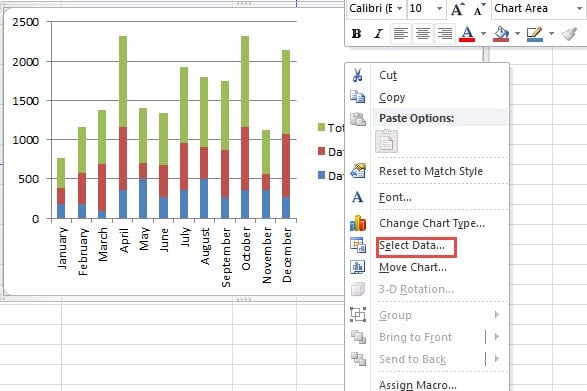
- หลังจากนั้นคลิกขวาที่แผนภูมิ
- จากนั้นเลือกตัวเลือก“ เลือกข้อมูล” ในเมนู

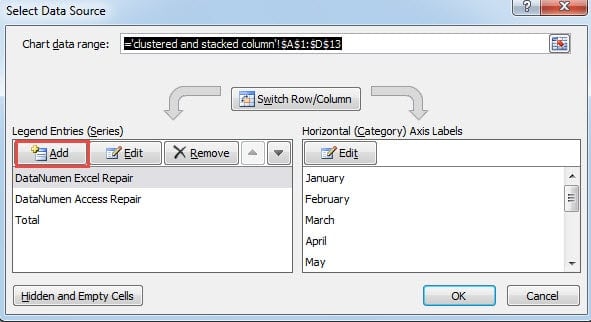
- ในหน้าต่าง "เลือกแหล่งข้อมูล" คลิกปุ่ม "เพิ่ม" ใน "รายการคำอธิบายแผนภูมิ"

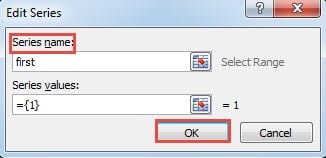
- จากนั้นในหน้าต่าง "แก้ไขชุดข้อมูล" ให้ป้อนชื่อชุดข้อมูลลงในกล่องข้อความ ที่นี่เราป้อนคำว่า“ แรก”

- ตอนนี้คลิก“ ตกลง”
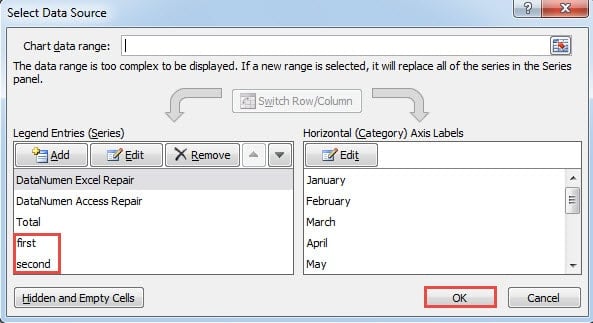
- ทำซ้ำขั้นตอนที่ 11-13 และเพิ่มชุดที่สอง
- หลังจากนั้นคุณจะเห็นว่ามีรายการตำนานใหม่สองรายการในหน้าต่าง คลิก "ตกลง" ที่นี่

- ตอนนี้คลิกขวาที่คอลัมน์ในแผนภูมิ
- ที่นี่คลิกตัวเลือก“ จัดรูปแบบชุดข้อมูล” อีกครั้ง

- ในหน้าต่างเปลี่ยนซีรีส์ที่ทับซ้อนกันสำหรับคอลัมน์ และคุณสามารถดูเอฟเฟกต์ได้ทันทีในแผนภูมิ คุณสามารถปรับเปลี่ยนได้ตามผลลัพธ์จริง นอกจากนี้คุณยังสามารถเปลี่ยนความกว้างของช่องว่างได้หากต้องการ

- เมื่อคุณทำการเปลี่ยนแปลงเสร็จสิ้นให้ปิดหน้าต่าง ตอนนี้คุณสามารถเห็นผลลัพธ์ในแผนภูมิ คอลัมน์คลัสเตอร์และคอลัมน์แบบเรียงซ้อนอยู่ในแผนภูมิ

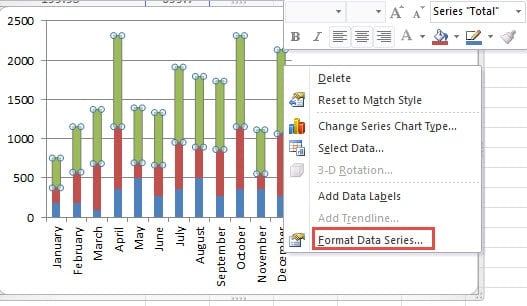
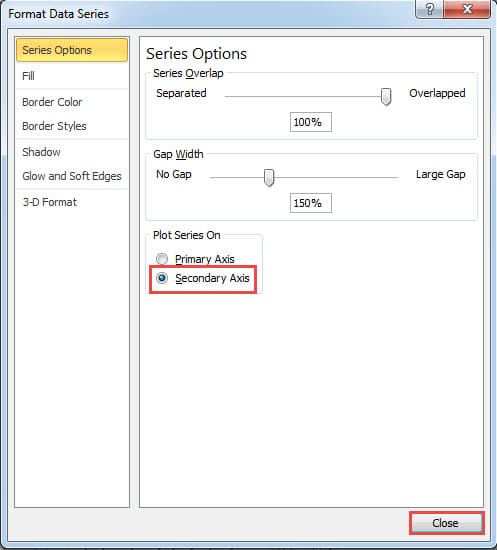
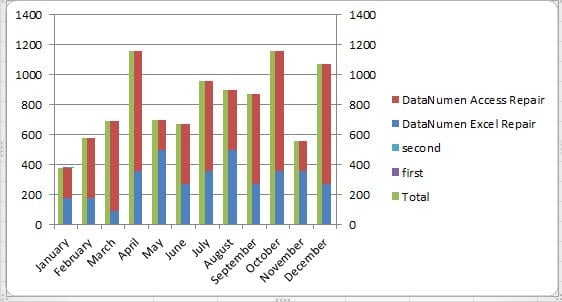
คุณยังสามารถลบตำนานทั้งสองในป้ายกำกับทางด้านขวาเพื่อทำให้แผนภูมิดีขึ้น
วิธีที่ 2: จัดเรียงช่วงเป้าหมายใหม่
คุณสามารถใช้วิธีนี้ได้ยกเว้นวิธีการข้างต้น
- แทรกแถวลงในทุกๆสองแถวที่อยู่ติดกันในช่วง

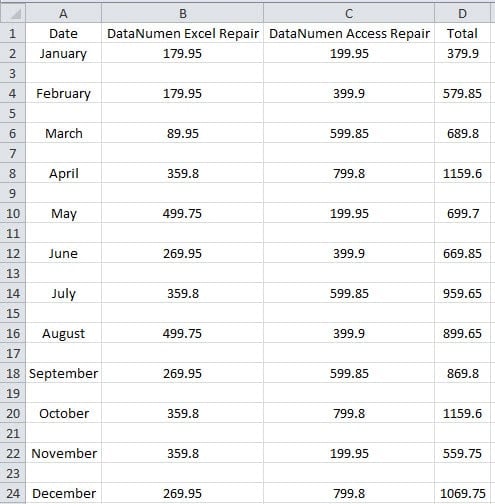
คุณสามารถทำตามวิธีการในบทความก่อนหน้านี้เพื่อทำงานนี้ให้เสร็จ: วิธีแทรกแถว / คอลัมน์ว่างอย่างรวดเร็วในทุกๆสองแถว / คอลัมน์ที่อยู่ติดกันใน Excel ของคุณ.
ในตัวอย่างนี้เราต้องการใส่ "ผลรวม" เป็นคอลัมน์อิสระ ดังนั้นอีกสองคอลัมน์ไม่ควรอยู่ติดกัน ต่อไปเราจะเปลี่ยนคอลัมน์ คุณสามารถใช้การคัดลอกและวางเพื่อสลับคอลัมน์ แต่ขั้นตอนด้านล่างนี้จะสะดวกกว่า
- ตอนนี้เลือกคอลัมน์ D ในแผ่นงาน
- กดปุ่ม“ Shift”
- จากนั้นใช้เมาส์ลากคอลัมน์ไปทางซ้ายเพื่อสลับกับคอลัมน์ C เมื่อคุณเห็นข้อความแจ้งบนหน้าจอนี้คุณสามารถปล่อยเมาส์และปุ่ม "Shift" ได้

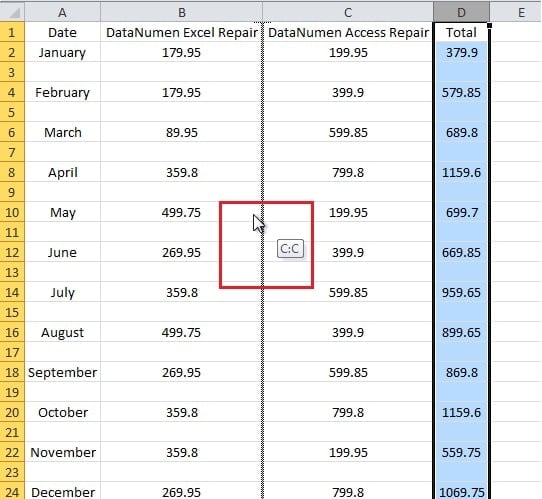
ดังนั้นคุณได้เปลี่ยนสองคอลัมน์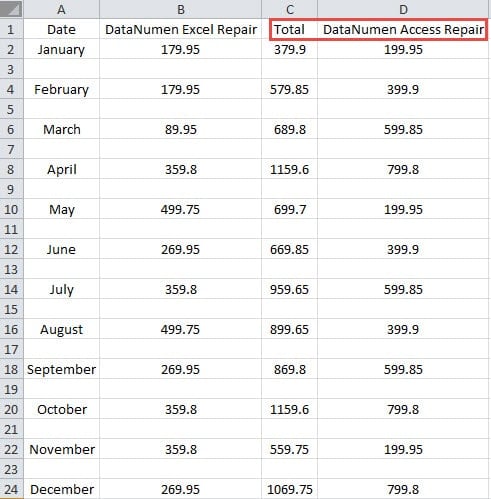
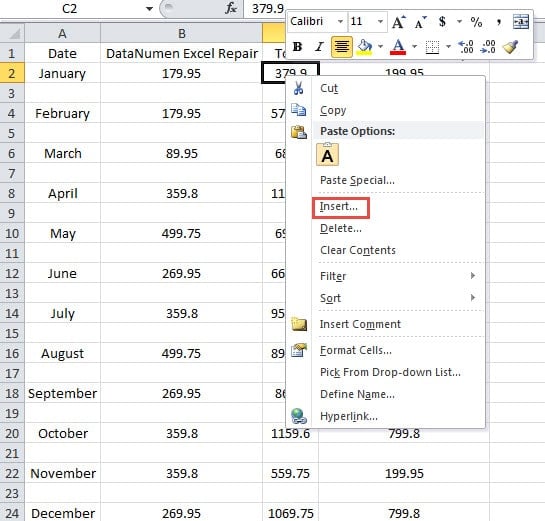
- ตอนนี้คลิกขวาที่เซลล์ C2 ในช่วง
- ในเมนูให้เลือกตัวเลือก“ แทรก”

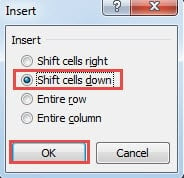
- ในหน้าต่าง "แทรก" ให้เลือกตัวเลือก "เลื่อนเซลล์ลง"

- จากนั้นคลิกปุ่ม“ ตกลง”
- ตอนนี้ล้างเซลล์ A1
- หลังจากนั้นเลือกช่วง
- จากนั้นคลิกแท็บ“ แทรก”
- ในรายการแบบเลื่อนลงให้ปรับ "คอลัมน์แบบเรียงซ้อน" อีกครั้ง

ดังนั้นคุณจะเห็นผลลัพธ์ในแผนภูมิใหม่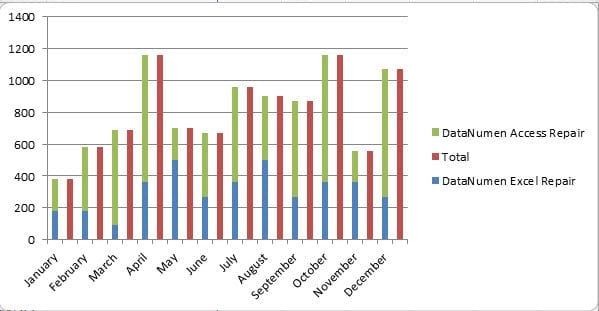
เมื่อใช้วิธีนี้คอลัมน์จะไม่ถูกผูกเข้าด้วยกัน นอกจากนี้คุณยังสามารถเปลี่ยนซีรีส์ที่ทับซ้อนกันและความกว้างของช่องว่างได้ตามความต้องการของคุณ
การวิเคราะห์สองวิธี
ในตารางด้านล่างเราได้เปรียบเทียบทั้งสองวิธีโดยละเอียด
| การเปรียบเทียบ | เพิ่มรายการตำนาน | ปรับเปลี่ยนช่วงเป้าหมาย |
| ความได้เปรียบ | 1. คุณไม่จำเป็นต้องจัดเรียงช่วงในแผ่นงาน
2. ในวิธีนี้ช่วงจะคงรูปแบบเดิม |
1. คุณไม่จำเป็นต้องทำการตั้งค่าเพิ่มเติมในรายการคำอธิบายแผนภูมิซึ่งทำให้วิธีนี้ง่ายขึ้น
2. ในวิธีนี้คุณสามารถทำการปรับแต่งเพิ่มเติมผ่านคุณสมบัติแผนภูมิตามความต้องการของคุณ |
| ข้อเสียเปรียบ | 1. เมื่อเทียบกับวิธีที่สองวิธีนี้มีขั้นตอนมากกว่า
2. การเพิ่มรายการคำอธิบายแผนภูมิและการเปลี่ยนการทับซ้อนของชุดข้อมูลอาจทำให้เกิดความรำคาญได้เนื่องจากคุณต้องตรวจสอบให้แน่ใจว่าแผนภูมิจะเรียงตามลำดับ |
1. คุณต้องจัดเรียงช่วงเป้าหมายใหม่ก่อนที่จะแทรกแผนภูมิแบบซ้อนกัน
2. แผ่นงานดูเหมือนจะยุ่งเหยิงซึ่งไม่เป็นประโยชน์หากคุณต้องการอ้างถึง |
ลงทุนเครื่องมือการกู้คืนของ Excel เป็นสิ่งจำเป็น
สำหรับผู้ใช้ Excel ส่วนใหญ่ การเตรียมเครื่องมือสำหรับกู้คืนข้อมูล Excel ถือเป็นสิ่งจำเป็น มีไวรัสและมัลแวร์มากมายที่สามารถทำลายไฟล์ Excel ของคุณได้ นอกจากนี้ ความผิดพลาดของมนุษย์ ภัยพิบัติทางธรรมชาติ และปัจจัยอื่นๆ ก็มีโอกาสเกิดขึ้นได้ ผลลัพธ์จากปัจจัยเหล่านั้นอาจร้ายแรง คุณอาจสูญเสียข้อมูลและสารสนเทศอันมีค่าทั้งหมด ดังนั้น การลงทุนในเครื่องมือสำหรับกู้คืนข้อมูล Excel จึงกลายเป็นสิ่งจำเป็นสำหรับผู้ใช้ Excel ทุกคน เครื่องมือสำหรับกู้คืนข้อมูล Excel ของเราสามารถ... ซ่อมแซมข้อมูล xls และแก้ไขข้อผิดพลาดอื่น ๆ ที่คุณพบ ด้วยเครื่องมือนี้คุณจะไม่ต้องกังวลเกี่ยวกับไฟล์ของคุณ
บทนำผู้เขียน:
Anna Ma เป็นผู้เชี่ยวชาญด้านการกู้คืนข้อมูลใน DataNumen, Inc. ซึ่งเป็นผู้นำระดับโลกด้านเทคโนโลยีการกู้คืนข้อมูล ได้แก่ ซ่อมแซมข้อมูลเอกสาร และผลิตภัณฑ์ซอฟต์แวร์ซ่อมแซมแนวโน้ม ดูข้อมูลเพิ่มเติมได้ที่ wwwdatanumenด้วย.