
เมื่อต้องการส่งอีเมลจำนวนมากซ้ำ โดยปกติแล้วคุณจะต้องเปิดอีเมลทีละฉบับและเลือก “ส่งข้อความนี้ซ้ำ” ด้วยตนเอง ซึ่งค่อนข้างยุ่งยาก ดังนั้นบทความนี้จะแนะนำ 2 วิธีที่จะช่วยให้คุณทำได้อย่างรวดเร็ว
หากต้องการส่งอีเมลอีกครั้ง คุณควรเปิดอีเมลนี้ในหน้าต่างข้อความก่อน จากนั้นคลิกที่ปุ่ม "การดำเนินการ" และเลือกตัวเลือก "ส่งข้อความนี้อีกครั้ง" จากรายการแบบเลื่อนลง ด้วยวิธีนี้ มันจะค่อนข้างน่าเบื่อและยุ่งยากหากคุณต้องการส่งอีเมลจำนวนมากอีกครั้ง ตอนนี้เราจะแนะนำ 2 แนวทางให้คุณทราบ คุณสามารถเลือกได้ตามความต้องการของคุณ
วิธีที่ 1: ส่งอีเมลหลายฉบับอีกครั้งโดยใช้คุณสมบัติ "ส่งต่อ"
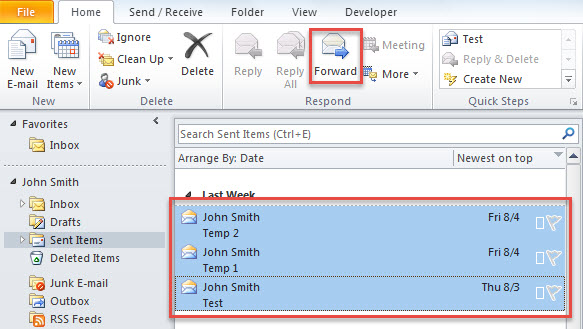
หากอีเมลที่คุณต้องการส่งซ้ำถูกส่งไปยังบุคคลคนเดียวกัน คุณสามารถใช้คุณสมบัติ "ส่งต่อ" ได้
- ขั้นแรก ในรายชื่ออีเมล คุณต้องเลือกอีเมลที่คุณต้องการส่งซ้ำ
- จากนั้นคลิกที่ปุ่ม "ส่งต่อ" ในกลุ่ม "ตอบกลับ" ใต้แท็บ "หน้าแรก"

- อีเมลใหม่จะปรากฏขึ้นทันที โดยได้แนบอีเมลที่เลือกไว้ทั้งหมดแล้ว
- ตอนนี้คุณสามารถป้อนผู้รับเฉพาะในช่อง 'ถึง' และป้อนหัวเรื่องได้
- สุดท้ายกดปุ่ม "ส่ง"
อย่างไรก็ตาม หากอีเมลที่จะส่งไปยังบุคคลอื่นจริง ๆ วิธีการข้างต้นก็ช่วยได้ไม่มาก ในกรณีเช่นนี้ คุณสามารถใช้แนวทางต่อไปนี้
วิธีที่ 2: ส่งอีเมลหลายฉบับอีกครั้งผ่าน Outlook VBA
- ในตอนแรกให้กดปุ่ม“ Alt + F11” ในหน้าต่างหลักของ Outlook
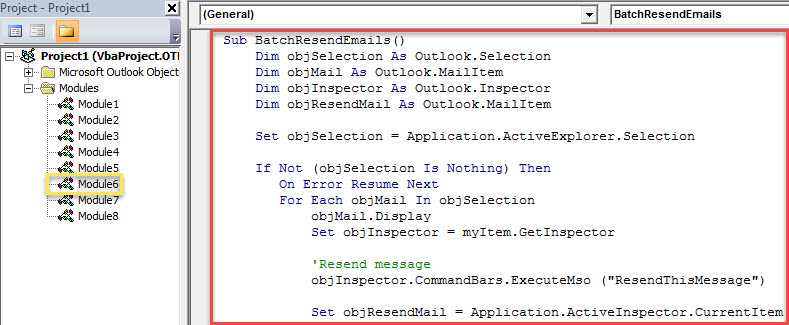
- หลังจากเข้าสู่หน้าต่าง "Microsoft Visual Basic for Applications" แล้ว ให้เปิดโมดูลเปล่า
- จากนั้นให้คัดลอกโค้ด VBA ต่อไปนี้ลงในโมดูลดังกล่าว
Sub BatchResendEmails()
    Dim objSelection As Outlook.Selection
    Dim objMail As Outlook.MailItem
    Dim objInspector As Outlook.Inspector
    Dim objResendMail As Outlook.MailItem

    Set objSelection = Application.ActiveExplorer.Selection

    If Not (objSelection Is Nothing) Then
       On Error Resume Next
       For Each objMail In objSelection
           objMail.Display
           Set objInspector = myItem.GetInspector

           'Resend message
           objInspector.CommandBars.ExecuteMso ("ResendThisMessage")

           Set objResendMail = Application.ActiveInspector.CurrentItem

           'You can change the email details as per your needs
           With objResendMail
               .Subject = "Resent: " & objMail.Subject
               .Send
           End With

           objMail.Close olDiscard
       Next
    End If
End Sub
- หลังจากนั้นคุณสามารถออกจากหน้าต่างปัจจุบันได้
- เพิ่มแมโครนี้ลงในแถบเครื่องมือด่วนในภายหลัง
- ในที่สุดคุณก็สามารถถ่ายภาพได้
- ขั้นแรก เลือกอีเมลต้นทาง
- จากนั้นกดปุ่มมาโครในแถบเครื่องมือด่วน
- ทันทีจดหมายทั้งหมดจะถูกส่งไปยังผู้รับเดิมตามปกติ
กำจัดปัญหา Outlook
ไม่มีซอฟต์แวร์ใดที่สมบูรณ์แบบ ตัวอย่างเช่น แม้ว่า Outlook จะมีฟีเจอร์มากมาย แต่ก็มีแนวโน้มที่จะเกิดปัญหาและความเสียหายได้ ดังนั้น หากคุณเป็นผู้ใช้ Outlook เป็นประจำ คุณจะต้องใช้มาตรการป้องกันบางอย่าง เช่น การสำรองข้อมูล PST เป็นระยะๆ และการสำรองข้อมูลที่ตรงประเด็นและเชื่อถือได้ ซ่อม PST เครื่องมือเช่น DataNumen Outlook Repair. มันสามารถแก้ไขปัญหา Outlook ได้โดยไม่ทำให้เหนื่อย
บทนำผู้เขียน:
Shirley Zhang เป็นผู้เชี่ยวชาญด้านการกู้คืนข้อมูลใน DataNumen, Inc. ซึ่งเป็นผู้นำระดับโลกด้านเทคโนโลยีการกู้คืนข้อมูล ได้แก่ sql เสียหาย และผลิตภัณฑ์ซอฟต์แวร์ซ่อมแซมแนวโน้ม ดูข้อมูลเพิ่มเติมได้ที่ wwwdatanumenด้วย.