
โดยค่าเริ่มต้นสถานะของกิจกรรมตลอดวันคือ "ฟรี" แต่ในความเป็นจริงเรามักจะตั้งสถานะเป็น "ไม่ว่าง" ดังนั้นบทความนี้จะแสดงให้คุณเห็น 2 แนวทางในการทำความเข้าใจ
ผู้ใช้หลายคนไม่พอใจที่ Outlook แสดงกิจกรรมตลอดทั้งวันเป็น "ฟรี" ตามค่าเริ่มต้น ดังนั้นพวกเขาต้องเปลี่ยนสถานะด้วยตนเองทุกครั้งเมื่อสร้างกิจกรรมตลอดทั้งวัน ไม่ต้องสงสัยเลยว่ามันค่อนข้างลำบาก ดังนั้นในที่นี้เราจะแนะนำ 2 เคล็ดลับในการตั้งค่าสถานะของเหตุการณ์ทั้งวันโดยอัตโนมัติเป็น "ไม่ว่าง"
วิธีที่ 1: ออกแบบแบบฟอร์ม“ งานยุ่งตลอดทั้งวัน” ที่กำหนดเอง
- เริ่มต้นด้วยการเปิดโปรแกรม Outlook ของคุณ
- จากนั้นไปที่บานหน้าต่างนำทาง“ ปฏิทิน”
- จากนั้นคุณสามารถสร้างการนัดหมายใหม่ได้โดยคลิกปุ่ม "การนัดหมายใหม่" ในริบบิ้น
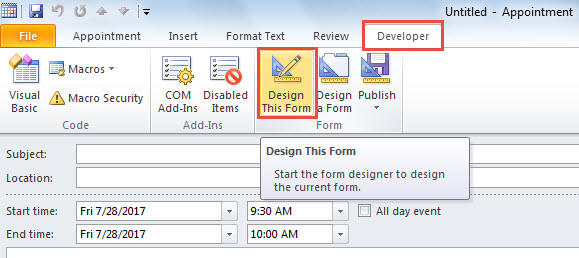
- ในหน้าต่างการนัดหมายเลื่อนไปที่แท็บ "นักพัฒนา" แล้วกดปุ่ม "ออกแบบฟอร์มนี้"

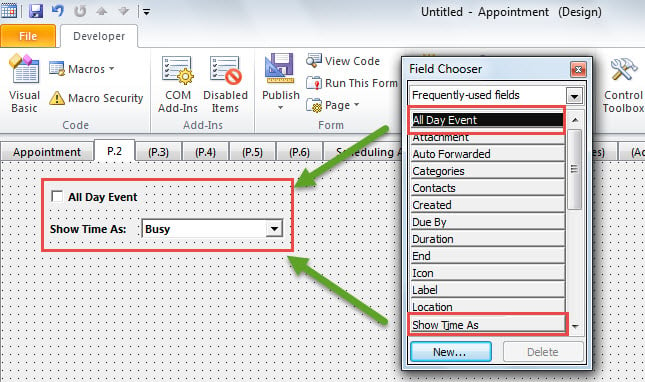
- หลังจากนั้นคุณต้องเปลี่ยนไปที่หน้า“ P.2”
- ต่อมาจากกล่องโต้ตอบ "ตัวเลือกฟิลด์" ป๊อปอัปให้ลากและวางช่อง "กิจกรรมตลอดวัน" และ "แสดงเวลาเป็น" ไปที่หน้า "หน้า 2"

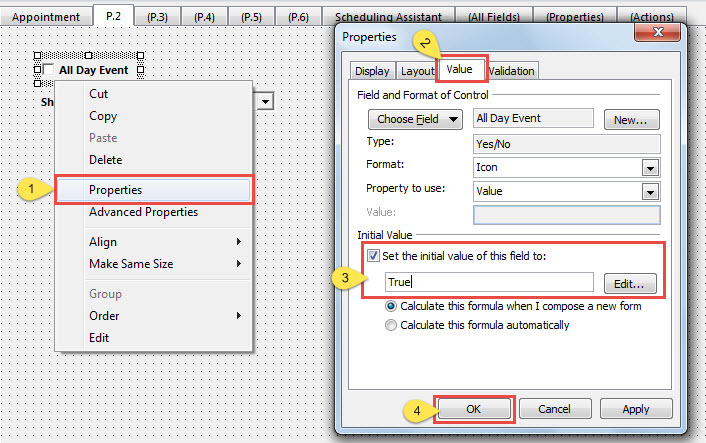
- จากนั้นคลิกขวาที่ช่อง "กิจกรรมตลอดวัน" และเลือกตัวเลือก "คุณสมบัติ" จากเมนูบริบท
- ในกล่องโต้ตอบป๊อปอัปให้เปลี่ยนไปที่แท็บ "ค่า" เปิดใช้งาน "ตั้งค่าเริ่มต้นของฟิลด์นี้เป็น" จากนั้นพิมพ์ "จริง" ในช่องด้านล่าง

- จากนั้นคลิก“ ตกลง” เพื่อบันทึกการเปลี่ยนแปลง
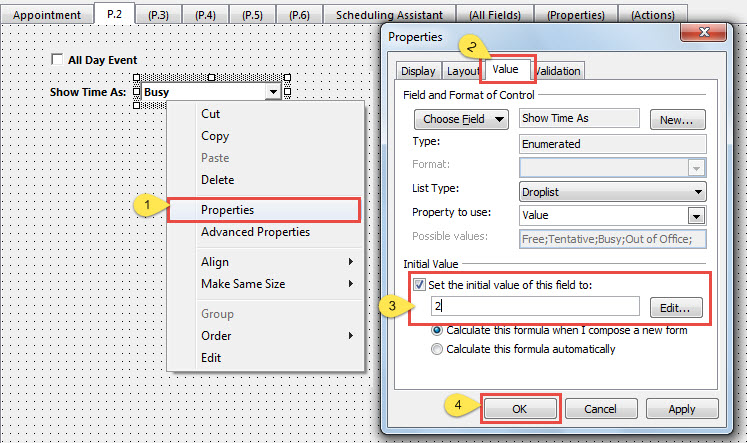
- หลังจากนั้นคลิกขวาที่กล่องคำสั่งผสมข้างช่อง "แสดงเวลาเป็น" และเลือก "คุณสมบัติ"
- ในกล่องโต้ตอบถัดไปให้ไปที่แท็บ "ค่า" เลือก "ตั้งค่าเริ่มต้นของฟิลด์นี้เป็น" จากนั้นพิมพ์ "2" ในช่องด้านล่าง

- หลังจากนั้นคลิก“ ตกลง” เพื่อกลับไปที่แบบฟอร์ม
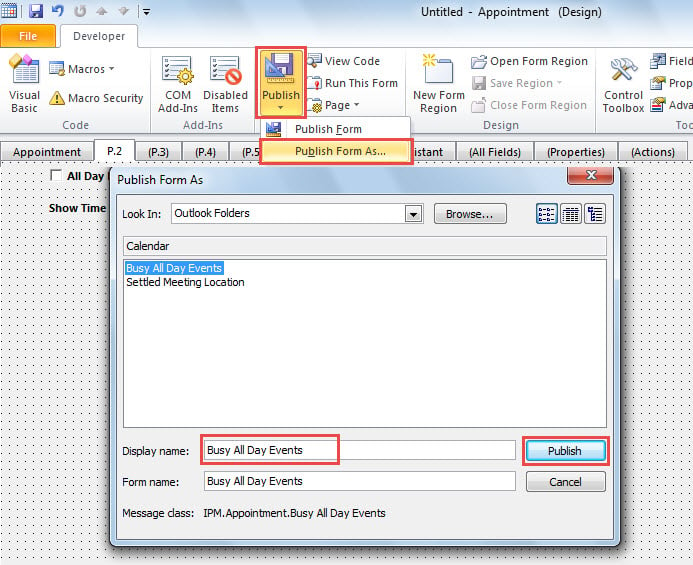
- สุดท้ายคุณสามารถคลิกปุ่ม "เผยแพร่" ใน Ribbon แล้วเลือก "เผยแพร่แบบฟอร์มเป็น" ในกล่องโต้ตอบใหม่ป้อนชื่อในช่อง "ชื่อที่แสดง" และสุดท้ายกดปุ่ม "เผยแพร่"

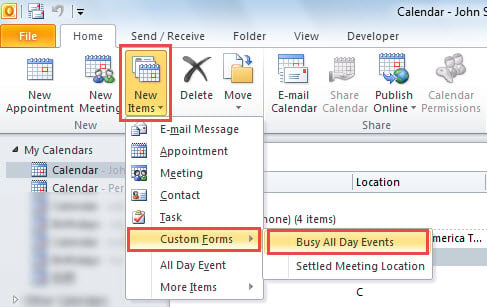
- จากนี้ไปทุกครั้งที่คุณสามารถคลิกเพื่อสร้างกิจกรรมที่วุ่นวายตลอดทั้งวันคุณสามารถคลิก“ รายการใหม่”>“ เลือกแบบฟอร์ม”>“ กิจกรรมไม่ว่างตลอดทั้งวัน”

หากคุณรู้สึกว่ามันไม่สะดวกเท่าที่คุณต้องการคุณสามารถเลือกวิธีต่อไปนี้ซึ่งใช้ VBA
วิธีที่ 2: ตั้งค่าเหตุการณ์ทั้งวันเป็น "ไม่ว่าง" โดยอัตโนมัติผ่าน VBA
- เริ่มต้นด้วยการกดปุ่ม “Alt + F11” ในหน้าต่าง Outlook หลัก
- หลังจากเข้าถึงโปรแกรมแก้ไข Outlook VBA แล้วให้เปิดหน้าต่างโปรเจ็กต์“ ThisOutlookSession”
- จากนั้นคัดลอกรหัส VBA ต่อไปนี้ลงในโครงการนี้
Private WithEvents objInspectors As Inspectors
Private WithEvents objAppointment As AppointmentItem

Private Sub Application_Startup()
    Set objInspectors = Outlook.Application.Inspectors
End Sub

Private Sub objInspectors_NewInspector(ByVal Inspector As Inspector)
    If TypeName(Inspector.CurrentItem) = "AppointmentItem" Then
       Set objAppointment = Inspector.CurrentItem
    End If
End Sub

'Occur when opening an appointment
Private Sub objAppointment_Open(Cancel As Boolean)
    If objAppointment.AllDayEvent = True Then
       objAppointment.BusyStatus = olBusy
    End If
End Sub

'Occur when changing an appointment
Private Sub objAppointment_PropertyChange(ByVal Name As String)
    If Name = "AllDayEvent" Then
       'If you set the appointment to all day event
       If objAppointment.AllDayEvent = True Then
          objAppointment.BusyStatus = olBusy
       End If
    End If
End Sub
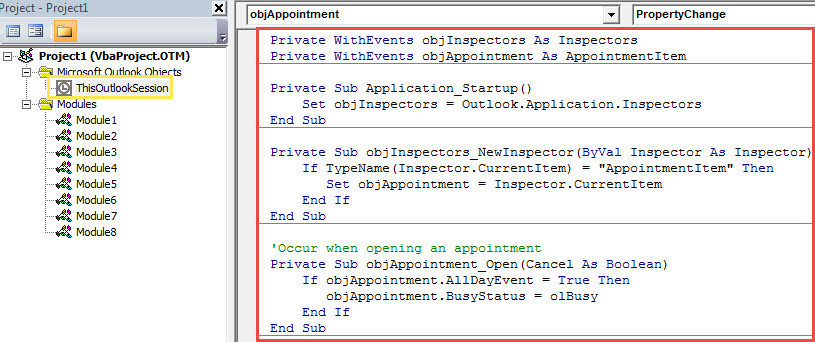
- หลังจากนั้นให้ลงชื่อรหัสนี้และเปลี่ยนการตั้งค่าแมโคร Outlook ของคุณ
- สุดท้ายนี้ ให้รีสตาร์ทแอปพลิเคชัน Outlook เพื่อเปิดใช้งานโปรเจ็กต์ใหม่นี้
- ตั้งแต่นั้นมาทุกครั้งที่คุณสร้างกิจกรรมตลอดทั้งวันสถานะของกิจกรรมจะถูกตั้งเป็น "ไม่ว่าง" โดยอัตโนมัติ
รักษาความปลอดภัยข้อมูล Outlook ของคุณ
ไม่ต้องสงสัยเลยว่า Outlook มีภัยคุกคามด้านความปลอดภัยมากมาย ดังนั้นจึงค่อนข้างเป็นภาระและลำบากในการรักษาความปลอดภัยข้อมูล Outlook ของเรา เราควรเฝ้าระวังตลอดเวลา นอกจากนี้เพื่อที่จะดำเนินมาตรการบรรเทาทุกข์ได้ทันเวลาเราควรยึดก PST แก้ไข เครื่องมือเช่น DataNumen Outlook Repair.
บทนำผู้เขียน:
Shirley Zhang เป็นผู้เชี่ยวชาญด้านการกู้คืนข้อมูลใน DataNumen, Inc. ซึ่งเป็นผู้นำระดับโลกด้านเทคโนโลยีการกู้คืนข้อมูล ได้แก่ ซ่อม mdf และผลิตภัณฑ์ซอฟต์แวร์ซ่อมแซมแนวโน้ม ดูข้อมูลเพิ่มเติมได้ที่ wwwdatanumenด้วย.