
Excel มีคุณสมบัติมากมายซึ่งเป็นประโยชน์และมีประโยชน์สำหรับเรามาก และในบล็อกนี้เราจะแนะนำเคล็ดลับของ Excel สองข้อเกี่ยวกับรูปแบบของตัวเลข
บางครั้งคุณจะพบเงื่อนไขดังกล่าว: ความยาวของตัวเลขมากกว่าหรือเท่ากับ 12 หลัก ผลก็คือจะเปลี่ยนเป็นสัญกรณ์วิทยาศาสตร์โดยอัตโนมัติ ตัวอย่างเช่นจำนวน 100,000,000,000 จะเปลี่ยนเป็น 1E + 11 ในการแสดงหลักของตัวเลขเรามีเคล็ดลับ Excel สองข้อในข้อความต่อไปนี้
ตัวอย่างหมายเลขนักเรียน
ในตัวอย่างนี้ความยาวของจำนวนนักเรียนจะเท่ากับ 12 หลัก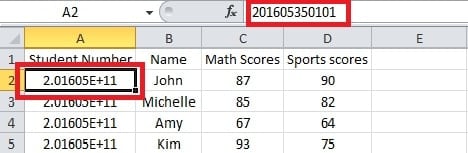
คุณต้องคลิกเซลล์“ A2” และตัวเลขอยู่ในแถบสูตร ต่อไปนี้เป็นเคล็ดลับสองประการในการแสดงจำนวนเต็ม
เคล็ดลับที่ 1: จัดรูปแบบเซลล์
ในเคล็ดลับนี้คุณต้องกำหนดรูปแบบของเซลล์
- ก่อนอื่นเลือกเซลล์ที่คุณต้องการใส่หมายเลขของคุณ

- คลิกขวาที่เซลล์นี้ จากนั้นคุณจะเห็นเมนูป๊อปอัปใหม่
- ในเมนูนี้คลิกตัวเลือก“ จัดรูปแบบเซลล์” จากนั้นหน้าต่างของ“ Format Cells” จะปรากฏขึ้น

- ในรายการหมวดหมู่ให้เลือก "หมายเลข"
- ตั้งค่า“ 0” สำหรับตำแหน่งทศนิยม
- จากนั้นคลิก“ ตกลง”

- ป้อนหมายเลข และตอนนี้คุณสามารถดูตัวเลขทั้งหมดได้

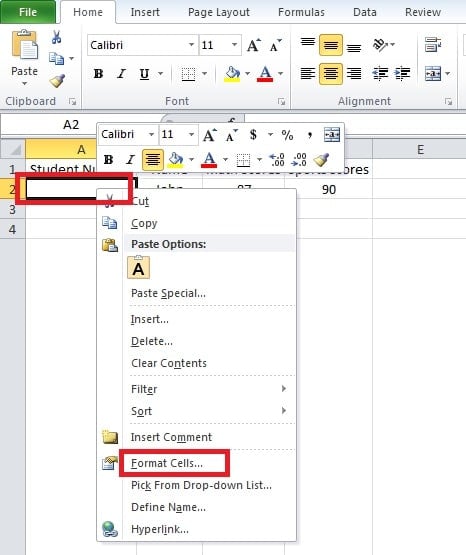
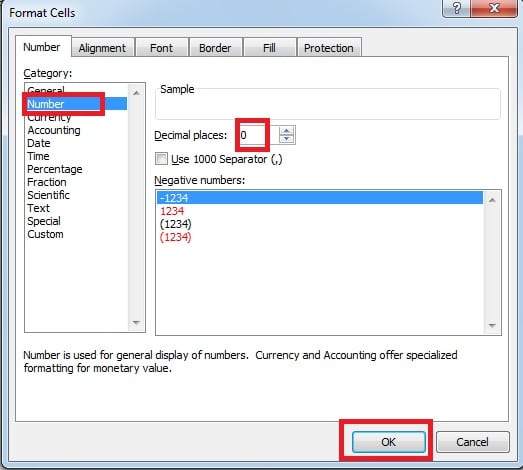
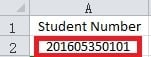
ดังนั้นในการป้อนตัวเลขอื่นคุณสามารถใช้วิธีนี้
เคล็ดลับที่ 2: เพิ่มเครื่องหมายอะพอสโทรฟี
นอกเหนือจากเคล็ดลับก่อนหน้านี้เราจะแนะนำอีกวิธีหนึ่ง
- คลิกที่เซลล์เป้าหมาย
- ใส่เครื่องหมาย “อัญประกาศเดี่ยว” (apostrophe) ไว้หน้าตัวเลข

- กด“ Enter” บนแป้นพิมพ์ ดังนั้นคุณจะเห็นตัวเลขทั้งหมดด้วย

อย่างไรก็ตามคุณอาจพบว่ามีสามเหลี่ยมสีเขียวเล็ก ๆ ที่ด้านซ้ายบนของเซลล์
เนื่องจาก Excel คิดว่ามีข้อผิดพลาด ดังนั้นหากไม่ใช่ตัวเลขสำหรับการคำนวณคุณสามารถใช้เคล็ดลับนี้ได้ ในทางกลับกันคุณต้องใช้วิธีแรก
หลังจากตั้งค่าบางครั้งคุณอาจพบว่าตัวเลขเปลี่ยนเป็น“ #”
หากเงื่อนไขนี้เกิดขึ้นสาเหตุหลักอยู่ที่ความกว้างของเซลล์ คุณยังสามารถอ้างถึงบทความก่อนหน้าของเรา: วิธีแสดงเนื้อหาที่ซ่อนอยู่ในแผ่นงานของคุณ
แก้ปัญหาความเสียหายของไฟล์ Excel
ในการใช้ Excel บางครั้งคุณจะประสบกับหายนะของข้อมูล ดังนั้นคุณจะต้องสูญเสียบางอย่าง เพื่อหลีกเลี่ยงผลลัพธ์ที่แย่ลงคุณสามารถเตรียมเครื่องมือการกู้คืนเพื่อ ซ่อมแซม Excel ไฟล์. ซอฟต์แวร์นี้มีประโยชน์มากและน่าเชื่อถือ
บทนำผู้เขียน:
Anna Ma เป็นผู้เชี่ยวชาญด้านการกู้คืนข้อมูลใน DataNumen, Inc. ซึ่งเป็นผู้นำระดับโลกด้านเทคโนโลยีการกู้คืนข้อมูล ได้แก่ การกู้คืนคำ และผลิตภัณฑ์ซอฟต์แวร์ซ่อมแซมแนวโน้ม ดูข้อมูลเพิ่มเติมได้ที่ wwwdatanumenด้วย.