
เรียนรู้เคล็ดลับดีๆ 12 ข้อเพื่อป้องกันความเสียหายของฐานข้อมูล Access ประหยัดเวลาและหลีกเลี่ยงความหงุดหงิดด้วยแนวทางการจัดการไฟล์ที่สำคัญเหล่านี้
ความเสียหายของฐานข้อมูลอาจส่งผลกระทบต่อระบบ Access ของคุณโดยไม่ทันตั้งตัว และลบข้อมูลอันมีค่าของธุรกิจที่รวบรวมมาเป็นเวลาหลายปีออกไป องค์กรหลายแห่งสามารถป้องกันการสูญเสียข้อมูลอันเลวร้ายและระยะเวลาหยุดทำงานที่มีค่าใช้จ่ายสูงได้ด้วยมาตรการป้องกันพื้นฐาน

ฐานข้อมูล Access ของคุณจำเป็นต้องได้รับการปกป้องอย่างเข้มงวดจากการเสียหาย ไม่ว่าคุณจะจัดการฐานข้อมูลธุรกิจขนาดเล็กหรือระบบองค์กรขนาดใหญ่ที่ซับซ้อนก็ตาม ข้อดีก็คือ แนวทางปฏิบัติที่ชาญฉลาดและการบำรุงรักษาอย่างสม่ำเสมอสามารถป้องกันปัญหาการเสียหายของฐานข้อมูลส่วนใหญ่ได้
บทความนี้จะอธิบายกลยุทธ์ที่ได้รับการพิสูจน์แล้วซึ่งจะช่วยปกป้องฐานข้อมูล Access ของคุณจากการเสียหาย คุณจะได้เรียนรู้ทุกสิ่งที่จำเป็นในการปกป้องข้อมูลอันมีค่าของคุณ ตั้งแต่เทคนิคการแยกฐานข้อมูลที่เหมาะสมไปจนถึงแนวทางปฏิบัติด้านการจัดเก็บข้อมูลที่มีประสิทธิภาพ
หมายเหตุ: แม้ว่าเราจะพยายามอย่างเต็มที่เพื่อป้องกันการเสียหายของฐานข้อมูล แต่เราก็ยังต้องรักษาฐานข้อมูลให้ดี การกู้คืน accdb เครื่องมือสำหรับรับมือกับการทุจริตเมื่อเกิดขึ้น:
1. แยกฐานข้อมูลของคุณ
วิธีที่ดีที่สุดในการป้องกันความเสียหายของฐานข้อมูล Access คือการแบ่งฐานข้อมูลของคุณออกเป็นสองส่วน ได้แก่ ส่วนหน้าและส่วนหลัง วิธีนี้จะสร้างคอนเทนเนอร์เฉพาะสองแห่งที่ใช้เก็บส่วนประกอบฐานข้อมูลของคุณ
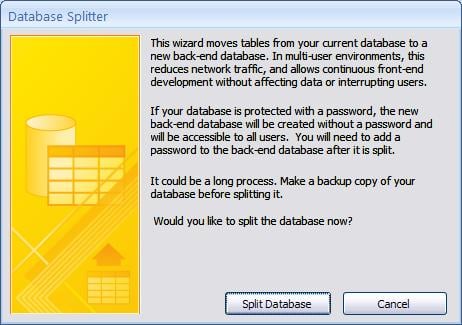
ระบบนี้ทำงานอย่างตรงไปตรงมา ฐานข้อมูลแบ็กเอนด์ของคุณจะจัดเก็บเฉพาะตารางข้อมูลเท่านั้น ส่วนฟรอนต์เอนด์จะเก็บทุกอย่างที่เหลือ ไม่ว่าจะเป็นแบบฟอร์ม แบบสอบถาม รายงาน และองค์ประกอบส่วนติดต่อผู้ใช้ คอมพิวเตอร์ของผู้ใช้แต่ละคนจะได้รับสำเนาของฟรอนต์เอนด์ ในขณะที่โฟลเดอร์เครือข่ายที่ใช้ร่วมกันจะเก็บแบ็กเอนด์ที่มีข้อมูลตารางอยู่
เราสนับสนุนการแยกฐานข้อมูลอย่างมากเนื่องจาก:
- ลดความเสี่ยงในการทุจริต: ข้อมูลตารางจะย้ายไปตามเครือข่ายของคุณเพียงลำพัง ซึ่งช่วยลดโอกาสที่ฐานข้อมูล Access จะเสียหายระหว่างการถ่ายโอนได้อย่างมาก
- ประสิทธิภาพที่เพิ่มขึ้น: ผู้ใช้สามารถเปิดแบบฟอร์มและรายงานบนคอมพิวเตอร์ของตนเองได้โดยไม่ต้องเพิ่มปริมาณการรับส่งข้อมูลผ่านเครือข่าย
- ความปลอดภัยที่ดีกว่า: การเข้าถึงตารางโดยตรงยังคงถูกจำกัด ซึ่งช่วยลดการลบโดยไม่ได้ตั้งใจและความเสี่ยงในการขโมยข้อมูล
- การรองรับผู้ใช้หลายรายที่ได้รับการปรับปรุง: ฐานข้อมูลแบ็คเอนด์รองรับผู้ใช้หลายรายโดยไม่มีปัญหาการล็อคเฉพาะ
- การบำรุงรักษาที่ง่ายขึ้น: การอัปเดตแอปพลิเคชันเกิดขึ้นได้อย่างราบรื่นโดยไม่ส่งผลกระทบต่อข้อมูลที่จัดเก็บในระบบแบ็คเอนด์
การแยกฐานข้อมูลยังมีประโยชน์ต่อระบบผู้ใช้รายเดียวด้วยเช่นกันในฐานะมาตรการป้องกัน การแยกข้อมูลจากแอปพลิเคชันจะสร้างโครงสร้างที่ยืดหยุ่นซึ่งต้านทานการเสียหายได้ การตั้งค่าเดิมอาจใช้เวลาเพิ่มเติม แต่สถาปัตยกรรมนี้ได้ปกป้องฐานข้อมูลจำนวนนับไม่ถ้วนจากการเสียหายและการสูญหายของข้อมูล
โปรดทราบว่าการอนุญาตเครือข่ายที่เหมาะสมและการเชื่อมต่อที่เชื่อถือได้กับไฟล์แบ็คเอนด์ถือเป็นสิ่งสำคัญสำหรับผู้ใช้ทุกคนที่ทำงานกับฐานข้อมูลแยก
2. ใช้แบ็กเอนด์ในการจัดเก็บตารางชั่วคราว
ตารางชั่วคราวใน Access มีทั้งข้อดีและข้อเสีย การใช้ตารางชั่วคราวช่วยให้การค้นหาข้อมูลทำได้อย่างรวดเร็ว แต่การจัดเก็บที่ไม่เหมาะสมอาจทำให้ฐานข้อมูล Access ของคุณเสียหายได้ สุขภาพของฐานข้อมูลของคุณขึ้นอยู่กับว่าคุณจัดการตารางชั่วคราวเหล่านี้ได้ดีแค่ไหน

แนวทางปฏิบัติเหล่านี้จะช่วยให้คุณจัดการกับตารางชั่วคราวได้ดียิ่งขึ้น:
- จัดเก็บตารางชั่วคราวไว้ในส่วนแบ็กเอนด์: ฐานข้อมูลแบ็กเอนด์ของคุณควรจัดเก็บข้อมูลชั่วคราวแทนที่จะเก็บไว้ในหน่วยความจำแบบชั่วคราว วิธีนี้ช่วยลดความเสี่ยงจากการเสียหายของข้อมูลและทำให้ระบบของคุณทำงานได้ดีขึ้น
- ตั้งค่าการล้างข้อมูลอัตโนมัติ: ระบบของคุณควรลบตารางชั่วคราวโดยอัตโนมัติหลังจากใช้งานเสร็จแล้ว ขนาดของฐานข้อมูลอาจเพิ่มขึ้นอย่างรวดเร็วจากตารางชั่วคราวที่เหลืออยู่และทำให้ทุกอย่างทำงานช้าลง
- ใช้พื้นที่จัดเก็บข้อมูลเฉพาะ: การมีส่วนจัดเก็บข้อมูลชั่วคราวแยกต่างหากนั้นสมเหตุสมผล การจัดการองค์กรของคุณจะดีขึ้น และการทำความสะอาดก็จะง่ายขึ้น
- การบำรุงรักษาตามปกติ: ในระหว่างการบำรุงรักษาตามกำหนดเวลา โปรดนำโต๊ะชั่วคราวที่ยังวางอยู่ออกไป ช่วงเวลาที่ดีที่สุดในการทำเช่นนี้คือช่วงนอกเวลาทำการ เพื่อหลีกเลี่ยงการรบกวน
ตารางชั่วคราวเหมาะที่สุดสำหรับการจัดเก็บข้อมูลชั่วคราว ฐานข้อมูลของคุณจะยังคงมีขนาดกะทัดรัดและปราศจากความเสียหายเมื่อคุณปฏิบัติตามแนวทางเหล่านี้ การค้นหาข้อมูลที่ซับซ้อนยังคงทำงานได้อย่างสมบูรณ์แบบในขณะที่ทุกอย่างได้รับการจัดระเบียบอย่างดี
แนวทางการจัดการตารางชั่วคราวเหล่านี้จะได้ผลดียิ่งขึ้นเมื่อใช้ร่วมกับวิธีการแบ่งฐานข้อมูล ระบบของคุณจะมีความยืดหยุ่นมากขึ้นและจัดการข้อมูลชั่วคราวได้อย่างมีประสิทธิภาพโดยไม่กระทบต่อความสมบูรณ์ของฐานข้อมูล
3. หลีกเลี่ยงการใช้ Memo Fields
ความเสียหายของฐานข้อมูล Access มักเกิดจากแหล่งที่ไม่คาดคิด ซึ่งก็คือฟิลด์เมโม ทีมงานของเราพบว่ามีช่องโหว่ร้ายแรงในฟิลด์เหล่านี้ แม้ว่าฟิลด์เมโมจะทำให้การจัดเก็บข้อความจำนวนมากเป็นเรื่องง่าย แต่ฟิลด์เหล่านี้อาจทำให้ความสมบูรณ์ของฐานข้อมูลของคุณตกอยู่ในความเสี่ยง
ให้ฉันแบ่งปันสิ่งที่เราได้เรียนรู้เกี่ยวกับช่องบันทึกและเหตุใดจึงต้องดูแลเป็นพิเศษ:
- ความเสี่ยงของโครงสร้างการจัดเก็บ
- ฟิลด์ข้อความปกติจะอยู่ภายในตาราง แต่ฟิลด์บันทึกจะถูกจัดเก็บแยกกันในฐานข้อมูล
- Access ใช้ตัวชี้เพื่อค้นหาฟิลด์บันทึกเหล่านี้ ซึ่งจะเพิ่มจุดแตกหักที่อาจเกิดขึ้นอีกจุดหนึ่ง
- ความเสี่ยงจากการทุจริต
- ตัวชี้ที่เสียหายอาจแสดงข้อมูลขยะหรือสัญลักษณ์ '#deleted'
- การทุจริตในช่องบันทึกอาจส่งผลกระทบต่อฐานข้อมูลทั้งหมดของคุณ
- ข้อมูลในช่องบันทึกช่วยจำอาจสูญหายไปตลอดกาล แม้หลังจากซ่อมแซมแล้วก็ตาม
- เมื่อคุณแก้ไขข้อมูลบันทึกใน Access คุณจะแก้ไขโค้ด VBA พื้นฐาน การแก้ไขนี้จะเปลี่ยนแปลงโครงสร้างฐานข้อมูลและอาจทำให้ฐานข้อมูลเสียหายได้
- ความซับซ้อนของเครือข่าย
- ฐานข้อมูลของคุณอาจเสียหายได้เมื่อผู้ใช้หลายรายเพิ่มข้อมูลลงในฟิลด์บันทึกพร้อมๆ กัน
- การสะดุดของเครือข่ายใดๆ อาจทำให้ระบบตัวชี้เสียหายได้
นี่คือวิธีที่ดีกว่าในการปกป้องฐานข้อมูลของคุณ:
- ช่องข้อความมาตรฐานเหมาะสำหรับเนื้อหาที่สั้นกว่า (สูงสุด 255 อักขระ)
- ข้อมูลข้อความขนาดใหญ่จะถูกจัดอยู่ในตารางแยกกันโดยมีความสัมพันธ์แบบหนึ่งต่อหนึ่ง
- วัตถุ OLE อาจทำงานได้ดีกว่าในการจัดการพื้นที่จัดเก็บข้อความจำนวนมาก
คุณควรจัดเก็บฟิลด์บันทึกในตารางแยกกันและลิงก์ไปยังตารางหลักของคุณหากคุณต้องการ การตั้งค่านี้จะช่วยป้องกันปัญหาการทุจริตและป้องกันไม่ให้ปัญหาเหล่านี้แพร่กระจายไปทั่วฐานข้อมูลของคุณ
โปรดทราบว่าการป้องกันปัญหาดีกว่าการพยายามแก้ไขฐานข้อมูล Access ที่เสียหาย วิธีที่คุณจัดการฟิลด์บันทึกมีส่วนสำคัญในการรักษาความปลอดภัยฐานข้อมูลของคุณ
4. หลีกเลี่ยงการจัดเก็บไฟล์รูปภาพ
การพยายามจัดเก็บไฟล์รูปภาพโดยตรงในฐานข้อมูล Access ของคุณเปรียบเสมือนการใส่ช้างไว้ในรถยนต์ขนาดเล็ก คุณสามารถทำได้ แต่คุณไม่ควรทำอย่างยิ่ง ฐานข้อมูลจำนวนมากทำงานช้าลงหรือเสียหายเนื่องจากจัดเก็บรูปภาพไม่ถูกต้อง

ให้ฉันแบ่งปันเคล็ดลับที่ได้รับการทดสอบแล้วในการจัดการรูปภาพในฐานข้อมูล Access ของคุณ:
- จัดเก็บภาพในระบบไฟล์
- ระบบไฟล์ของคอมพิวเตอร์ของคุณหรือโฟลเดอร์ที่แชร์บนเครือข่ายทำงานได้ดีที่สุด
- ฐานข้อมูลควรมีเฉพาะเส้นทางไฟล์เท่านั้น
- ฐานข้อมูลของคุณยังคงมีประสิทธิภาพและมีความเสี่ยงต่อการทุจริตน้อยลง
- นำระบบจัดระเบียบไฟล์อัจฉริยะมาใช้
- ตั้งค่าโฟลเดอร์เพื่อเก็บรูปภาพโดยเฉพาะ
- ตั้งชื่อไฟล์ของคุณให้สอดคล้องกัน
- สำรองฐานข้อมูลและโฟลเดอร์รูปภาพของคุณเป็นประจำ
- คิดถึงผลประโยชน์ด้านประสิทธิภาพ
- การจัดเก็บข้อมูลระบบไฟล์ช่วยให้คุณประหยัดเงิน
- โหลดและดึงภาพได้เร็วขึ้น
- ธุรกรรมฐานข้อมูลทำงานได้ราบรื่นยิ่งขึ้น
- คอลเลกชันรูปภาพของคุณสามารถขยายได้โดยไม่มีปัญหา
การใช้ช่องข้อความธรรมดาในฐานข้อมูลเพื่อจัดเก็บเส้นทางของไฟล์นั้นมีประโยชน์มาก วิธีนี้จะทำให้ฐานข้อมูลของคุณมีขนาดเล็กลงและช่วยให้คุณค้นหารูปภาพได้ง่าย คุณอาจจัดเก็บไฟล์ขนาดเล็ก เช่น ภาพขนาดย่อหรือภาพตัวอย่างในฐานข้อมูล แต่ไฟล์รูปภาพขนาดใหญ่ไม่ควรอยู่ในฐานข้อมูล Access ของคุณ
สิ่งสำคัญ: ตรวจสอบให้แน่ใจว่าเส้นทางเครือข่ายยังคงเสถียรและพร้อมใช้งานสำหรับผู้ใช้ที่ต้องการรูปภาพเมื่อคุณจัดเก็บไฟล์ในระบบ การบำรุงรักษาฐานข้อมูลและระบบไฟล์ของคุณอย่างสม่ำเสมอช่วยป้องกันการทุจริตและทำให้ทุกอย่างทำงานได้อย่างราบรื่น
5. ใช้ตารางชั่วคราวเพื่อสร้างแบบสอบถามด่วน
ฐานข้อมูล Access ของคุณอาจได้รับภาระหนักจากคำสั่งค้นหาที่ซับซ้อน ซึ่งอาจนำไปสู่ความเสียหายได้หากไม่ได้รับการจัดการอย่างเหมาะสม การใช้ตารางชั่วคราวในการค้นหาข้อมูลอย่างรวดเร็วเป็นวิธีที่ยอดเยี่ยมในการรักษาสุขภาพของฐานข้อมูลและปรับปรุงประสิทธิภาพการทำงาน
แนวทางปฏิบัติที่ได้รับการพิสูจน์แล้วเหล่านี้จะช่วยให้คุณใช้ตารางชั่วคราวในคำสั่งค้นหาได้อย่างมีประสิทธิภาพ:
- สร้างโต๊ะชั่วคราวเฉพาะ
- ออกแบบตารางเฉพาะเพื่อรองรับการคำนวณระดับกลาง
- ใช้แบบสอบถาม make-table ในโหมดการออกแบบ
- ตั้งชื่อตารางชั่วคราวให้สม่ำเสมอเพื่อให้จัดการได้ง่าย
- เพิ่มประสิทธิภาพการทำงานของการค้นหา
- จัดเก็บผลลัพธ์การคำนวณที่ซับซ้อนไว้ในตารางชั่วคราว
- กำจัดการคำนวณซ้ำของข้อมูลเดียวกัน
- ตารางชั่วคราวทำงานได้ดีกว่าการคำนวณโดยตรงสำหรับแบบสอบถามแบบซ้อนกัน
- การจัดการการใช้ทรัพยากร
- สร้างตารางชั่วคราวสำหรับข้อมูลที่คุณเข้าถึงบ่อยๆ
- ลบตารางชั่วคราวเมื่อการดำเนินการเสร็จสิ้น
- โต๊ะชั่วคราวของคุณควรมีขนาดเล็กและเน้นเฉพาะจุด
- นำระบบประมวลผลอัจฉริยะมาใช้
- ตารางชั่วคราวเป็นแหล่งข้อมูลที่ยอดเยี่ยมสำหรับรายงานที่ซับซ้อน
- สร้างรายงานได้เร็วขึ้นด้วยข้อมูลที่เติมไว้ล่วงหน้า
- หน้าจอและรายงานของคุณจะแสดงข้อมูลที่สอดคล้องกัน
เคล็ดลับมือโปร: การใช้ตารางชั่วคราวเป็นไปป์ไลน์เหมาะที่สุดสำหรับการจัดการการคำนวณที่ซับซ้อนหลายรายการ วิธีนี้จะช่วยปกป้องฐานข้อมูล Access ของคุณจากการเสียหายโดยการลดภาระของเอนจิน JET และรักษาประสิทธิภาพการสืบค้นให้อยู่ในระดับสูงสุด
ฐานข้อมูลของคุณจำเป็นต้องล้างตารางชั่วคราวเป็นประจำเพื่อป้องกันปัญหาฐานข้อมูลบวม ผู้ใช้รายงานว่าประสิทธิภาพดีขึ้นเมื่อใช้วิธีนี้ร่วมกับคำแนะนำก่อนหน้านี้ของเราเกี่ยวกับการจัดเก็บข้อมูลแบ็กเอนด์และการแบ่งฐานข้อมูลอย่างเหมาะสม
6. ออกจากระบบและปิดการเข้าถึงทุกครั้งก่อนปิดเครื่องคอมพิวเตอร์
ขั้นตอนการปิดระบบอย่างปลอดภัยมีความสำคัญอย่างยิ่งในการป้องกันความเสียหายของฐานข้อมูล Access ผู้ใช้จำนวนมากสูญเสียข้อมูลสำคัญเนื่องจากการปิดระบบที่ไม่ถูกต้อง นี่คือวิธีการปิดฐานข้อมูล Access อย่างปลอดภัย

ขั้นตอนการปิดระบบที่ได้รับการพิสูจน์แล้วเหล่านี้จะช่วยปกป้องฐานข้อมูลของคุณ:
- ปิดการค้นหาที่ใช้งานอยู่ทั้งหมดก่อน
- ตรวจสอบให้แน่ใจว่าแบบสอบถามทั้งหมดทำงานเสร็จสิ้น
- บันทึกการเปลี่ยนแปลงแบบฟอร์มหรือรายงานของคุณ
- ทางออกเข้าออกอย่างถูกต้อง
- คลิกแท็บไฟล์และเลือกปิด
- ให้ Access ดำเนินการปิดการขายให้เสร็จสิ้น
- อย่าบังคับปิดการเข้าถึงผ่านตัวจัดการงาน
- จัดการการเชื่อมต่อภายนอก
- ปิดการเชื่อมต่อฐานข้อมูลที่เปิดอยู่ทั้งหมด
- ตรวจสอบให้แน่ใจว่าไฟล์ .ldb ถูกลบออกอย่างถูกต้อง
- ให้การดำเนินการเครือข่ายเสร็จสิ้น
- โปรโตคอลการปิดระบบ
- ปิดแอปพลิเคชันอื่น ๆ ก่อนปิดเครื่อง
- หลีกเลี่ยงการปิดระบบระหว่างการประมวลผลข้อมูล Access
- ปล่อยให้ Windows ดำเนินการปิดเครื่องจนเสร็จสิ้น
การปฏิบัติตามขั้นตอนการปิดระบบเหล่านี้จะช่วยลดความเสี่ยงในการเกิดความเสียหายของฐานข้อมูลได้อย่างมาก โปรแกรมป้องกันไวรัสของคุณอาจรบกวนการปิดฐานข้อมูลอย่างถูกต้อง ดังนั้นให้ปิดใช้งานชั่วคราวขณะใช้งาน Access บันทึกงานของคุณก่อนเริ่มขั้นตอนการปิดระบบใดๆ
7. การใช้เครื่องปรับกำลังไฟหรือ UPS สำหรับคอมพิวเตอร์ของคุณ
การป้องกันกระแสไฟเกินมีบทบาทสำคัญในการป้องกันความเสียหายของฐานข้อมูล Access แต่หลายคนกลับมองข้ามไป ประสบการณ์ของเราแสดงให้เห็นว่าการปกป้องฐานข้อมูลของคุณนั้นต้องอาศัยมากกว่าแค่หลักปฏิบัติที่ดีของซอฟต์แวร์ – มันเริ่มต้นจากการป้องกันแหล่งจ่ายไฟของคอมพิวเตอร์ของคุณด้วย
นี่คือสิ่งที่คุณจำเป็นต้องทราบเกี่ยวกับการป้องกันพลังงาน:
- ติดตั้งระบบ UPS
- ให้พลังงานสำรองเมื่อเกิดไฟดับ
- คุณจะมีเวลาในการปิดฐานข้อมูลอย่างถูกต้อง
- ข้อมูลของคุณจะปลอดภัยแม้ไฟดับกะทันหัน
- ใช้เครื่องปรับกำลังไฟฟ้า
- รักษาระดับแรงดันไฟฟ้าให้คงที่
- ขจัดสัญญาณรบกวนทางไฟฟ้า
- ระบบของคุณได้รับการปกป้องจากไฟกระชากและไฟกระชาก
- เลือกอุปกรณ์ที่เหมาะสม
- เลือก UPS ที่มีความจุแบตเตอรี่เพียงพอ
- ตรวจสอบให้แน่ใจว่าเครื่องปรับกำลังไฟฟ้าของคุณเหมาะกับการตั้งค่าของคุณ
- ทั้งสองอุปกรณ์ร่วมกันให้การป้องกันสูงสุด
ปัญหาที่เกี่ยวข้องกับพลังงานเป็นสาเหตุหลักที่ทำให้ฐานข้อมูล Access เสียหาย ระบบ UPS ที่ดีจะช่วยให้คุณมีเวลาอันมีค่าในการปิดฐานข้อมูลอย่างปลอดภัยในระหว่างที่ไฟดับ ระบบของคุณจะได้รับพลังงานที่สะอาดและเสถียรจากเครื่องปรับกำลังไฟฟ้าระหว่างการทำงานปกติ
การป้องกันที่ดีที่สุดของคุณคือการเชื่อมต่อคอมพิวเตอร์ของคุณผ่านทั้ง UPS และเครื่องปรับกำลังไฟฟ้า กลยุทธ์สองส่วนนี้จะช่วยปกป้องคุณจากภัยคุกคามที่เกี่ยวข้องกับพลังงานที่อาจส่งผลเสียต่อความสมบูรณ์ของฐานข้อมูลของคุณ
โปรดทราบว่าแม้แต่แนวทางปฏิบัติด้านฐานข้อมูลที่ดีที่สุดก็ไม่สามารถหยุดความเสียหายจากการสูญเสียพลังงานอย่างกะทันหันได้ ให้คิดว่าการป้องกันพลังงานอย่างเหมาะสมเป็นการประกันข้อมูลอันมีค่าของคุณ
8. รักษาให้ระบบ Windows ของคุณมีสุขภาพดี
ระบบ Windows ที่ดีจะช่วยป้องกันความเสียหายของฐานข้อมูล Access ได้ ฐานข้อมูลของคุณจะทำงานได้ดีที่สุดเมื่อคุณดูแลระบบปฏิบัติการให้ดีอยู่เสมอ
นี่คือสิ่งที่คุณต้องทำเพื่อบำรุงรักษาระบบของคุณ:
- ลบซอฟต์แวร์ที่ไม่จำเป็นออก
- กำจัดแอปที่ไม่ได้ใช้เพื่อหลีกเลี่ยงการขัดแย้งของทรัพยากร
- ให้ระบบของคุณมุ่งเน้นไปที่สิ่งที่สำคัญ
- ลบเครื่องมือฐานข้อมูลเก่าที่อาจทำให้เกิดปัญหา
- อัปเดตซอฟต์แวร์ที่มีอยู่
- ให้ Windows อัพเดตอยู่เสมอ
- ตรวจสอบให้แน่ใจว่าโปรแกรมป้องกันไวรัสของคุณเป็นเวอร์ชันปัจจุบัน
- อัปเดตไดรฟ์จัดเก็บข้อมูลและเฟิร์มแวร์ฮาร์ดแวร์ของคุณ
- กำหนดมาตรฐาน Service Pack
- ใช้ Office service pack เวอร์ชันเดียวกันบนคอมพิวเตอร์ทุกเครื่อง
- รักษาการติดตั้งชุดบริการ JET 4 ให้สอดคล้องกัน
- อย่าผสมเวอร์ชันที่แตกต่างกันบนเครือข่ายของคุณ
- จัดการพื้นที่ดิสก์
- เก็บไดรฟ์ระบบของคุณว่างอย่างน้อย 20%
- ประหยัดพื้นที่เพียงพอสำหรับไฟล์ชั่วคราว
- ทำความสะอาดดิสก์ของคุณเป็นประจำเพื่อลบไฟล์ขยะ
การบำรุงรักษาระบบที่ดีจะช่วยลดความเสี่ยงของการเสียหายของฐานข้อมูล Access ได้อย่างมาก แนวทางปฏิบัตินี้จะสร้างรากฐานที่มั่นคงให้กับการดำเนินงานฐานข้อมูลของคุณ กำหนดตารางการตรวจสอบเป็นประจำและเพิ่มประสิทธิภาพทรัพยากรระบบของคุณเพื่อปรับปรุงประสิทธิภาพของฐานข้อมูล
เคล็ดลับ: เลือกโซลูชันป้องกันไวรัสที่เชื่อถือได้และอัปเดตอยู่เสมอ ซึ่งจะช่วยปกป้องฐานข้อมูลของคุณจากภัยคุกคามพร้อมทั้งรับประกันการทำงานที่ราบรื่น
9. ใช้การเข้าถึงฐานข้อมูลของคุณในพื้นที่หรือจากระยะไกลด้วยวิธีที่ถูกต้อง
สุขภาพและประสิทธิภาพของฐานข้อมูลของคุณขึ้นอยู่กับว่าคุณเลือกการเข้าถึงแบบโลคัลหรือแบบระยะไกล การเลือกที่ถูกต้องถือเป็นขั้นตอนสำคัญในการป้องกันไม่ให้ฐานข้อมูล Access เสียหาย
9.1 พยายามเข้าถึงฐานข้อมูลของคุณในเครื่องเมื่อคุณสามารถทำได้
การเข้าถึงฐานข้อมูลภายในทำงานได้ดีกว่าและเชื่อถือได้มากกว่า ต่อไปนี้เป็นวิธีที่ดีที่สุดในการจัดการการเข้าถึงภายใน:
- วางแอปพลิเคชันร่วมกัน: วางส่วนแอปพลิเคชันและฐานข้อมูลของคุณไว้ในเครื่องเดียวกันเมื่อคุณสามารถทำได้
- เพิ่มประสิทธิภาพการเชื่อมต่อ: เลือกคำสั่ง SQL แบบคงที่แทนแบบไดนามิค
- จัดการทรัพยากร: ตรวจสอบว่าคุณมีหน่วยความจำและพลังการประมวลผลเพียงพอ
- ตรวจสอบประสิทธิภาพ: การตรวจสอบเป็นประจำช่วยให้คุณตรวจพบปัญหาได้ในระยะเริ่มแรก
9.2 ตรวจสอบให้แน่ใจว่าคุณมีเครือข่ายที่ดีสำหรับการเข้าถึงฐานข้อมูลระยะไกล
การเข้าถึงระยะไกลจำเป็นต้องมีมาตรการรักษาความปลอดภัยต่อไปนี้จึงจะทำงานได้ดี:
- ใช้การตรวจสอบยืนยันตัวตนที่เข้มงวด
- ใช้การรับรองความถูกต้องด้วยหลายปัจจัย (MFA)
- ตั้งค่าการควบคุมการเข้าถึงตามบทบาท
- ตรวจสอบสิทธิ์ผู้ใช้บ่อยๆ
- รักษาความปลอดภัยการเชื่อมต่อของคุณ
- ใช้การเข้ารหัส SSL สำหรับการเชื่อมต่อระยะไกลทั้งหมด
- รับบริการ VPN ที่เชื่อถือได้
- คอยดูแลความเสถียรของเครือข่าย
โซลูชัน Privileged Access Management (PAM) เป็นวิธีที่ยอดเยี่ยมในการจัดการการเข้าถึงฐานข้อมูลระยะไกล ช่วยให้คุณเห็นและควบคุมผู้ที่เข้าถึงฐานข้อมูลของคุณได้ ซึ่งจะช่วยลดความเสี่ยงของการเสียหายจากการเข้าถึงที่ไม่ถูกต้องหรือไม่ได้รับอนุญาต
เคล็ดลับ: การเข้าถึงฐานข้อมูลระยะไกลต้องมีแบนด์วิดท์ที่ดีและการเชื่อมต่อที่เสถียร ซึ่งจะช่วยป้องกันปัญหาการถ่ายโอนข้อมูลที่อาจทำให้ฐานข้อมูลของคุณเสียหายได้
10. ป้องกันไม่ให้ผู้ใช้หลายรายเข้าถึงฐานข้อมูลพร้อมกัน

ความเสียหายของฐานข้อมูลมักเกิดขึ้นเมื่อผู้ใช้จำนวนมากเกินไปพยายามเข้าถึงพร้อมกัน Microsoft Access บังคับใช้ข้อจำกัดในตัวสำหรับการเชื่อมต่อผู้ใช้พร้อมกันด้วยเหตุผลที่ดี เพื่อรักษาความสมบูรณ์ของข้อมูลและป้องกันการเสียหาย ขอแนะนำให้จำกัดการเข้าถึงฐานข้อมูลให้กับผู้ใช้รายละหนึ่งราย แนวทางผู้ใช้รายเดียวนี้ช่วยให้มั่นใจได้ถึงความปลอดภัยและความน่าเชื่อถือของข้อมูลในระดับสูงสุด
11. ตรวจสอบความเข้ากันได้ของฮาร์ดแวร์
การเรียกใช้ Access เวอร์ชันใหม่บนฮาร์ดแวร์ที่ล้าสมัยหรือเข้ากันไม่ได้อาจทำให้ฐานข้อมูลเสียหายได้ เพื่อป้องกันปัญหานี้ โปรดอัปเกรดฮาร์ดแวร์ของคุณให้เข้ากันได้กับ Access เวอร์ชันของคุณ หรือเลือก Access เวอร์ชันที่ตรงตามข้อกำหนดของระบบของคุณ
12. กำหนดการสำรองข้อมูลเป็นประจำ

ระบบขัดข้อง โดยเฉพาะในแอปพลิเคชัน Windows Office มักส่งผลให้ฐานข้อมูลเสียหาย มีเพียงไม่กี่สิ่งที่น่าหงุดหงิดมากกว่าการต้องนั่งดูฐานข้อมูลหลายชั่วโมงหายไปเนื่องจากระบบขัดข้องโดยไม่คาดคิด แม้ว่าเคล็ดลับข้อที่ 7 และ 8 จะช่วยลดปัญหาระบบขัดข้องได้ แต่ปัญหาเหล่านี้ก็อาจเกิดขึ้นโดยไม่คาดคิด ดังนั้นตารางการสำรองข้อมูลเป็นประจำจึงมีความสำคัญมาก ดังต่อไปนี้:
- ตั้งค่าการสำรองข้อมูลรายวันในช่วงที่มีปริมาณการใช้งานสูง
- เก็บสำรองข้อมูลของคุณไว้ในไดรฟ์ทางกายภาพที่แตกต่างกัน
- เรียกใช้การทดสอบการกู้คืนข้อมูลสำรองทุกเดือน
13. ซ่อมแซมฐานข้อมูลการเข้าถึงที่เสียหาย
ด้วยเคล็ดลับข้างต้น คุณสามารถลดความเสียหายของฐานข้อมูล Access ได้ อย่างไรก็ตาม บางครั้งเราอาจยังพบปัญหาฐานข้อมูลเสียหาย ดังนั้นการมีฐานข้อมูลที่มีประสิทธิภาพจึงเป็นสิ่งสำคัญ เครื่องมือการกู้คืนการเข้าถึง คอยดูแลจัดการกรณีดังกล่าว:
14 ข้อสรุป
ความเสียหายของฐานข้อมูลอาจทำลายการดำเนินธุรกิจของคุณได้ แต่มีข่าวดีก็คือ คุณสามารถป้องกันสิ่งนี้ได้โดยใช้แนวทางการจัดการและการบำรุงรักษาที่ถูกต้อง องค์กรหลายแห่งได้ปกป้องข้อมูลอันมีค่าของตนโดยใช้กลยุทธ์เหล่านี้แล้ว

นี่คือมาตรการป้องกันที่สำคัญเพื่อปกป้องข้อมูลของคุณ:
- แบ่งฐานข้อมูลของคุณออกเป็นส่วนประกอบส่วนหน้าและส่วนหลัง
- จัดเก็บตารางชั่วคราวอย่างถูกต้องในระบบแบ็กเอนด์
- หลีกเลี่ยงการใส่ช่องบันทึกเมื่อทำได้
- เก็บไฟล์ภาพไว้ในระบบไฟล์
- ใช้ตารางชั่วคราวสำหรับคำสั่งค้นหาที่ซับซ้อน
- ปฏิบัติตามขั้นตอนการปิดเครื่องอย่างถูกต้อง
- ปกป้องระบบของคุณด้วย UPS และระบบปรับไฟฟ้า
- รักษาสภาพแวดล้อม Windows ให้มีสุขภาพดี
- เลือกวิธีการเข้าถึงที่เหมาะสมสำหรับฐานข้อมูลของคุณ
ฐานข้อมูลของคุณจำเป็นต้องได้รับการดูแลและใส่ใจในรายละเอียดอย่างต่อเนื่อง แนวทางปฏิบัติดังกล่าวจะช่วยลดความเสี่ยงในการทุจริตและการสูญเสียข้อมูลได้มากเมื่อคุณปฏิบัติตามแนวทางปฏิบัตินี้เป็นประจำ มาตรการป้องกันแต่ละอย่างจะทำงานร่วมกับมาตรการอื่นๆ เพื่อสร้างระบบป้องกันที่เชื่อถือได้สำหรับฐานข้อมูล Access ของคุณ
ดำเนินการและนำมาตรการป้องกันเหล่านี้ไปใช้ตั้งแต่ตอนนี้ อนาคตของฐานข้อมูลของคุณขึ้นอยู่กับขั้นตอนที่คุณดำเนินการในวันนี้เพื่อป้องกันการทุจริต
ทีมของเราได้รวบรวมเคล็ดลับจากผู้เชี่ยวชาญเหล่านี้ในช่วงหลายปีที่ผ่านมาเพื่อช่วยป้องกันความเสียหายของฐานข้อมูล Access:
- ขนาดฐานข้อมูลมอนิเตอร์
- ฐานข้อมูลของคุณควรมีขนาดไม่เกิน 1GB เพื่อให้ทำงานได้อย่างราบรื่น
- เก็บถาวรบันทึกเก่าเป็นประจำ
- ตั้งค่าตารางเชื่อมโยงสำหรับข้อมูลประวัติศาสตร์
- การควบคุมเวอร์ชันการใช้งาน
- ติดตามการเปลี่ยนแปลงฐานข้อมูลอย่างเป็นระบบ
- บันทึกการแก้ไขทั้งหมด
- บันทึกเวอร์ชันก่อนหน้าเพื่อย้อนกลับอย่างรวดเร็ว
- กำหนดค่าเครือข่าย
- ปรับค่าเวลาหมดเวลาให้เหมาะสม
- เปิดใช้งานการเชื่อมต่อใหม่อัตโนมัติ
- เรียกใช้ฐานข้อมูลบนเซิร์ฟเวอร์เฉพาะ
- ตารางการบำรุงรักษาปกติ
- ใช้งานเครื่องมือขนาดกะทัดรัดและซ่อมแซมทุกสัปดาห์
- อัพเดทสถิติของคุณทุกเดือน
- ค้นหาปัญหาการออกแบบทุกไตรมาส
แผนการบำรุงรักษาฐานข้อมูลของคุณควรมีเอกสารประกอบเกี่ยวกับมาตรการป้องกันเหล่านี้ ทีมงานที่ปฏิบัติตามกลยุทธ์เหล่านี้ตามคำแนะนำก่อนหน้านี้จะมีปัญหาการเสียหายของฐานข้อมูล Access น้อยลงอย่างมาก
เคล็ดลับ: แดชบอร์ดการตรวจสอบสุขภาพฐานข้อมูลสามารถช่วยติดตามเมตริกเหล่านี้ได้โดยอัตโนมัติ
อ้างอิง:

บทนำผู้เขียน:
Vivian Stevens เป็นผู้เชี่ยวชาญด้านการกู้คืนข้อมูลใน DataNumen, Inc. ซึ่งเป็นผู้นำระดับโลกด้านเทคโนโลยีการกู้คืนข้อมูล ได้แก่ การกู้คืน mdf และผลิตภัณฑ์ซอฟต์แวร์กู้คืน excel ดูข้อมูลเพิ่มเติมได้ที่ wwwdatanumenด้วย.