
1. บทนำ
1.1 ความสำคัญของเครื่องมือกู้คืนวิดีโอที่ถูกลบ
ในยุคดิจิทัลปัจจุบัน วิดีโอสามารถบันทึกความทรงจำอันล้ำค่าที่สุดของเรา และเป็นส่วนประกอบสำคัญของกระบวนการทำงานระดับมืออาชีพ อย่างไรก็ตาม การสูญเสียข้อมูลเป็นความจริงที่หลีกเลี่ยงไม่ได้ ซึ่งอาจเกิดจากหลายสาเหตุ เช่น การลบโดยไม่ตั้งใจ ระบบล่ม หรือแม้แต่การโจมตีจากผู้ไม่ประสงค์ดี นี่คือจุดที่เครื่องมือการกู้คืนวิดีโอที่เชื่อถือได้เข้ามามีบทบาท เครื่องมือเหล่านี้สามารถช่วยชีวิตผู้ใช้ได้ โดยช่วยให้ผู้ใช้สามารถกู้คืนวิดีโอที่ถูกลบและลดผลกระทบจากการสูญเสียข้อมูล ความสำคัญของเครื่องมือเหล่านี้ไม่อาจมองข้ามได้ เพราะช่วยให้มั่นใจได้ว่าช่วงเวลาส่วนตัวอันล้ำค่าและข้อมูลสำคัญระดับมืออาชีพสามารถกู้คืนได้อย่างมีประสิทธิภาพและประสิทธิผล

1.2 วัตถุประสงค์ของการเปรียบเทียบนี้
จุดประสงค์หลักของการเปรียบเทียบนี้คือการวิเคราะห์เชิงลึกเกี่ยวกับเครื่องมือยอดนิยมหลายตัวที่ใช้ในการกู้คืนวิดีโอที่ถูกลบ คู่มือนี้มุ่งหวังที่จะช่วยให้ผู้ใช้ตัดสินใจได้อย่างถูกต้องโดยการประเมินคุณสมบัติ ข้อดี และข้อเสียของแต่ละเครื่องมือ ไม่ว่าคุณจะเป็นผู้ใช้ทั่วไปที่ต้องการกู้คืนวิดีโอครอบครัวที่ล้ำค่า หรือมืออาชีพที่ต้องการกู้คืนไฟล์โครงการที่สูญหาย การเปรียบเทียบนี้จะเน้นตัวเลือกที่ดีที่สุดที่เหมาะสมกับความต้องการต่างๆ ข้อมูลเชิงลึกโดยละเอียดของเราจะช่วยคุณในการเลือกเครื่องมือที่เหมาะสมที่สุด เพื่อให้มั่นใจว่ากระบวนการกู้คืนข้อมูลของคุณราบรื่นและประสบความสำเร็จ
2. DataNumen Data Recovery
DataNumen Data Recovery เป็นเครื่องมือทรงพลังที่ออกแบบมาเพื่อกู้คืนไฟล์วิดีโอที่สูญหาย ถูกลบ หรือเสียหาย โปรแกรมนี้มีชื่อเสียงในด้านอัลกอริธึมการกู้คืนขั้นสูง รองรับไฟล์หลากหลายรูปแบบ และสามารถกู้คืนข้อมูลจากอุปกรณ์จัดเก็บข้อมูลต่างๆ รวมถึงฮาร์ดดิสก์ ไดรฟ์ USB และการ์ดหน่วยความจำ อินเทอร์เฟซที่ใช้งานง่ายทำให้ผู้ใช้ทั้งมือใหม่และผู้ใช้ที่มีประสบการณ์สามารถเข้าถึงได้เพื่อกู้คืนวิดีโอสำคัญของตนอย่างรวดเร็วและมีประสิทธิภาพ
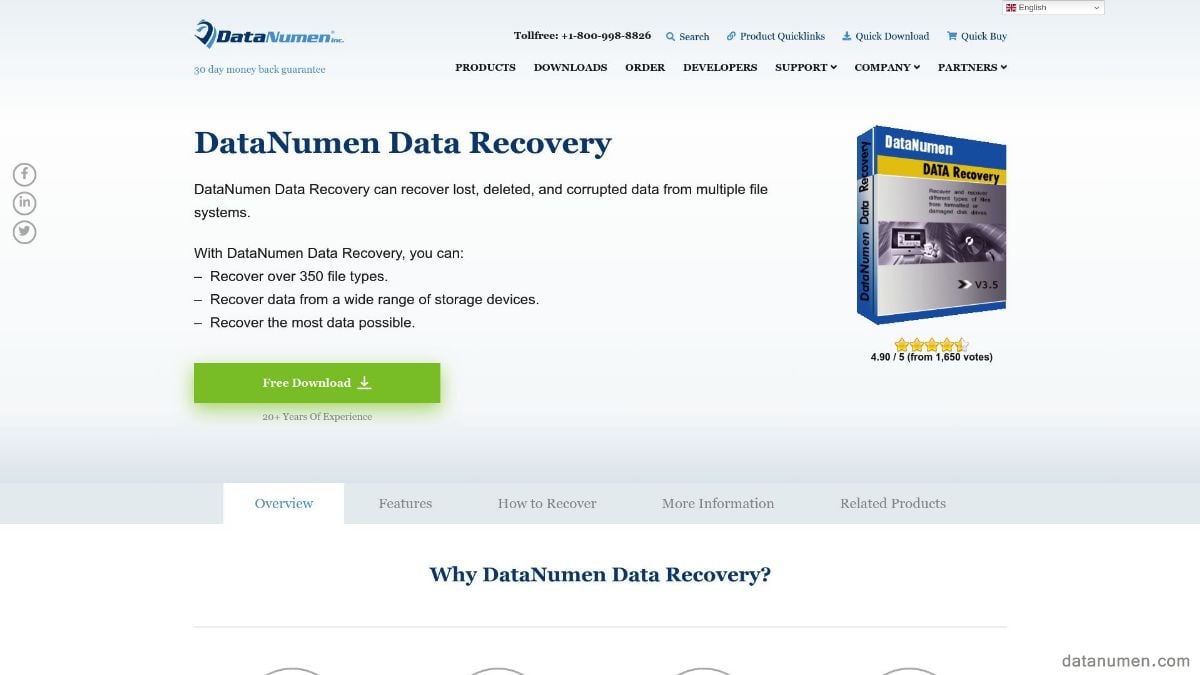
ข้อดีของ 2.1
- อัตราการฟื้นตัวสูง: DataNumen Data Recovery มีอัตราการกู้คืนที่น่าประทับใจ ทำให้เป็นตัวเลือกที่น่าเชื่อถือสำหรับการกู้คืนวิดีโอที่สูญหาย
- ส่วนต่อประสานที่ใช้งานง่าย: การออกแบบที่ใช้งานง่ายของซอฟต์แวร์ช่วยให้มั่นใจได้ว่าแม้แต่ผู้ใช้ที่ไม่ใช่ด้านเทคนิคก็สามารถนำทางและใช้คุณสมบัติต่าง ๆ ได้อย่างมีประสิทธิภาพ
- การสนับสนุนไฟล์ที่ครอบคลุม: รองรับรูปแบบไฟล์และอุปกรณ์จัดเก็บข้อมูลที่หลากหลาย เพื่อรองรับความต้องการในการกู้คืนที่หลากหลาย
- ตัวเลือกการสแกนขั้นสูง: ผู้ใช้สามารถทำการสแกนทั้งแบบรวดเร็วและแบบลึกเพื่อให้แน่ใจว่ามีศักยภาพในการกู้คืนสูงสุด
- ฟังก์ชันการแสดงตัวอย่าง: เครื่องมือนี้ช่วยให้ผู้ใช้สามารถดูตัวอย่างไฟล์ที่กู้คืนได้ก่อนที่จะเริ่มกระบวนการกู้คืน เพื่อให้มั่นใจว่าไฟล์ที่ถูกต้องจะได้รับการกู้คืน
2.2 ข้อเสีย
- ค่าใช้จ่าย: DataNumen Data Recovery อาจมีราคาค่อนข้างแพงเมื่อเทียบกับเครื่องมือการกู้คืนอื่น ๆ ที่มีอยู่ในตลาด
- ความเร็วในการกู้คืน: กระบวนการสแกนเชิงลึกแม้จะละเอียด แต่ก็อาจใช้เวลานาน โดยเฉพาะในอุปกรณ์จัดเก็บข้อมูลขนาดใหญ่
- การสนับสนุนลูกค้าที่จำกัด: ผู้ใช้บางรายรายงานว่าการตอบสนองการสนับสนุนลูกค้าอาจช้า ซึ่งอาจทำให้เกิดความไม่สะดวกในสถานการณ์เร่งด่วน
3. สว่านดิสก์
Disk Drill เป็นซอฟต์แวร์กู้ข้อมูลอเนกประสงค์และใช้งานง่าย ออกแบบโดย CleverFiles เป็นที่ยอมรับอย่างกว้างขวางในด้านประสิทธิภาพการกู้ข้อมูลวิดีโอที่ถูกลบและไฟล์ประเภทอื่นๆ Disk Drill รองรับระบบไฟล์และอุปกรณ์จัดเก็บข้อมูลหลากหลายประเภท ทำให้เป็นโซลูชันที่เหมาะสมสำหรับการกู้ข้อมูลทั้งส่วนบุคคลและระดับมืออาชีพ อัลกอริทึมการสแกนขั้นสูงและอินเทอร์เฟซที่ใช้งานง่าย ทำให้เป็นตัวเลือกที่เหมาะสำหรับผู้ใช้ที่ต้องการกู้ข้อมูลที่สูญหายอย่างรวดเร็วและง่ายดาย
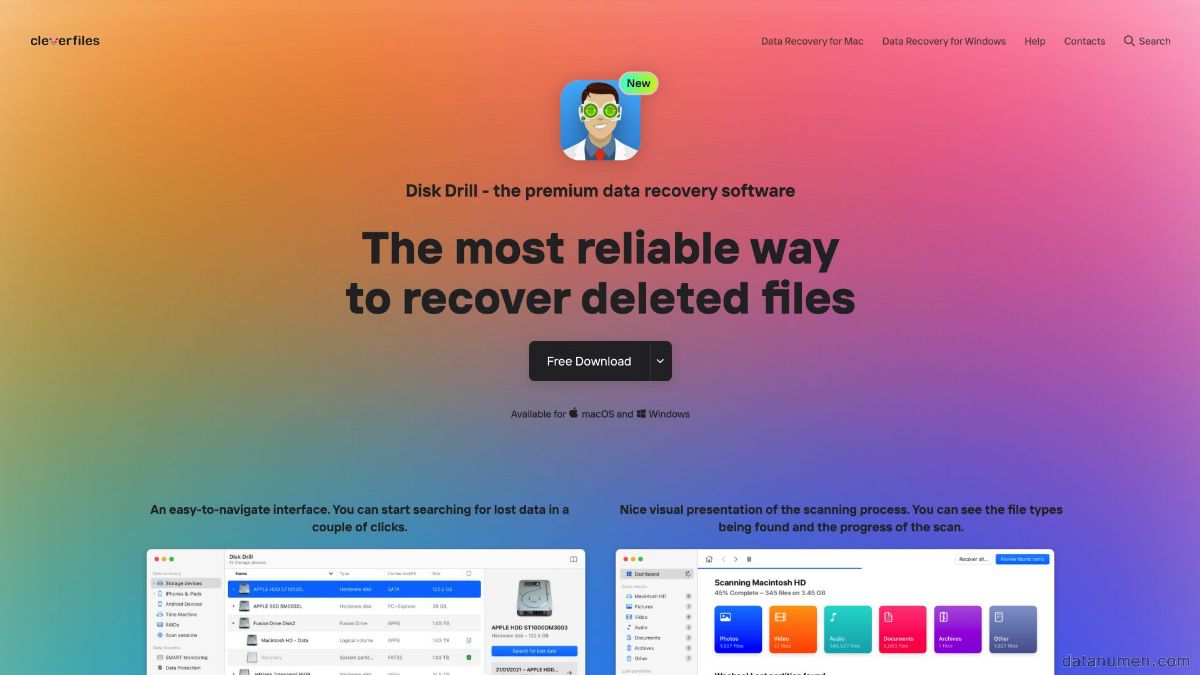
ข้อดีของ 3.1
- ความเข้ากันได้กว้าง: Disk Drill รองรับระบบไฟล์และอุปกรณ์จัดเก็บข้อมูลที่หลากหลาย ทำให้มั่นใจได้ถึงความคล่องตัวในงานการกู้คืน
- ใช้งานง่าย: ซอฟต์แวร์นี้มีอินเทอร์เฟซที่ใช้งานง่ายและสะอาดตา ซึ่งช่วยให้กระบวนการกู้คืนง่ายขึ้นสำหรับผู้ใช้ทุกระดับทักษะ
- Recovery Vault: Disk Drill มีฟีเจอร์ Recovery Vault ที่ช่วยป้องกันข้อมูลสูญหายในอนาคตด้วยการสำรองข้อมูลไฟล์ที่ถูกลบ
- โหมดการสแกนที่ครอบคลุม: ผู้ใช้สามารถเลือกระหว่างโหมดการสแกนแบบรวดเร็วและแบบลึกได้ตามความต้องการในการกู้คืนเฉพาะของพวกเขา
- เวอร์ชันทดลองใช้ฟรี: Disk Drill เสนอเวอร์ชันทดลองใช้ฟรีที่ให้ผู้ใช้สามารถทดสอบความสามารถก่อนที่จะตัดสินใจซื้อ
3.2 ข้อเสีย
- การกู้คืนฟรีแบบจำกัด: แม้ว่าเวอร์ชันฟรีจะมีประโยชน์สำหรับการประเมิน แต่ก็มีขีดจำกัดการกู้คืนที่จำกัด ทำให้ผู้ใช้อัปเกรดเพื่อการเข้าถึงแบบเต็ม
- ราคา: เวอร์ชันเต็มอาจมีราคาค่อนข้างแพงเมื่อเทียบกับเครื่องมือการกู้คืนอื่นๆ ที่มีอยู่ในตลาด
- ต้องใช้ทรัพยากรมาก: Disk Drill อาจมีทรัพยากรจำนวนมากในระหว่างการสแกนเชิงลึก ซึ่งอาจทำให้ประสิทธิภาพของคอมพิวเตอร์ช้าลง
4. R-ภาพถ่าย
R-Photo เป็นซอฟต์แวร์กู้ข้อมูลฟรีที่พัฒนาโดย R-Tools Technology ซึ่งเชี่ยวชาญในการกู้ไฟล์รูปภาพและวิดีโอที่ถูกลบ R-Photo โดดเด่นด้วยวิธีการใช้งานที่ตรงไปตรงมาและประสิทธิภาพที่เชื่อถือได้ สามารถกู้ไฟล์มัลติมีเดียที่สูญหายจากสื่อจัดเก็บข้อมูลหลากหลายประเภท รวมถึงฮาร์ดไดรฟ์ การ์ดหน่วยความจำ และแฟลชไดรฟ์ USB ซอฟต์แวร์นี้เหมาะอย่างยิ่งสำหรับผู้ใช้ที่กำลังมองหาโซลูชันที่คุ้มค่าในการกู้รูปภาพและวิดีโออันมีค่าโดยไม่ลดทอนความสามารถในการกู้ข้อมูล
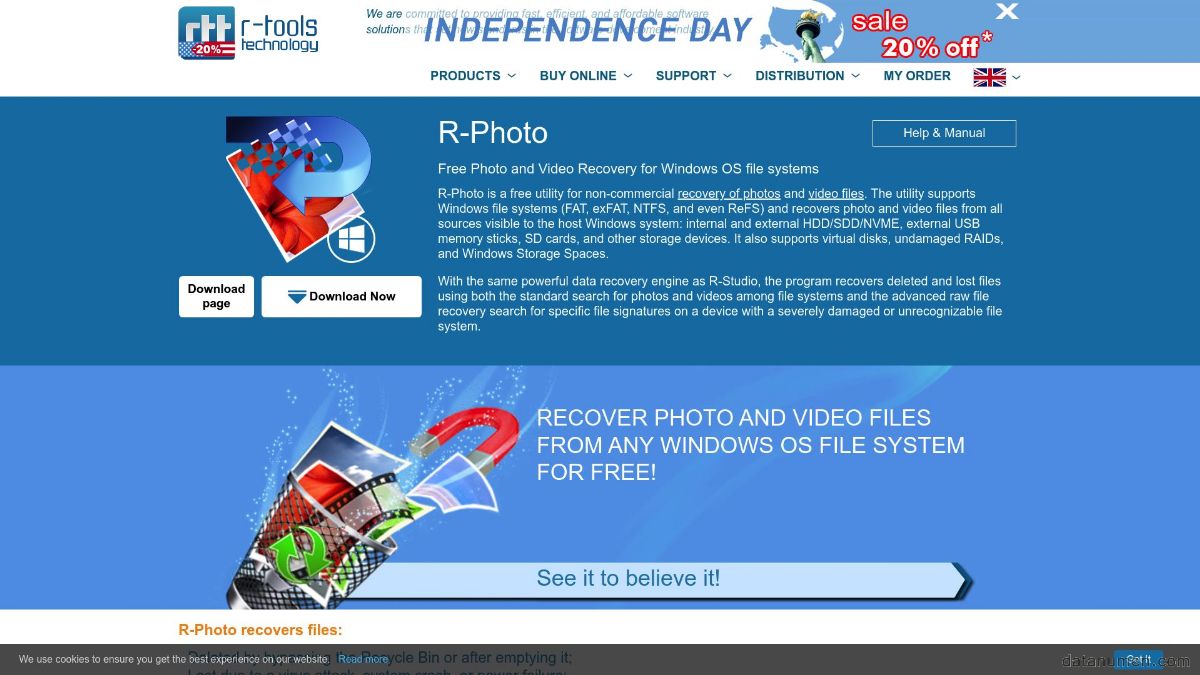
ข้อดีของ 4.1
- ใช้งานได้ฟรี: R-Photo นั้นใช้งานได้ฟรี ทำให้เป็นตัวเลือกที่ยอดเยี่ยมสำหรับผู้ใช้ที่มีงบจำกัด
- อินเทอร์เฟซที่เรียบง่าย: อินเทอร์เฟซที่เป็นมิตรต่อผู้ใช้ของเครื่องมือทำให้ผู้ใช้ทุกระดับทางเทคนิคสามารถเข้าถึงได้ ทำให้กระบวนการกู้คืนมีความคล่องตัวยิ่งขึ้น
- ประสิทธิภาพที่เชื่อถือได้: แม้จะฟรี แต่ R-Photo ก็มีความสามารถในการกู้คืนที่เชื่อถือได้สำหรับทั้งภาพถ่ายและวิดีโอ
- การแสดงตัวอย่างไฟล์: ผู้ใช้สามารถดูตัวอย่างไฟล์ที่กู้คืนได้ก่อนดำเนินการกู้คืน เพื่อให้มั่นใจว่าสามารถเรียกค้นไฟล์ที่ถูกต้องได้
- ซอฟต์แวร์น้ำหนักเบา: R-Photo ไม่ใช้ทรัพยากรมาก และสามารถทำงานได้อย่างมีประสิทธิภาพโดยไม่กระทบต่อประสิทธิภาพของระบบอย่างมีนัยสำคัญ
4.2 ข้อเสีย
- คุณสมบัติที่จำกัด: R-Photo ขาดคุณสมบัติขั้นสูงที่พบในเครื่องมือการกู้คืนระดับพรีเมียม ซึ่งอาจจำกัดฟังก์ชันการทำงานสำหรับงานการกู้คืนที่ซับซ้อน
- การเรียงลำดับด้วยตนเอง: ซอฟต์แวร์อาจกำหนดให้ผู้ใช้จัดเรียงไฟล์ที่กู้คืนด้วยตนเอง ซึ่งอาจใช้เวลานาน โดยเฉพาะชุดข้อมูลขนาดใหญ่
- ไม่มีการสแกนเชิงลึก: R-Photo ไม่มีตัวเลือกการสแกนเชิงลึก ซึ่งอาจส่งผลต่อความสามารถในการกู้คืนไฟล์จากสื่อจัดเก็บข้อมูลที่เสียหายอย่างรุนแรงหรือเสียหาย
- การสนับสนุนขั้นพื้นฐาน: ในฐานะเครื่องมือฟรี อาจไม่ให้การสนับสนุนลูกค้าอย่างครอบคลุม ทำให้ผู้ใช้ต้องพึ่งพาแหล่งข้อมูลและฟอรัมออนไลน์เพื่อขอความช่วยเหลือ
5.Disk Digger
DiskDigger เป็นเครื่องมือกู้คืนข้อมูลอเนกประสงค์ที่ออกแบบมาเพื่อดึงข้อมูลost fileโปรแกรมนี้สามารถกู้คืนข้อมูลจากอุปกรณ์จัดเก็บข้อมูลหลากหลายประเภท รวมถึงฮาร์ดไดรฟ์ แฟลชไดรฟ์ USB และการ์ดหน่วยความจำ โปรแกรมนี้ขึ้นชื่อเรื่องประสิทธิภาพในการกู้คืนวิดีโอ รูปภาพ เอกสาร และอื่นๆ ที่ถูกลบ DiskDigger มีทั้งเวอร์ชันฟรีและเวอร์ชันพรีเมียม โดยเวอร์ชันพรีเมียมจะมีคุณสมบัติขั้นสูง เช่น การสแกนแบบละเอียดและตัวเลือกการกู้คืนไฟล์ที่ดียิ่งขึ้น อินเทอร์เฟซที่ใช้งานง่ายและอัลกอริธึมการกู้คืนที่มีประสิทธิภาพทำให้เป็นตัวเลือกที่น่าเชื่อถือสำหรับผู้ใช้ที่ต้องการกู้คืนข้อมูลที่สูญหาย
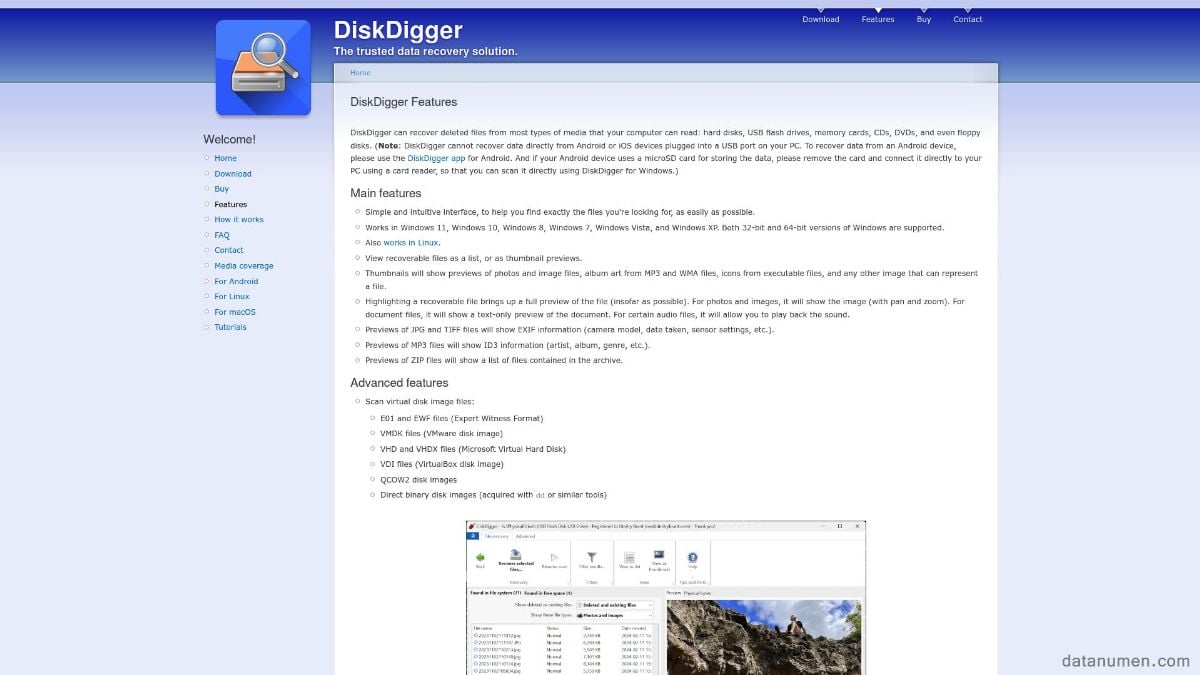
ข้อดีของ 5.1
- โหมดการกู้คืนหลายโหมด: DiskDigger รองรับโหมดการกู้คืนทั้งขั้นพื้นฐานและขั้นสูง ทำให้ผู้ใช้สามารถสแกนอย่างรวดเร็วหรือกู้คืนในเชิงลึกและละเอียดถี่ถ้วน
- ความเข้ากันได้ข้ามแพลตฟอร์ม: ซอฟต์แวร์นี้ใช้งานได้ทั้ง Windows และ Android ทำให้อเนกประสงค์สำหรับการกู้คืนข้อมูลบนเดสก์ท็อปและมือถือ
- การแสดงตัวอย่างไฟล์: ผู้ใช้สามารถดูตัวอย่างไฟล์ก่อนการกู้คืน เพื่อให้มั่นใจว่าสามารถกู้คืนข้อมูลที่ต้องการได้อย่างแม่นยำ
- รุ่นพกพา: DiskDigger นำเสนอรุ่นพกพาที่สามารถเรียกใช้จากไดรฟ์ USB ทำให้ไม่จำเป็นต้องติดตั้งและรับประกันการใช้งานที่สะดวกสบายบนคอมพิวเตอร์เครื่องอื่น
- อินเทอร์เฟซที่เรียบง่าย: การออกแบบที่เป็นมิตรต่อผู้ใช้ทำให้ DiskDigger ใช้งานง่าย แม้สำหรับผู้ที่มีความเชี่ยวชาญด้านเทคนิคจำกัดก็ตาม
5.2 ข้อเสีย
- เวอร์ชันฟรีแบบจำกัด: DiskDigger เวอร์ชันฟรีรองรับการกู้คืนขั้นพื้นฐานเท่านั้นและไม่มีฟีเจอร์ขั้นสูงบางอย่างที่มีในเวอร์ชันพรีเมียม
- ความเร็วในการกู้คืน: การสแกนเชิงลึกอาจใช้เวลานาน โดยเฉพาะอย่างยิ่งเมื่อสแกนอุปกรณ์จัดเก็บข้อมูลขนาดใหญ่ ซึ่งอาจทำให้กระบวนการกู้คืนล่าช้า
- ฟีเจอร์ขั้นสูงมีค่าใช้จ่าย: การเข้าถึงฟังก์ชันการทำงานทั้งหมดของ DiskDigger จำเป็นต้องซื้อเวอร์ชันพรีเมียม ซึ่งอาจเป็นข้อเสียสำหรับผู้ใช้งานที่คำนึงถึงงบประมาณ
- การออกแบบอินเทอร์เฟซ: แม้ว่าอินเทอร์เฟซจะดูเรียบง่าย แต่อินเทอร์เฟซอาจดูล้าสมัยสำหรับผู้ใช้บางราย ขาดรูปลักษณ์ที่น่าดึงดูดของเครื่องมือการกู้คืนที่ทันสมัยกว่า
6. โฟโต้เรค
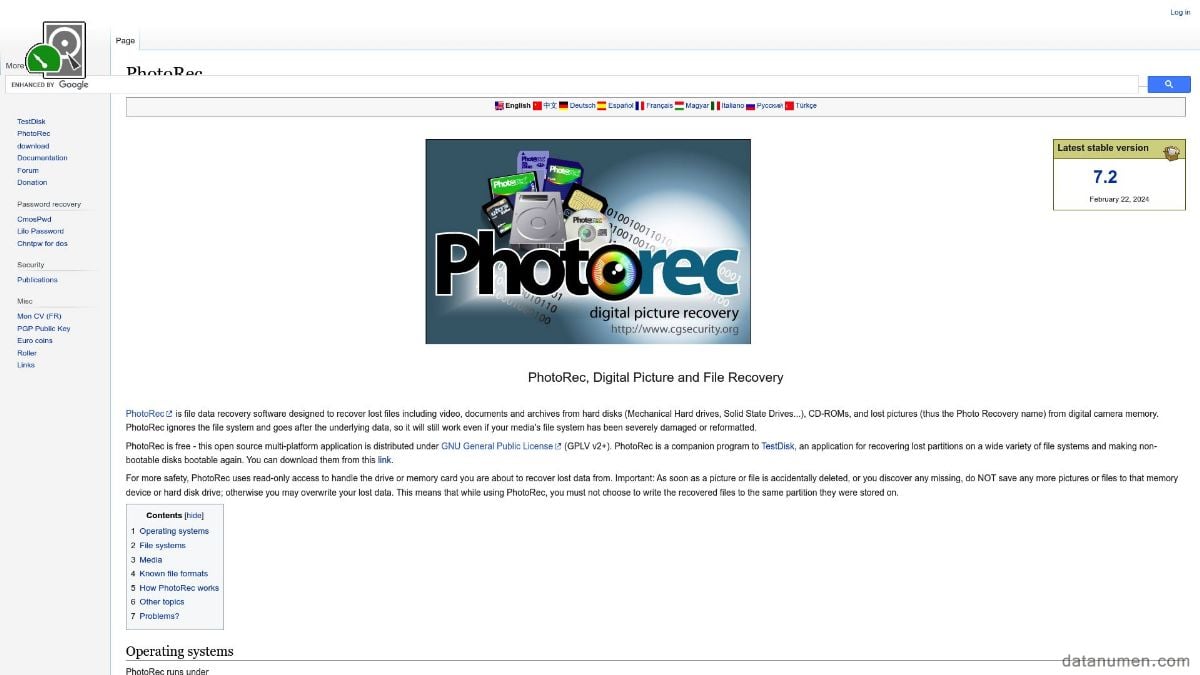
PhotoRec เป็นเครื่องมือกู้คืนข้อมูลโอเพ่นซอร์สที่ทรงพลัง ฟรี และพัฒนาโดย CGSecurity ได้รับการออกแบบมาเพื่อกู้คืนไฟล์หลายประเภท รวมถึงวิดีโอ รูปภาพ เอกสาร และไฟล์เก็บถาวร จากอุปกรณ์จัดเก็บข้อมูลต่างๆ เช่น ฮาร์ดไดรฟ์ การ์ดหน่วยความจำและแฟลชไดรฟ์ USB PhotoRec ใช้อัลกอริธึมการสแกนที่ครอบคลุมเพื่อค้นหาและกู้คืน lost fileแม้กระทั่งจากสื่อที่เสียหายอย่างรุนแรงหรือถูกฟอร์แมตไปแล้ว อินเทอร์เฟซแบบบรรทัดคำสั่งอาจดูซับซ้อนในตอนแรก แต่ก็มีศักยภาพในการกู้คืนข้อมูลที่เหนือกว่าสำหรับผู้ที่เต็มใจที่จะเรียนรู้คุณสมบัติของมัน
ข้อดีของ 6.1
- ฟรีโดยสมบูรณ์: PhotoRec เป็นโอเพ่นซอร์สและใช้งานได้ฟรี ทำให้ทุกคนที่ต้องการโซลูชันการกู้คืนข้อมูลที่เชื่อถือได้สามารถเข้าถึงได้
- การกู้คืนที่มีประสิทธิภาพ: ซอฟต์แวร์มีความเป็นเลิศในการกู้คืนไฟล์ประเภทต่างๆ จากสื่อจัดเก็บข้อมูลที่เสียหายหรือได้รับการฟอร์แมต
- การรองรับข้ามแพลตฟอร์ม: PhotoRec ใช้งานได้กับระบบปฏิบัติการหลายระบบ รวมถึง Windows, macOS และ Linux ซึ่งให้ความคล่องตัวบนแพลตฟอร์มที่แตกต่างกัน
- การอัปเดตเป็นประจำ: ในฐานะเครื่องมือโอเพ่นซอร์ส PhotoRec ได้รับประโยชน์จากการอัปเดตและการสนับสนุนอย่างสม่ำเสมอจากชุมชนผู้ใช้ ซึ่งช่วยเพิ่มความสามารถในการกู้คืนและประสิทธิภาพ
- เอกสารประกอบโดยละเอียด: เว็บไซต์ PhotoRec มีเอกสารและคำแนะนำที่ครอบคลุมเพื่อช่วยให้ผู้ใช้ใช้งานคุณสมบัติต่าง ๆ ได้อย่างมีประสิทธิภาพ
6.2 ข้อเสีย
- อินเทอร์เฟซบรรทัดคำสั่ง: การไม่มีอินเทอร์เฟซผู้ใช้แบบกราฟิก (GUI) อาจเป็นเรื่องที่ท้าทายสำหรับผู้ใช้ที่ไม่คุ้นเคยกับการดำเนินการบรรทัดคำสั่ง ทำให้ซอฟต์แวร์ใช้งานง่ายน้อยลง
- ไม่มีการกู้คืนแบบเลือก: PhotoRec ไม่รองรับการกู้คืนแบบเลือก ซึ่งหมายความว่าผู้ใช้จะต้องกู้คืนไฟล์ที่ตรวจพบทั้งหมดพร้อมกันและจัดเรียงไฟล์ด้วยตนเองในภายหลัง
- การสแกนที่ใช้เวลานาน: กระบวนการสแกนอย่างละเอียดอาจช้า โดยเฉพาะบนอุปกรณ์จัดเก็บข้อมูลขนาดใหญ่ ซึ่งอาจขยายเวลาการกู้คืนได้
- ขาดการแสดงตัวอย่าง: PhotoRec ต่างจากเครื่องมือการกู้คืนอื่นๆ ตรงที่ไม่มีฟังก์ชันแสดงตัวอย่างไฟล์ ซึ่งอาจทำให้ระบุไฟล์ที่ต้องการก่อนการกู้คืนได้ยาก
- เส้นโค้งการเรียนรู้ที่ชันยิ่งขึ้น: เนื่องจากอินเทอร์เฟซและฟีเจอร์ที่กว้างขวาง ผู้ใช้จึงสามารถใช้ศักยภาพของ PhotoRec ได้อย่างเต็มที่จึงอาจมีเส้นโค้งการเรียนรู้ที่ชันยิ่งขึ้น
7. การกู้คืนข้อมูล iCare
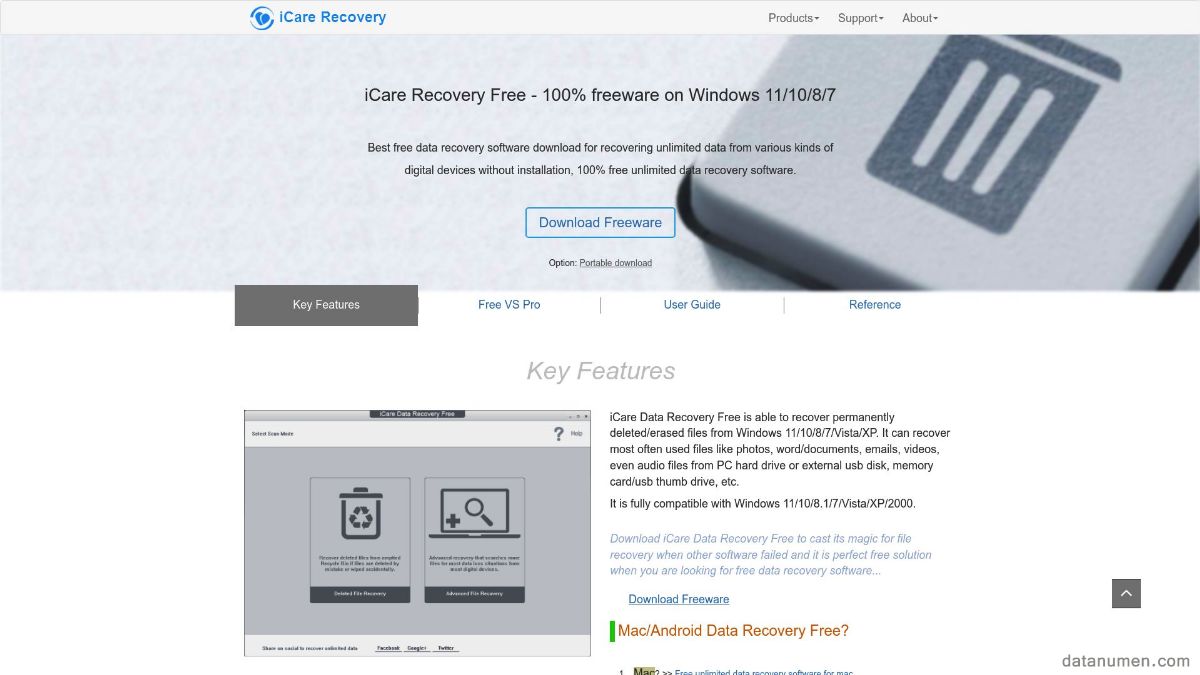
iCare Data Recovery เป็นโปรแกรมกู้ข้อมูลที่มีประสิทธิภาพสูง ออกแบบมาเพื่อช่วยผู้ใช้กู้คืนไฟล์ที่สูญหายหรือถูกลบ รวมถึงวิดีโอ รูปภาพ เอกสาร และอื่นๆ โปรแกรมนี้ใช้งานได้กับอุปกรณ์จัดเก็บข้อมูลหลากหลายประเภท เช่น ฮาร์ดไดรฟ์ การ์ดหน่วยความจำ และแฟลชไดรฟ์ USB iCare Data Recovery มีทั้งเวอร์ชันฟรีและเวอร์ชันเสียเงิน จุดเด่นของซอฟต์แวร์นี้คืออินเทอร์เฟซที่ใช้งานง่ายและอัลกอริทึมการกู้คืนที่มีประสิทธิภาพ ทำให้เป็นที่นิยมในหมู่ผู้ใช้ที่ต้องการกู้คืนข้อมูลที่สูญหายโดยไม่ยุ่งยาก
ข้อดีของ 7.1
- อินเทอร์เฟซที่เรียบง่าย: iCare Data Recovery มีอินเทอร์เฟซที่ใช้งานง่าย ทำให้สามารถเข้าถึงได้แม้กับผู้ใช้ที่มีความเชี่ยวชาญด้านเทคนิคจำกัด
- โหมดการสแกนหลายโหมด: ซอฟต์แวร์มีตัวเลือกการสแกนที่หลากหลาย รวมถึงการสแกนแบบลึกและแบบรวดเร็ว เพื่อรองรับความต้องการในการกู้คืนที่แตกต่างกัน
- ความเข้ากันได้กว้าง: iCare Data Recovery รองรับรูปแบบไฟล์และอุปกรณ์จัดเก็บข้อมูลที่หลากหลาย เพิ่มความยืดหยุ่นในสถานการณ์การกู้คืนที่หลากหลาย
- มีเวอร์ชันฟรี: ผู้ใช้สามารถใช้ประโยชน์จากซอฟต์แวร์เวอร์ชันฟรีเพื่อกู้คืนข้อมูลจำนวนจำกัด ซึ่งมีประโยชน์สำหรับวัตถุประสงค์ในการประเมิน
- อัตราความสำเร็จในการกู้คืนสูง: ซอฟต์แวร์นี้ขึ้นชื่อเรื่องประสิทธิภาพการกู้คืนที่ยอดเยี่ยม สามารถกู้คืนไฟล์ที่สูญหายหรือถูกลบได้อย่างมีประสิทธิภาพ
7.2 ข้อเสีย
- เวอร์ชันฟรีแบบจำกัด: เวอร์ชันฟรีของ iCare Data Recovery มีข้อจำกัดเกี่ยวกับปริมาณข้อมูลที่สามารถกู้คืนได้ ซึ่งอาจจำเป็นต้องอัปเกรดเป็นเวอร์ชันที่ต้องชำระเงินเพื่อความต้องการในการกู้คืนที่ครอบคลุม
- การสนับสนุนผู้ใช้: ผู้ใช้บางรายรายงานว่าการสนับสนุนลูกค้าไม่ตอบสนองตามที่คาดไว้ ซึ่งอาจเป็นข้อเสียเปรียบในกรณีของสถานการณ์การกู้คืนอย่างเร่งด่วน
- ความเร็วในการกู้คืน: การสแกนเชิงลึกอาจค่อนข้างช้า โดยเฉพาะอย่างยิ่งเมื่อต้องจัดการกับอุปกรณ์จัดเก็บข้อมูลขนาดใหญ่ ซึ่งจะทำให้กระบวนการกู้คืนยาวนานขึ้น
- ไม่มีการแสดงตัวอย่างไฟล์ในเวอร์ชันฟรี: เวอร์ชันฟรีไม่มีคุณลักษณะการแสดงตัวอย่าง ทำให้การระบุไฟล์ที่ต้องการก่อนการกู้คืนทำได้ยากยิ่งขึ้น
- ปัญหาด้านประสิทธิภาพเป็นครั้งคราว: ผู้ใช้บางรายประสบปัญหาด้านประสิทธิภาพหรือข้อขัดข้องในระหว่างกระบวนการกู้คืน ซึ่งอาจขัดขวางการทำงานที่ราบรื่น
8. การกู้คืนภาพถ่ายที่เป็นตัวเอก
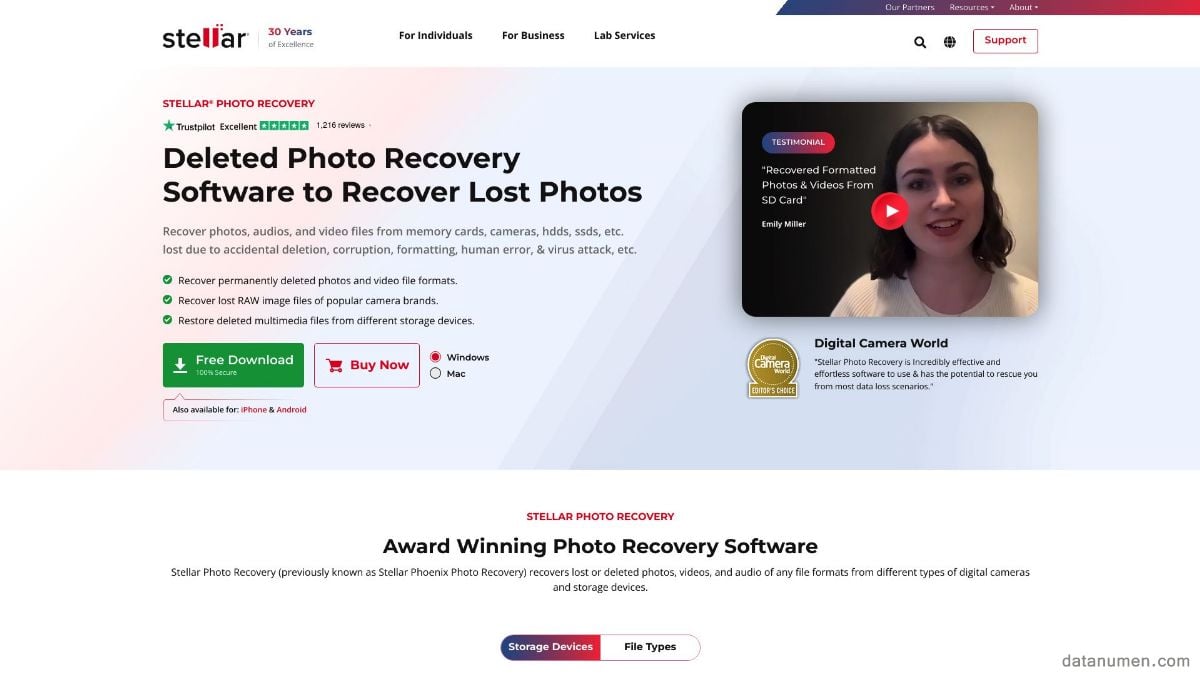
STELLAR PHOTO RECOVERY เป็นเครื่องมือเฉพาะทางด้านการกู้คืนข้อมูล จากบริษัท Stellar Information Technology โดยมีเป้าหมายหลักในการกู้คืนรูปภาพ วิดีโอ และไฟล์เสียงที่สูญหายหรือถูกลบ โปรแกรมนี้โดดเด่นในด้านความสามารถในการสแกนที่ครอบคลุมและอินเทอร์เฟซที่ใช้งานง่าย รองรับไฟล์หลายรูปแบบ และใช้งานได้กับอุปกรณ์จัดเก็บข้อมูลหลากหลายประเภท รวมถึงการ์ดหน่วยความจำ ไดรฟ์ USB และฮาร์ดดิสก์ STELLAR PHOTO RECOVERY ได้รับการยกย่องอย่างสูงในด้านประสิทธิภาพและความน่าเชื่อถือ ทำให้เป็นโซลูชันที่เหมาะสำหรับทั้งผู้ใช้ทั่วไปและมืออาชีพที่ต้องการกู้คืนไฟล์มัลติมีเดียของตน
ข้อดีของ 8.1
- การสนับสนุนไฟล์ที่ครอบคลุม: STELLAR PHOTO RECOVERY รองรับรูปแบบไฟล์รูปภาพ วิดีโอ และเสียงที่หลากหลาย โดยเสนอตัวเลือกการกู้คืนที่หลากหลาย
- อินเทอร์เฟซที่ใช้งานง่าย: อินเทอร์เฟซที่ใช้งานง่ายทำให้กระบวนการกู้คืนง่ายขึ้น ทำให้ผู้ใช้ที่มีพื้นฐานทางเทคนิคแตกต่างกันสามารถเข้าถึงได้
- ฟังก์ชันการแสดงตัวอย่าง: ซอฟต์แวร์นี้ช่วยให้ผู้ใช้สามารถดูตัวอย่างไฟล์ที่กู้คืนได้ก่อนที่จะเริ่มกระบวนการกู้คืน เพื่อให้มั่นใจว่าสามารถกู้คืนไฟล์ได้อย่างแม่นยำ
- ความสามารถในการสแกนเชิงลึก: STELLAR PHOTO RECOVERY นำเสนอตัวเลือกการสแกนเชิงลึกสำหรับการกู้คืนไฟล์อย่างละเอียดจากสื่อจัดเก็บข้อมูลที่เสียหายอย่างรุนแรงหรือได้รับการฟอร์แมต
- คุณสมบัติขั้นสูง: ซอฟต์แวร์นี้มีคุณสมบัติขั้นสูง เช่น การสร้างภาพดิสก์และการโคลนนิ่ง ซึ่งปรับปรุงยูทิลิตี้สำหรับงานการกู้คืนที่ซับซ้อนมากขึ้น
8.2 ข้อเสีย
- ราคา: ซอฟต์แวร์เวอร์ชันเต็มอาจมีราคาค่อนข้างสูง ซึ่งอาจเป็นอุปสรรคสำหรับผู้ใช้งานที่คำนึงถึงงบประมาณ
- ความเร็วในการกู้คืน: การสแกนเชิงลึกอาจใช้เวลานาน โดยเฉพาะอย่างยิ่งเมื่อต้องรับมือกับอุปกรณ์จัดเก็บข้อมูลขนาดใหญ่ ซึ่งอาจทำให้กระบวนการกู้คืนล่าช้า
- ต้องใช้ทรัพยากรมาก: การกู้คืนภาพถ่าย STELLAR อาจใช้ทรัพยากรจำนวนมาก ซึ่งอาจส่งผลต่อประสิทธิภาพของคอมพิวเตอร์ในระหว่างกระบวนการกู้คืน
- ฟังก์ชันการทำงานที่จำกัดในเวอร์ชันฟรี: เวอร์ชันฟรีมีฟีเจอร์ที่จำกัด ซึ่งจำเป็นต้องอัปเกรดเป็นเวอร์ชันที่ต้องชำระเงินเพื่อปลดล็อกความสามารถเต็มรูปแบบ
- ความไม่ถูกต้องในการสแกนเป็นครั้งคราว: ผู้ใช้บางรายรายงานว่าซอฟต์แวร์ขาดไฟล์บางไฟล์หรือระบุประเภทไฟล์ไม่ถูกต้องระหว่างการสแกน
9. กู้คืน
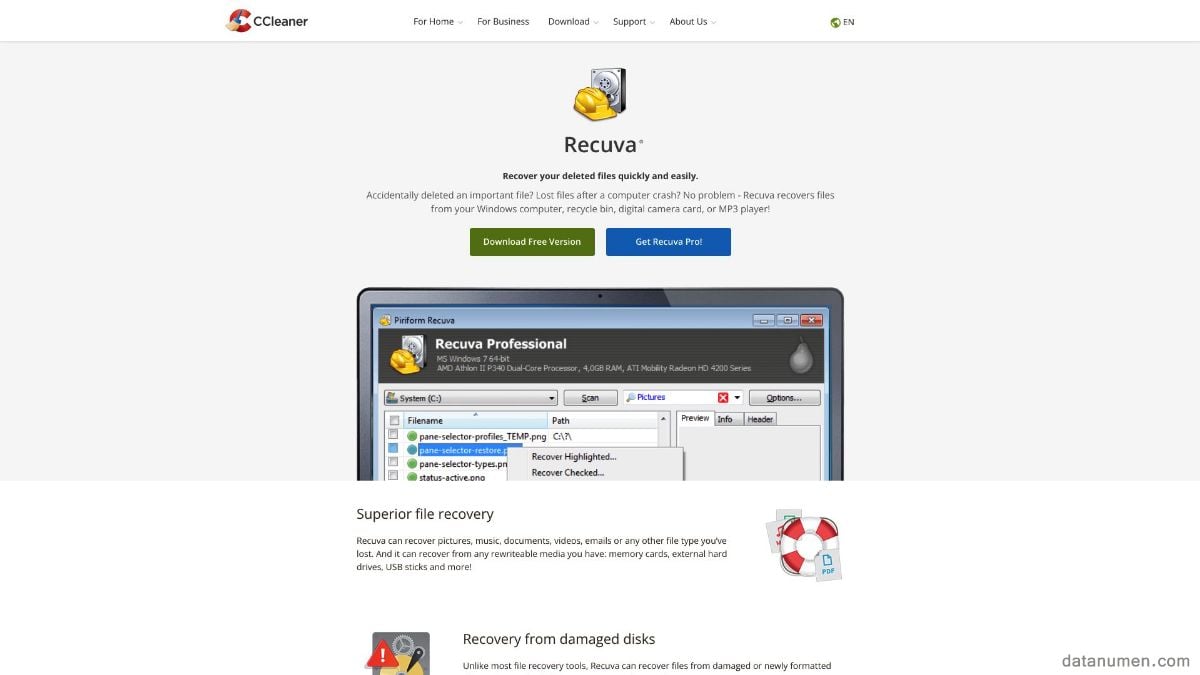
Recuva พัฒนาโดย Piriform เป็นเครื่องมือกู้คืนข้อมูลที่ใช้กันอย่างแพร่หลายซึ่งเป็นที่รู้จักในเรื่องความเรียบง่ายและมีประสิทธิภาพ ออกแบบมาเพื่อกู้คืนไฟล์ประเภทต่างๆ รวมถึงวิดีโอ รูปภาพ เอกสาร และอื่นๆ Recuva สามารถใช้กับอุปกรณ์จัดเก็บข้อมูลต่างๆ เช่น ฮาร์ดไดรฟ์ การ์ดหน่วยความจำ และแฟลชไดรฟ์ USB ซอฟต์แวร์นี้มีทั้งเวอร์ชันฟรีและเวอร์ชันมืออาชีพ โดยเวอร์ชันหลังนำเสนอฟีเจอร์การกู้คืนขั้นสูงเพิ่มเติม อินเทอร์เฟซที่ตรงไปตรงมาของ Recuva และประสิทธิภาพที่เชื่อถือได้ ทำให้ Recuva เป็นตัวเลือกยอดนิยมสำหรับผู้ใช้ที่ต้องการกู้คืนไฟล์ที่ถูกลบโดยไม่มีขั้นตอนที่ซับซ้อน
ข้อดีของ 9.1
- มีเวอร์ชันฟรีให้ใช้งาน: Recuva มีเวอร์ชันฟรีที่มีประสิทธิภาพ ช่วยให้ผู้ใช้สามารถกู้คืนไฟล์ขั้นพื้นฐานได้โดยไม่มีค่าใช้จ่าย
- อินเทอร์เฟซที่ใช้งานง่าย: อินเทอร์เฟซที่สะอาดตาและใช้งานง่ายทำให้ Recuva ใช้งานง่าย แม้สำหรับผู้ที่ไม่มีพื้นฐานทางเทคนิคก็ตาม
- โหมดการสแกนแบบรวดเร็วและเชิงลึก: ผู้ใช้สามารถเลือกระหว่างการสแกนแบบรวดเร็วสำหรับไฟล์ที่ถูกลบล่าสุดและการสแกนเชิงลึกเพื่อการกู้คืนที่ละเอียดยิ่งขึ้น
- การแสดงตัวอย่างไฟล์: Recuva มีคุณสมบัติการแสดงตัวอย่าง ทำให้ผู้ใช้สามารถดูไฟล์ที่กู้คืนได้ก่อนที่จะดำเนินการตามกระบวนการกู้คืน
- การลบไฟล์อย่างปลอดภัย: นอกเหนือจากการกู้คืนแล้ว Recuva ยังเสนอการลบไฟล์ที่ปลอดภัยเพื่อลบไฟล์อย่างถาวรและป้องกันการกู้คืนในอนาคต
9.2 ข้อเสีย
- คุณสมบัติขั้นสูงที่จำกัด: เวอร์ชันฟรีขาดคุณสมบัติขั้นสูงมากมายและตัวเลือกการกู้คืนเชิงลึกที่พบในเวอร์ชันมืออาชีพ
- ความสำเร็จในการกู้คืนแบบแปรผัน: ผู้ใช้บางรายรายงานว่าอัตราความสำเร็จในการกู้คืนไม่สอดคล้องกัน โดยเฉพาะอย่างยิ่งกับไฟล์ที่เสียหายอย่างรุนแรงหรือถูกเขียนทับ
- ปัญหาด้านประสิทธิภาพ: ในระหว่างการสแกนเชิงลึก Recuva อาจต้องใช้ทรัพยากรมาก ซึ่งอาจทำให้ประสิทธิภาพของระบบช้าลง
- ไม่รองรับ macOS: Recuva ใช้งานได้กับ Windows เท่านั้น โดยจำกัดการใช้งานสำหรับผู้ใช้ที่มีอุปกรณ์ macOS
- ข้อขัดข้องเป็นครั้งคราว: ผู้ใช้บางรายประสบปัญหาซอฟต์แวร์ขัดข้องระหว่างกระบวนการสแกนหรือกู้คืน ซึ่งอาจขัดขวางความน่าเชื่อถือ
10. การกู้คืนข้อมูล EaseUS
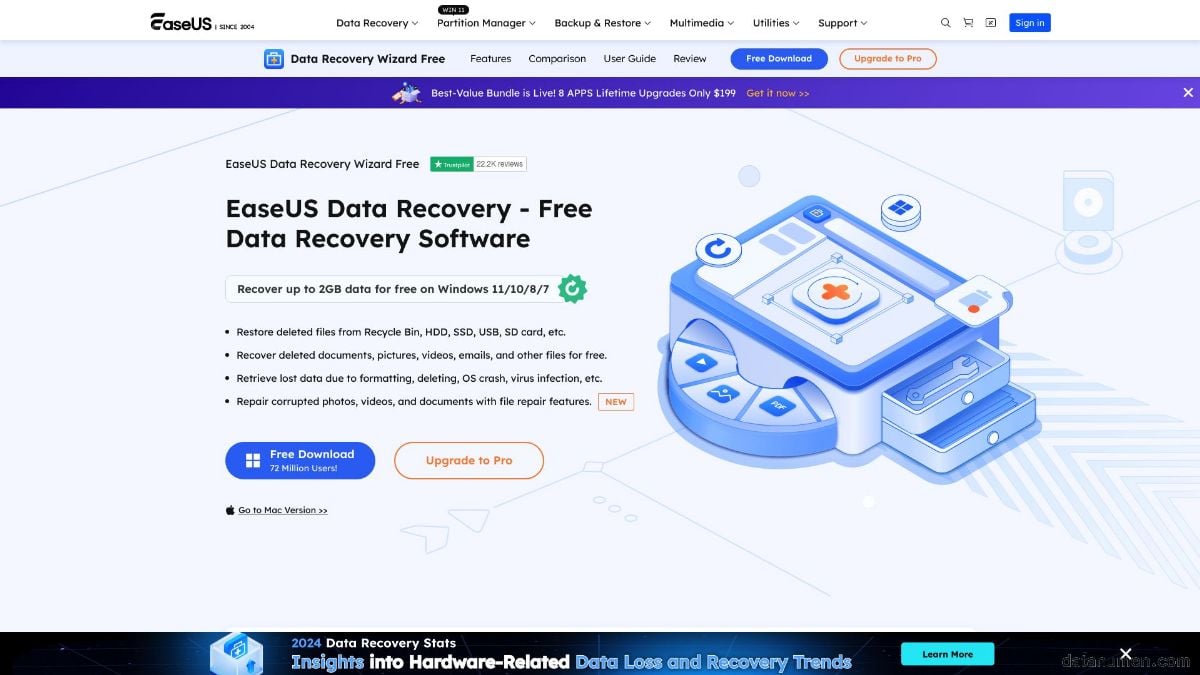
EaseUS Data Recovery Wizard เป็นเครื่องมือกู้ข้อมูลที่ได้รับความนิยมอย่างสูง ช่วยให้ผู้ใช้สามารถกู้คืนไฟล์ที่สูญหาย ลบ หรือฟอร์แมตจากสื่อจัดเก็บข้อมูลประเภทต่างๆ รวมถึงฮาร์ดไดรฟ์, SSD, แฟลชไดรฟ์ USB, การ์ดหน่วยความจำ และอื่นๆ EaseUS Data Recovery Wizard โดดเด่นด้วยอัลกอริทึมการสแกนที่ทรงพลังและอินเทอร์เฟซผู้ใช้ที่ใช้งานง่าย มีทั้งเวอร์ชันฟรีและเวอร์ชันมืออาชีพ ซอฟต์แวร์นี้ได้รับการออกแบบมาให้รองรับไฟล์หลากหลายประเภท ทำให้ใช้งานได้หลากหลายสำหรับความต้องการกู้ข้อมูลที่แตกต่างกัน ตั้งแต่การใช้งานส่วนบุคคลไปจนถึงการกู้ข้อมูลระดับมืออาชีพ
ข้อดีของ 10.1
- อินเทอร์เฟซที่ใช้งานง่าย: EaseUS Data Recovery Wizard มีอินเทอร์เฟซที่สะอาดตาและใช้งานง่าย ทำให้ผู้ใช้ทุกระดับทางเทคนิคสามารถนำทางและใช้ซอฟต์แวร์ได้อย่างง่ายดาย
- การกู้คืนไฟล์ที่ครอบคลุม: เครื่องมือนี้รองรับไฟล์ได้หลากหลายประเภท รวมถึงเอกสาร รูปภาพ วิดีโอ และอีเมล ซึ่งตอบสนองความต้องการในการกู้คืนที่หลากหลาย
- โหมดการสแกนหลายโหมด: ผู้ใช้สามารถเลือกระหว่างการสแกนอย่างรวดเร็วเพื่อการกู้คืนไฟล์ที่ถูกลบล่าสุดอย่างรวดเร็ว และการสแกนเชิงลึกสำหรับการค้นหาอย่างละเอียดถี่ถ้วนบนอุปกรณ์จัดเก็บข้อมูลของตน
- ดูตัวอย่างก่อนการกู้คืน: ซอฟต์แวร์อนุญาตให้ผู้ใช้ดูตัวอย่างไฟล์ที่กู้คืนได้ เพื่อให้แน่ใจว่าจะกู้คืนเฉพาะข้อมูลที่ต้องการเท่านั้น
- การสนับสนุนข้ามแพลตฟอร์ม: EaseUS Data Recovery Wizard พร้อมใช้งานสำหรับทั้ง Windows และ macOS ซึ่งให้ความยืดหยุ่นสำหรับผู้ใช้ในระบบปฏิบัติการที่แตกต่างกัน
10.2 ข้อเสีย
- การกู้คืนฟรีแบบจำกัด: เวอร์ชันฟรีมีขีดจำกัดการกู้คืน 2GB ซึ่งอาจไม่เพียงพอสำหรับผู้ที่ต้องการกู้คืนข้อมูลจำนวนมาก จึงจำเป็นต้องอัปเกรดเป็นเวอร์ชันที่ต้องชำระเงิน
- ราคา: EaseUS Data Recovery Wizard เวอร์ชันมืออาชีพอาจมีราคาค่อนข้างแพง และอาจขัดขวางผู้ใช้ที่คำนึงถึงงบประมาณ
- ปัญหาด้านประสิทธิภาพ: กระบวนการสแกนเชิงลึกอาจต้องใช้ทรัพยากรมาก ซึ่งอาจส่งผลให้ประสิทธิภาพของระบบช้าลงในระหว่างการกู้คืน
- เวลาสแกนที่ขยายออกไป: การสแกนเชิงลึกอาจใช้เวลานาน โดยเฉพาะเมื่อสแกนอุปกรณ์จัดเก็บข้อมูลขนาดใหญ่ ซึ่งอาจทำให้กระบวนการกู้คืนล่าช้า
- ความไม่ถูกต้องเป็นครั้งคราว: ผู้ใช้บางรายได้รายงานความไม่ถูกต้องเป็นครั้งคราวในผลการกู้คืนไฟล์ เช่น ไฟล์หายไปหรือไฟล์ที่กู้คืนด้วยข้อมูลที่ไม่ถูกต้อง
11. การกู้คืน Wondershare
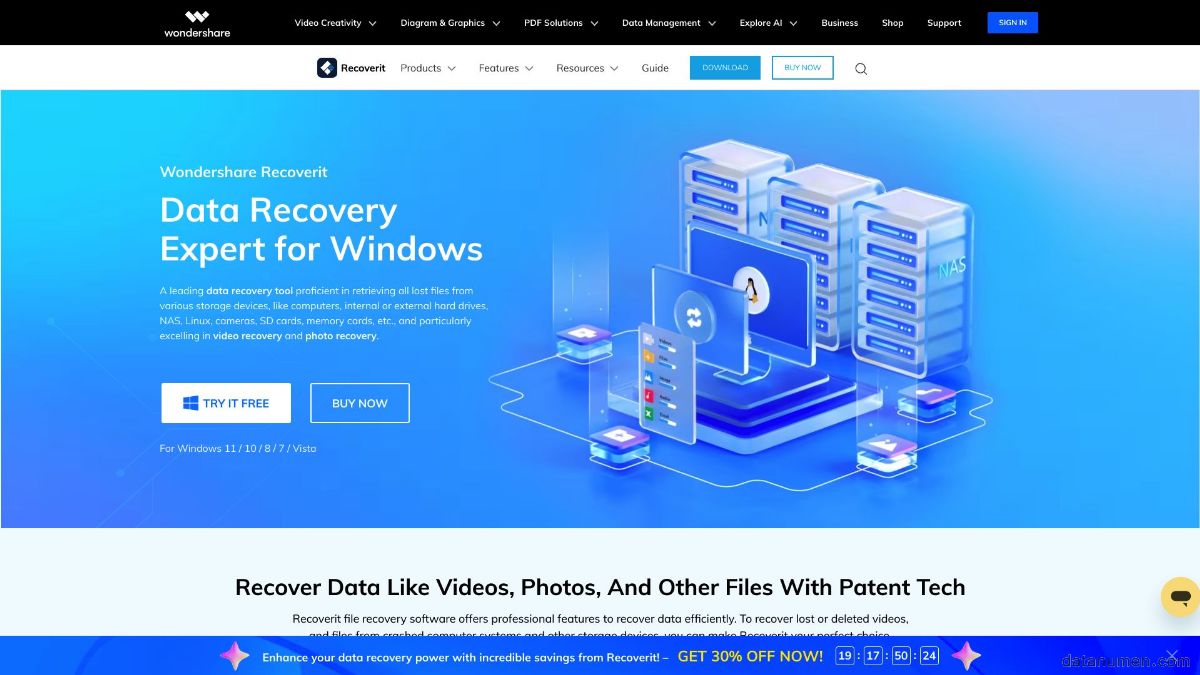
Wondershare Recoverit เป็นซอฟต์แวร์กู้คืนข้อมูลที่ครอบคลุม ออกแบบมาเพื่อช่วยผู้ใช้กู้คืนไฟล์ที่สูญหาย ถูกลบ หรือเสียหายจากสื่อจัดเก็บข้อมูลต่างๆ รวมถึงฮาร์ดไดรฟ์, SSD, แฟลชไดรฟ์ USB และการ์ดหน่วยความจำ Recoverit มีชื่อเสียงในด้านความสามารถในการกู้คืนขั้นสูงและอินเทอร์เฟซที่ใช้งานง่าย รองรับไฟล์หลากหลายประเภท เช่น วิดีโอ รูปภาพ เอกสาร และอีเมล ซอฟต์แวร์นี้มีทั้งเวอร์ชันฟรีและเวอร์ชันเสียเงิน โดยเวอร์ชันเสียเงินจะมีคุณสมบัติที่ครอบคลุมมากกว่าและตัวเลือกการกู้คืนที่ดียิ่งขึ้น Wondershare Recoverit ได้รับการยอมรับอย่างกว้างขวางในด้านประสิทธิภาพและความน่าเชื่อถือในอุตสาหกรรมการกู้คืนข้อมูล
ข้อดีของ 11.1
- อัตราการกู้คืนสูง: Recoverit ได้รับการยกย่องในด้านอัลกอริธึมการกู้คืนที่มีประสิทธิภาพ ซึ่งให้ผลลัพธ์อัตราความสำเร็จสูงในการกู้คืนไฟล์ที่สูญหายหรือถูกลบ
- อินเทอร์เฟซที่ใช้งานง่าย: ซอฟต์แวร์นี้มีอินเทอร์เฟซที่ตรงไปตรงมาและใช้งานง่าย ทำให้ผู้ใช้ที่มีความเชี่ยวชาญทางเทคนิคในระดับต่างๆ สามารถเข้าถึงได้
- รองรับไฟล์ได้กว้าง: Recoverit รองรับไฟล์ประเภทต่างๆ มากมาย รวมถึงไฟล์มัลติมีเดีย เอกสาร และอีเมล เพื่อให้มั่นใจถึงความคล่องตัวในการกู้คืนงาน
- โหมดการกู้คืนหลายโหมด: ผู้ใช้สามารถเลือกโหมดการกู้คืนได้หลากหลาย เช่น การสแกนแบบรวดเร็ว การสแกนแบบลึก และแม้แต่การกู้คืนขั้นสูงสำหรับไดรฟ์ที่ฟอร์แมตหรือเสียหายอย่างรุนแรง
- คุณสมบัติแสดงตัวอย่าง: เครื่องมือนี้ช่วยให้ผู้ใช้สามารถดูตัวอย่างไฟล์ที่กู้คืนได้ก่อนดำเนินการกู้คืน เพื่อให้แน่ใจว่าจะกู้คืนรายการที่ถูกต้อง
11.2 ข้อเสีย
- ราคา: เวอร์ชันพรีเมียมของ Recoverit อาจมีราคาสูง ซึ่งอาจทำให้ผู้ใช้ที่คำนึงถึงงบประมาณไม่สนใจเท่าไหร่
- ข้อจำกัดของเวอร์ชันฟรี: เวอร์ชันฟรีมีความสามารถในการกู้คืนที่จำกัด ดังนั้นจึงต้องอัปเกรดเป็นเวอร์ชันพรีเมียมเพื่อฟังก์ชันการทำงานเต็มรูปแบบ
- ประสิทธิภาพระหว่างการสแกนเชิงลึก: การสแกนเชิงลึกอาจต้องใช้ทรัพยากรมาก ซึ่งอาจทำให้ประสิทธิภาพของคอมพิวเตอร์ช้าลงในระหว่างกระบวนการกู้คืน
- เวลาสแกนที่ขยายออกไป: การสแกนอุปกรณ์จัดเก็บข้อมูลขนาดใหญ่อาจใช้เวลานานพอสมควร ซึ่งอาจทำให้กระบวนการกู้คืนล่าช้าได้
- ความไม่ถูกต้องในการกู้คืนเป็นครั้งคราว: ผู้ใช้บางรายประสบปัญหาเป็นครั้งคราวเกี่ยวกับความแม่นยำในการกู้คืนไฟล์ เช่น ไฟล์ที่หายไปหรือไฟล์ที่กู้คืนโดยมีข้อผิดพลาด
12. การกู้คืนวิดีโอ DiskInternals
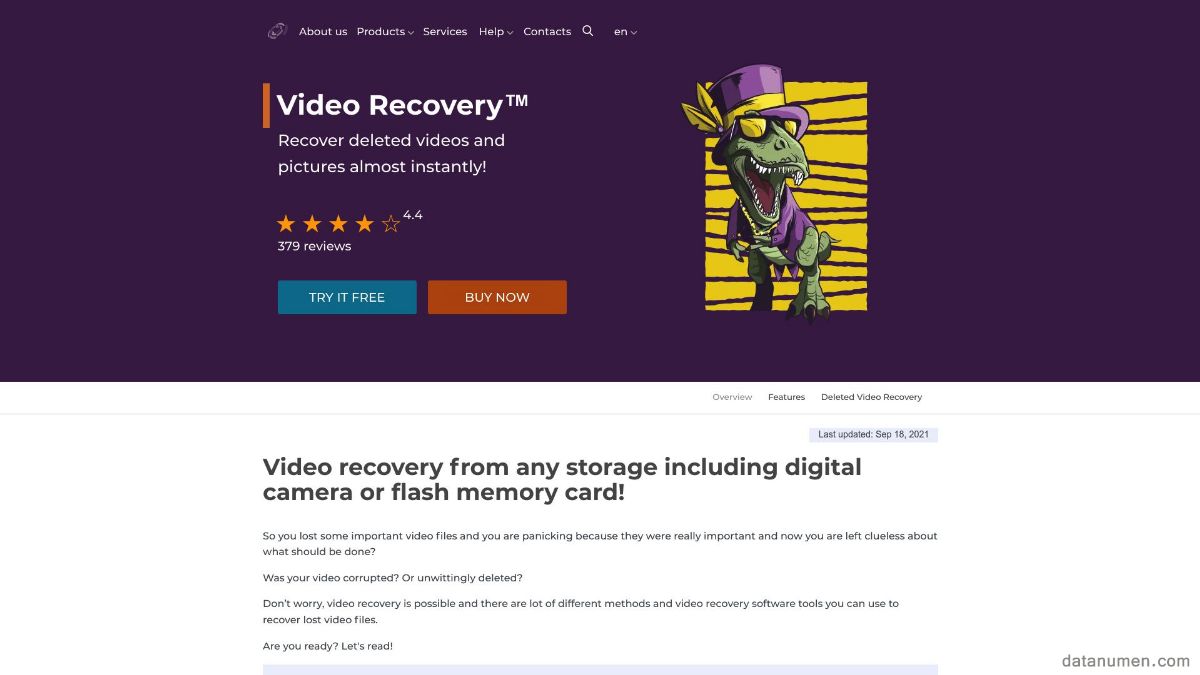
DiskInternals Video Recovery เป็นซอฟต์แวร์กู้ข้อมูลเฉพาะทางที่ออกแบบมาโดยเฉพาะสำหรับการกู้ไฟล์วิดีโอที่สูญหายหรือถูกลบจากสื่อจัดเก็บข้อมูลต่างๆ รวมถึงฮาร์ดไดรฟ์ การ์ดหน่วยความจำ และแฟลชไดรฟ์ USB เครื่องมืออันทรงพลังนี้สามารถกู้คืนไฟล์วิดีโอได้หลากหลายรูปแบบ ทำให้เหมาะสำหรับทั้งผู้สร้างวิดีโอสมัครเล่นและมืออาชีพ DiskInternals Video Recovery ใช้ขั้นตอนวิธีสแกนขั้นสูงเพื่อให้มั่นใจได้ว่าการกู้ไฟล์วิดีโอจะเสร็จสมบูรณ์ แม้จากอุปกรณ์จัดเก็บข้อมูลที่เสียหายหรือผิดพลาดอย่างรุนแรง ซอฟต์แวร์นี้เป็นที่รู้จักในด้านประสิทธิภาพและอินเทอร์เฟซที่ใช้งานง่าย ทำให้เป็นตัวเลือกที่น่าเชื่อถือสำหรับงานกู้วิดีโอ
ข้อดีของ 12.1
- พิเศษสำหรับการกู้คืนวิดีโอ: ซอฟต์แวร์นี้ได้รับการออกแบบมาโดยเฉพาะสำหรับการกู้คืนไฟล์วิดีโอ ทำให้มั่นใจได้ถึงประสิทธิภาพและประสิทธิผลสูงในการกู้คืนวิดีโอ
- รองรับรูปแบบวิดีโอแบบกว้าง: DiskInternals Video Recovery รองรับรูปแบบไฟล์วิดีโอที่หลากหลาย ตอบสนองความต้องการของผู้ใช้ที่หลากหลาย
- อัลกอริธึมการสแกนขั้นสูง: โปรแกรมนี้ใช้เทคโนโลยีการสแกนที่ทรงประสิทธิภาพเพื่อกู้คืนไฟล์วิดีโอจากสื่อจัดเก็บข้อมูลที่เสียหายหรือชำรุดมากที่สุด
- อินเทอร์เฟซที่ใช้งานง่าย: ซอฟต์แวร์นี้มีอินเทอร์เฟซที่ใช้งานง่ายและใช้งานง่าย ทำให้ผู้ใช้ที่มีความเชี่ยวชาญด้านเทคนิคในระดับต่างๆ สามารถเข้าถึงได้
- คุณสมบัติแสดงตัวอย่าง: ผู้ใช้สามารถดูตัวอย่างไฟล์วิดีโอที่กู้คืนได้ก่อนที่จะเริ่มกระบวนการกู้คืน เพื่อให้มั่นใจว่าสามารถกู้คืนไฟล์ได้อย่างแม่นยำ
12.2 ข้อเสีย
- ต้นทุน: ซอฟต์แวร์นี้อาจมีราคาแพง ซึ่งอาจเป็นอุปสรรคสำหรับผู้ใช้ที่มองหาโซลูชันที่ประหยัดต้นทุนมากกว่า
- ประสิทธิภาพระหว่างการสแกนเชิงลึก: การสแกนเชิงลึกอาจต้องใช้ทรัพยากรมาก ซึ่งอาจส่งผลต่อประสิทธิภาพของระบบในระหว่างกระบวนการกู้คืน
- ใช้เวลาสแกนนาน: การกู้คืนไฟล์วิดีโอขนาดใหญ่หรือการสแกนอุปกรณ์จัดเก็บข้อมูลขนาดใหญ่อาจใช้เวลานานพอสมควร ส่งผลให้กระบวนการกู้คืนโดยรวมล่าช้า
- รองรับเฉพาะ Windows เท่านั้น: ซอฟต์แวร์นี้จำกัดเฉพาะระบบปฏิบัติการ Windows โดยจำกัดการใช้งานสำหรับผู้ใช้ macOS หรือ Linux
- ฟังก์ชันการทำงานที่จำกัดในเวอร์ชันทดลอง: เวอร์ชันทดลองมีฟังก์ชันการทำงานที่จำกัด ทำให้ผู้ใช้ต้องซื้อเวอร์ชันเต็มเพื่อให้สามารถกู้คืนได้อย่างสมบูรณ์
13 สรุป
13.1 เครื่องมือที่ดีที่สุด
เราเลือก DataNumen Data Recovery เป็นเครื่องมือที่ดีที่สุดในการกู้คืนวิดีโอ เนื่องจากรองรับรูปแบบไฟล์วิดีโอที่หลากหลาย และมีอัตราการกู้คืนสูง
13.2 ตารางเปรียบเทียบโดยรวม
| เครื่องมือ | คุณลักษณะ | ใช้งานง่าย | ราคา | Customer Support |
|---|---|---|---|---|
| DataNumen Data Recovery | อัตราการกู้คืนสูง การรองรับไฟล์ที่ครอบคลุม ตัวเลือกการสแกนขั้นสูง | จุดสูง | ปานกลาง | ยอดเยี่ยม |
| การเจาะดิสก์ | ความเข้ากันได้กว้าง, Recovery Vault, โหมดการสแกนหลายโหมด | จุดสูง | ปานกลางถึงสูง | ปานกลาง |
| อาร์-โฟโต้ | ใช้งานได้ฟรี ประสิทธิภาพที่เชื่อถือได้ | จุดสูง | ฟรี | ขั้นพื้นฐาน |
| DiskDigger | โหมดการกู้คืนหลายโหมด ความเข้ากันได้ข้ามแพลตฟอร์ม ฟังก์ชั่นการแสดงตัวอย่าง | จุดสูง | ฟรีถึงปานกลาง | ปานกลาง |
| PhotoRec | การกู้คืนที่มีประสิทธิภาพ การสนับสนุนข้ามแพลตฟอร์ม เอกสารรายละเอียด | ต่ำ | ฟรี | ปานกลาง |
| iCare การกู้คืนข้อมูล | โหมดสแกนหลายโหมด ความเข้ากันได้กว้าง | จุดสูง | ฟรีถึงปานกลาง | ถูก จำกัด |
| การกู้คืนภาพถ่ายที่เป็นตัวเอก | รองรับไฟล์อย่างครอบคลุม ความสามารถในการสแกนเชิงลึก และฟีเจอร์ขั้นสูง | จุดสูง | แพง | จุดสูง |
| Recuva | โหมดการสแกนที่รวดเร็วและลึก การลบไฟล์อย่างปลอดภัย | จุดสูง | ฟรีถึงปานกลาง | ปานกลาง |
| การกู้คืนข้อมูลของ EaseUS | การกู้คืนไฟล์ที่ครอบคลุม โหมดการสแกนหลายโหมด ฟังก์ชั่นการแสดงตัวอย่าง | จุดสูง | ปานกลางถึงสูง | จุดสูง |
| กู้คืน Wondershare | อัตราการกู้คืนสูง รองรับไฟล์กว้าง โหมดการกู้คืนหลายโหมด | จุดสูง | ปานกลางถึงสูง | จุดสูง |
| การกู้คืนวิดีโอ DiskInternals | พิเศษสำหรับการกู้คืนวิดีโอ อัลกอริธึมการสแกนขั้นสูง | จุดสูง | แพง | ปานกลาง |
13.3 เครื่องมือที่แนะนำตามความต้องการต่างๆ
การเลือกเครื่องมือการกู้คืนวิดีโอที่เหมาะสมขึ้นอยู่กับความต้องการและสถานการณ์เฉพาะของคุณ คำแนะนำบางส่วนมีดังนี้:
- ดีที่สุดสำหรับสื่อที่มีความเสียหายสูงหรือเสียหาย: DataNumen Data Recovery และ PhotoRec- ทั้งสองเก่งในการกู้คืนไฟล์จากอุปกรณ์จัดเก็บข้อมูลที่เสียหายอย่างรุนแรง แม้ว่า PhotoRec จะมีการเรียนรู้ที่ชันกว่าก็ตาม
- ผู้รอบรู้ที่ดีที่สุด: การกู้คืนข้อมูลของ EaseUS- มีการผสมผสานที่สมดุลระหว่างฟีเจอร์อันทรงพลัง การใช้งานง่าย และการสนับสนุนลูกค้าที่เชื่อถือได้
- ดีที่สุดสำหรับการใช้งานระดับมืออาชีพ: DataNumen Data Recovery และ การกู้คืนภาพถ่ายที่เป็นตัวเอก- มีคุณสมบัติขั้นสูงมากมาย เช่น การสร้างภาพดิสก์ ซึ่งมีประโยชน์สำหรับงานการกู้คืนที่ซับซ้อน
- ดีที่สุดสำหรับการใช้งานง่าย: Recuva- อินเทอร์เฟซที่ใช้งานง่ายทำให้สามารถเข้าถึงได้มากและอัตราความสำเร็จในการกู้คืนก็น่ายกย่องสำหรับเครื่องมือฟรี
- ดีที่สุดสำหรับการกู้คืนวิดีโอ: การกู้คืนวิดีโอ DiskInternals- ออกแบบมาโดยเฉพาะสำหรับไฟล์วิดีโอ โดยมีคุณสมบัติพิเศษเพื่อให้แน่ใจว่าสามารถกู้คืนไฟล์วิดีโอได้อย่างละเอียด
- ดีที่สุดสำหรับผู้ใช้ที่ใส่ใจเรื่องงบประมาณ: อาร์-โฟโต้- ใช้งานได้ฟรีและทำงานได้อย่างน่าเชื่อถือ แม้ว่าจะไม่มีฟีเจอร์ขั้นสูงบางอย่างก็ตาม
14 ข้อสรุป
14.1 ความคิดสุดท้ายและประเด็นสำคัญในการเลือกเครื่องมือกู้คืนวิดีโอที่ถูกลบ
ในแนวนอนของการกู้คืนข้อมูล การมีเครื่องมือที่เหมาะสมในการกู้คืนวิดีโอที่ถูกลบเป็นสิ่งจำเป็นสำหรับการรักษาความทรงจำอันล้ำค่าและเนื้อหาระดับมืออาชีพที่สำคัญ เครื่องมือแต่ละรายการที่กล่าวถึงในการเปรียบเทียบนี้มีข้อดีและข้อจำกัดที่แตกต่างกัน เพื่อตอบสนองความต้องการและสถานการณ์ของผู้ใช้ที่แตกต่างกัน

เมื่อเลือกเครื่องมือการกู้คืนวิดีโอที่ดีที่สุด ให้พิจารณาปัจจัยสำคัญต่อไปนี้:
- ค่าใช้จ่าย: กำหนดงบประมาณของคุณและพิจารณาตัวเลือกทั้งแบบฟรีและแบบชำระเงิน เครื่องมือฟรีเช่น PhotoRec และ R-Photo มีความสามารถในการกู้คืนขั้นพื้นฐานที่ยอดเยี่ยม แต่อาจขาดคุณสมบัติขั้นสูงที่พบในเวอร์ชันที่ต้องชำระเงินเช่น DataNumen Data Recovery และสว่านดิสก์
- ใช้งานง่าย: หากความเป็นมิตรต่อผู้ใช้เป็นสิ่งสำคัญอันดับแรก เครื่องมืออย่าง Recuva และ EaseUS Data Recovery มีความโดดเด่นเนื่องจากมีอินเทอร์เฟซที่ใช้งานง่าย ในทางตรงกันข้าม เครื่องมือบรรทัดคำสั่ง เช่น PhotoRec อาจต้องการความเชี่ยวชาญด้านเทคนิคมากกว่า
- ชุดคุณลักษณะ: ประเมินช่วงของคุณสมบัติที่แต่ละเครื่องมือนำเสนอ เครื่องมือขั้นสูงเช่น DataNumen Data Recovery และ Wondershare Recoverit มีโหมดการสแกนที่ครอบคลุม ฟังก์ชั่นแสดงตัวอย่าง และยูทิลิตี้เพิ่มเติม เช่น การสร้างภาพดิสก์
- เข้ากันได้: ตรวจสอบให้แน่ใจว่าเครื่องมือที่ใช้รองรับรูปแบบไฟล์และอุปกรณ์จัดเก็บข้อมูลที่คุณต้องการกู้คืน เครื่องมือส่วนใหญ่รองรับไฟล์ได้หลากหลาย แต่ซอฟต์แวร์เฉพาะทางอย่าง DiskInternals Video Recovery จะเน้นที่ประเภทไฟล์เฉพาะและนำเสนอโซลูชันการกู้คืนที่ปรับแต่งให้เหมาะสม
- สนับสนุนลูกค้า: การสนับสนุนลูกค้าที่เชื่อถือได้ถือเป็นสิ่งสำคัญ โดยเฉพาะสำหรับงานการกู้คืนที่ซับซ้อน โดยทั่วไปแล้วเครื่องมือระดับพรีเมียมจะเสนอตัวเลือกการสนับสนุนที่มีประสิทธิภาพมากกว่าเมื่อเปรียบเทียบกับเครื่องมือฟรี
ท้ายที่สุดแล้ว เครื่องมือกู้ข้อมูลวิดีโอที่ดีที่สุดคือเครื่องมือที่ตรงกับความต้องการและความสะดวกสบายของคุณ หากคุณยังใหม่กับการกู้ข้อมูล การเริ่มต้นด้วยเครื่องมือที่ใช้งานง่าย เช่น DataNumen Data Recovery หรือ EaseUS Data Recovery สามารถมอบประสบการณ์ที่ราบรื่น สำหรับผู้ที่ต้องรับมือกับสถานการณ์การสูญหายของข้อมูลขั้นรุนแรง ตัวเลือกที่มีประสิทธิภาพ เช่น DiskInternals Video Recovery และ Recuva อาจมอบฟังก์ชันการทำงานเชิงลึกที่จำเป็น
เมื่อพิจารณาปัจจัยเหล่านี้และอ้างอิงจากการเปรียบเทียบโดยละเอียดของเรา คุณจะสามารถเลือกเครื่องมือกู้วิดีโอที่ตรงกับความต้องการของคุณได้อย่างมั่นใจ ทำให้มั่นใจได้ว่าวิดีโอที่สูญหายของคุณจะได้รับการกู้คืนอย่างสำเร็จโดยไม่ยุ่งยาก
บทนำผู้เขียน:
Vera Chen เป็นผู้เชี่ยวชาญด้านการกู้คืนข้อมูลใน DataNumenซึ่งนำเสนอผลิตภัณฑ์ที่หลากหลายรวมทั้งผลิตภัณฑ์ที่มีประสิทธิภาพ SQL server การฟื้นตัว โปรแกรมซอฟต์แวร์