
1. บทนำ
ในยุคดิจิทัล เนื้อหาภาพมีบทบาทสำคัญในการกำหนดประสบการณ์ของผู้ใช้ออนไลน์ ไม่ว่าจะเป็นบนโซเชียลมีเดีย เว็บไซต์ หรือแพลตฟอร์มอีคอมเมิร์ซ ดังนั้นความสามารถในการปรับแต่งและปรับปรุงภาพผ่านเครื่องมือแก้ไขภาพจึงเป็นสิ่งสำคัญ
1.1 ความสำคัญของเครื่องมือแก้ไขรูปถ่าย
เครื่องมือแก้ไขรูปภาพคือซอฟต์แวร์ที่ช่วยให้คุณเปลี่ยนแปลงและปรับแต่งรูปภาพได้ตามความต้องการของคุณ ไม่ว่าคุณจะเป็นช่างภาพมืออาชีพหรือผู้ที่หลงใหลในงานอดิเรก เครื่องมือเหล่านี้ช่วยให้คุณสามารถปรับแต่งแง่มุมต่างๆ ของภาพ เช่น ความสว่าง คอนทราสต์ ความอิ่มตัวของสี หรือแม้แต่เพิ่มองค์ประกอบและกราฟิกที่เป็นเอกลักษณ์ นอกเหนือจากการเพิ่มความน่าดึงดูดทางสุนทรีย์ของภาพถ่ายแล้ว เครื่องมือเหล่านี้ยังนำเสนอวิธีที่มีประสิทธิภาพในการปรับแต่งเนื้อหาภาพของคุณและทำให้น่าดึงดูดและมีชีวิตชีวามากขึ้น
1.2 วัตถุประสงค์ของการเปรียบเทียบนี้
การเปรียบเทียบนี้มีจุดมุ่งหมายเพื่อนำเสนอภาพรวมข้อมูลของเครื่องมือตกแต่งภาพยอดนิยมต่างๆ ที่มีจำหน่ายในตลาดปัจจุบัน ด้วยการสรุปคุณสมบัติหลัก ข้อดี และข้อเสียของซอฟต์แวร์แต่ละตัว มีจุดมุ่งหมายที่จะช่วยให้ช่างภาพ นักออกแบบกราฟิก ผู้สร้างเนื้อหา หรือบุคคลที่สนใจสามารถตัดสินใจโดยใช้ข้อมูลรอบด้านเกี่ยวกับการเลือกเครื่องมือแก้ไขภาพที่ตอบสนองความต้องการและความชอบเฉพาะของพวกเขา
2 Adobe Photoshop
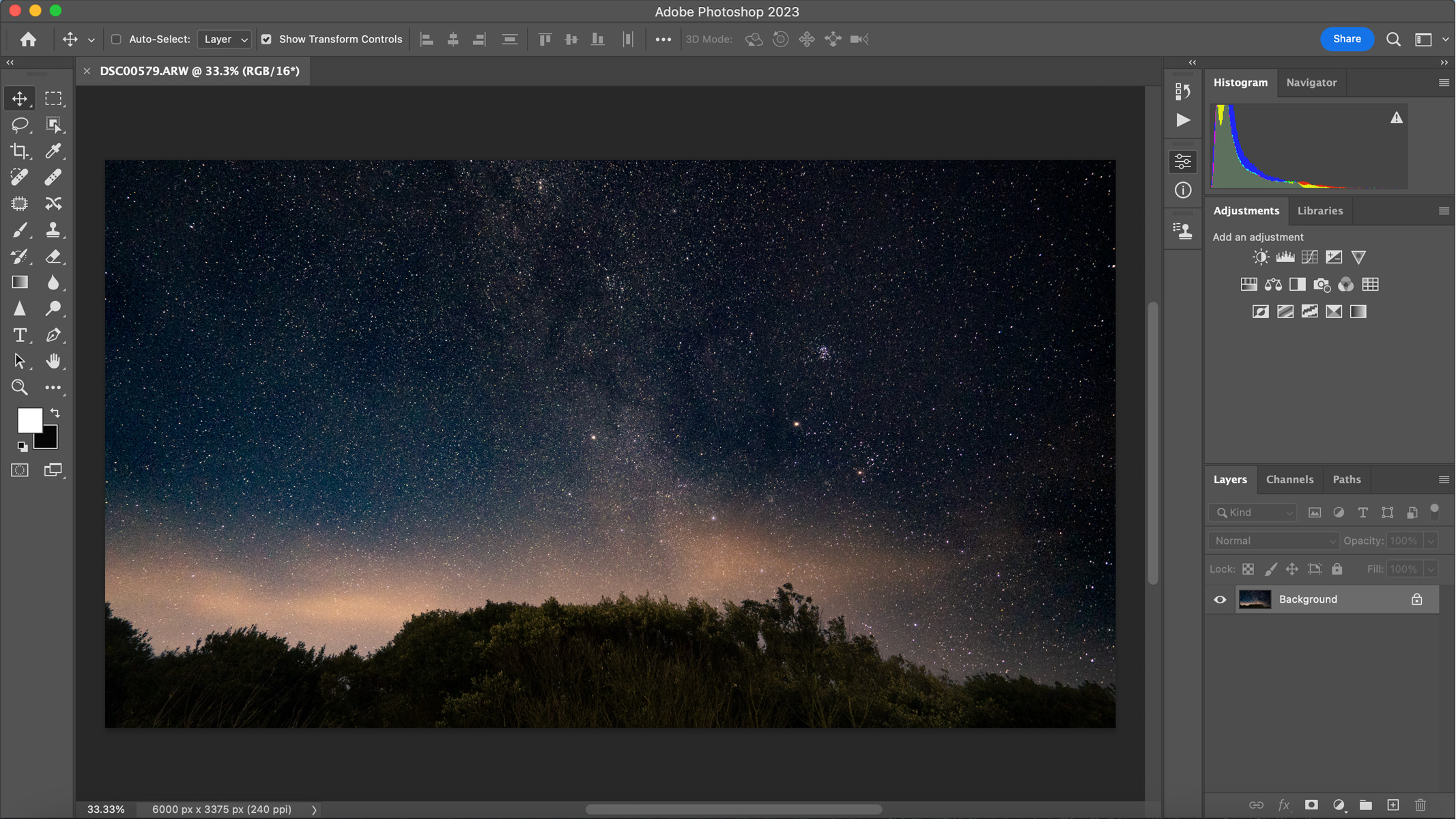
Adobe Photoshop ซึ่งเป็นผลิตภัณฑ์ของ Adobe Inc. เป็นตัวแก้ไขกราฟิกแรสเตอร์ที่มีชื่อเสียงในด้านคุณสมบัติและฟังก์ชันการทำงานที่หลากหลาย ด้วยการเปิดตัวในปี 1988 Photoshop ได้กลายเป็นมาตรฐานอุตสาหกรรม ไม่ใช่แค่การแก้ไขกราฟิกแรสเตอร์เท่านั้น แต่ยังรวมถึงงานศิลปะดิจิทัลโดยรวมด้วย
Photoshop มอบชุดเครื่องมือที่ครอบคลุมแก่ผู้ใช้ซึ่งตอบสนองความต้องการที่หลากหลาย ตั้งแต่งานแก้ไขภาพขั้นพื้นฐาน เช่น การครอบตัด การปรับขนาด และการแก้ไขสี ไปจนถึงงานขั้นสูง เช่น เลเยอร์ มาสก์ และรีทัช เป็นแพลตฟอร์มอันทรงพลังสำหรับนักออกแบบกราฟิก ช่างภาพ ศิลปิน และผู้สร้างเนื้อหาดิจิทัล เพื่อเนรมิตจินตนาการให้เป็นจริง
ข้อดีของ 2.1
- คุณสมบัติที่หลากหลาย: Photoshop มาพร้อมกับชุดคุณสมบัติ แปรง ฟิลเตอร์ และปลั๊กอินมากมายที่ให้ความเป็นไปได้ไม่รู้จบสำหรับการสร้างและปรับแต่งภาพ
- เครื่องมือขั้นสูง: มีเครื่องมือที่ซับซ้อนสำหรับงานที่ซับซ้อน เช่น การออกแบบ 3D การวิเคราะห์ภาพขั้นสูง และการรีทัชฟิล์มระดับไฮเอนด์
- บูรณาการ: Adobe Photoshop ทำงานร่วมกับซอฟต์แวร์ Adobe อื่นๆ เช่น Illustrator, InDesign และ Adobe XD ได้อย่างมีประสิทธิภาพ
2.2 ข้อเสีย
- โค้งการเรียนรู้ที่สูงชัน: ด้วยคุณสมบัติที่หลากหลาย Photoshop จึงสามารถใช้งานได้อย่างท่วมท้นสำหรับผู้เริ่มต้น การเรียนรู้ซอฟต์แวร์มักต้องใช้เวลาและการฝึกอบรม
- ราคา: แตกต่างจากโปรแกรมแก้ไขภาพอื่นๆ ที่มีเวอร์ชันฟรี Photoshop มีราคาแพง โดยใช้ระบบการสมัครสมาชิกรายเดือน
- ความต้องการของระบบ: Photoshop เป็นซอฟต์แวร์ที่ใช้ทรัพยากรมากซึ่งต้องใช้คอมพิวเตอร์ที่มีพลังการประมวลผลสูงเพื่อการทำงานที่เหมาะสมที่สุด
2.3 เครื่องมือแก้ไขไฟล์ Photoshop
สิ่งที่ดี แก้ไขไฟล์โฟโต้ชอป เครื่องมือนี้ยังจำเป็นสำหรับผู้ใช้ Photoshop ทุกคนอีกด้วย DataNumen PSD Repair เป็นตัวเลือกในอุดมคติ:
3. โปรแกรมตกแต่งรูปภาพออนไลน์ฟรีของ Canva
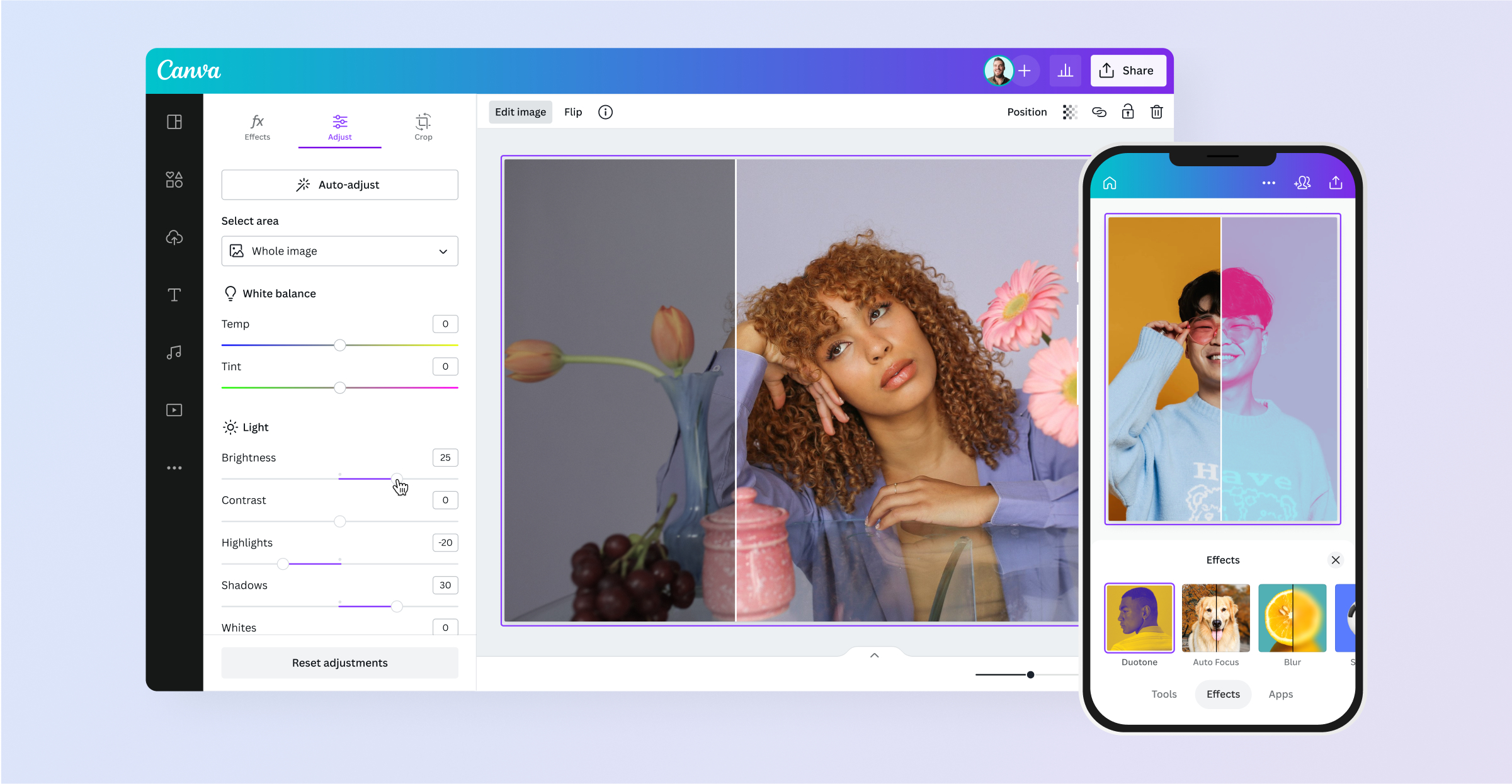
Canva คือเครื่องมือออกแบบออนไลน์ฟรีที่ให้ความสามารถในการแก้ไขรูปภาพที่ใช้งานง่าย Canva ได้รับการออกแบบมาให้ทุกคนสามารถเข้าถึงได้ แตกต่างจากซอฟต์แวร์ตัดต่อขั้นสูง โดยไม่คำนึงถึงประสบการณ์การออกแบบ
นอกจากอินเทอร์เฟซผู้ใช้ที่เรียบง่ายแล้ว Canva ยังมีเทมเพลต รูปภาพ ฟอนต์ และกราฟิกสำเร็จรูปให้เลือกมากมาย เป็นแพลตฟอร์มอเนกประสงค์ที่ช่วยให้แก้ไขงานได้อย่างรวดเร็ว สร้างโพสต์บนโซเชียลมีเดีย งานนำเสนอ และอินโฟกราฟิก ทำให้เป็นที่นิยมในหมู่นักการตลาด บล็อกเกอร์ และเจ้าของธุรกิจขนาดเล็ก
ข้อดีของ 3.1
- ส่วนต่อประสานที่ใช้งานง่าย: อินเทอร์เฟซของ Canva ใช้งานง่ายและใช้งานง่าย แม้สำหรับผู้ที่ไม่ใช่นักออกแบบก็ตาม
- แม่แบบ: มีเทมเพลตที่ปรับแต่งได้หลายพันรายการ ซึ่งช่วยลดเวลาและความพยายามในการสร้างการออกแบบตั้งแต่เริ่มต้นได้อย่างมาก
- มีเวอร์ชันฟรี: Canva นำเสนอโมเดลฟรีเมียม ช่วยให้ผู้ใช้สามารถเข้าถึงคุณลักษณะคุณภาพสูงจำนวนมากได้ฟรี ในขณะที่ยังมีเวอร์ชันที่ต้องชำระเงินสำหรับคุณลักษณะขั้นสูงเพิ่มเติม
3.2 ข้อเสีย
- การแก้ไขขั้นสูงแบบจำกัด: แม้ว่า Canva จะเก่งในด้านการออกแบบและการแก้ไขที่เป็นมิตรกับผู้ใช้ แต่ก็ขาดความสามารถในการจัดการภาพถ่ายในเชิงลึกซึ่งนักออกแบบและช่างภาพผู้มากประสบการณ์มักต้องการ
- การพึ่งพาอินเทอร์เน็ต: เนื่องจากเป็นเครื่องมือออนไลน์ Canva จึงจำเป็นต้องมีการเชื่อมต่ออินเทอร์เน็ตที่ใช้งานได้ การไม่มีเวอร์ชันออฟไลน์อาจเป็นข้อเสียเปรียบในสถานการณ์ที่จำกัดการเข้าถึงอินเทอร์เน็ต
- ค่าใช้จ่ายเพิ่มเติม: แม้ว่า Canva จะมีเครื่องมือฟรีมากมาย แต่เทมเพลต รูปภาพ และองค์ประกอบระดับพรีเมียมบางอย่างจำเป็นต้องซื้อเพิ่มเติม ซึ่งอาจทำให้ต้นทุนโครงการเพิ่มขึ้นโดยไม่คาดคิด
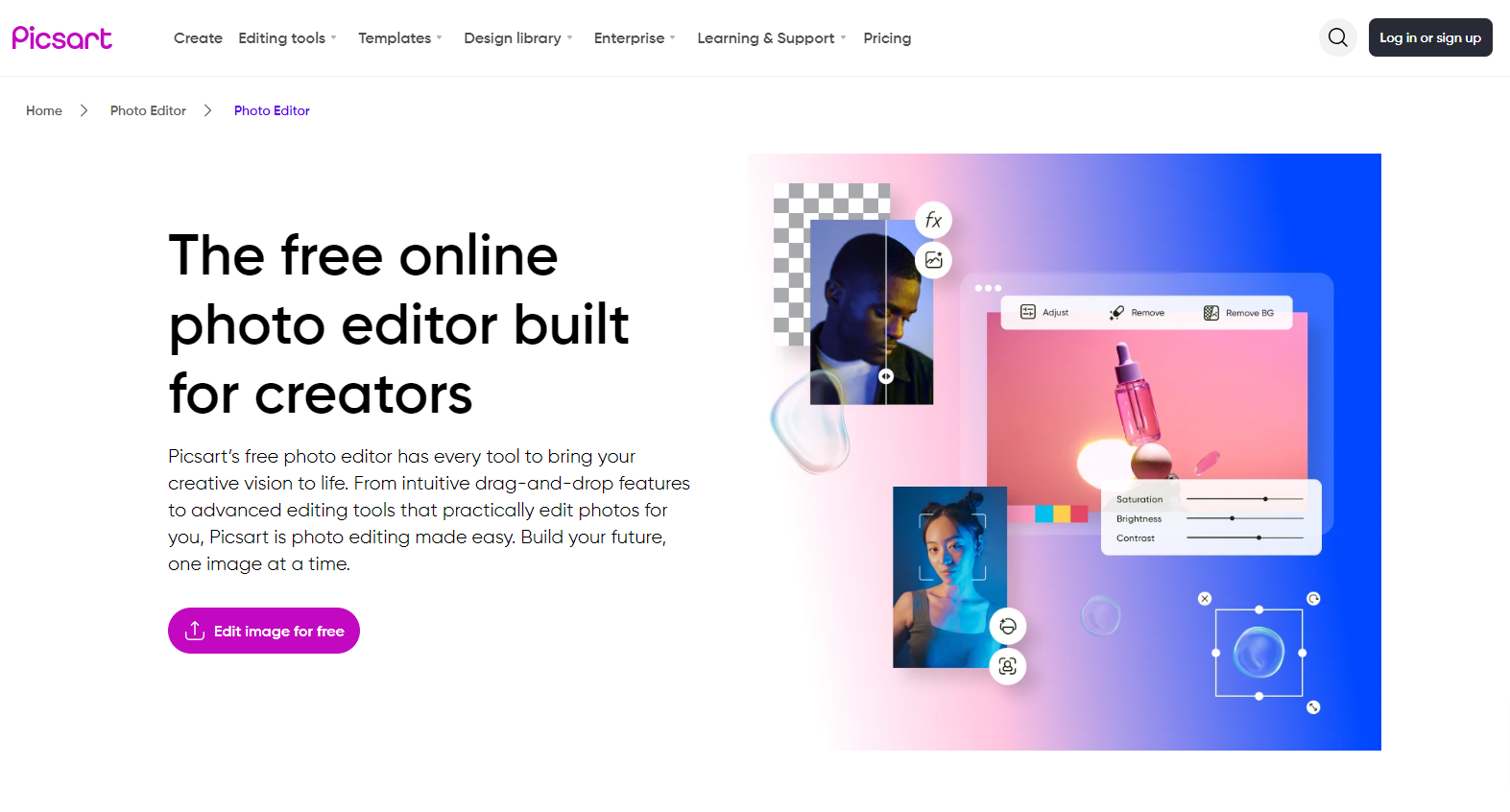
4. โปรแกรมแก้ไขภาพ Picsart
PicsArt เป็นแอปพลิเคชันแก้ไขภาพอเนกประสงค์ที่มุ่งเน้นการใช้งานบนมือถือเป็นหลัก โดยมอบชุดเครื่องมือสร้างสรรค์ครบครันไว้ในมือคุณ ผสานรวมคุณสมบัติหลากหลายเพื่อปรับปรุง เปลี่ยนแปลง และแบ่งปันภาพถ่ายของคุณ
PicsArt มีเครื่องมือมากมายตั้งแต่ฟังก์ชันการแก้ไขขั้นพื้นฐานไปจนถึงแปรงศิลปะขั้นสูงและเครื่องมือวาดภาพ นอกจากนี้ยังมีชุมชนครีเอทีฟระดับโลกเพื่อเชื่อมต่อ ทำงานร่วมกัน และดึงแรงบันดาลใจจาก ทำให้ที่นี่เป็นมากกว่าเครื่องมือแก้ไขภาพ
ข้อดีของ 4.1
- ที่ใช้งานง่าย: อินเทอร์เฟซของ PicsArt ใช้งานง่ายและเหมาะสำหรับบุคคลทุกระดับทักษะ
- ความสามารถที่หลากหลาย: มันนำเสนอฟีเจอร์ที่หลากหลาย รวมถึงภาพต่อกัน การจับฉลาก กล้อง รีมิกซ์แชท และความท้าทาย ซึ่งเพิ่มความอเนกประสงค์ให้กับมัน
- ด้านชุมชน: PicsArt มีชื่อเสียงในด้านชุมชนผู้สร้าง ซึ่งส่งเสริมการโต้ตอบและการทำงานร่วมกันของผู้ใช้
4.2 ข้อเสีย
- การซื้อในแอป: คุณสมบัติและเครื่องมือขั้นสูงมากมาย เช่น สติกเกอร์ กรอบ และพื้นหลังระดับพรีเมียม จำเป็นต้องซื้อในแอป
- โฆษณา: PicsArt เวอร์ชันฟรีมีโฆษณา ซึ่งผู้ใช้บางรายอาจพบว่ารบกวนกระบวนการแก้ไข
- การเสื่อมคุณภาพ: ผู้ใช้มักรายงานว่าคุณภาพของภาพถ่ายลดลงหลังการแก้ไข โดยเฉพาะในเวอร์ชันฟรี
5. โปรแกรมแก้ไขภาพ BeFunky
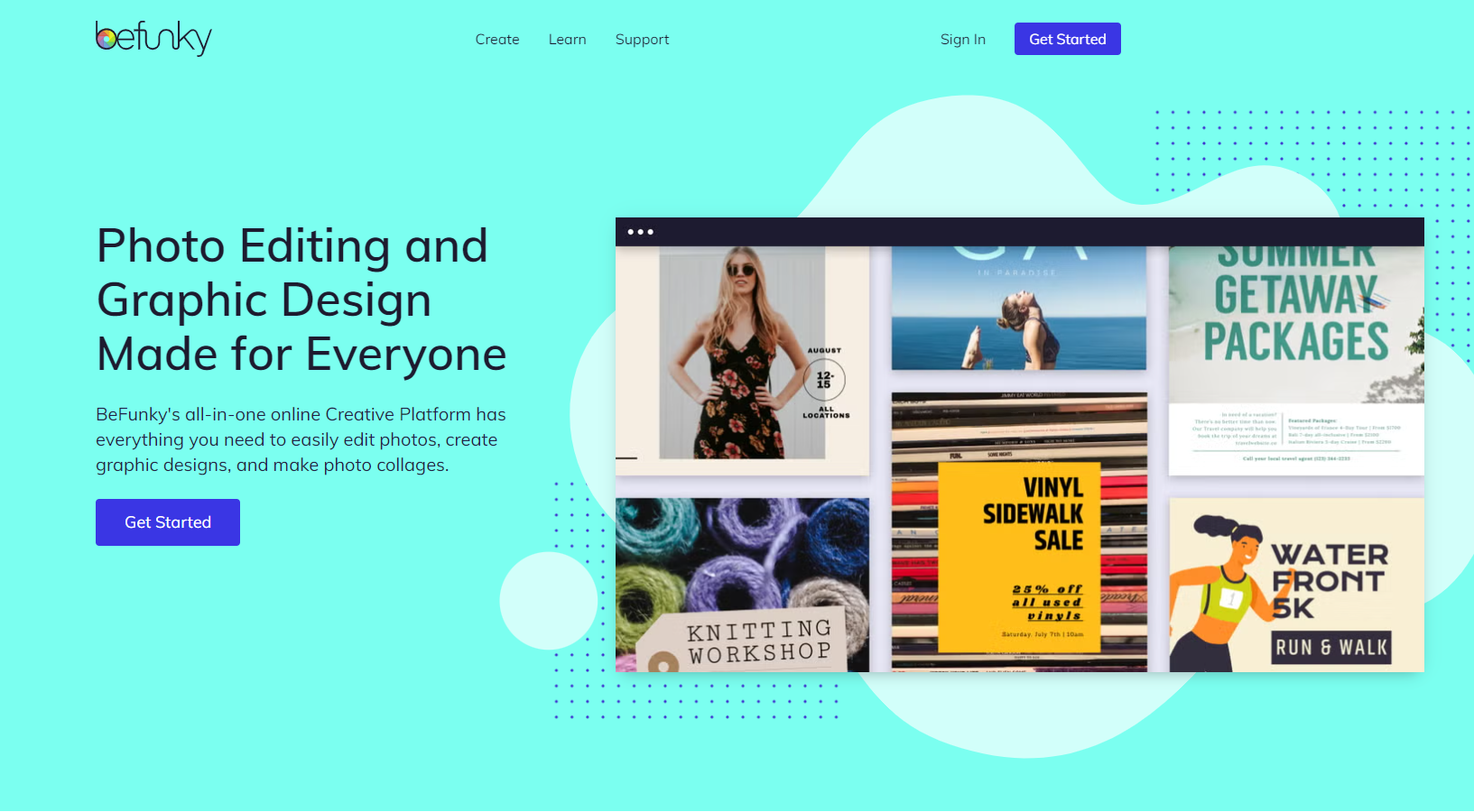
BeFunky เป็นเครื่องมือแก้ไขรูปภาพและออกแบบกราฟิกออนไลน์ที่มีจุดมุ่งหมายเพื่อเป็นร้านค้าครบวงจรสำหรับความต้องการสร้างสรรค์ของคุณ โดยไม่ต้องเรียนรู้ซอฟต์แวร์ระดับมืออาชีพมากนัก
BeFunky มีฟีเจอร์มากมาย เช่น การครอบตัด ปรับขนาด ใส่ฟิลเตอร์ เพิ่มข้อความ และสร้างภาพตัดปะ นอกจากนี้ยังมีฟีเจอร์ออกแบบกราฟิกที่ช่วยให้ผู้ใช้สร้างงานนำเสนอ โปสเตอร์ และสื่อส่งเสริมการขายอื่นๆ ด้วยอินเทอร์เฟซที่ใช้งานง่าย BeFunky ทำให้กระบวนการแก้ไขภาพเป็นเรื่องง่ายและสนุกสำหรับผู้ใช้ทุกระดับทักษะ
ข้อดีของ 5.1
- ที่ใช้งานง่าย: อินเทอร์เฟซของ BeFunky ตรงไปตรงมาและใช้งานง่าย ทำให้เป็นมิตรกับผู้เริ่มต้น
- เทคนิคในการปรุงอาหาร: มีฟังก์ชันมากมาย รวมถึงโปรแกรมตกแต่งรูปภาพ เครื่องมือสร้างภาพต่อกัน และเครื่องมือออกแบบที่ให้ฟังก์ชันการทำงานที่หลากหลาย
- การประมวลผลแบทช์: BeFunky ช่วยให้การแก้ไขมีผลกับรูปภาพหลายรูปในคราวเดียว ช่วยประหยัดเวลาและความพยายามในการแก้ไขขนาดใหญ่
5.2 ข้อเสีย
- ข้อจำกัดในเวอร์ชันฟรี: แม้ว่าจะใช้งานได้ฟรี แต่ฟีเจอร์ขั้นสูงจำนวนมากจำเป็นต้องสมัครสมาชิก BeFunky Plus
- ขึ้นอยู่กับอินเทอร์เน็ต: เนื่องจากเป็นแอปพลิเคชันออนไลน์ จึงจำเป็นต้องมีการเชื่อมต่ออินเทอร์เน็ตที่ดีเพื่อการทำงานที่ราบรื่น
- โฆษณาในเวอร์ชันฟรี: BeFunky เวอร์ชันฟรีมีโฆษณาที่อาจขัดจังหวะขั้นตอนการทำงาน
6. โปรแกรมแก้ไขรูปภาพ Pixlr
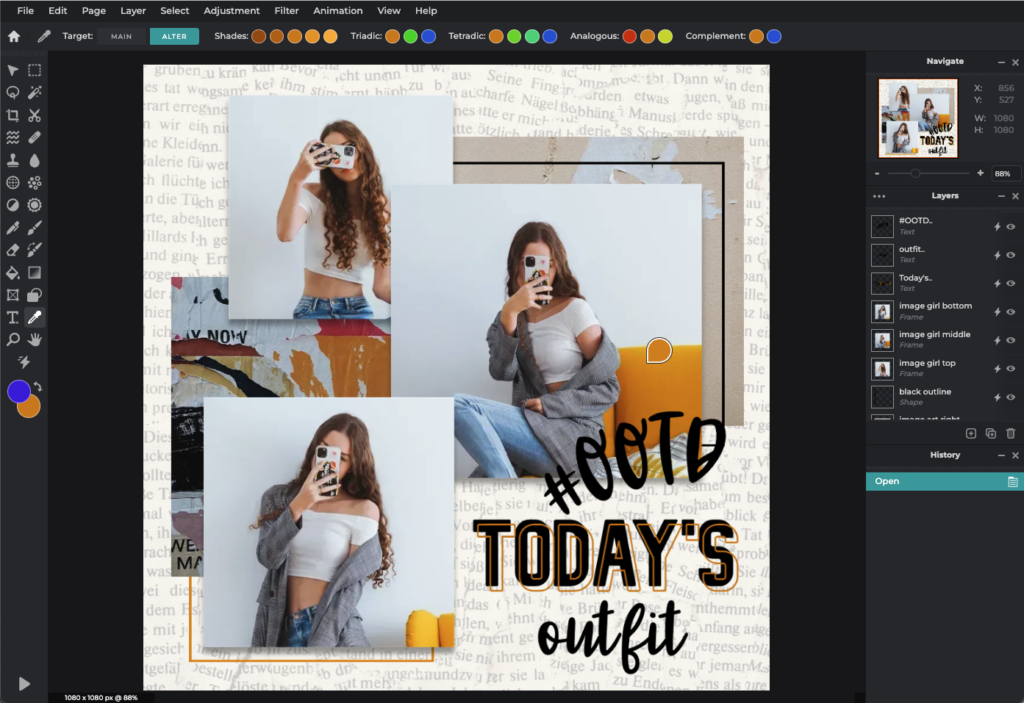
Pixlr เป็นตระกูลแอปพลิเคชันแก้ไขรูปภาพบนเว็บและบนมือถือ Pixlr เป็นที่รู้จักในเรื่องอินเทอร์เฟซที่เป็นมิตรต่อผู้ใช้ เป็นตัวเลือกที่ดีสำหรับทั้งผู้ใช้ทั่วไปและมืออาชีพ
Pixlr มีสองเวอร์ชัน คือ Pixlr X สำหรับการแก้ไขภาพแบบง่าย และ Pixlr E สำหรับการแก้ไขภาพขั้นสูง โปรแกรมนี้มีเครื่องมือและฟีเจอร์มากมาย เช่น การครอบตัด การปรับขนาด การลบตาแดง และการปรับสี เป็นต้น นอกจากนี้ Pixlr ยังมีเอฟเฟ็กต์ โอเวอร์เลย์ และฟิลเตอร์ให้เลือกมากมายอีกด้วย
ข้อดีของ 6.1
- สามารถเข้าถึงได้: Pixlr ทำงานบนเว็บ ไม่จำเป็นต้องติดตั้ง และทำให้สามารถเข้าถึงได้จากอุปกรณ์ใดๆ ที่มีการเชื่อมต่ออินเทอร์เน็ต
- ที่ใช้งานง่าย: ด้วยอินเทอร์เฟซที่ใช้งานง่ายและไม่ซับซ้อน ทำให้เป็นจุดเริ่มต้นที่ดีสำหรับผู้เริ่มต้น
- มีความยืดหยุ่น: Pixlr มีสองเวอร์ชันเพื่อตอบสนองความต้องการของผู้ใช้ที่แตกต่างกัน ได้แก่ Pixlr X สำหรับการแก้ไขที่รวดเร็วและง่ายดาย และ Pixlr E สำหรับการแก้ไขขั้นสูง
6.2 ข้อเสีย
- โฆษณา: Pixlr เวอร์ชันฟรีมีโฆษณาแบบดิสเพลย์ ซึ่งอาจรบกวนผู้ใช้ได้
- ความสามารถที่จำกัด: แม้ว่า Pixlr จะเหมาะสำหรับการใช้งานทั่วไปส่วนใหญ่ แต่ก็ขาดเครื่องมือแก้ไขขั้นสูงบางอย่างที่พบในซอฟต์แวร์ระดับมืออาชีพมากกว่า
- การพึ่งพาอินเทอร์เน็ต: เนื่องจากเป็นเครื่องมือบนเว็บ Pixlr จึงจำเป็นต้องมีการเชื่อมต่ออินเทอร์เน็ตที่ใช้งานได้
7. ภาพถ่าย Pos Pro
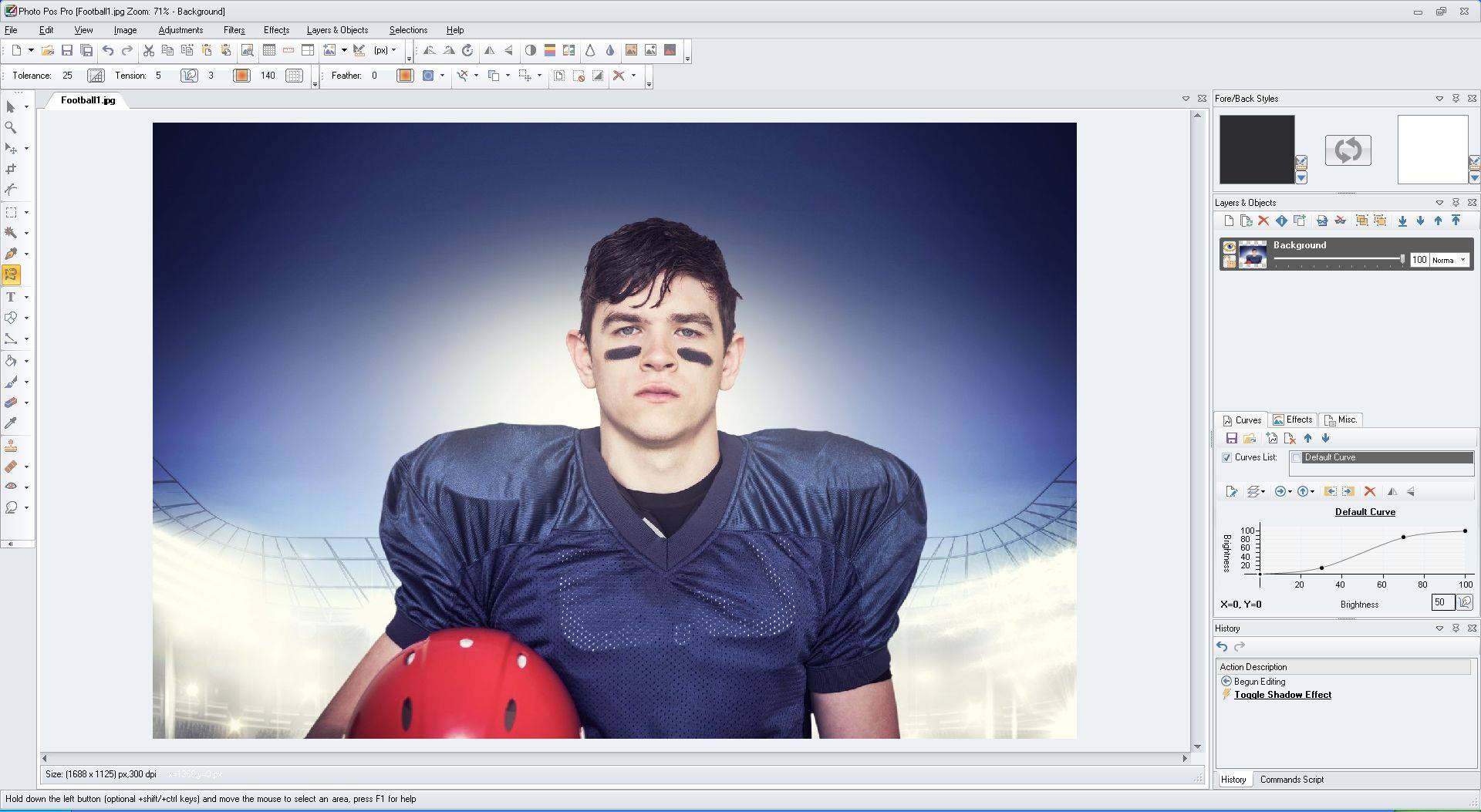
Photo Pos Pro เป็นโปรแกรมแก้ไขกราฟิกที่ทรงพลังแต่ใช้งานง่าย ออกแบบมาเพื่อตอบสนองความต้องการของผู้ใช้ระดับเริ่มต้นและนักออกแบบกราฟิกที่มีประสบการณ์ที่กำลังมองหาซอฟต์แวร์แก้ไขภาพที่มีประสิทธิภาพ
Photo Pos Pro มีทั้งโหมดเริ่มต้นและโหมดผู้เชี่ยวชาญ เพื่อตอบสนองความต้องการของผู้ใช้ที่แตกต่างกัน ซอฟต์แวร์นี้มีคุณสมบัติมากมาย เช่น เลเยอร์ มาสก์ เส้นโค้ง สคริปต์ เอฟเฟกต์ และพื้นผิว ได้รับการออกแบบมาเพื่อจัดการกับการแก้ไขคุณภาพสูง การสร้างคอมพิวเตอร์กราฟิก การปรับปรุงรูปภาพ และอื่นๆ
ข้อดีของ 7.1
- อินเทอร์เฟซแบบคู่: ซอฟต์แวร์นี้มีอินเทอร์เฟซผู้ใช้สองแบบ หนึ่งแบบสำหรับผู้เริ่มต้นและอีกแบบหนึ่งสำหรับผู้ใช้ขั้นสูง ทำให้มีความอเนกประสงค์และใช้งานง่าย
- อุดมไปด้วยคุณสมบัติ: Photo Pos Pro มาพร้อมกับชุดเครื่องมือแก้ไขภาพที่ครอบคลุม ทำให้ผู้ใช้สามารถจัดการกับโปรเจ็กต์ต่างๆ ได้มากมาย
- รุ่นฟรี: เครื่องมือนี้มีเวอร์ชันฟรีที่มีความสามารถส่วนใหญ่ของซอฟต์แวร์
7.2 ข้อเสีย
- คอมเพล็กซ์สำหรับผู้เริ่มต้น: ด้วยฟีเจอร์และเครื่องมือที่หลากหลาย ผู้เริ่มต้นอาจพบว่าอินเทอร์เฟซมีมากเกินไปเล็กน้อย
- อินเทอร์เฟซที่ล้าสมัย: ผู้ใช้รายงานว่าอินเทอร์เฟซดูเหมือนล้าสมัยเมื่อเปรียบเทียบกับเครื่องมือแก้ไขรูปภาพที่ทันสมัยกว่า
- การสนับสนุนลูกค้าที่จำกัด: แม้ว่าเครื่องมือจะเชื่อถือได้ แต่ผู้ใช้ระบุว่าอาจมีการปรับปรุงในส่วนสนับสนุนลูกค้า
8. โปรแกรมแก้ไขรูปภาพ Fotor ออนไลน์
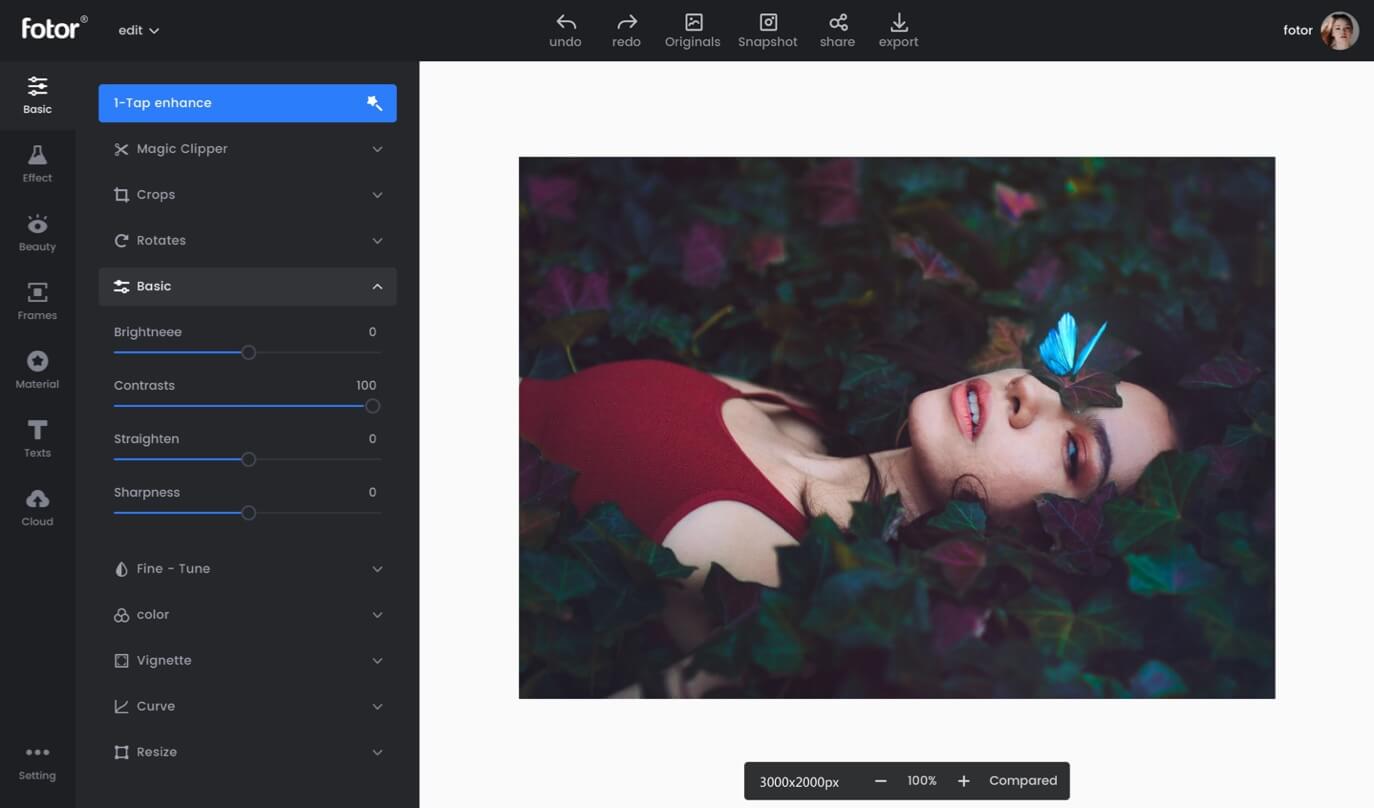
Fotor เป็นเครื่องมือแก้ไขรูปภาพและออกแบบกราฟิกบนเว็บ ซึ่งออกแบบโดยคำนึงถึงประสบการณ์ผู้ใช้ที่เรียบง่าย ทำให้การแก้ไขและการออกแบบรูปภาพสามารถเข้าถึงได้สำหรับผู้ใช้ทุกวันที่ต้องการเครื่องมือที่รวดเร็ว ง่ายดาย และมีประสิทธิภาพ
Fotor มีฟังก์ชันการทำงานที่หลากหลาย เช่น เครื่องมือแก้ไขขั้นพื้นฐาน เอฟเฟ็กต์และฟิลเตอร์ที่หลากหลาย และการรีทัชภาพบุคคล นอกจากนี้ Fotor ยังนำเสนอความสามารถในการสร้างภาพต่อกันและการออกแบบกราฟิก รวมถึงภาพแบนเนอร์โซเชียลมีเดีย กราฟิกส่งเสริมการขาย และอื่นๆ อีกมากมาย
ข้อดีของ 8.1
- ส่วนต่อประสานที่ใช้งานง่าย: อินเทอร์เฟซของ Fotor นั้นสะอาดตาและใช้งานง่าย รองรับผู้ใช้ที่มีประสบการณ์การออกแบบเพียงเล็กน้อยหรือไม่มีเลย
- เครื่องมืออเนกประสงค์: Fotor ช่วยให้สามารถแก้ไขภาพ สร้างภาพต่อกัน และแม้แต่การออกแบบกราฟิก ทำให้มีความหลากหลายสูง
- บนเว็บ: เนื่องจากเป็นเครื่องมือออนไลน์ Fotor จึงไม่จำเป็นต้องดาวน์โหลดซอฟต์แวร์ใดๆ และสามารถเข้าถึงได้จากอุปกรณ์ใดๆ ที่มีการเชื่อมต่ออินเทอร์เน็ต
8.2 ข้อเสีย
- เวอร์ชันฟรีจำนวนจำกัด: เวอร์ชันฟรีของ Fotor อาจมีข้อจำกัดค่อนข้างมาก และฟีเจอร์หลายอย่างมีให้เฉพาะเมื่อสมัครสมาชิกแบบมืออาชีพเท่านั้น
- การพึ่งพาอินเทอร์เน็ต: ในฐานะแพลตฟอร์มบนคลาวด์ Fotor ต้องการการเชื่อมต่ออินเทอร์เน็ตที่เชื่อถือได้เพื่อการทำงานที่ราบรื่น
- โฆษณาในเวอร์ชันฟรี: Fotor เวอร์ชันฟรีมีโฆษณา ซึ่งอาจรบกวนประสบการณ์ผู้ใช้
9. โปรแกรมแต่งรูปออนไลน์ Photopea
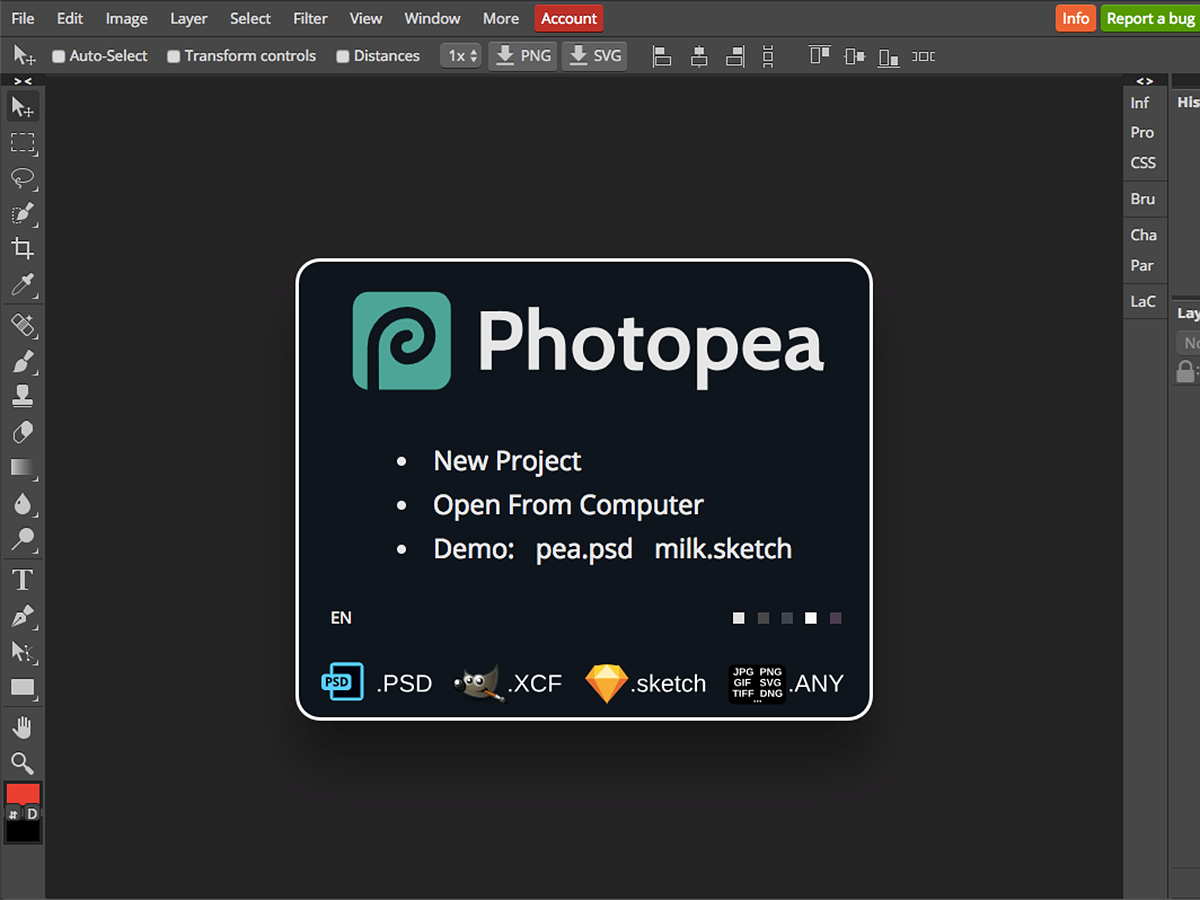
Photopea เป็นเครื่องมือแก้ไขภาพออนไลน์ที่มีความคล้ายคลึงกับ Adobe Photoshop ได้รับการยกย่องอย่างดีในชุมชนการออกแบบเนื่องจากมีชุดฟีเจอร์ที่กว้างขวางและสามารถใช้งานได้ฟรี
Photopea รองรับเลเยอร์ มาสก์ สมาร์ทออบเจ็กต์ สไตล์เลเยอร์ และอื่นๆ อีกมากมาย ซึ่งเป็นองค์ประกอบเดียวกับที่ผู้ใช้ Photoshop มักใช้ นอกจากนี้ยังสามารถจัดการไฟล์จากซอฟต์แวร์ออกแบบยอดนิยมส่วนใหญ่ได้ เช่น PSD, XD, Sketch และอื่นๆ
ข้อดีของ 9.1
- เครื่องมือแก้ไขขั้นสูง: Photopea มีเครื่องมือแก้ไขขั้นสูงมากมายคล้ายกับที่พบในซอฟต์แวร์ระดับมืออาชีพ เช่น Photoshop
- ฟรี: ข้อดีอย่างหนึ่งที่ใหญ่ที่สุดของ Photopea ก็คือสามารถใช้งานได้ฟรี
- ไม่มีการติดตั้ง: ในฐานะเครื่องมือออนไลน์ Photopea ไม่จำเป็นต้องติดตั้งและสามารถเข้าถึงได้ผ่านเว็บเบราว์เซอร์จากอุปกรณ์ใดก็ได้
9.2 ข้อเสีย
- อินเทอร์เฟซอาจซับซ้อน: คุณสมบัติที่หลากหลายของ Photopea อาจดูยุ่งเหยิงและล้นหลามสำหรับผู้เริ่มต้น
- โฆษณาที่มองเห็นได้: เพื่อสนับสนุนโมเดลฟรี Photopea จะแสดงโฆษณาในพื้นที่ทำงานซึ่งอาจรบกวนได้
- ขึ้นอยู่กับการเชื่อมต่ออินเทอร์เน็ต: ในฐานะเครื่องมือออนไลน์ Photopea ต้องการการเชื่อมต่ออินเทอร์เน็ตที่เสถียรและรวดเร็วเพื่อให้ทำงานได้อย่างราบรื่น
10. โฟโต้แพด
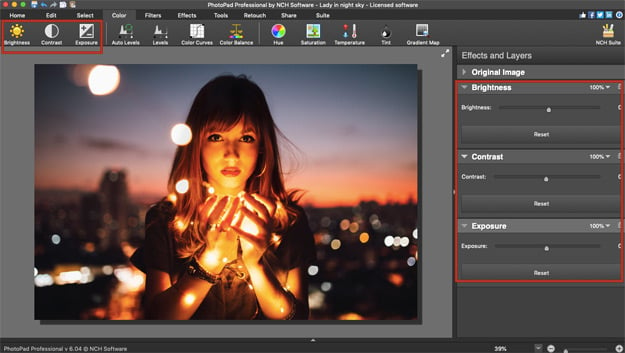
PhotoPad by NCH Software เป็นซอฟต์แวร์แก้ไขภาพสำหรับผู้ใช้ทั่วไปและมืออาชีพ มันนำเสนอคุณสมบัติมากมายที่เน้นไปที่การแก้ไขและปรับปรุงภาพถ่ายอย่างง่ายดาย
PhotoPad มีเครื่องมือแก้ไขมากมาย เช่น ครอบตัด พลิก ปรับขนาด และหมุน นอกจากนี้ยังมีคุณสมบัติการแก้ไข เช่น ระดับอัตโนมัติ เฉดสี ความอิ่มตัวของสี และการควบคุมความสว่าง นอกจากนี้ ซอฟต์แวร์ยังมีเครื่องมือสำหรับการปรับปรุงระดับมืออาชีพ รวมถึงการรีทัชและการแก้ไขสี และอื่นๆ อีกมากมาย
ข้อดีของ 10.1
- ใช้งานง่าย: PhotoPad ได้รับการออกแบบโดยคำนึงถึงความเป็นมิตรต่อผู้ใช้ ทำให้สะดวกอย่างยิ่งสำหรับผู้เริ่มต้น
- เครื่องมือที่หลากหลาย: ซอฟต์แวร์นี้มีชุดเครื่องมือที่ครอบคลุมสำหรับการแก้ไขและปรับปรุงภาพถ่าย
- ลุยได้: เมื่อเปรียบเทียบกับซอฟต์แวร์แก้ไขภาพระดับมืออาชีพอื่น ๆ PhotoPad มีราคาไม่แพงกว่า ทำให้เป็นตัวเลือกยอดนิยมสำหรับผู้ใช้รายบุคคลและธุรกิจขนาดเล็ก
10.2 ข้อเสีย
- คุณสมบัติที่จำกัดในเวอร์ชันฟรี: แม้ว่า PhotoPad จะมีเวอร์ชันฟรี แต่เครื่องมือและฟีเจอร์ขั้นสูงอื่นๆ ก็มีเฉพาะในเวอร์ชันที่ต้องชำระเงินเท่านั้น
- ไม่มีเวอร์ชันออนไลน์: ไม่เหมือนกับเครื่องมืออื่นๆ ตรงที่ PhotoPad ไม่มีเวอร์ชันออนไลน์ให้บริการ จะต้องดาวน์โหลดและติดตั้งลงในคอมพิวเตอร์ของคุณ
- Interface: ผู้ใช้บางคนพบว่าอินเทอร์เฟซของซอฟต์แวร์ขาดความสวยงามแบบสมัยใหม่
11 GIMP
GIMP ย่อมาจาก GNU Image Manipulation Program เป็นซอฟต์แวร์โอเพ่นซอร์สฟรีที่มีความโดดเด่นในด้านความสามารถในการทำงานต่างๆ เช่น การตกแต่งภาพ การจัดองค์ประกอบภาพ และการเขียนภาพ
GIMP นำเสนอชุดเครื่องมือที่เทียบเท่ากับที่มีอยู่ในซอฟต์แวร์ระดับพรีเมียม ซึ่งรวมถึงเลเยอร์ การไล่ระดับสี เครื่องมือเพิ่มประสิทธิภาพภาพถ่าย เครื่องมือปรับแต่งสี และอื่นๆ อีกมากมาย มันทรงพลังและยืดหยุ่น ทำให้เป็นตัวเลือกที่ดีสำหรับโครงการสร้างสรรค์ที่ซับซ้อน

ข้อดีของ 11.1
- ฟรีและโอเพ่นซอร์ส: GIMP เป็นเครื่องมือฟรี และใครๆ ก็สามารถแก้ไขหรือแจกจ่ายซอร์สโค้ดได้ ทำให้มีพื้นที่สำหรับปรับแต่งและปรับปรุง
- คุณสมบัติขั้นสูง: แม้ว่าจะฟรี แต่ GIMP ก็มีรายการเครื่องมือและตัวเลือกระดับมืออาชีพมากมายที่คล้ายกับที่คุณจะพบในซอฟต์แวร์ที่ต้องเสียเงิน
- หลายแพลตฟอร์ม: GIMP พร้อมใช้งานบนระบบปฏิบัติการหลากหลาย รวมถึง GNU/Linux, OS X, Windows และอื่นๆ
11.2 ข้อเสีย
- อินเทอร์เฟซที่ซับซ้อน: อินเทอร์เฟซของ GIMP อาจล้นหลามและสร้างความสับสนสำหรับผู้เริ่มต้นเนื่องจากมีเครื่องมือและตัวเลือกมากมาย
- เส้นโค้งการเรียนรู้: GIMP ต้องใช้เวลาและความอดทนอย่างมากในการเรียนรู้ โดยเฉพาะสำหรับผู้ที่ยังใหม่กับซอฟต์แวร์แก้ไขภาพ
- ไม่มีการสนับสนุนลูกค้า: เนื่องจากเป็นซอฟต์แวร์โอเพ่นซอร์สฟรี GIMP จึงขาดการสนับสนุนลูกค้าอย่างเป็นทางการ แม้ว่าจะมีบทช่วยสอนและฟอรัมชุมชนมากมายทางออนไลน์ก็ตาม
12. ลูมินาร์ นีโอ
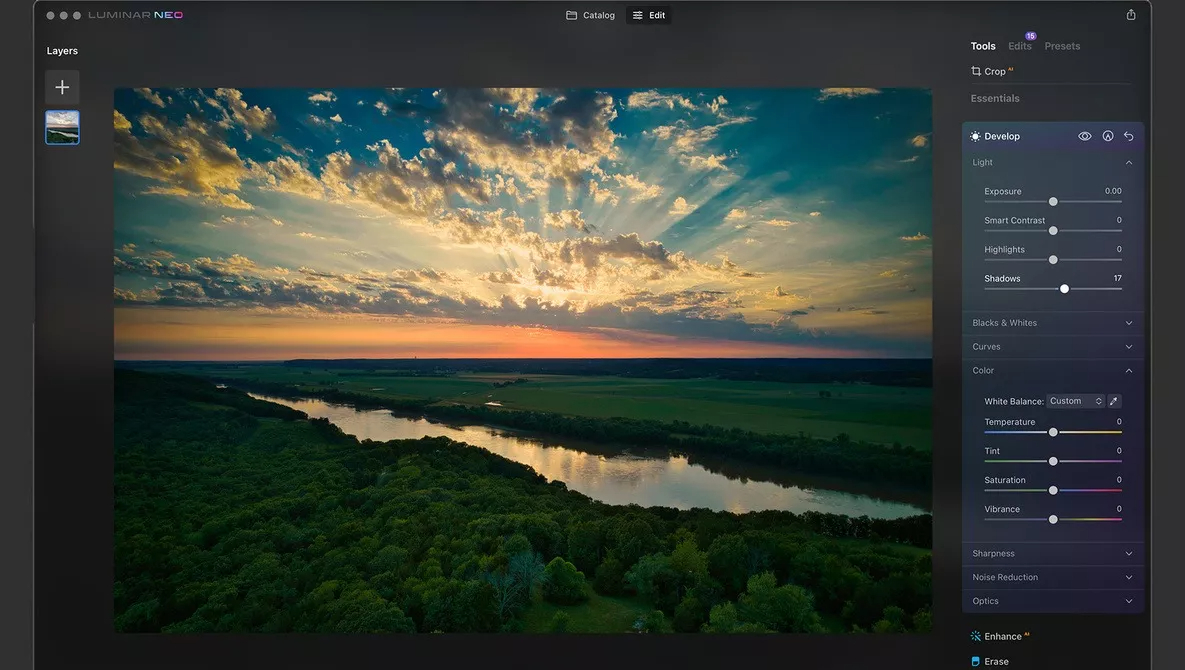
Luminar Neo เป็นซอฟต์แวร์แก้ไขภาพที่พัฒนาโดย Skylum (เดิมชื่อ Macphun) เป็นที่ชื่นชมในนวัตกรรมเทคโนโลยีที่ขับเคลื่อนด้วย AI ซึ่งสร้างขึ้นเพื่อลดความซับซ้อนในการแก้ไขภาพโดยไม่กระทบต่อคุณภาพ
Luminar Neo ใช้วิธีการขั้นสูงแต่ใช้งานง่ายในการแก้ไขภาพ ด้วยฟีเจอร์ที่ใช้ AI ซึ่งทำให้งานการแก้ไขทั่วไปเป็นแบบอัตโนมัติ ซอฟต์แวร์นี้เหมาะอย่างยิ่งสำหรับผู้ใช้หลากหลายกลุ่ม ตั้งแต่ช่างภาพมืออาชีพไปจนถึงผู้ใช้ทั่วไปที่ต้องการปรับปรุงภาพถ่ายของตนด้วยความสร้างสรรค์
ข้อดีของ 12.1
- เครื่องมือเอไอ: Luminar Neo มาพร้อมกับเครื่องมือที่ขับเคลื่อนด้วย AI มากมาย ซึ่งทำให้งานแก้ไขที่ซับซ้อนง่ายและรวดเร็วยิ่งขึ้น
- ที่ใช้งานง่าย: แม้จะมีคุณสมบัติขั้นสูง แต่ก็ได้รับการออกแบบมาให้ใช้งานง่ายสำหรับทั้งมืออาชีพและผู้เริ่มต้น
- ซื้อครั้งเดียว: ต่างจากซอฟต์แวร์บางตัวที่เรียกเก็บค่าธรรมเนียมการสมัครสมาชิก Luminar Neo มีให้บริการผ่านการซื้อครั้งเดียว
12.2 ข้อเสีย
- ประสิทธิภาพ: ผู้ใช้บางรายได้รายงานปัญหาเกี่ยวกับประสิทธิภาพของซอฟต์แวร์ โดยเฉพาะเมื่อประมวลผลไฟล์ขนาดใหญ่
- ไม่มีเขื่อน: ซึ่งแตกต่างจากคู่แข่งบางราย ปัจจุบัน Luminar Neo ขาดระบบการจัดการสินทรัพย์ดิจิทัล (DAM) สำหรับการจัดระเบียบไฟล์ภายในแอปพลิเคชัน
- เส้นโค้งการเรียนรู้: แม้ว่าจะเป็นมิตรต่อผู้ใช้ แต่การเรียนรู้เครื่องมือที่ขับเคลื่อนด้วย AI ได้อย่างเชี่ยวชาญอาจต้องใช้เวลา โดยเฉพาะสำหรับผู้ใช้ระดับเริ่มต้น
13 สรุป
แม้ว่าเครื่องมือแก้ไขภาพแต่ละเครื่องมือที่เราตรวจสอบจะมีจุดแข็งและจุดอ่อนที่แตกต่างกันออกไป แต่ท้ายที่สุดแล้วตัวเลือกก็ขึ้นอยู่กับความต้องการ ทักษะ และงบประมาณของผู้ใช้ นี่คือการเปรียบเทียบโดยสรุป:
13.1 ตารางเปรียบเทียบโดยรวม
| เครื่องมือ | คุณลักษณะ | ใช้งานง่าย | ราคา | Customer Support |
|---|---|---|---|---|
| Photoshop | กว้างขวาง | การท้าทาย | สมัครตาม | แข็งแรง |
| Canva โปรแกรมแก้ไขรูปภาพออนไลน์ฟรี | ปานกลาง | สะดวกสบาย | freemium | ดี |
| โปรแกรมแก้ไขภาพ Picsart | หลากหลาย | สะดวกสบาย | freemium | ดี |
| โปรแกรมแก้ไขภาพ BeFunky | แตกต่างกัน | สะดวกสบาย | freemium | กลาง |
| Pixlr โปรแกรมแก้ไขภาพ | ครอบคลุม | สะดวกสบาย | freemium | กลาง |
| ภาพถ่าย Pos Pro | รูปธรรม | การท้าทาย | freemium | กลาง |
| Fotor โปรแกรมแก้ไขรูปถ่ายออนไลน์ | ดี | สะดวกสบาย | freemium | กลาง |
| Photopea โปรแกรมแก้ไขรูปถ่ายออนไลน์ | กว้างขวาง | การท้าทาย | ฟรี | ถูก จำกัด |
| PhotoPad | หลาย | สะดวกสบาย | freemium | ดี |
| GIMP | แข็งแรง | การท้าทาย | ฟรี | ตามชุมชน |
| ลูมินาร์ นีโอ | ค้นหาระดับสูง | Intermediate | ซื้อครั้งเดียว | ดี |
13.2 เครื่องมือที่แนะนำตามความต้องการต่างๆ
หากคุณเป็นมือใหม่ที่กำลังมองหาอินเทอร์เฟซที่เป็นมิตรต่อผู้ใช้และต้องการการแก้ไขเล็กน้อย Canva และ Fotor คือตัวเลือกที่ยอดเยี่ยม สำหรับผู้ที่ต้องการสร้างการออกแบบที่ซับซ้อนและทำการแก้ไขขั้นสูง แนะนำให้ใช้ Photoshop และ GIMP หากคุณต้องการสมดุลของแพลตฟอร์มที่ใช้งานง่ายและมีคุณสมบัติขั้นสูง ให้ลองใช้เครื่องมือต่างๆ เช่น Photopea และ Luminar Neo
14 ข้อสรุป
14.1 ความคิดสุดท้ายและประเด็นสำคัญในการเลือกเครื่องมือแก้ไขรูปถ่าย
ในยุคที่การสร้างสรรค์เนื้อหามีความสำคัญอย่างยิ่ง การเลือกเครื่องมือแก้ไขภาพที่เหมาะสมคือกุญแจสำคัญในการสร้างผลลัพธ์ที่ทรงประสิทธิภาพ เมื่อเลือกเครื่องมือที่เหมาะกับความต้องการของคุณ ให้พิจารณาไม่เพียงแค่ชุดคุณลักษณะเท่านั้น แต่ยังรวมถึงอินเทอร์เฟซผู้ใช้ ราคา และช่วงการเรียนรู้ที่เกี่ยวข้องด้วย
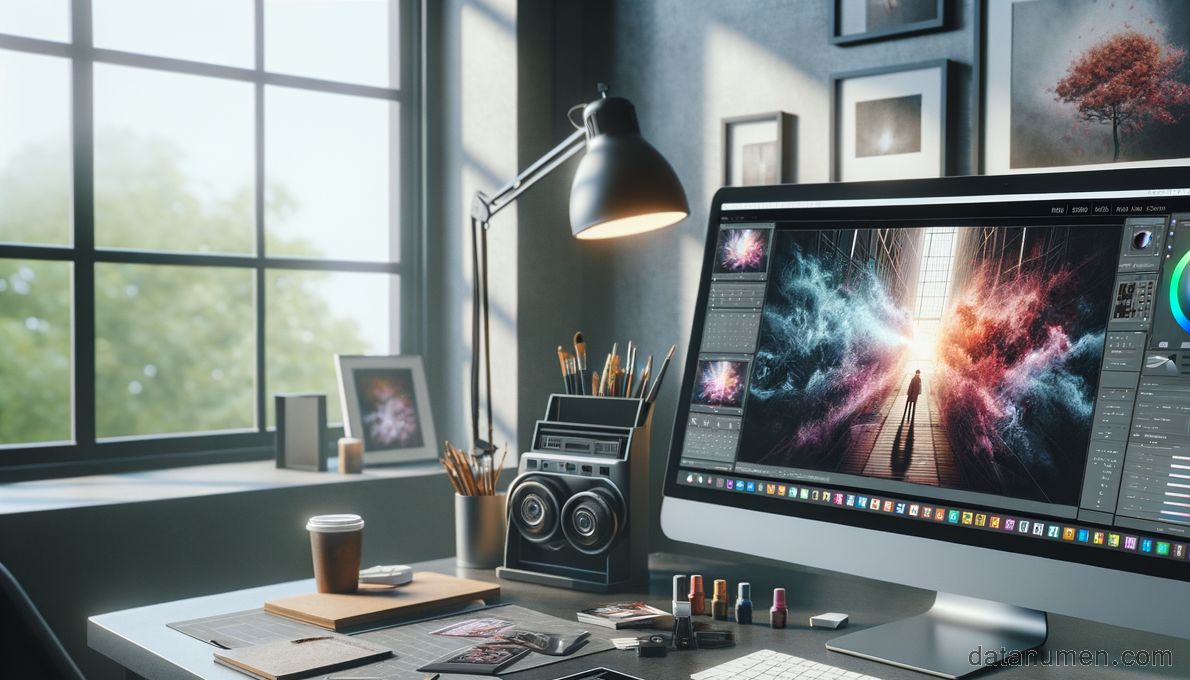
สำหรับผู้เริ่มต้นหรือผู้ที่ให้ความสำคัญกับความง่ายในการใช้งาน อินเทอร์เฟซที่ใช้งานง่ายพร้อมปุ่มควบคุมที่ใช้งานง่ายจะเป็นตัวเลือกที่เหมาะสมที่สุด สำหรับมืออาชีพหรือผู้ที่ต้องการฟังก์ชันการทำงานขั้นสูง เครื่องมือแก้ไขที่มีคุณสมบัติมากมายและตัวเลือกการปรับแต่งจะเหมาะสมกว่า แม้ว่าจะมีขั้นตอนการเรียนรู้ที่ยากขึ้นและอาจมีต้นทุนที่สูงกว่าก็ตาม สุดท้ายแล้ว ตัวเลือกที่เหมาะสมที่สุดคือตัวเลือกที่ตรงกับความต้องการเฉพาะของคุณมากที่สุด
โดยสรุป เครื่องมือแก้ไขภาพที่มีอยู่ในปัจจุบันสามารถตอบสนองงบประมาณ ระดับความเชี่ยวชาญ และความต้องการด้านการสร้างสรรค์ได้หลากหลาย ความหลากหลายนี้ทำให้สามารถค้นหาเครื่องมือที่สมบูรณ์แบบที่ตรงกับความต้องการของคุณ และรับประกันว่าภาพถ่ายของคุณจะโดดเด่นจริงๆ!
บทนำผู้เขียน:
Vera Chen เป็นผู้เชี่ยวชาญด้านการกู้คืนข้อมูลใน DataNumenซึ่งนำเสนอผลิตภัณฑ์ที่หลากหลาย รวมถึงเครื่องมืออันทรงพลังในการ ซ่อมแซมความเสียหาย BKF ไฟล์.