
1. บทนำ
ในสภาพแวดล้อมที่ต้องการความรวดเร็วในการจัดทำเอกสารดิจิทัล เครื่องมือซอฟต์แวร์อเนกประสงค์จึงเป็นสิ่งจำเป็น หนึ่งในเครื่องมือที่มีประโยชน์มากที่สุดคือซอฟต์แวร์ที่สามารถแปลงข้อมูลได้ PDF ไฟล์ไปที่ PowerPoint การนำเสนอ ความสำคัญและวัตถุประสงค์ของเครื่องมือดังกล่าวจะกล่าวถึงในส่วนนี้
1.1 ความสำคัญของการแปลง PDF ไปที่เครื่องมือ PPT
ความสามารถในการแปลง PDF PPT เป็นสิ่งล้ำค่าในโลกของมืออาชีพ PDF เป็นรูปแบบมาตรฐานสำหรับการกระจายเอกสารดิจิทัล แต่ก็ไม่ใช่รูปแบบที่ดีที่สุดเสมอไปในการนำเสนอ กับ PDF ไปยังเครื่องมือ PPT คุณสามารถสร้างงานนำเสนอแบบไดนามิกและการโต้ตอบที่ไม่คงที่ได้อย่างง่ายดาย PDF เอกสารเหล่านี้ทำให้การแบ่งปัน การนำเสนอ และการอธิบายข้อมูลหรือสารสนเทศที่ซับซ้อนมีประสิทธิภาพและประสิทธิผลมากขึ้น นอกจากนี้ ส่วนใหญ่ PDF ไปยังเครื่องมือ PPT ยังช่วยให้ผู้ใช้สามารถแก้ไขและปรับแต่งไฟล์ PPT ที่ได้ ทำให้มีประโยชน์มากยิ่งขึ้น
1.2 PDF เครื่องมือการกู้คืนเอกสาร
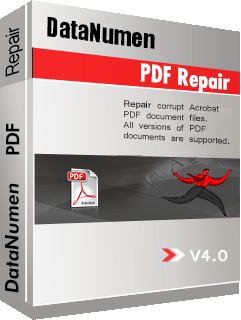
A PDF ผู้ใช้ก็ต้องการสิ่งที่ดีเช่นกัน เครื่องมือกู้คืนเอกสาร PDFเช่น DataNumen PDF Repair:
1.3 วัตถุประสงค์ของการเปรียบเทียบนี้
วัตถุประสงค์ของการเปรียบเทียบนี้คือเพื่อเป็นแนวทางในการเลือกเครื่องมือที่ดีที่สุดสำหรับความต้องการในการแปลงของคุณ มีจุดมุ่งหมายเพื่อให้การวิเคราะห์เชิงวิพากษ์และครอบคลุมในหลาย ๆ ด้าน PDF เป็นเครื่องมือแปลง PPT ที่มีอยู่ในตลาด การประเมินจุดแข็งและจุดอ่อนของเครื่องมือแต่ละอย่างจะช่วยให้คุณสามารถตัดสินใจได้อย่างรอบรู้ ไม่ว่าจะเพื่อการใช้งานส่วนตัวหรือเพื่อวัตถุประสงค์ทางธุรกิจ
2.Adobe Acrobat
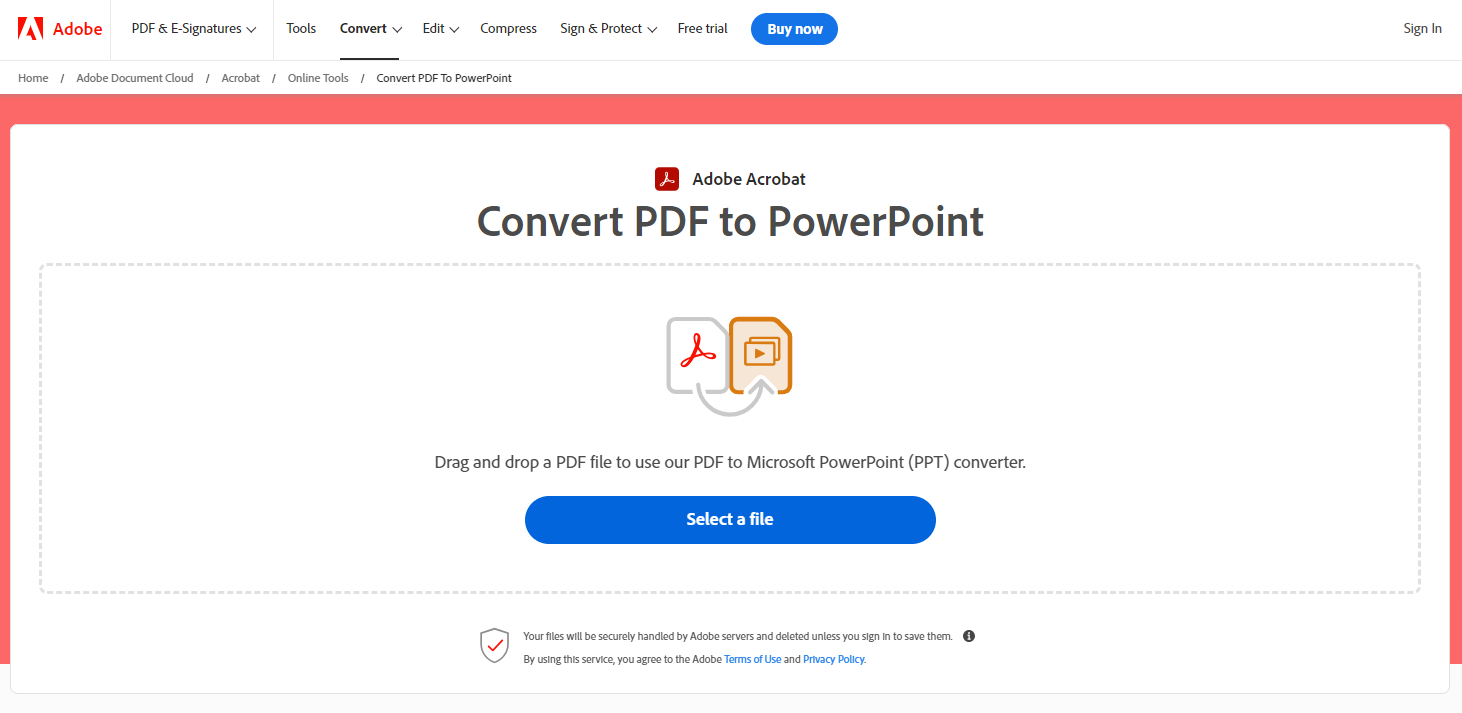
Adobe Acrobat เป็นหนึ่งในเครื่องมือที่ได้รับการยอมรับอย่างกว้างขวางที่สุดสำหรับการจัดการเอกสาร PDF เอกสาร ในบรรดาคุณสมบัติที่หลากหลายคือความสามารถในการแปลง PDF ไฟล์เป็นการนำเสนอ PPT
Adobe Acrobat เป็นส่วนหนึ่งของชุดเครื่องมือเพิ่มประสิทธิภาพการทำงานของ Adobe และมีชื่อเสียงในด้านความน่าเชื่อถือและประสิทธิภาพ ไม่เพียงแต่อนุญาตให้มีการแปลงขั้นพื้นฐานเท่านั้น แต่ยังช่วยให้แน่ใจว่าองค์ประกอบที่ไม่ใช่ข้อความทั้งหมด เช่น รูปภาพและกราฟ จะถูกแปลงเป็นสไลด์ PPT อย่างถูกต้อง ส่วนต่อประสานที่ใช้งานง่ายของ Adobe Acrobat และความแม่นยำที่ไม่มีใครเทียบได้ทำให้เป็นตัวเลือกยอดนิยม
ข้อดีของ 2.1
- ความแม่นยำสม่ำเสมอ: Adobe Acrobat ให้การแปลงที่แทบจะไร้ที่ติอย่างต่อเนื่อง โดยยังคงรักษาเค้าโครง รูปภาพ แบบอักษร และการจัดรูปแบบของเอกสารต้นฉบับ
- การแปลงที่ปลอดภัย: ผู้ใช้สามารถไว้วางใจ Adobe Acrobat ในการจัดการเอกสารสำคัญด้วยความลับและความถูกต้องสูงสุด
- เทคโนโลยี OCR ขั้นสูง: เครื่องมือ OCR (การรู้จำอักขระด้วยแสง) ขั้นสูงสามารถแปลงเอกสารหรือรูปภาพที่สแกนเป็นสไลด์ PPT ที่แก้ไขได้อย่างมีประสิทธิภาพ
2.2 ข้อเสีย
- การสมัครสมาชิกราคาแพง: Adobe Acrobat มาพร้อมกับราคาสมัครสมาชิกที่ค่อนข้างสูง ทำให้เป็นตัวเลือกที่น่าดึงดูดน้อยกว่าสำหรับผู้ใช้เป็นครั้งคราวหรือธุรกิจขนาดเล็กที่มีงบประมาณจำกัด
- อินเทอร์เฟซที่ซับซ้อน: เมื่อเปรียบเทียบกับเครื่องมืออื่นๆ อินเทอร์เฟซของ Adobe Acrobat อาจดูซับซ้อนและล้นหลามสำหรับผู้ใช้ใหม่หรือไม่มีประสบการณ์
3.SmallPDF
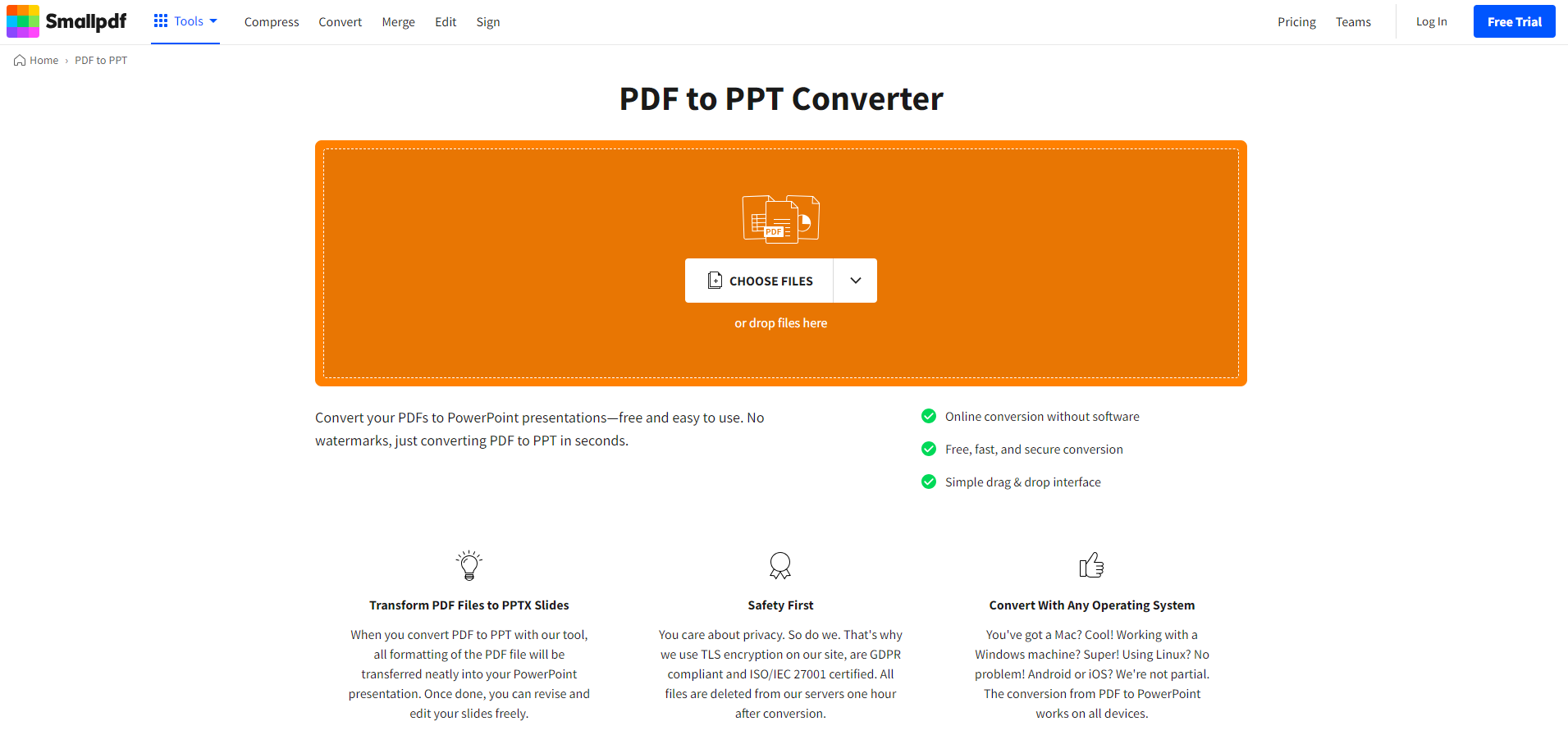
SmallPDF เป็นโปรแกรมบนเว็บที่มีเครื่องมือครบครันสำหรับการจัดการและแปลงไฟล์ PDF PDF รวมถึงไฟล์ต่างๆ ที่ครอบคลุม PDF เป็นเครื่องมือแปลง PPT
SmallPDF เป็นบริการที่ใช้งานง่าย ทำงานบนเว็บเบราว์เซอร์ ช่วยให้การแปลงไฟล์ PDF เป็น PowerPoint ทำได้ง่ายและราบรื่น มีอินเทอร์เฟซแบบลากและวางที่ใช้งานง่าย ไม่จำเป็นต้องใช้ความเชี่ยวชาญทางเทคนิคหรือดาวน์โหลดซอฟต์แวร์ใดๆ ไม่ว่าคุณจะใช้อุปกรณ์หรือระบบปฏิบัติการใด SmallPDF ก็สามารถช่วยคุณแปลงไฟล์ได้
ข้อดีของ 3.1
- ง่ายต่อการใช้งาน: อินเทอร์เฟซที่ใช้งานง่ายของ SmallPDF ช่วยให้การแปลงไฟล์ทำได้ง่าย แม้แต่ผู้ใช้ครั้งแรกก็ตาม
- cloud-based: ในฐานะเครื่องมือบนคลาวด์ ผู้ใช้สามารถเข้าถึงได้จากอุปกรณ์ใดๆ และกระบวนการแปลงไม่ใช้ทรัพยากรในเครื่อง
- การโอนที่ปลอดภัย: SmallPDF รับประกันว่าไฟล์ที่คุณอัปโหลดจะได้รับการปกป้องและปลอดภัย โดยมีการเข้ารหัสระดับสูงสำหรับไฟล์ในระหว่างการส่ง และจะลบไฟล์ของผู้ใช้จากระบบหลังจากหนึ่งชั่วโมง
3.2 ข้อเสีย
- รุ่นฟรีจำกัด: เวอร์ชันฟรีของ SmallPDF จำกัดจำนวนงานต่อชั่วโมงเท่านั้น ผู้ใช้ต้องสมัครสมาชิกแบบพรีเมียมเพื่อใช้งานแบบไม่จำกัด
- ไม่มีเทคโนโลยี OCR: SmallPDF ไม่สามารถจัดการกับไฟล์ PDF ที่ได้จากการสแกนหรือไฟล์ PDF ที่เป็นรูปภาพได้อย่างมีประสิทธิภาพ เนื่องจากขาดเทคโนโลยีการรู้จำอักษรด้วยแสง (OCR)
4. แคนวาฟรี PDF เพื่อแปลง PPT
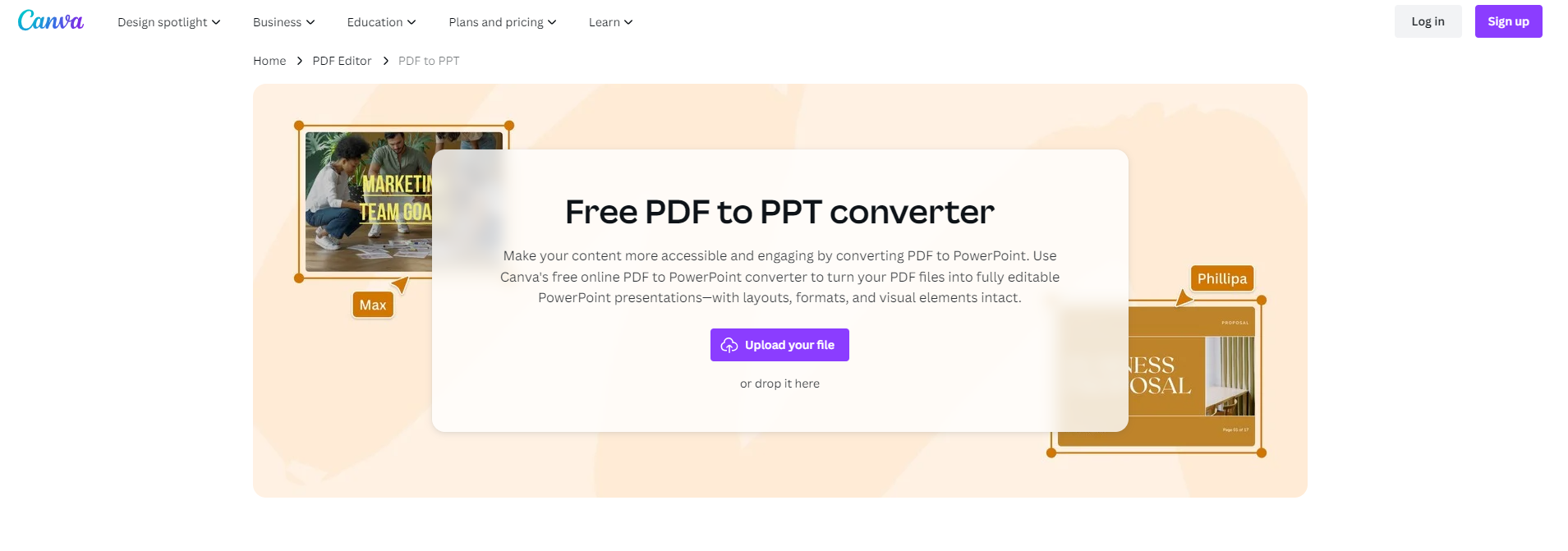
Canva ฟรี PDF เป็น PPT Converter เป็นเครื่องมือแปลงบนเว็บที่นำเสนอกระบวนการแปลงที่ง่ายและตรงไปตรงมา PDF ไฟล์ลงใน PowerPoint การนำเสนอ
เนื่องจากเป็นส่วนหนึ่งของเครื่องมือออกแบบออนไลน์ฟรีของ Canva PDF ตัวแปลงเป็น PPT มุ่งเน้นไปที่การรักษาความสวยงามและความเข้มข้นของการออกแบบ มีแพลตฟอร์มที่ใช้งานง่ายสำหรับผู้ใช้ไม่เพียงแค่แปลงไฟล์เท่านั้น แต่ยังออกแบบและเพิ่มความคิดสร้างสรรค์ให้กับการนำเสนออีกด้วย มันเป็นเครื่องมือบนคลาวด์ ซึ่งหมายความว่าไม่จำเป็นต้องดาวน์โหลดซอฟต์แวร์ และผู้ใช้สามารถเข้าถึงได้บนอุปกรณ์ใดก็ได้ที่มีการเชื่อมต่ออินเทอร์เน็ต
ข้อดีของ 4.1
- เครื่องมือออกแบบที่หลากหลาย: Canva มีเทมเพลตและเครื่องมือออกแบบมากมายให้เลือกใช้ ทำให้ผู้ใช้สามารถปรับปรุงงานนำเสนอของตนได้โดยตรงใน Canva
- ความสะดวกสบายบนคลาวด์: เนื่องจากเป็นแพลตฟอร์มบนคลาวด์ ตัวแปลงของ Canva จึงช่วยให้ผู้ใช้สามารถเข้าถึงและแปลงไฟล์จากอุปกรณ์ใดก็ได้จากทุกที่
- เข้าใช้ฟรี: ไม่เหมือนใคร PDF สำหรับเครื่องมือ PPT ตัวแปลงของ Canva นั้นฟรีโดยสมบูรณ์
4.2 ข้อเสีย
- ตัวเลือกเค้าโครงที่จำกัด: โปรแกรมแปลงไฟล์ของ Canva อาจเปลี่ยนแปลงรูปแบบและการจัดวางของไฟล์ PDF ได้ในบางครั้ง โดยเฉพาะอย่างยิ่งสำหรับเอกสารที่ซับซ้อน
- ไม่มีเทคโนโลยี OCR: เครื่องมือนี้ขาดความสามารถในการอ่านข้อความด้วยแสง (OCR) จึงไม่เหมาะสำหรับการแปลงไฟล์ PDF ที่ได้จากการสแกนหรือรูปภาพให้เป็นงานนำเสนอที่แก้ไขได้
5. PDF แปลง
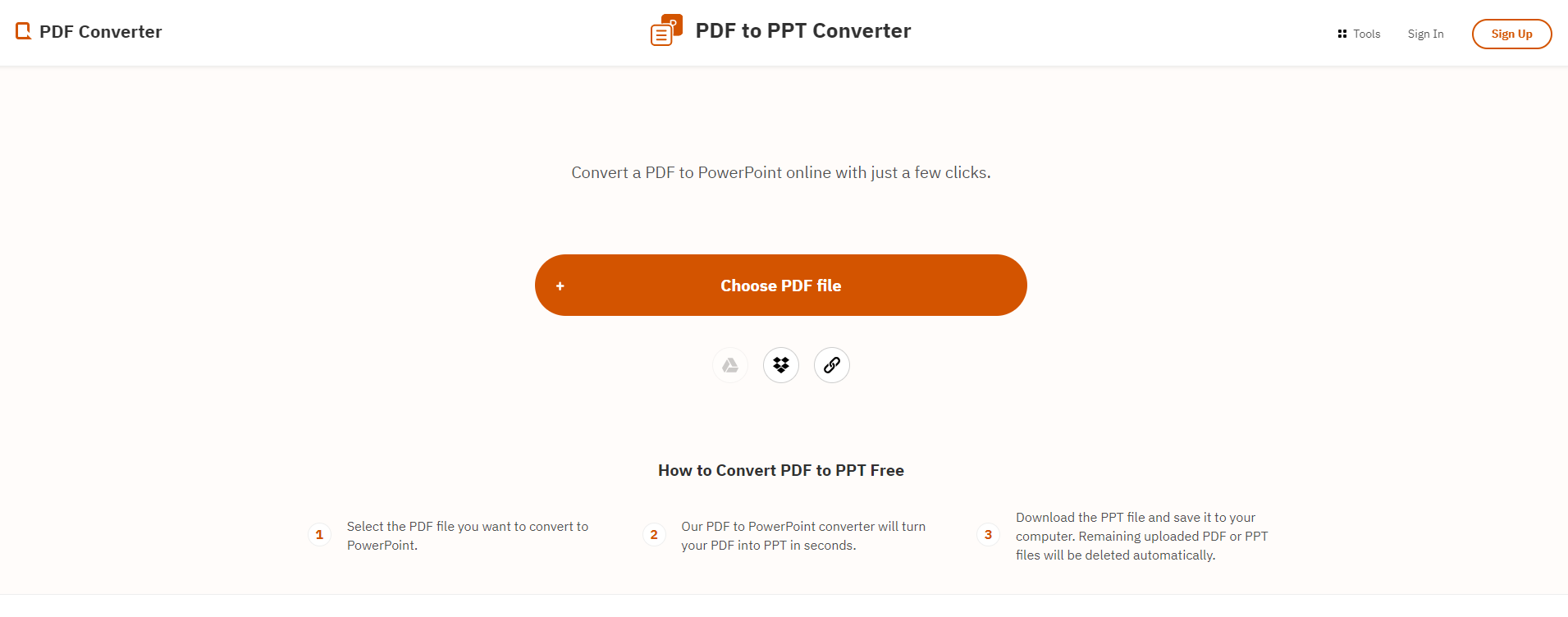
การขอ PDF Converter เป็นเครื่องมือออนไลน์อเนกประสงค์ที่มีตัวเลือกการแปลงไฟล์มากมาย รวมถึง PDF ถึง PPT
PDF Converter เป็นเครื่องมือบนเว็บที่เชี่ยวชาญในการแปลงไฟล์ไปมาระหว่าง PDF และ PDF มันสามารถจัดการไฟล์ได้หลากหลายรูปแบบ PDF เป็นการแปลง PPT ได้อย่างง่ายดายและมีประสิทธิภาพ ไม่จำเป็นต้องติดตั้งซอฟต์แวร์เพื่อใช้เครื่องมือนี้ สามารถเข้าถึงได้ผ่านทางเว็บเบราว์เซอร์ ทำให้ผู้ใช้บนแพลตฟอร์มใดก็ได้สามารถแปลงไฟล์ได้ PDF ไฟล์ที่สมบูรณ์แบบ PowerPoint การนำเสนอโดยไม่ต้องยุ่งยากใดๆ
ข้อดีของ 5.1
- ความเร็วและประสิทธิภาพ: โปรแกรมแปลงไฟล์ PDF ทำงานได้อย่างรวดเร็ว โดยส่วนใหญ่มักแปลงไฟล์เสร็จภายในเวลาไม่ถึงหนึ่งนาที
- ตัวเลือกการแปลงหลายรายการ: นอกจาก PDF เป็น PPT โดยรองรับการแปลงประเภทอื่นๆ มากมาย รวมถึงไฟล์ Word, Excel และรูปภาพ
- การดำเนินการที่ปลอดภัย: ไฟล์ที่อัปโหลดได้รับการปกป้องในระหว่างและหลังการแปลง เพื่อปกป้องความลับของข้อมูลของคุณ
5.2 ข้อเสีย
- การเข้าถึงฟรีแบบจำกัด: เครื่องมือเวอร์ชันฟรีนี้อนุญาตให้มีการแปลงในจำนวนจำกัดต่อวัน การเข้าถึงไม่ จำกัด ต้องสมัครสมาชิกแบบชำระเงิน
- ข้อจำกัดขนาดไฟล์: โปรแกรมแปลงไฟล์ PDF ในเวอร์ชันฟรีมีข้อจำกัดเรื่องขนาดไฟล์ที่สามารถอัปโหลดเพื่อแปลงได้ หากต้องการแปลงไฟล์ขนาดใหญ่ขึ้น ผู้ใช้ต้องอัปเกรดเป็นเวอร์ชันเสียเงิน
6. โซดา PDF
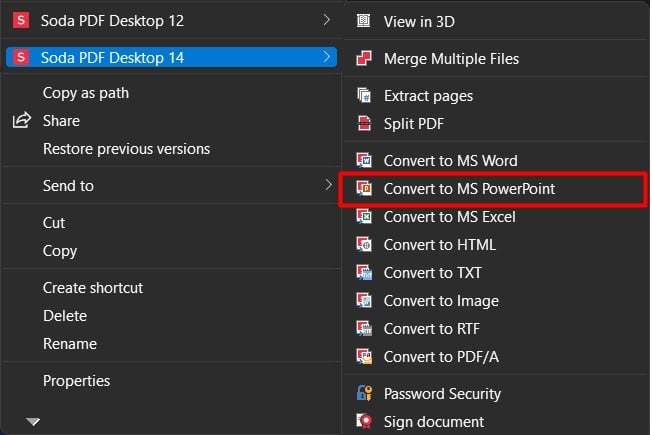
โซดา PDF เป็นเครื่องมือที่ครอบคลุมสำหรับการจัดการและการแปลง รูปแบบไฟล์ PDF ไฟล์ และมีฟังก์ชันเฉพาะสำหรับการแปลง PDF เป็นไฟล์ต่างๆ PowerPoint การนำเสนอ
โซดา PDF ได้รับการออกแบบเพื่อรองรับทุกความต้องการของคุณ PDF ความต้องการตั้งแต่การสร้างสรรค์ การแปลง การแก้ไข และอื่นๆ หนึ่งในคุณสมบัติอันทรงคุณค่าคือเครื่องมือการแปลงอันทรงพลัง ซึ่งช่วยให้ผู้ใช้สามารถเปลี่ยนแปลงได้ PDF ไฟล์เป็นรูปแบบอื่นรวมถึง PPT มีความภาคภูมิใจในการรักษารูปแบบและเค้าโครงดั้งเดิมของเอกสารในระหว่างกระบวนการแปลง มีทั้งแพลตฟอร์มออนไลน์และแอปพลิเคชันเดสก์ท็อปที่ดาวน์โหลดได้
ข้อดีของ 6.1
- ความแม่นยำ: โซดา PDF ช่วยให้มั่นใจได้ถึงความแม่นยำที่ยอดเยี่ยมและรักษารูปแบบดั้งเดิมของ PDF ไฟล์ระหว่างการแปลง
- การเข้าถึงแบบคู่: สามารถเข้าถึงได้ทางออนไลน์หรือผ่านแอปพลิเคชันเดสก์ท็อป ซึ่งมอบความยืดหยุ่นให้กับผู้ใช้
- เทคโนโลยี OCR: เทคโนโลยี OCR ขั้นสูงสามารถแปลงเอกสารหรือรูปภาพที่สแกนเป็นสไลด์ PPT ที่แก้ไขได้อย่างมีประสิทธิภาพ
6.2 ข้อเสีย
- ปัญหาทางเทคนิค: ในบางครั้ง ผู้ใช้อาจพบข้อบกพร่องหรือซอฟต์แวร์ขัดข้องซึ่งอาจขัดขวางกระบวนการแปลง
- ราคา: ในขณะที่โซดา PDF นำเสนอเวอร์ชันออนไลน์ฟรี ฟีเจอร์ครบครัน รวมถึงฟีเจอร์ OCR มีเฉพาะในซอฟต์แวร์ราคาพรีเมียมเท่านั้น
7. เมจิกสไลด์
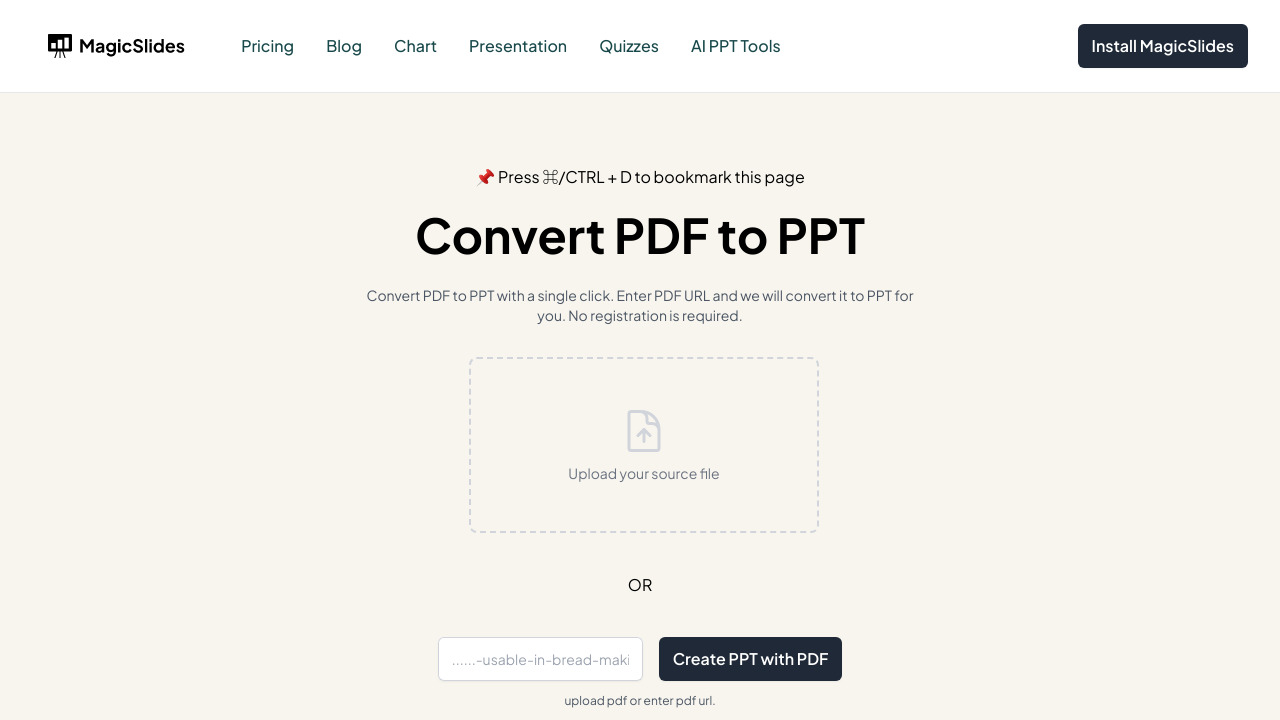
MagicSlides เป็นเครื่องมือที่มีชุดยูทิลิตี้ที่ออกแบบมาโดยเฉพาะเพื่ออำนวยความสะดวกให้กับขั้นตอนการทำงานที่ราบรื่นยิ่งขึ้น PowerPoint การนำเสนอ โดยเฉพาะที่เกี่ยวข้องกับงานการแปลง
MagicSlides นำเสนอเครื่องมือออนไลน์ที่แปลงได้อย่างมีประสิทธิภาพ PDF ไฟล์ลงใน PowerPoint การนำเสนอ มีความมุ่งมั่นที่จะรักษารูปแบบและเค้าโครงของต้นฉบับ PDF เพื่อให้แน่ใจว่าเนื้อหาของคุณได้รับการแปลเป็นรูปแบบที่พร้อมนำเสนอโดยไม่ต้องยุ่งยากใดๆ มันเป็นโซลูชั่นบนคลาวด์ ดังนั้นคุณจึงสามารถเข้าถึงได้จากอุปกรณ์ใดก็ได้ที่มีการเชื่อมต่ออินเทอร์เน็ต
ข้อดีของ 7.1
- คงรูปแบบดั้งเดิมไว้: MagicSlides ดูแลรักษารูปแบบและเค้าโครงดั้งเดิมของไฟล์ PDF เอกสารระหว่างกระบวนการแปลง
- อินเทอร์เฟซที่ใช้งานง่าย: อินเทอร์เฟซที่ใช้งานง่ายช่วยให้การแปลงไฟล์ทำได้อย่างง่ายดาย ทำให้เหมาะสำหรับผู้ใช้ที่ไม่เชี่ยวชาญด้านเทคโนโลยี
- บนคลาวด์: MagicSlides ที่ใช้เบราว์เซอร์ คุณสามารถเริ่มการแปลงบนอุปกรณ์ใดๆ ก็ได้โดยไม่จำเป็นต้องติดตั้งซอฟต์แวร์
7.2 ข้อเสีย
- ไม่มีความสามารถ OCR: MagicSlides ไม่รองรับ OCR ดังนั้นจึงมีข้อจำกัดในการจัดการไฟล์ PDF ที่สแกนหรือเป็นรูปภาพ
- ทดลองใช้ฟรีจำนวนจำกัด: แม้ว่าจะมีให้ทดลองใช้ฟรี แต่การใช้งานต่อเนื่องและไม่จำกัดจำเป็นต้องสมัครสมาชิกแบบชำระเงิน
8. ซัมซาร์ PDF ถึง PPT
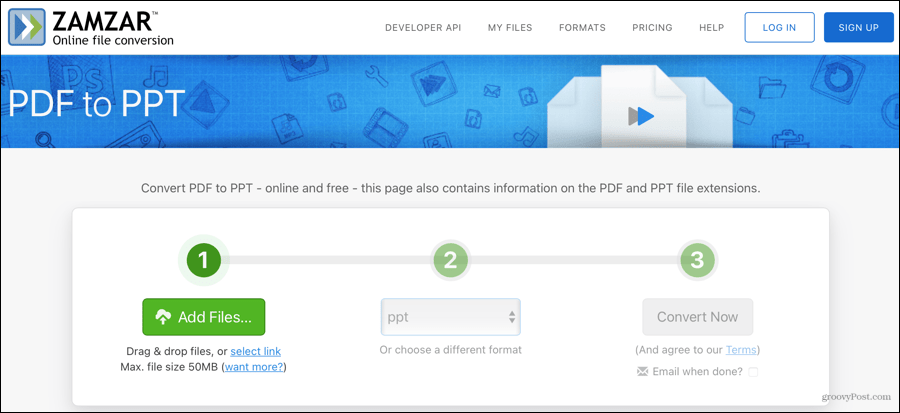
Zamzar เป็นซอฟต์แวร์แปลงไฟล์ออนไลน์อเนกประสงค์ โดยหนึ่งในคุณสมบัติที่โดดเด่นคือ PDF เป็นเครื่องมือแปลง PPT
Zamzar เป็นหนึ่งในเครื่องมือแปลงไฟล์ออนไลน์ยอดนิยม มีอินเทอร์เฟซที่ใช้งานง่ายเพื่อช่วยให้ผู้ใช้แปลงจากรูปแบบไฟล์ที่หลากหลายไปเป็นอีกรูปแบบหนึ่ง Zamzar เสนอกระบวนการแปลง 3 ขั้นตอนที่ตรงไปตรงมา PDF ลงใน PPT สิ่งที่คุณต้องทำคืออัพโหลดไฟล์ PDF ไฟล์ เลือก PPT เป็นรูปแบบผลลัพธ์ที่ต้องการ แล้วคลิกแปลง ไม่จำเป็นต้องดาวน์โหลดหรือติดตั้ง
ข้อดีของ 8.1
- รองรับรูปแบบไฟล์มากมาย: Zamzar อนุญาตให้ผู้ใช้แปลงไฟล์ในรูปแบบที่หลากหลาย ไม่จำกัดเพียงเท่านั้น PDF ถึง PPT
- ใช้งานง่ายและรวดเร็ว: อินเทอร์เฟซที่ใช้งานง่ายช่วยให้กระบวนการแปลงเป็นเรื่องง่าย ทำให้มันงดงามแม้กับผู้ใช้ครั้งแรก
- บนคลาวด์: เนื่องจากเป็นเครื่องมือที่ใช้เบราว์เซอร์ จึงไม่จำเป็นต้องติดตั้งแพลตฟอร์มหรือซอฟต์แวร์เฉพาะใดๆ เพื่อเริ่มการแปลง
8.2 ข้อเสีย
- การจัดส่งทางอีเมล: ลิงก์ดาวน์โหลดไฟล์ที่แปลงแล้วจะถูกส่งทางอีเมล ซึ่งอาจไม่สะดวกสำหรับทุกคน
- การแปลงฟรีมีจำกัด: การใช้งานฟรีจำกัดไว้ที่ไฟล์ขนาดไม่เกิน 50MB สำหรับไฟล์ขนาดใหญ่ จำเป็นต้องสมัครสมาชิกแบบชำระเงิน
9. พิมพ์ที่เป็นมิตร PDF เพื่อแปลง PPT
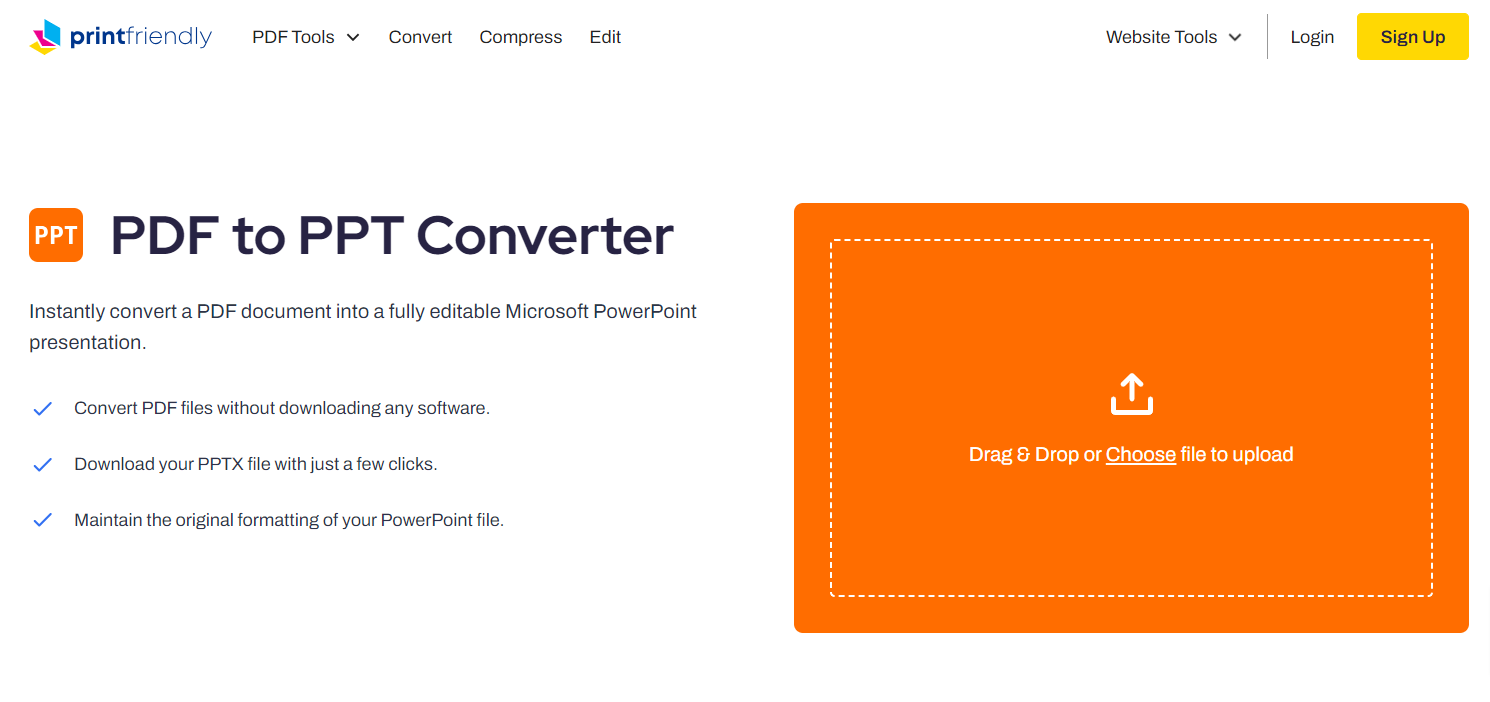
PrintFriendly เป็นโปรแกรมอรรถประโยชน์บนเว็บที่ให้ความสำคัญกับผู้ใช้เป็นหลัก PDF เป็นเครื่องมือแปลง PPT
PrintFriendly มอบความเรียบง่ายและใช้งานง่าย PDF เป็นตัวแปลง PPT จุดมุ่งหมายหลักคือการทำให้คุณ PDF ไฟล์ “PrintFriendly” หมายความว่าออกแบบมาเพื่อผลิต PowerPoint สไลด์ที่พร้อมพิมพ์และมีการจัดรูปแบบอย่างดี มีจุดมุ่งหมายเพื่อลดเวลาและความพยายามในการแก้ไขและจัดรูปแบบไฟล์ที่แปลงด้วยตนเอง เครื่องมือนี้ใช้ระบบคลาวด์ทั้งหมดและทำงานได้ดีบนทุกแพลตฟอร์มและอุปกรณ์
ข้อดีของ 9.1
- อินเตอร์เฟซที่ง่าย: อินเทอร์เฟซที่เรียบง่ายของ PrintFriendly ช่วยให้แม้แต่ผู้ใช้ครั้งแรกก็สามารถแปลงข้อมูลให้สำเร็จได้โดยไม่ยาก
- ผลลัพธ์พร้อมพิมพ์: เครื่องมือนี้เชี่ยวชาญในการผลิตคุณภาพสูงและพร้อมพิมพ์ PowerPoint การนำเสนอ
- ไม่จำเป็นต้องติดตั้ง: เนื่องจากเป็นเครื่องมือออนไลน์ จึงไม่จำเป็นต้องดาวน์โหลดหรือติดตั้งซอฟต์แวร์ใดๆ
9.2 ข้อเสีย
- ขาดเทคโนโลยี OCR: PrintFriendly ไม่มีฟังก์ชัน OCR ในตัว ทำให้ความสามารถในการแปลงไฟล์ PDF ที่สแกนหรือไฟล์รูปภาพเป็นไฟล์ PowerPoint ที่แก้ไขได้นั้นมีจำกัด
- คุณสมบัติที่จำกัด: เมื่อเปรียบเทียบกับเครื่องมืออื่น ๆ ในรายการ PrintFriendly มีคุณสมบัติและฟังก์ชันการทำงานค่อนข้างน้อย
10. ฟ็อกซิท PDF ถึง PPT
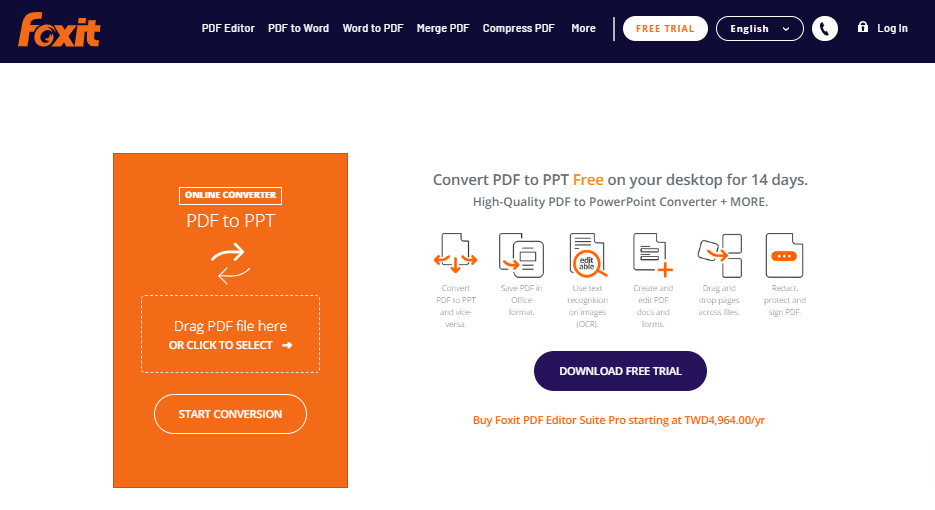
Foxit เป็นแพลตฟอร์มการจัดการเอกสารที่ทรงพลังซึ่งมีชื่อเสียงในด้านประสิทธิภาพ PDF ความสามารถในการจัดการรวมถึงของพวกเขาด้วย PDF เป็นเครื่องมือแปลง PPT
Foxit แสดงให้เห็นถึงความสามารถที่น่าประทับใจในการดำเนินการแปลงอย่างรวดเร็วและแม่นยำ PDF เป็นรูปแบบ PPT โดยเน้นที่การรักษาคุณภาพและเค้าโครงของเอกสารต้นฉบับ เพื่อให้มั่นใจว่าการแปลเนื้อหาของคุณเป็นสไลด์การนำเสนอมีความถูกต้อง Foxit มีให้บริการในรูปแบบซอฟต์แวร์ที่ดาวน์โหลดได้ แต่ยังให้บริการบนคลาวด์ด้วย
ข้อดีของ 10.1
- ผลลัพธ์คุณภาพ: Foxit สัญญาว่าจะส่งมอบสินค้าคุณภาพสูง PowerPoint สไลด์เป็นผลมาจาก PDF การแปลงโดยรักษาเค้าโครงและความสวยงามของเอกสารต้นฉบับ
- การสนับสนุนหลายภาษา: ให้การสนับสนุนหลายภาษา ทำให้เป็นเครื่องมือที่หลากหลายและเป็นสากล
- OCR ที่มีประสิทธิภาพ: Foxit รวมการรู้จำอักขระด้วยแสง (OCR) เพื่อช่วยในการแยกข้อความจากภาพที่สแกน
10.2 ข้อเสีย
- การติดตั้งซอฟต์แวร์: หากต้องการเข้าถึงฟีเจอร์ทั้งหมด ผู้ใช้จำเป็นต้องดาวน์โหลดและติดตั้งซอฟต์แวร์ Foxit ซึ่งอาจไม่สะดวกสำหรับผู้ใช้ทุกคน
- อินเทอร์เฟซที่ซับซ้อน: เมื่อเปรียบเทียบกับแอปพลิเคชันอื่นๆ อินเทอร์เฟซของ Foxit อาจดูซับซ้อนและล้นหลามสำหรับผู้ใช้ใหม่หรือผู้ใช้ทั่วไป
11. PDF ลูกอม
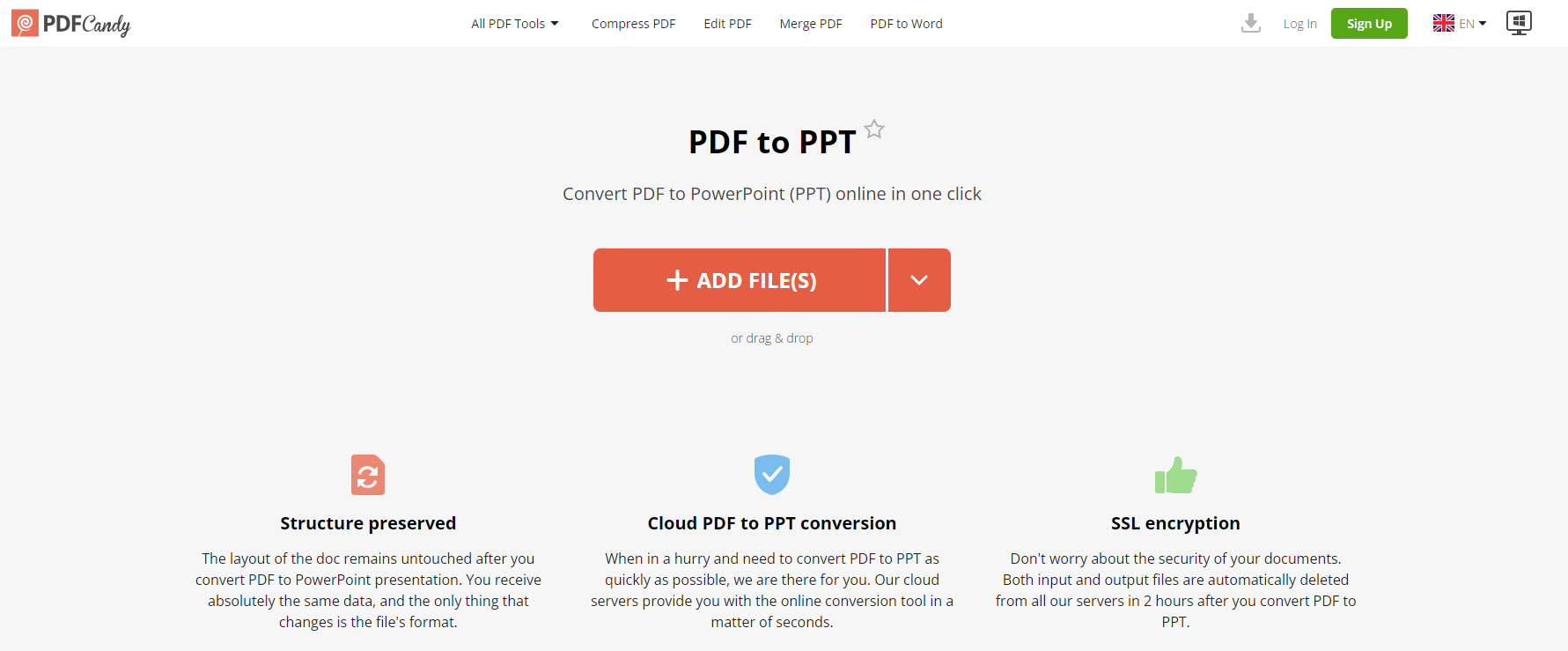
PDF Candy เป็นชุดเครื่องมือที่มีประสิทธิภาพ ช่วยให้ผู้ใช้สามารถแปลงไฟล์รูปแบบต่างๆ ได้อย่างง่ายดาย โดยเน้นเป็นพิเศษที่... PDF เป็นการแปลง PPT
PDF Candy เป็นที่รู้จักในด้านผลิตภัณฑ์ที่หลากหลาย PDF ความสามารถในการจัดการ ซึ่งเป็นหนึ่งในคุณสมบัติที่ได้รับความนิยมมากที่สุด PDF เป็นการแปลง PPT ด้วยอินเทอร์เฟซที่สะอาดตาและตรงไปตรงมา ผู้ใช้จึงสามารถแปลงไฟล์ได้อย่างง่ายดาย PDF ไฟล์ลงใน PowerPoint สไลด์ ลักษณะบนคลาวด์ทำให้มั่นใจได้ว่าผู้ใช้สามารถทำการแปลงบนแพลตฟอร์มหรืออุปกรณ์ใดๆ ได้โดยไม่จำเป็นต้องดาวน์โหลดซอฟต์แวร์ใดๆ
ข้อดีของ 11.1
- เครื่องมือที่หลากหลาย: PDF Candy นำเสนอเครื่องมืออเนกประสงค์มากมายสำหรับการจัดการไฟล์ PDF PDF ไฟล์ไม่จำกัดเพียงการแปลงเป็น PPT
- การเก็บรักษารูปแบบ: PDF Candy ให้ความสำคัญอย่างยิ่งต่อการรักษารูปแบบของเอกสารต้นฉบับให้คงเดิมในระหว่างการแปลง
- การเข้าถึงที่เพิ่มขึ้น: ในรูปแบบบริการออนไลน์แบบครบวงจร PDF Candy สามารถเข้าถึงได้จากทุกที่ผ่านเว็บเบราว์เซอร์
11.2 ข้อเสีย
- ไม่รองรับ OCR: น่าเสียดาย, PDF โปรแกรม Candy ขาดเทคโนโลยี OCR ซึ่งจำกัดความสามารถในการแปลงไฟล์ PDF ที่สแกนหรือไฟล์ PDF ที่มีรูปภาพเป็นสไลด์ PowerPoint ที่แก้ไขได้
- การแสดงโฆษณา: เว็บไซต์มาพร้อมกับโฆษณาที่อาจส่งผลให้ผู้ใช้ได้รับประสบการณ์ที่เสียสมาธิเล็กน้อย
12. วปส PDF เครื่องมือ
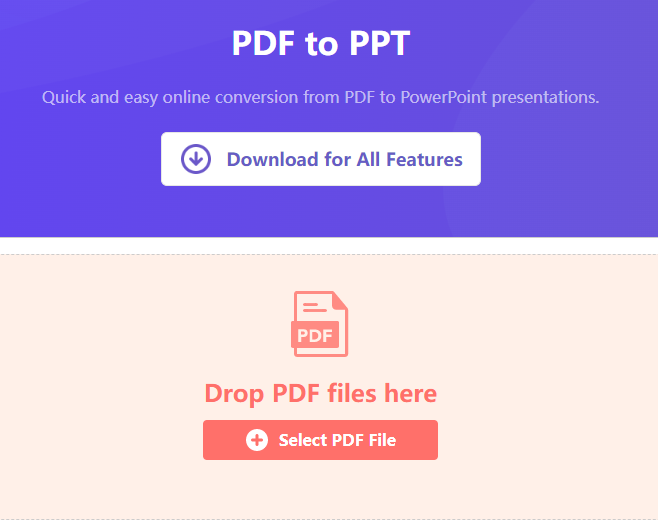
WPS PDF เครื่องมือเป็นแพลตฟอร์มอเนกประสงค์ที่มอบเครื่องมือที่เชื่อถือได้และมีประสิทธิภาพสำหรับการจัดการ PDF ไฟล์ต่างๆ รวมถึงไฟล์ PDF เป็นการแปลง PPT
WPS PDF เครื่องมือเป็นส่วนหนึ่งของชุดเครื่องมือมากมายที่ WPS Suite นำเสนอ ซึ่งเป็นที่รู้จักกันดีในด้านโซลูชันซอฟต์แวร์สำนักงานที่แข็งแกร่ง ที่ PDF ตัวแปลงเป็น PPT ที่ WPS ให้มาทำให้กระบวนการแปลงราบรื่นและตรงไปตรงมา มันประสบความสำเร็จในการมอบความแม่นยำระดับสูงสุด โดยยังคงรักษาเค้าโครงและการจัดรูปแบบดั้งเดิมของแหล่งที่มา PDF เอกสาร. อินเทอร์เฟซออนไลน์นั้นใช้งานง่าย ทำให้ผู้ใช้มือใหม่สามารถทำการแปลงได้อย่างง่ายดาย
ข้อดีของ 12.1
- ความแม่นยำดีเยี่ยม: WPS PDF เครื่องมือเป็นที่รู้จักในการรักษารูปแบบและรูปแบบของเอกสารต้นฉบับ จึงรับประกันคุณภาพสูง PowerPoint การนำเสนอ
- เครื่องมือที่หลากหลาย: เนื่องจากเป็นส่วนหนึ่งของชุดโปรแกรมขนาดใหญ่ ผู้ใช้จึงสามารถเข้าถึงหลายโปรแกรมได้ PDF เครื่องมือการจัดการควบคู่ไปกับตัวแปลง
- ส่วนต่อประสานที่ใช้งานง่าย: อินเทอร์เฟซของเครื่องมือนั้นเรียบง่ายและใช้งานง่าย ทำให้ผู้ใช้ที่มีความเชี่ยวชาญด้านเทคนิคแตกต่างกันสามารถเข้าถึงได้
12.2 ข้อเสีย
- ไม่รองรับ OCR: WPS PDF โปรแกรมนี้ไม่มีฟังก์ชัน OCR ดังนั้นจึงไม่สามารถแปลงไฟล์ PDF ที่สแกนหรือไฟล์ PDF ที่มีรูปภาพเป็นสไลด์ PowerPoint ที่แก้ไขได้
- ฟังก์ชั่นจำกัดในเวอร์ชันฟรี: เครื่องมือเวอร์ชันฟรีมีจำนวนจำกัด โดยนำเสนอเฉพาะฟังก์ชันพื้นฐาน ในขณะที่ฟีเจอร์ขั้นสูงจำเป็นต้องสมัครสมาชิกระดับพรีเมียม
13 สรุป
ส่วนนี้ให้ข้อมูลสรุปที่ครอบคลุมของเครื่องมือทั้งหมดที่ตรวจสอบ รวมถึงการเปรียบเทียบโดยรวมและคำแนะนำเครื่องมือตามความต้องการที่หลากหลาย
13.1 ตารางเปรียบเทียบโดยรวม
| เครื่องมือ | คุณลักษณะ | ใช้งานง่าย | ราคา | Customer Support |
|---|---|---|---|---|
| Acrobat Adobe | ความแม่นยำในการแปลงสูง เทคโนโลยี OCR การแปลงที่ปลอดภัย | กลาง | จุดสูง | จุดสูง |
| SmallPDF | อินเทอร์เฟซที่เรียบง่ายบนระบบคลาวด์ | จุดสูง | กลาง | จุดสูง |
| ฟรี Canva PDF เพื่อแปลง PPT | เครื่องมือออกแบบที่หลากหลายบนคลาวด์ | จุดสูง | ฟรี | กลาง |
| แปลง PDF | การแปลงที่รวดเร็ว ตัวเลือกการแปลงที่หลากหลาย | จุดสูง | กลาง | กลาง |
| โซดา PDF | ความแม่นยำในการแปลงเทคโนโลยี OCR | กลาง | กลาง | จุดสูง |
| เมจิกสไลด์ | ความแม่นยำในการแปลง อินเทอร์เฟซที่ใช้งานง่าย | จุดสูง | กลาง | กลาง |
| Zamzar PDF ถึง PPT | รองรับหลายรูปแบบบนคลาวด์ | จุดสูง | กลาง | กลาง |
| PrintFriendly PDF เพื่อแปลง PPT | ความแม่นยำในการแปลงบนคลาวด์ | จุดสูง | กลาง | กลาง |
| Foxit PDF ถึง PPT | รองรับหลายภาษาเทคโนโลยี OCR | กลาง | กลาง | จุดสูง |
| PDF Candy | รองรับหลากหลายรูปแบบ บริการบนคลาวด์ | จุดสูง | กลาง | กลาง |
| WPS PDF เครื่องมือ | มีความแม่นยำสูง เข้าถึงเครื่องมือได้หลากหลาย | จุดสูง | กลาง | จุดสูง |
13.2 เครื่องมือที่แนะนำตามความต้องการต่างๆ
หากคุณให้ความสำคัญกับอินเทอร์เฟซที่ใช้งานง่ายและการเข้าถึงแบบฟรี ผ้าใบ PDF เป็นตัวแปลง PPT เป็นตัวเลือกที่ยอดเยี่ยม ลูกค้าที่มองหาความแม่นยำในการแปลง ความทนทาน และสามารถให้บริการระดับพรีเมียมได้อาจต้องการ Acrobat Adobeเพื่อให้ได้ความสมดุลระหว่างฟังก์ชันการใช้งานและต้นทุน SmallPDF or แปลง PDF อาจเป็นทางเลือกที่เป็นไปได้ หากผู้ใช้ต้องการเครื่องมือที่รองรับหลายรูปแบบและใช้งานบนคลาวด์ Zamzar or PDF Candy เป็นที่แนะนำ
14 ข้อสรุป
ส่วนนี้จะสรุปการเปรียบเทียบทั้งหมดและให้คำแนะนำขั้นสุดท้ายสำหรับผู้ที่ต้องการเลือก PDF เป็นเครื่องมือแปลง PPT
14.1 ความคิดสุดท้ายและประเด็นสำคัญในการเลือกผู้เปลี่ยนใจเลื่อมใส PDF ไปที่เครื่องมือ PPT
การเลือกที่เหมาะสม PDF ถึงเครื่องมือ PPT ขึ้นอยู่กับความต้องการเฉพาะของผู้ใช้ งบประมาณ และระดับความสะดวกสบายด้วยเทคโนโลยี แม้ว่าเครื่องมือบางตัวจะโดดเด่นในเรื่องคุณสมบัติขั้นสูงและความแม่นยำ แต่เครื่องมือบางตัวก็โดดเด่นเนื่องจากใช้งานง่ายและราคาที่ประหยัด สิ่งสำคัญคือต้องพิจารณาปัจจัยต่างๆ เช่น ความแม่นยำในการแปลง ความเร็ว คุณลักษณะ ความง่ายในการใช้งาน และราคาในการตัดสินใจ

แม้ว่าตัวเลือกบนคลาวด์จะมอบความสะดวกสบายและความเป็นอิสระของอุปกรณ์ แต่ซอฟต์แวร์ที่ติดตั้งอาจมีฟีเจอร์และเครื่องมือขั้นสูง สุดท้ายนี้ อย่าลืมพิจารณานโยบายความปลอดภัยและความเป็นส่วนตัว โดยเฉพาะอย่างยิ่งเมื่อทำงานกับข้อมูลที่ละเอียดอ่อน ท้ายที่สุดแล้ว เครื่องมือที่ดีที่สุดคือเครื่องมือที่ตรงกับความต้องการของคุณอย่างมีประสิทธิภาพและเหมาะสมกับงบประมาณของคุณ
บทนำผู้เขียน:
Vera Chen เป็นผู้เชี่ยวชาญด้านการกู้คืนข้อมูลใน DataNumenซึ่งนำเสนอผลิตภัณฑ์ที่หลากหลายรวมถึงยูทิลิตี้ในการ กู้ OST ไฟล์.