
บทความนี้จัดทำขึ้นเพื่อแนะนำ 4 เคล็ดลับง่ายๆในการเปิดไฟล์ Word ที่ใช้ล่าสุดเพื่อประหยัดเวลา
บางครั้งคุณอาจต้องทำงานกับไฟล์ Word เดียวกันเป็นเวลานานพอสมควร จากนั้นคุณจะเข้าถึงไฟล์ค่อนข้างบ่อย โดยปกติแล้วเราจะค้นหาไฟล์ได้โดยไปที่ตำแหน่งที่เราบันทึกไว้ อย่างไรก็ตามวิธีนี้คosts เวลา ยิ่งไปกว่านั้นนี่คือคำถามอื่น: ถ้าคุณลืมตำแหน่งไฟล์ล่ะ?
นั่นเป็นปัญหาใหญ่แน่นอน ดังนั้นทำตามเราเพื่อทำความเข้าใจ 4 คำแนะนำต่อไปนี้เพื่อเยี่ยมชมไฟล์ Word ที่เปิดไว้ก่อนหน้านี้อย่างรวดเร็ว
เคล็ดลับที่ 1: ตรึงไฟล์ไว้ที่รายการ "เอกสารล่าสุด"
- ก่อนและหน้าostเปิด Word ของคุณ
- จากนั้นคลิกแท็บ "ไฟล์"
- จากนั้นคลิกตัวเลือก“ ล่าสุด”
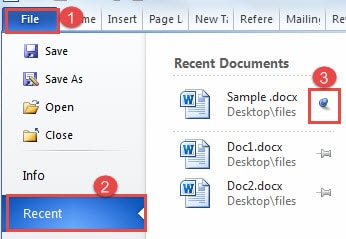
ตอนนี้คุณสามารถดูเอกสารเหล่านี้ที่คุณเพิ่งเปิดได้ในรายการ "เอกสารล่าสุด" และด้านหลังเอกสารแต่ละแผ่นจะมีหมุด
- เพียงคลิกที่หมุด คุณสามารถเห็นตำแหน่งของพินที่เปลี่ยนไปราวกับว่ามันตรึงรายการไว้กับผนังจริงๆ เมื่อทำเช่นนั้นไฟล์นี้จะได้รับการแก้ไขในสถานที่ ครั้งต่อไปที่คุณเปิด Word คุณสามารถดูได้
- และคลิกที่หมุดอีกครั้งคุณจะสามารถเลิกตรึงไฟล์ได้
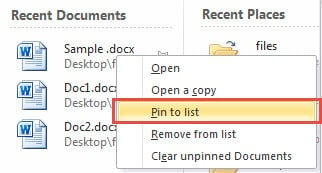
- หรือคุณสามารถคลิกขวาบนเอกสารที่คุณจะใช้บ่อย
- จากนั้นเลือก“ ตรึงในรายการ” เพื่อตรึงไฟล์

- แล้วเลือก“ เลิกตรึงจากรายการ” เพื่อเลิกตรึง
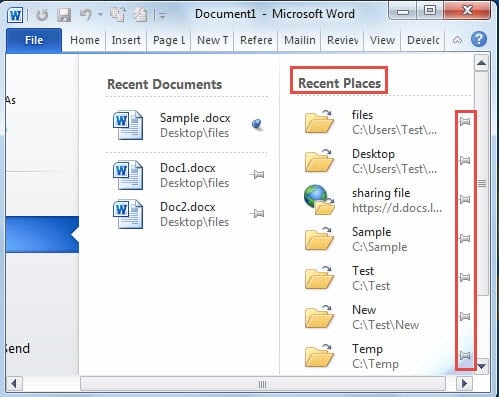
- ถัดจากรายการ "เอกสารล่าสุด" เป็นรายการ "สถานที่ล่าสุด" เป็นที่เก็บไฟล์ที่คุณเพิ่งเปิด ในทำนองเดียวกันถ้าคุณใช้โฟลเดอร์บางโฟลเดอร์บ่อยๆคุณสามารถคิดที่จะตรึงมันได้

เคล็ดลับ 2: ใส่เอกสารล่าสุดลงในรายการการเข้าถึงด่วน
เมื่อคุณเปิด Word แล้วคลิก“ ไฟล์” คุณจะเห็นตัวเลือกมากมายในคอลัมน์ด้านซ้าย และมีรายการการเข้าถึงด่วนในพื้นที่ด้านล่าง "ปิด" และด้านบน "ข้อมูล" ดังต่อไปนี้: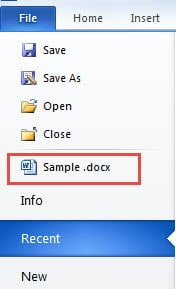
ไฟล์ที่คุณเพิ่งเปิดอยู่ในรายการคุณจึงสามารถเข้าถึงได้อย่างรวดเร็วโดยดูจากรายการ อันที่จริงคุณสามารถเข้าใจได้ว่าเป็นรายการ "เอกสารล่าสุด" เวอร์ชันย่อ
แน่นอนคุณสามารถตั้งค่าได้ด้วยตัวคุณเอง ที่ด้านล่างของรายการ“ เอกสารล่าสุด” จะมีช่อง“ เข้าถึงเอกสารล่าสุดจำนวนนี้อย่างรวดเร็ว” คุณสามารถดูรายการเข้าถึงด่วนได้หลังจากเลือกช่องนี้แล้วเท่านั้น และมีกล่องหมุนซึ่งช่วยให้ผู้ใช้กำหนดจำนวนไฟล์ที่ต้องการในรายการเข้าถึงด่วน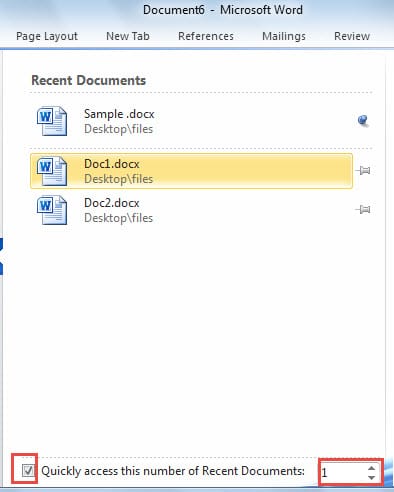
ขั้นตอนต่อไปนี้จะแสดงวิธีปรับแต่งรายการการเข้าถึงด่วน:
- ทำซ้ำจากขั้นตอนที่ 1 ถึงขั้นตอนที่ 3 ในวิธีที่ 1
- เลือกช่อง“ เข้าถึงเอกสารล่าสุดจำนวนนี้อย่างรวดเร็ว” ก่อน
- ตอนนี้คุณจะสามารถเลือกหมายเลขในช่องหมุนได้

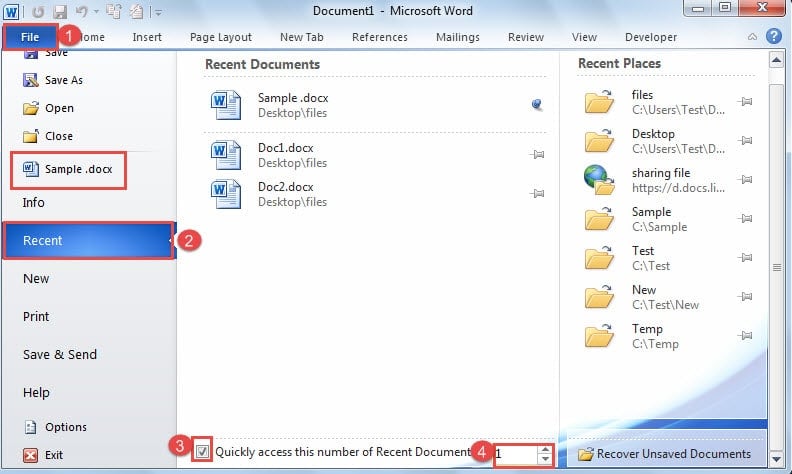
คุณจะเห็นว่ามีไฟล์หนึ่งรายการอยู่ในพื้นที่รายการการเข้าถึงด่วน คลิกครั้งต่อไปและคุณสามารถเข้าถึงได้
เคล็ดลับ 3: ปักหมุดไฟล์ล่าสุดบน Windows“ Start” เมนู
นอกเหนือจากการตรึงไฟล์ใน word แล้ว Windows ยังอนุญาตให้คุณปักหมุดไฟล์บน“ Start” เมนูด้วย รายละเอียดโอกาสในการขายมีดังนี้
- คลิก“ Start” ก่อน
- จากนั้นวางเคอร์เซอร์ไว้เหนือ“ Microsoft Word 2010” เพื่อดูไฟล์ล่าสุด คุณสามารถตรึงไฟล์ที่นี่ได้เช่นกัน

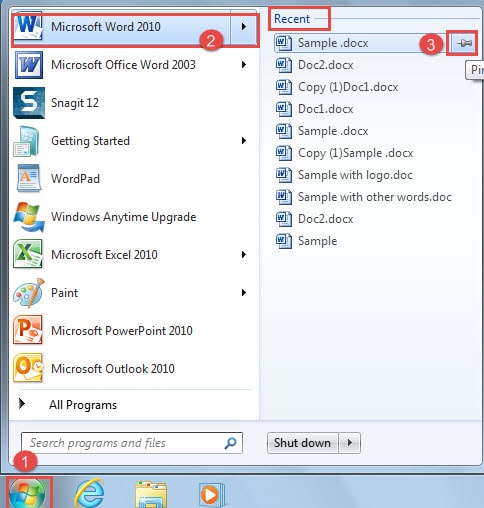
หากคุณใช้ Word เวอร์ชันอื่นให้ค้นหาโปรแกรมตามนั้น
เคล็ดลับ 4: สร้างทางลัดไฟล์บนเดสก์ท็อป
นอกเหนือจากไฟล์ปักหมุดในบางที่แล้วคุณยังสามารถแก้ไขได้บนเดสก์ท็อปนั่นคือการสร้างทางลัด ดังนั้นขั้นตอนในการสร้างทางลัดมีดังนี้:
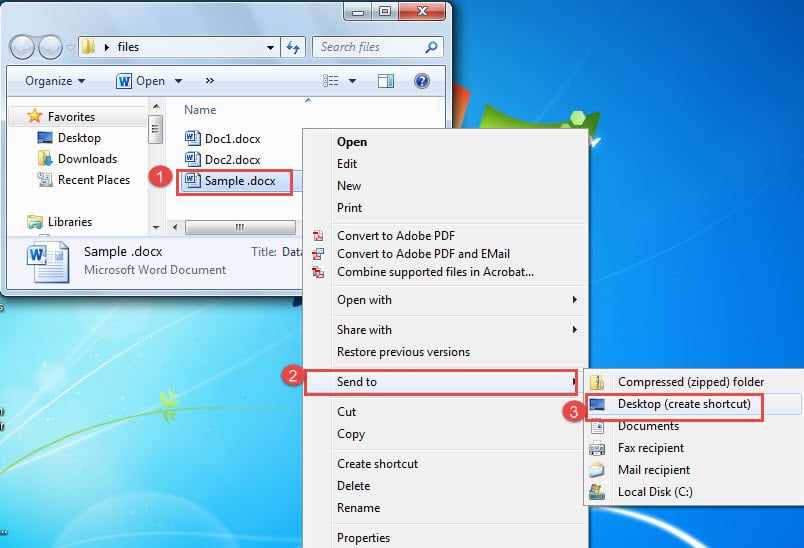
- ค้นหาไฟล์ก่อน
- จากนั้นคลิกขวา
- จากนั้นคลิกตัวเลือก "ส่งไปที่"
- ตอนนี้เมนูใหม่จะปรากฏขึ้น คลิก“ เดสก์ท็อป (สร้างทางลัด)”

- จากนั้นคุณจะเห็นทางลัดไฟล์บนเดสก์ท็อปดังต่อไปนี้:


การเปรียบเทียบ 4 เคล็ดลับ
| เคล็ดลับ | ข้อดี | ข้อเสีย |
|
ตรึงไฟล์ไว้ที่รายการ "เอกสารล่าสุด" |
1. ไฟล์ที่คุณตรึงไว้จะไม่ถูกซ้อนทับโดยไฟล์อื่นจนกว่าคุณจะเลิกตรึง
2. คุณสามารถปักหมุดได้หลายไฟล์ตามที่คุณต้องการ 3. คุณสามารถปักหมุดโฟลเดอร์ด้วยวิธีนี้เพื่อที่คุณจะได้ไม่ต้องปักหมุดทีละเอกสาร 4. คุณไม่จำเป็นต้องแน่ใจว่าตำแหน่งไฟล์ |
คุณต้องปักหมุดทีละไฟล์หากไม่มีในโฟลเดอร์เดียว |
|
ใส่เอกสารล่าสุดลงในรายการการเข้าถึงด่วน |
1. คุณสามารถกำหนดจำนวนการเข้าถึงไฟล์ล่าสุดได้อย่างรวดเร็ว
2. คุณไม่จำเป็นต้องแน่ใจว่าตำแหน่งไฟล์ |
คุณไม่สามารถแก้ไขไฟล์บางไฟล์ได้เนื่องจากเมื่อคุณเปิดไฟล์ใหม่ไฟล์ก่อนหน้าอาจหายไป |
|
ปักหมุดไฟล์ล่าสุดใน“ Start” เมนู
|
1. คุณสามารถค้นหาไฟล์ของคุณได้อย่างรวดเร็วโดยไม่ต้องเปิด Word
2. คุณสามารถตรึงไฟล์ไว้ที่นั่นได้เช่นกัน 3. คุณไม่จำเป็นต้องแน่ใจว่าตำแหน่งไฟล์ |
1. ไฟล์ที่แสดงมีข้อ จำกัด จำนวน
2. คุณสามารถปักหมุดไฟล์ได้เท่านั้น แต่ไม่สามารถปักหมุดโฟลเดอร์ได้ |
|
สร้างทางลัดไฟล์บนเดสก์ท็อป |
1. เป็นวิธีที่เร็วที่สุดในการเข้าถึงไฟล์ของคุณ 2. โดยการสร้างทางลัดคุณสามารถเข้าถึงไฟล์บนเดสก์ท็อปได้ตลอดเวลาและจะไม่ได้รับ lost. |
1. คุณต้องรู้และแน่ใจถึงตำแหน่งที่แน่นอนที่คุณบันทึกไฟล์ของคุณก่อนที่คุณจะtarสร้างทางลัด 2. คุณควรหลีกเลี่ยงการสร้างทางลัดมากเกินไปบนเดสก์ท็อปมิฉะนั้นคุณอาจสับสนในตัวเอง |
ถ้า Word หยุดทำงาน
Word มีฟังก์ชันการทำงานมากมาย แต่ก็หยุดทำงานได้ตลอดเวลา แน่นอนว่ากรณีสุ่มดังกล่าวอาจสร้างความเสียหายให้กับไฟล์ของคุณหรือคุณอาจสูญเสียทั้งหมด ดังนั้นจึงเป็นการดีที่จะได้รับไฟล์ เครื่องมือซ่อมแซมไฟล์ Word docx ก่อนอื่นมันสามารถคืนค่ามost หรือแม้แต่ทุกส่วนของไฟล์
บทนำผู้เขียน:
Vera Chen เป็นผู้เชี่ยวชาญด้านการกู้คืนข้อมูลใน DataNumen, Inc. ซึ่งเป็นผู้นำระดับโลกด้านเทคโนโลยีการกู้คืนข้อมูล ได้แก่ ซ่อมแซม Excel xls และ pdf ซ่อมแซมผลิตภัณฑ์ซอฟต์แวร์ ดูข้อมูลเพิ่มเติมได้ที่ wwwdatanumenด้วย.