
ในแผ่นงาน Excel หากป้อนข้อมูลในเซลล์ที่ไม่อยู่ติดกันคุณอาจพบว่าการเลือกและคัดลอกข้อมูลในเซลล์ที่ไม่ว่างเปล่านั้นค่อนข้างลำบาก ตอนนี้ในหน้านี้ostเราจะแนะนำ 2 วิธีในการเลือกเซลล์ที่ไม่ว่างทั้งหมดอย่างรวดเร็ว
ผู้ใช้ Excel มักจะต้องคัดลอกและวางข้อมูล อย่างไรก็ตามบางครั้งอาจมีปัญหาบางอย่าง ตัวอย่างเช่นมีเซลล์ว่างที่ไม่ต่อเนื่องหลายเซลล์ในแผ่นงาน Excel ในกรณีนี้การเลือกเซลล์ทั้งหมดที่มีเนื้อหาค่อนข้างยาก แต่ไม่ต้องกังวล เราจะแบ่งปัน 2 วิธีในการเลือกเซลล์ที่ไม่ว่างทั้งหมดในแผ่นงาน Excel
วิธีที่ 1: เลือกผ่าน“ ไปที่พิเศษ”
- ในตอนแรกให้เปิดแผ่นงาน Excel
- จากนั้นกด“ F5” เพื่อทริกเกอร์กล่องโต้ตอบ“ ไปที่”
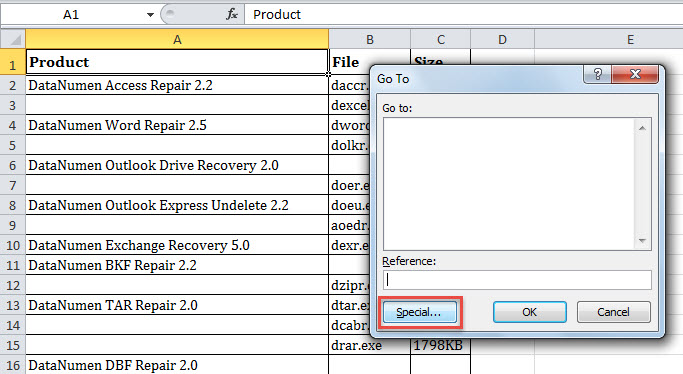
- ในกล่องโต้ตอบ "ไปที่" คลิกปุ่ม "พิเศษ"
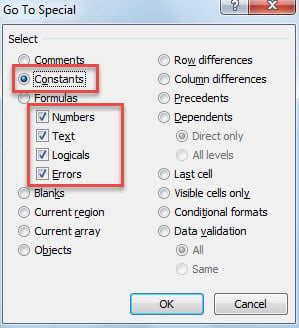
- จากนั้นตรวจสอบตัวเลือก“ ค่าคงที่” จากนั้นเลือกตัวเลือก“ ตัวเลข”“ ข้อความ”“ ตรรกะ” และ“ ข้อผิดพลาด”

- สุดท้ายคลิก“ ตกลง”
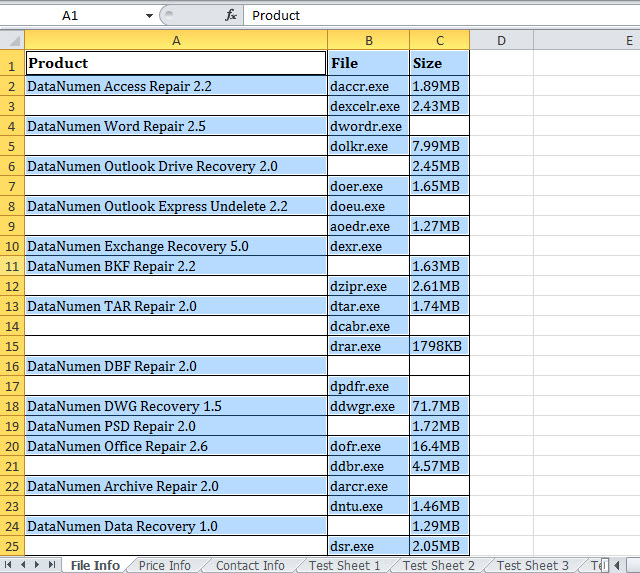
- เมื่อกล่องโต้ตอบปิดลงอย่างที่คุณเห็นเซลล์ที่ไม่ว่างทั้งหมดถูกเลือกแล้ว

วิธีที่ 2: เลือกด้วย Excel VBA
- ก่อนอื่นให้เข้าถึงตัวแก้ไข Excel VBA โดยอ้างอิงถึง“วิธีเรียกใช้รหัส VBA ใน Excel ของคุณ"
- จากนั้นใส่รหัสต่อไปนี้ลงในโมดูลที่ไม่ได้ใช้
Sub SelectAllNonBlankCells()
    Dim objUsedRange As Range
    Dim objRange As Range
    Dim objNonblankRange As Range

    Set objUsedRange = Application.ActiveSheet.UsedRange

    For Each objRange In objUsedRange
        If Not (objRange.Value = "") Then
           If objNonblankRange Is Nothing Then
              Set objNonblankRange = objRange
           Else
              Set objNonblankRange = Application.Union(objNonblankRange, objRange)
           End If
        End If
    Next

    If Not (objNonblankRange Is Nothing) Then
       objNonblankRange.Select
    End If
End Sub
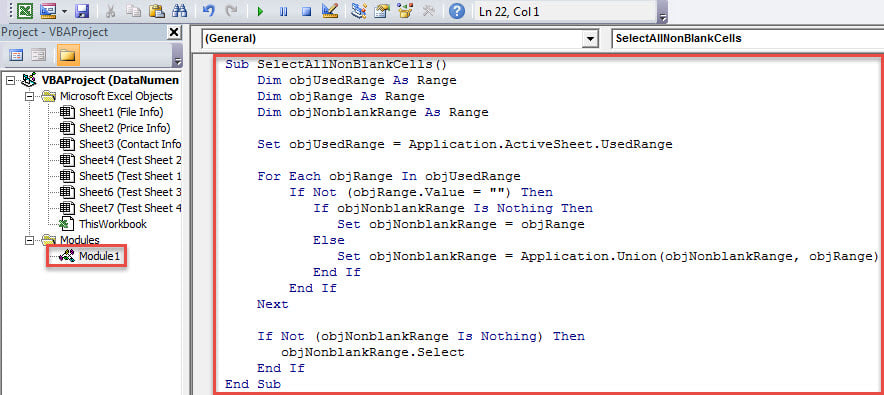
- หลังจากนั้นให้ออกจากตัวแก้ไข VBA และเพิ่มมาโครนี้ลงในแถบเครื่องมือด่วน
- ตอนนี้เปิดแผ่นงานที่คุณต้องการแล้วคลิกปุ่มมาโคร
- ในครั้งเดียวเซลล์ที่ไม่ว่างทั้งหมดจะถูกเลือกดังแสดงในภาพต่อไปนี้

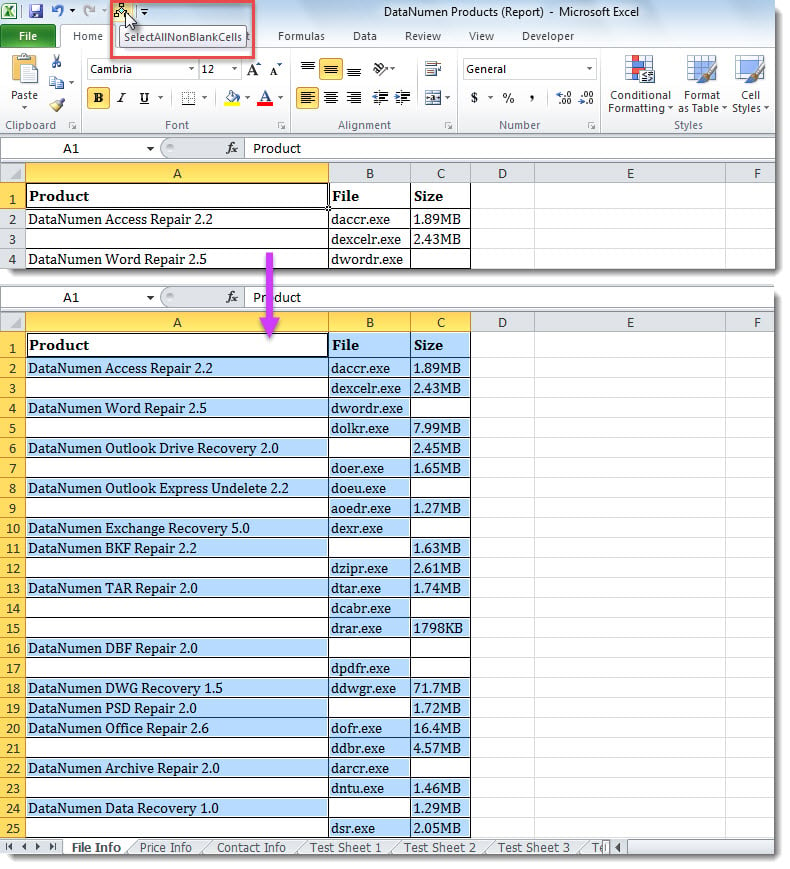
การเปรียบเทียบ
| ข้อดี | ข้อเสีย | |
| 1 วิธี | ง่ายต่อการทำงาน | ผู้ใช้ต้องเปิดกล่องโต้ตอบ“ ไปที่” ด้วยตนเองและเลือกตัวเลือกทุกครั้งเมื่อต้องการเลือกเซลล์ที่ไม่ว่างเปล่า |
| 2 วิธี | ง่ายและสะดวกในการใช้ซ้ำ | เกิดอันตรายจากมาโครที่เป็นอันตรายภายนอก |
ซ่อมแซมปัญหา Excel ที่น่ารำคาญ
ไฟล์ Excel มีแนวโน้มที่จะเกิดข้อผิดพลาดและความเสียหาย ตัวอย่างเช่นหาก MS Excel ถูกปิดบ่อยครั้งอย่างไม่เหมาะสมไฟล์อาจเสียหายได้อย่างง่ายดาย ดังนั้นผู้ใช้จึงต้องระมัดระวังบางอย่างรวมถึงการสำรองไฟล์เป็นระยะ นอกจากนี้ยังมีความเชี่ยวชาญแข็งแกร่งและเชื่อถือได้ xlsx แก้ไข เครื่องมือเช่น DataNumen Excel Repairเป็นเรื่องจำเป็น
บทนำผู้เขียน:
Shirley Zhang เป็นผู้เชี่ยวชาญด้านการกู้คืนข้อมูลใน DataNumen, Inc. ซึ่งเป็นผู้นำระดับโลกด้านเทคโนโลยีการกู้คืนข้อมูล ได้แก่ SQL Server การฟื้นตัว และผลิตภัณฑ์ซอฟต์แวร์ซ่อมแซมแนวโน้ม ดูข้อมูลเพิ่มเติมได้ที่ wwwdatanumenด้วย.