
VBA เป็นเครื่องมือที่ยอดเยี่ยมในชุด Microsoft Office รวมถึงแอปพลิเคชัน MS Excel สามารถช่วยให้คุณทำงานได้หลายอย่างที่คุณสมบัติดั้งเดิมใน Excel ไม่รองรับ ตอนนี้ในบทความนี้เราจะสอนให้คุณเรียกใช้โค้ด VBA ใน Excel ทีละขั้นตอน
หากคุณตั้งใจจะเขียนรหัส VBA เพื่อให้บรรลุความต้องการบางอย่างคุณต้องหาวิธีเรียกใช้โค้ด VBA ใน Excel ของคุณก่อน หลังจากนั้นเราจะใช้ MS Excel 2010 เป็นตัวอย่างเพื่อแสดงขั้นตอนโดยละเอียดรวมถึงวิธีการเปิดใช้งานมาโครทริกเกอร์ตัวแก้ไข VBA และวิธีการเรียกใช้มาโครหลายวิธีเป็นต้น
ขั้นตอนที่ 1: แสดง Ribbon ของ "ผู้พัฒนา"
- ก่อนอื่นเปิดแอปพลิเคชัน Excel
- จากนั้นไปที่เมนู“ ไฟล์” แล้วคลิก“ ตัวเลือก”
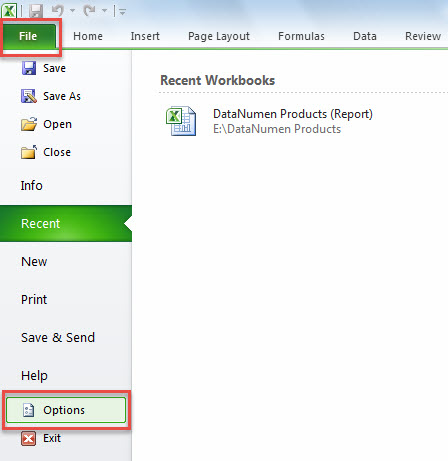
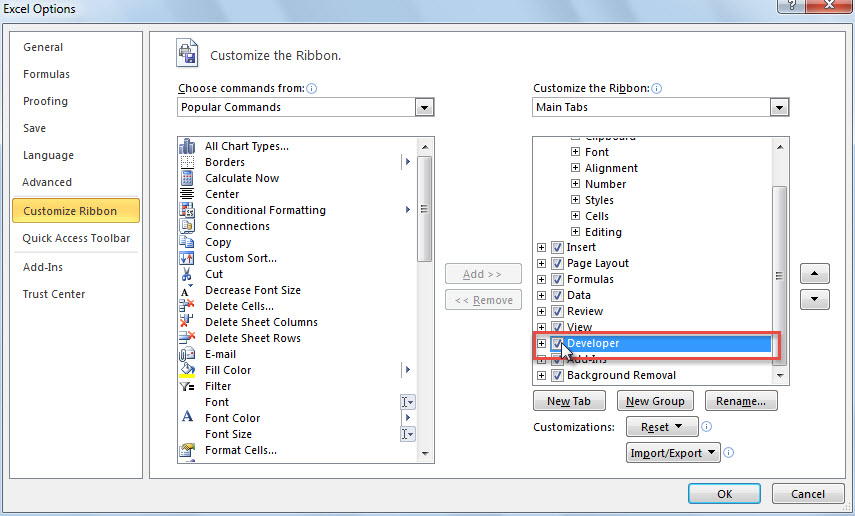
- ในหน้าต่างป๊อปอัป“ ตัวเลือก Excel” ให้ไปที่แท็บ“ กำหนด Ribbon เอง”
- จากนั้นค้นหาและตรวจสอบตัวเลือก "นักพัฒนา" ทางด้านขวา

- สุดท้ายคลิก“ ตกลง” เพื่อเปิดใช้งานการปรับเปลี่ยน
ขั้นตอนที่ 2: เปลี่ยนการตั้งค่าความปลอดภัยของมาโคร
เนื่องจาก Excel มาพร้อมกับมาโครอัตโนมัติที่ปิดใช้งานในการตั้งค่าความปลอดภัยก่อนอื่นคุณต้องเปลี่ยนการตั้งค่าโดยทำตามขั้นตอนด้านล่าง:
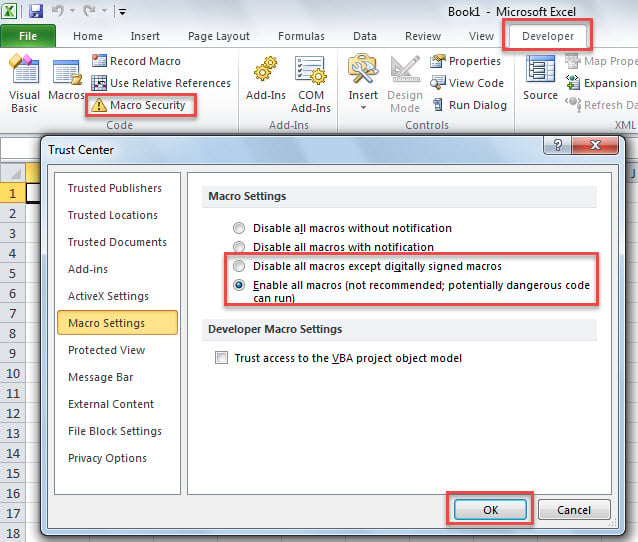
- ในตอนแรกในหน้าต่างหลักของ Excel ให้เปลี่ยนไปใช้ริบบิ้น "นักพัฒนา"
- จากนั้นคลิกปุ่ม“ Macro Security” ในกลุ่ม“ Code”
- จากนั้นในหน้าต่างใหม่ให้เลือก“ ปิดใช้งานมาโครทั้งหมดยกเว้นมาโครที่ลงชื่อแบบดิจิทัล” หรือตัวเลือก“ เปิดใช้งานมาโครทั้งหมด” ตามที่คุณต้องการ

- สุดท้ายคลิก“ ตกลง” เพื่อบันทึกการเปลี่ยนแปลง
ขั้นตอนที่ 3: ทริกเกอร์ Excel VBA Editor
ตัวแก้ไข Excel VBA คือตำแหน่งที่คุณใส่โค้ด คุณสามารถเข้าถึงได้ 2 วิธี
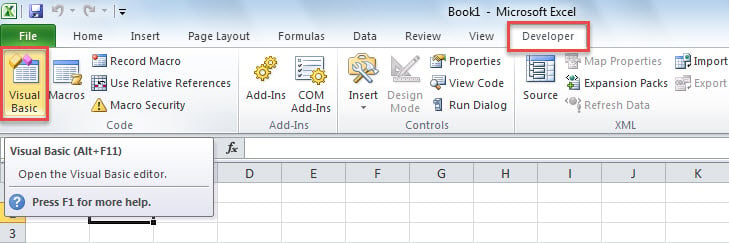
- บนแท็บ "นักพัฒนา" คลิกปุ่ม "Visual Basic" ในกลุ่ม "โค้ด"

- กดปุ่มลัด“ Alt + F11” โดยตรงเพื่อเปิดหน้าต่าง“ Microsoft Visual Basic for Applications”
ขั้นตอนที่ 4: เพิ่มรหัส VBA
หลังจากเข้าสู่โปรแกรมแก้ไข Excel VBA คุณจะต้องเพิ่มรหัสของคุณลงในโครงการหรือโมดูล
1. ใส่รหัสลงในโครงการที่มีอยู่
ดังที่คุณเห็นภายใต้โฟลเดอร์ "Microsoft Excel Objects" ที่ขยายออกคุณสามารถดูโครงการที่มีอยู่รวมถึงโครงการสำหรับแต่ละแผ่นงานและโครงการสำหรับสมุดงานปัจจุบันที่เรียกว่า "ThisWorkbook"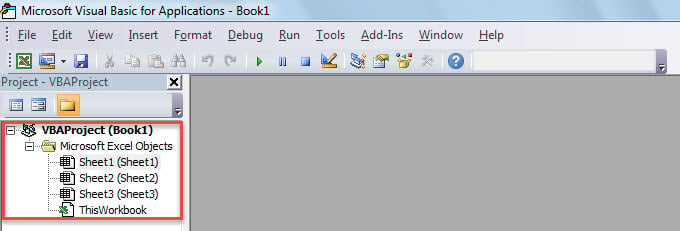
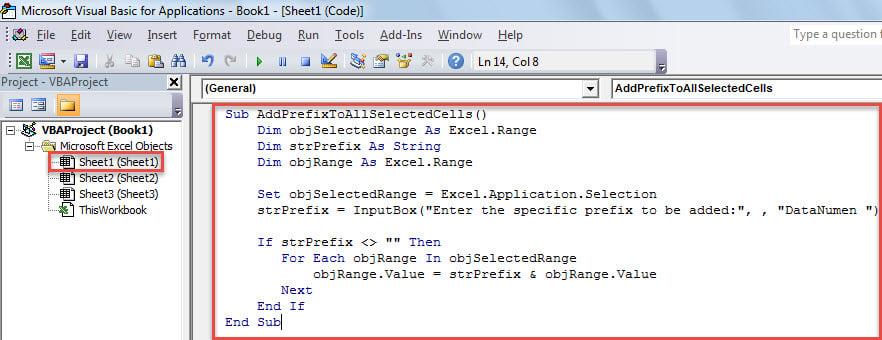
- เริ่มต้นด้วยการดับเบิลคลิกที่โครงการเพื่อเปิดหน้าต่าง
- จากนั้นใส่รหัสลงไป

2. ใส่รหัสลงในโมดูล
นอกจากนี้คุณสามารถเพิ่มโค้ดลงในโมดูลได้โดยทำตามขั้นตอนต่อไปนี้
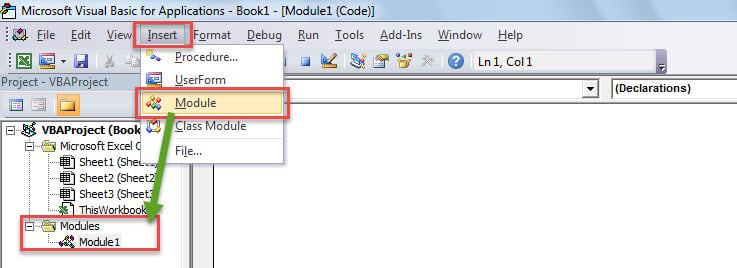
- ในตอนแรกให้คลิกปุ่ม "แทรก" ในแถบเครื่องมือ
- จากรายการแบบเลื่อนลงเลือก“ โมดูล”

- จากนั้นในโมดูลใหม่คุณสามารถใส่รหัสของคุณได้
ขั้นตอนที่ 5: เรียกใช้รหัส VBA
1. เรียกใช้ Macro ใน VBA Editor
ในการเรียกใช้ VBA ในหน้าต่าง“ Microsoft Visual Basic for Applications” คุณสามารถกดปุ่ม“ F5” หรือคลิกไอคอน“ Run” ในแถบเครื่องมือ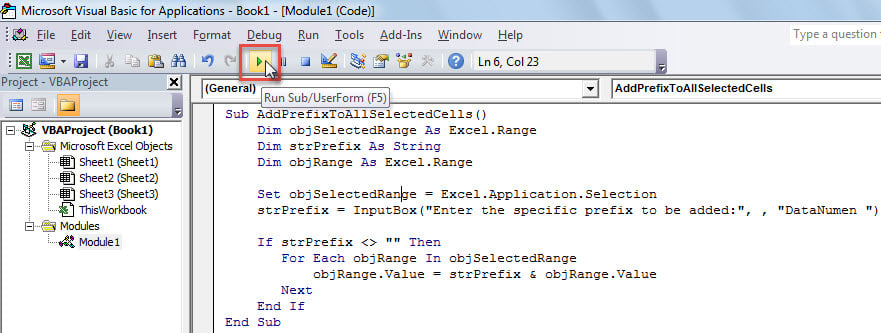
2. เรียกใช้มาโครผ่านแถบเครื่องมือด่วน (QAT)
ยิ่งไปกว่านั้นคุณสามารถเพิ่มมาโครลงในแถบเครื่องมือด่วนและเรียกใช้ผ่าน QAT ได้ตามขั้นตอนด้านล่าง
- เริ่มแรกไปที่“ ไฟล์”>“ ตัวเลือก”
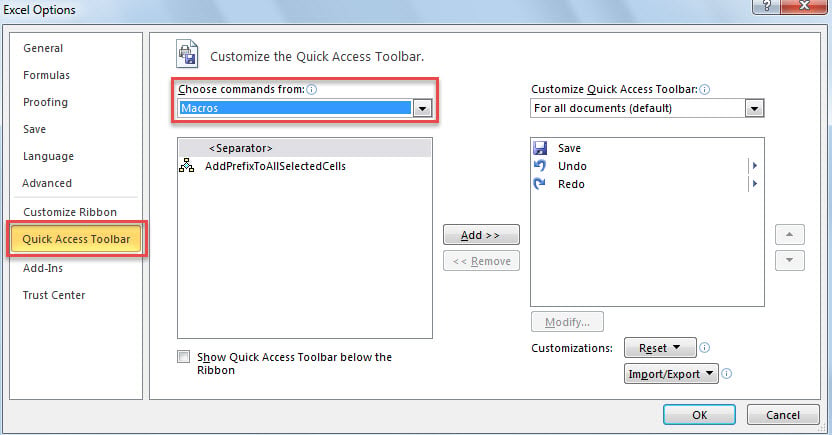
- ในหน้าต่างป๊อปอัปให้เข้าไปที่แท็บ "แถบเครื่องมือด่วน"
- จากนั้นเลือก“ มาโคร” จากรายการ“ เลือกคำสั่งจาก”

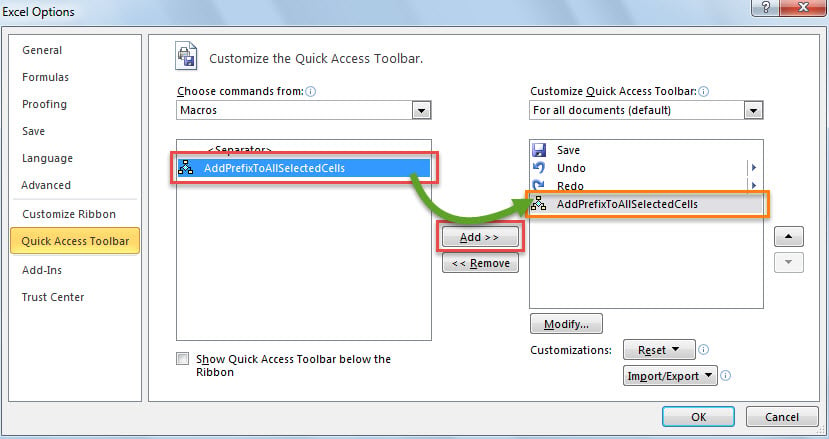
- จากนั้นเลือกมาโครทางด้านซ้าย
- จากนั้นคลิกปุ่ม "เพิ่ม" ตรงกลาง

- หลังจากนั้นคลิก“ ตกลง” เพื่อบันทึกการเปลี่ยนแปลงลงในแถบเครื่องมือด่วน
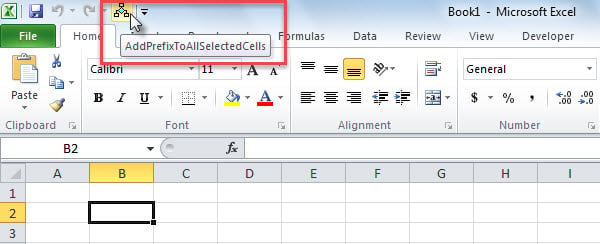
- สุดท้ายในหน้าต่างหลักของ Excel หากต้องการเรียกใช้แมโครนี้คุณสามารถคลิกปุ่มมาโครในแถบเครื่องมือด่วนดังที่แสดงในภาพหน้าจอต่อไปนี้

3. เรียกใช้มาโครผ่าน Ribbon
นอกจากนี้เช่นแถบเครื่องมือด่วนคุณสามารถเพิ่มและเรียกใช้แมโครใน Ribbon ได้
- สำหรับเป็นtart เข้าถึงเมนู "ไฟล์" และกด "ตัวเลือก"
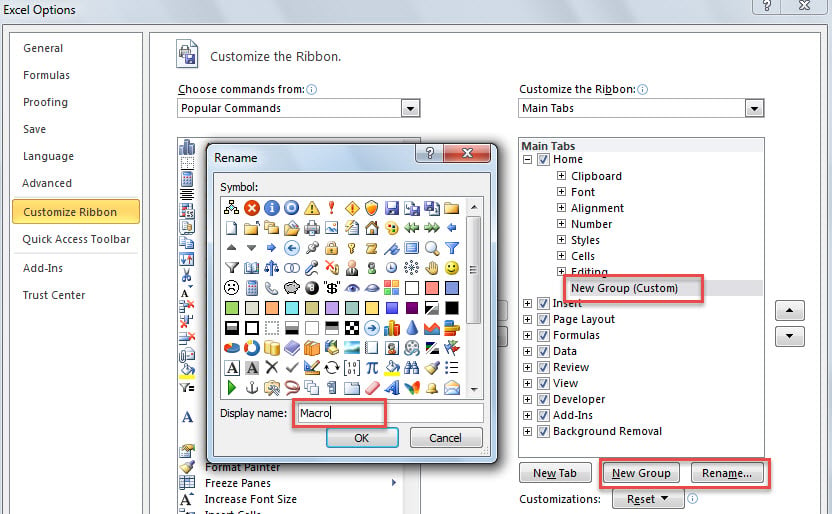
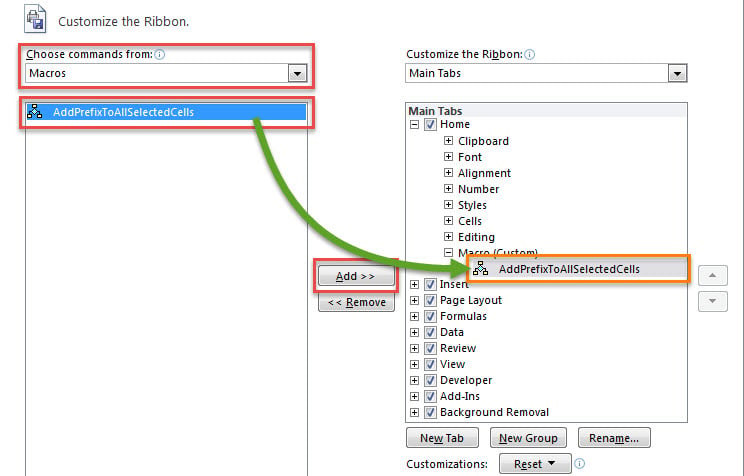
- ใน“ ตัวเลือก Excel” ไปที่“ กำหนด Ribbon เอง”
- จากนั้นสร้างกลุ่มใหม่บนแท็บ "หน้าแรก" โดย "กลุ่มใหม่"
- คุณสามารถเปลี่ยนชื่อกลุ่มนี้ได้โดยใช้ปุ่ม“ เปลี่ยนชื่อ…”

- จากนั้นเลือก“ มาโคร” ในรายการ“ เลือกคำสั่งจาก”
- หลังจากนั้นให้วางบนมาโครที่ต้องการทางด้านซ้าย
- จากนั้นคลิกปุ่ม "เพิ่ม" เพื่อเพิ่มมาโครนี้ในกลุ่มใหม่

- ในที่สุดคลิก“ ตกลง” เพื่อบันทึกตัวเลือก
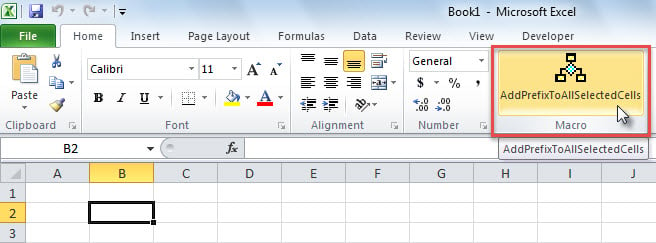
- ตั้งแต่นั้นมาเพื่อเรียกใช้แมโครนี้คุณสามารถคลิกปุ่มมาโครที่เพิ่มใหม่ใน ribbon

บทนำผู้เขียน:
Shirley Zhang เป็นผู้เชี่ยวชาญด้านการกู้คืนข้อมูลใน DataNumen, Inc. ซึ่งเป็นผู้นำระดับโลกด้านเทคโนโลยีการกู้คืนข้อมูล ได้แก่ การกู้คืน mdf และผลิตภัณฑ์ซอฟต์แวร์ซ่อมแซมแนวโน้ม ดูข้อมูลเพิ่มเติมได้ที่ wwwdatanumenด้วย.