
บริษัท ขนาดใหญ่ใช้คostซอฟต์แวร์เพื่อสแกนประวัติย่อโดยใช้รายการคำหลักที่สร้างขึ้นเองเพื่อค้นหาผู้สมัครสำหรับตำแหน่งที่เปิดทั้งหมดใน บริษัท ของตน หากคุณเป็น บริษัท ที่ปรึกษาขนาดเล็กและหากคุณยังคงสแกนเรซูเม่ด้วยตนเองไม่ต้องกังวล ตอนนี้คุณสามารถสร้างเครื่องมือสแกนประวัติย่อของคุณเองได้แล้ว
ดาวน์โหลดตอนนี้
ถ้าคุณต้องการ starเพื่อใช้ซอฟต์แวร์โดยเร็วที่สุดจากนั้นคุณสามารถ:
มิฉะนั้นหากคุณต้องการ DIY คุณสามารถอ่านเนื้อหาด้านล่าง
มาเตรียม GUI กัน
ดังที่แสดงในภาพสร้างแผ่นงานสองแผ่นและตั้งชื่อแผ่นงานแรกว่า "เมนู" และแผ่นงานสุดท้ายเป็น "ดำเนินการต่อ" ตามชื่อที่ระบุไว้แผ่นงาน“ Menu” จะเป็น GUI สำหรับเครื่องมือของเราและแผ่นงาน“ Resume” จะเก็บข้อมูลจากไฟล์ Resume ที่อ่านผ่านเครื่องมือของเรา
ในแผ่นงาน "เมนู" ให้สร้างฟิลด์เพื่อเก็บเส้นทางแบบเต็มของประวัติย่อที่เลือก โปรดทราบว่าเรซูเม่ควรอยู่ในรูปแบบ doc หรือ docx เพิ่มสองปุ่ม เราจะเพิ่มมาโครลงในปุ่มเหล่านี้ในภายหลังเพื่อให้ใช้งานได้ ให้เราตั้งชื่อปุ่มที่อยู่ทางขวาของฟิลด์ว่า "เรียกดู" ให้ปุ่มที่ด้านล่างของฟิลด์ตั้งชื่อว่า“ อ่านประวัติย่อ” เพื่อให้เครื่องมือดูดีคุณสามารถเพิ่มไอคอนได้เนื่องจากฉันได้เพิ่มไอคอนเอกสาร Word 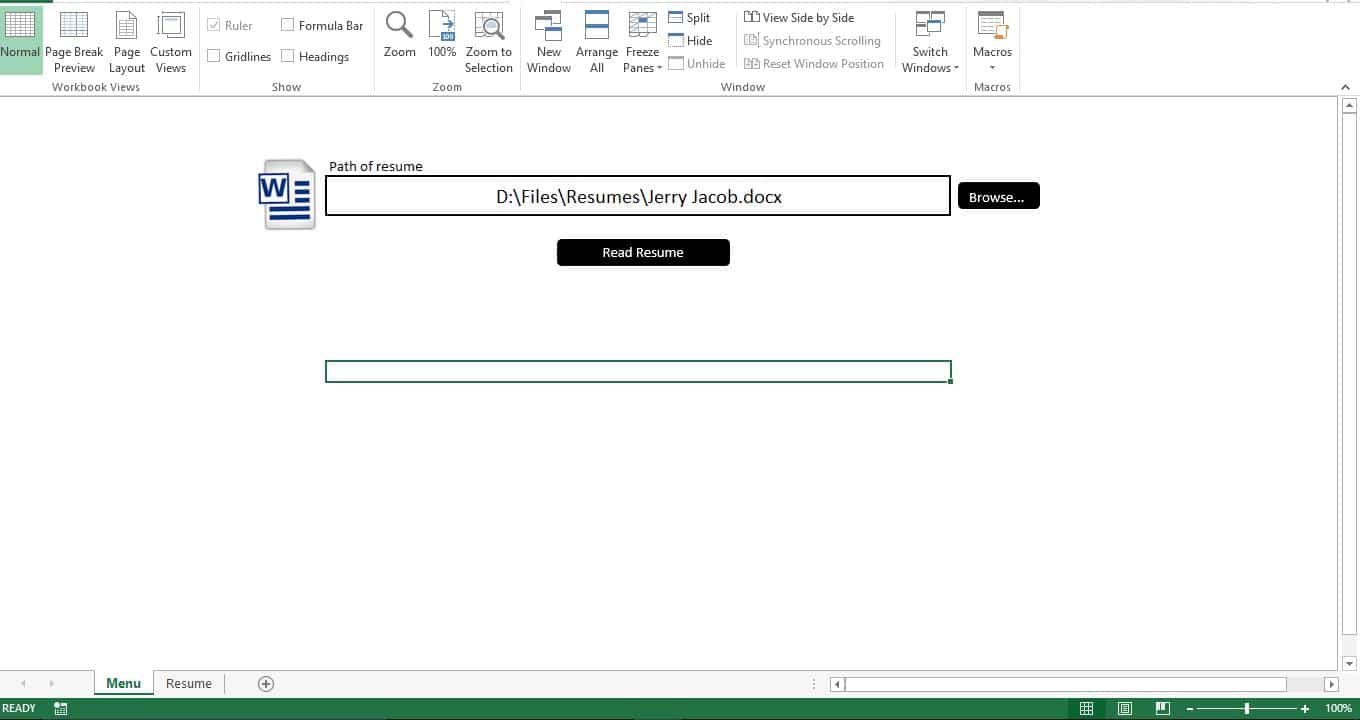
เตรียมฐานข้อมูลกันเถอะ
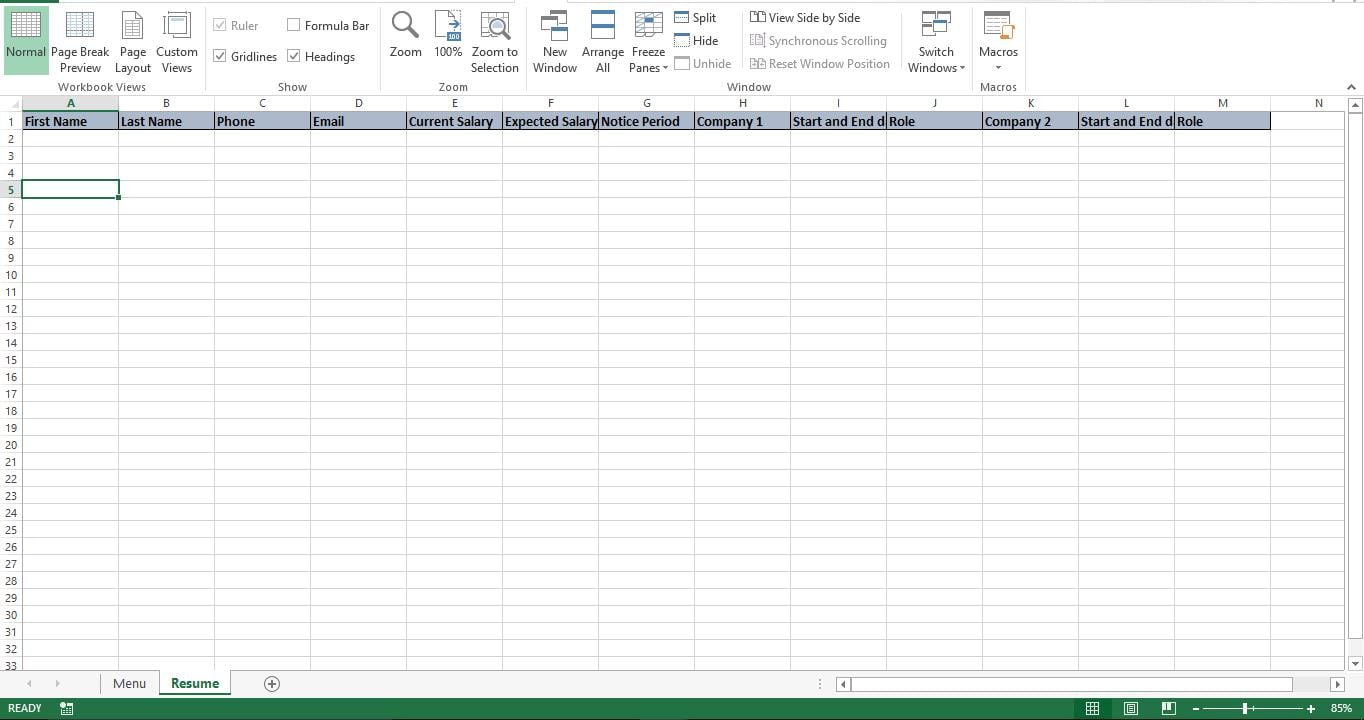
เป็นเรื่องปกติมากที่ทุก บริษัท จะมีเทมเพลตเรซูเม่บนเว็บไซต์ของตนและผู้หางานจะถูกขอให้ใช้เทมเพลตนี้ ดังนั้นการเตรียมฐานข้อมูลจึงทำได้ง่าย เพียงเพิ่มส่วนหัวคอลัมน์ที่เกี่ยวข้องกับฟิลด์ในเทมเพลตประวัติย่อของ บริษัท ของคุณ ดังที่แสดงในภาพด้านล่างฉันได้สร้างเทมเพลต Resume ตัวอย่างและเพิ่มส่วนหัวที่เกี่ยวข้องในแผ่นงาน“ Resume”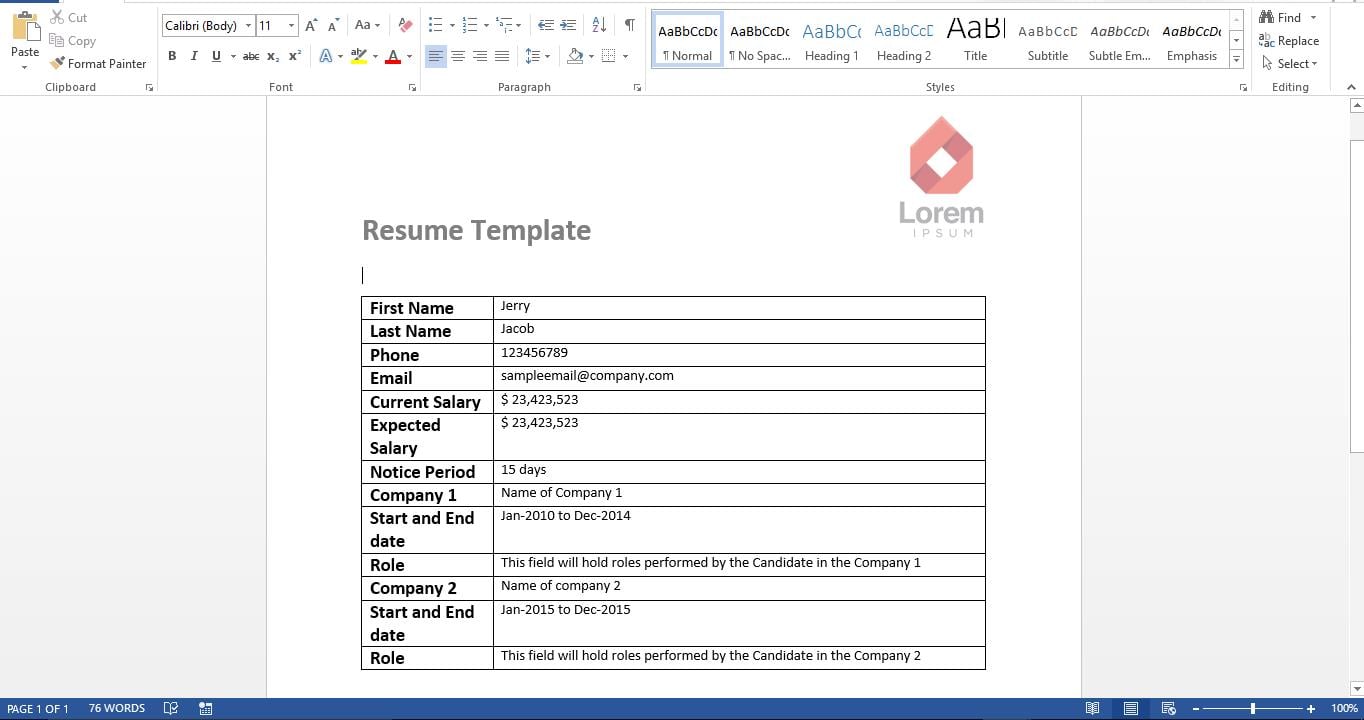
มาทำให้มันใช้งานได้
คัดลอกสคริปต์และวางในโมดูลใหม่ สคริปต์มีสองส่วนย่อย ย่อยแรกคืออนุญาตให้ผู้ใช้เรียกดูและเลือกไฟล์ประวัติย่อ ย่อยที่สองคือการอ่านและนำเข้าข้อมูลจากประวัติย่อที่เลือก ตอนนี้ไปข้างหน้าและเพิ่มมาโครเหล่านี้ลงในปุ่มที่เกี่ยวข้องบนแผ่นงาน“ เมนู”
มาทดสอบกันเลย
จากแผ่นงาน“ เมนู” กดปุ่มเรียกดูและเลือกไฟล์ ตอนนี้คุณสามารถเห็นเส้นทางแบบเต็มของประวัติย่อที่เลือกปรากฏบนฟิลด์ คลิกปุ่ม "อ่านประวัติย่อ" จากนั้นเครื่องมือจะอ่านข้อมูลจากประวัติย่อทันทีและวางไว้ในแผ่นงาน "ประวัติย่อ"
ใช้อย่างไร
สคริปต์ถือว่าประวัติย่อเป็นตารางที่มีแถวและคอลัมน์ แต่ละแถวและคอลัมน์จะถูกแยกวิเคราะห์และข้อมูลจะถูกส่งจาก word ไปยัง Excel
แก้ไข
เครื่องมือที่คุณเพิ่งสร้างขึ้นจะอ่านประวัติย่อเดียว คุณสามารถแก้ไขได้อย่างง่ายดายเพื่ออ่านประวัติย่อหลายรายการจากโฟลเดอร์ แก้ไขย่อยแรกเพื่ออนุญาตให้ผู้ใช้เลือกโฟลเดอร์และแก้ไขย่อยที่สองเพื่ออ่านและส่งไฟล์คำแต่ละไฟล์จากโฟลเดอร์ที่เลือก
ต้นฉบับ
Sub pick_word()
'Allowing the user to pick the resume
    Dim wd As Office.FileDialog
    Set wd = Application.FileDialog(msoFileDialogFilePicker)
    With wd
        .AllowMultiSelect = False
        .Title = "Please select the Resume"
        .Filters.Clear
        .Filters.Add "Resume", "*.doc*"
        If .Show = True Then
            Sheets("Menu").Range("G5").Value = .SelectedItems(1) 'show the picked file on the Menu sheet
        End If
    End With
End Sub

Sub ImportWordTable()
'Read the resume
    Dim obj1 As Object
    Dim file1 As Variant
    Dim t1 As Integer
    Dim ir As Long
    Dim ic As Integer
    Set obj1 = GetObject(Sheets("Menu").Range("G5").Value)
    Sheets("Resume").Rows("2:1000").Clear
    Dim c As Long
    c = 0
    With obj1
        With .tables(1)
            For ir = 1 To .Rows.Count
                c = c + 1
                For ic = 2 To .Columns.Count
                    Sheets("Resume").Cells(2, c).Value = WorksheetFunction.Clean(.cell(ir, ic).Range.Text)
                    Next ic
                    Next ir
                End With
            End With
            Set obj1 = Nothing
        End Sub
ในกรณีที่คุณมี ไฟล์ Excel xlsx ที่เสียหาย และคุณไม่เคยสังเกตมาก่อนถึงเวลาแก้ไขโดยใช้เครื่องมือการกู้คืนเช่นไฟล์ DataNumen Excel Repair.
บทนำผู้เขียน:
Nick Vipond เป็นผู้เชี่ยวชาญด้านการกู้คืนข้อมูลใน DataNumen, Inc. ซึ่งเป็นผู้นำระดับโลกด้านเทคโนโลยีการกู้คืนข้อมูล ได้แก่ ซ่อมแซมความเสียหายของเอกสาร และผลิตภัณฑ์ซอฟต์แวร์กู้คืน Outlook ดูข้อมูลเพิ่มเติมได้ที่ wwwdatanumenด้วย.