

ฉันมีไดรฟ์ USB ที่มีเอกสารมากมายและเสียหาย Datanumen Word Repair สามารถกู้คืนได้มากกว่า 95% เมื่อ
ข้อมูลทั่วไป
คุณลักษณะ
วิธีกู้คืนข้อมูล
ข้อมูลเพิ่มเติม
ผลิตภัณฑ์ที่เกี่ยวข้อง
ทำไม DataNumen Word Repair?

อัตราการกู้คืนข้อมูล
#1

ผู้ใช้ 10+
ล้านราย

20 + ปีที่
มอบประสบการณ์

รับประกันความพึงพอใจ
100%
กู้คืนข้อมูลได้มากกว่าผลิตภัณฑ์คู่แข่งไปแบบทิ้งห่าง
DataNumen Word Repair เทียบกับ Kernel for Word, Recovery for Word, RecoveryFix for Word เป็นต้น
อัตราการกู้คืนข้อมูลโดยเฉลี่ย
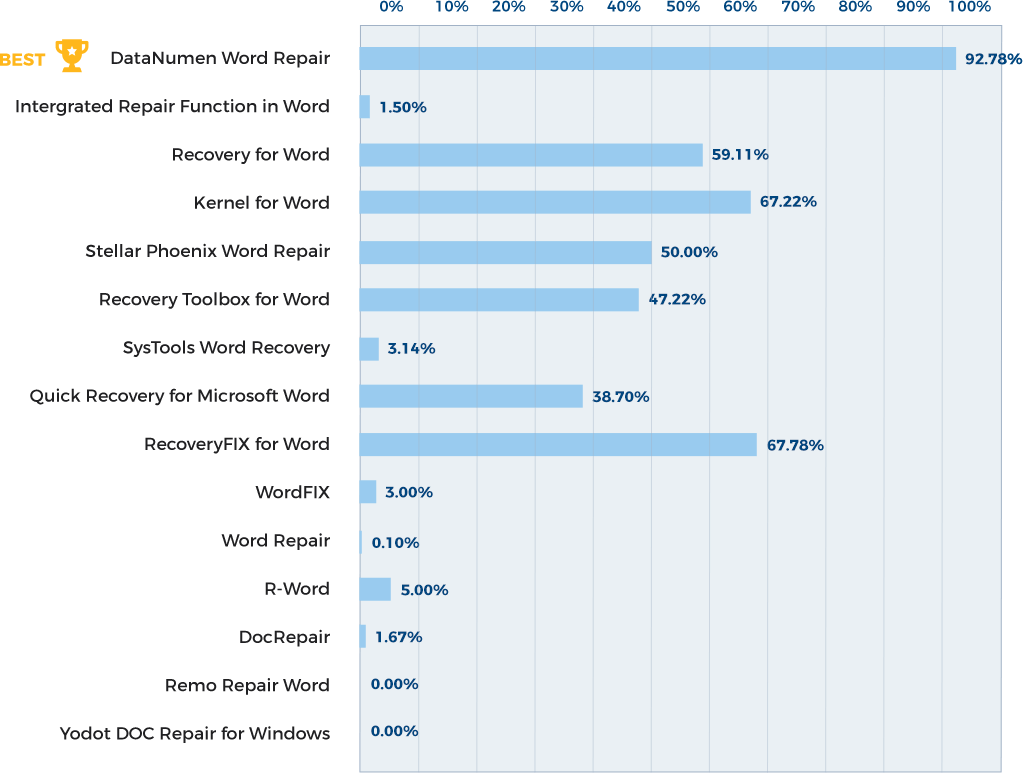
เรียนรู้เพิ่มเติมเกี่ยวกับวิธีการ DataNumen Word Repair สูบบุหรี่ในการแข่งขัน
คำชมเชยจากลูกค้าของเรา

... อ่านเพิ่มเติม
ฉันมีไดรฟ์ USB ที่มีเอกสารมากมายและเสียหาย Datanumen Word Repair สามารถกู้คืนได้มากกว่า 95 เปอร์เซ็นต์ ในขณะที่แอปพลิเคชันอื่นๆ หลายตัวที่ฉันลองใช้ล้มเหลว
ยินดีที่ได้เป็นสมาชิกแบบชำระเงิน ขอบคุณค่ะ
พอล B
รัฐวอชิงตัน สหรัฐอเมริกา
2024-12-18
โปรแกรมกู้เอกสาร Word ของคุณยอดเยี่ยมมาก มันสามารถกู้เนื้อหาเกือบทั้งหมดกลับคืนมาได้ รวมถึงการจัดรูปแบบด้วย
โนอาห์ ไซมอน
ฝรั่งเศส
September 8th, 2021
ขอบคุณมาก. อันที่จริงโซลูชันการกู้คืนเนื้อหาไฟล์ MS Office ของคุณเป็นวิธีที่ดีที่สุดที่ฉันทดสอบมา
โทมัสซ์ วอร์มุซ
อำนวยการด้านเทคนิค
Landis + Gyr โปแลนด์ Sp. สวนสัตว์
พอซนานโปแลนด์
May 20, 2019
ฉันมีไฟล์ word file ที่มีข้อผิดพลาดในการซ่อมแซมเว็บไซต์ของคุณซ่อมแซมไฟล์ word ใน 6 นาที
นี่เป็นเอกลักษณ์และดีมาก
วาเลนตินโบกาตู
วิศวกรฟิสิกส์ https://helpwithphysics.com
โรมาเนีย
September 4, 2019
โอ้ความดีของฉันขอบคุณ! ไม่อยากเชื่อเลยว่าคุณจะแก้ไขได้! ฉันได้ลองทำทุกอย่างแล้ว - นี่มันวิเศษมากและฉันก็เป็นอย่างนั้น
โอ้ความดีของฉันขอบคุณ! ไม่อยากเชื่อเลยว่าคุณจะแก้ไขได้! ฉันได้ลองทำทุกอย่างแล้ว - นี่มันยอดเยี่ยมมากและฉันก็รู้สึกขอบคุณมาก
ขอขอบคุณอีกครั้งสำหรับความช่วยเหลือ! ฉันยินดีที่จะเขียนคำรับรองหากคุณต้องการ - ไม่มีใครสามารถซ่อมแซมสิ่งนี้ได้ !!
แมนดี้คลาร์ก
ประเทศสหรัฐอเมริกา
ก.ย. 16th, 2015
ขอบคุณมากสำหรับความช่วยเหลือและความสนใจของคุณคุณไม่เคยลำบาก แต่อย่างใด
ฉันพอใจมาก ฉันขอแนะนำให้คุณทุกคน ฉันหวังว่าคุณ
ขอบคุณมากสำหรับความช่วยเหลือและความสนใจของคุณคุณไม่เคยลำบาก แต่อย่างใด
ฉันพอใจมาก ฉันขอแนะนำให้คุณทุกคน ฉันขอให้คุณประสบความสำเร็จอย่างต่อเนื่อง
การทำงานที่ดี.
Isil Yaman Baydar
อังการาประเทศตุรกี
29 มกราคม 2019
หน้าจอใช้งานดูเรียบง่ายอย่างมาก
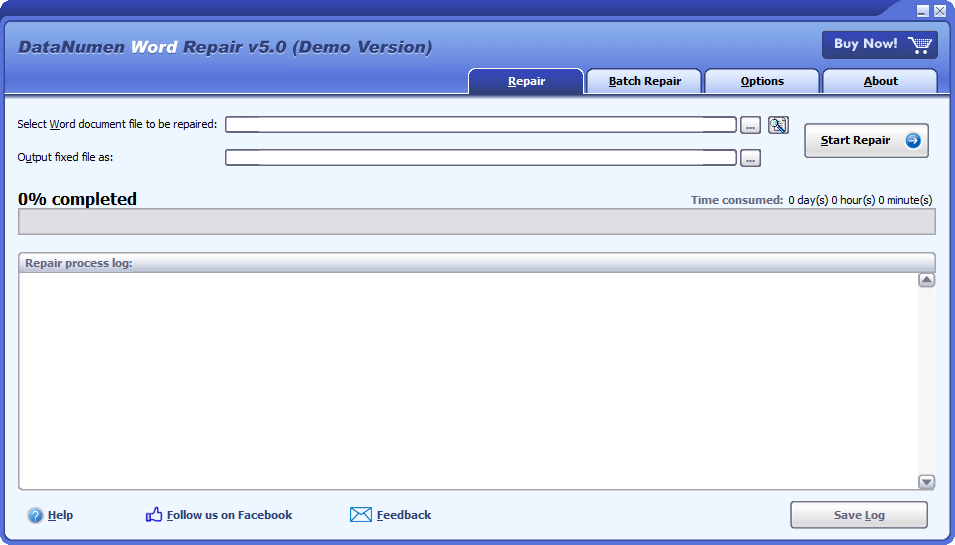
ซ่อมแซม
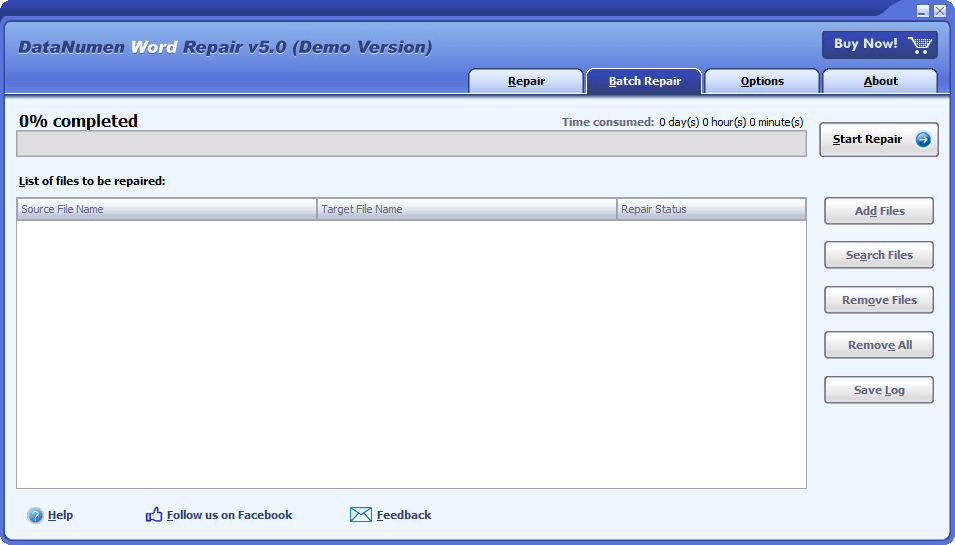
ซ่อมแบทช์
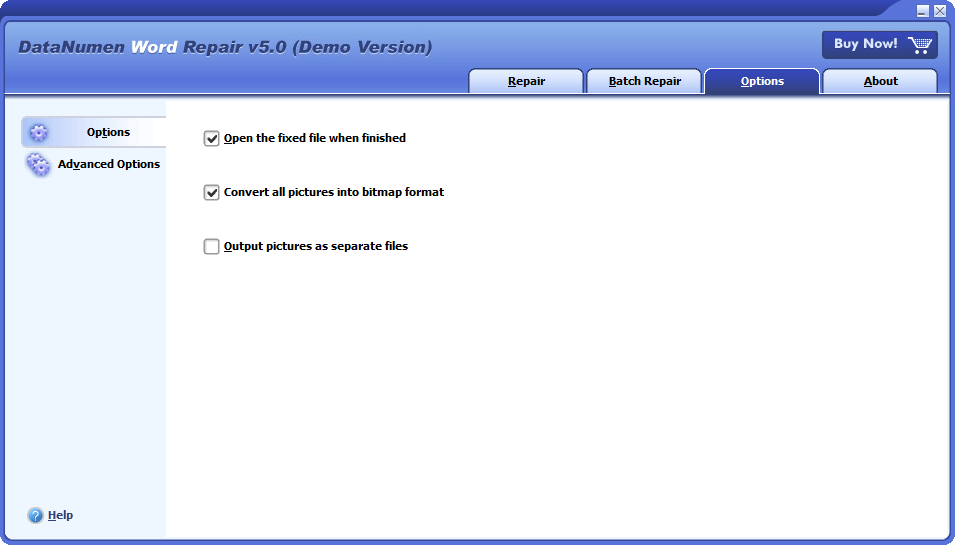
ตัวเลือก
โซลูชันสำหรับการติดตามข้อผิดพลาดทั่วไปเนื่องจากความเสียหายของเอกสาร Word

- ไม่สามารถเปิดไฟล์ xxxx.docx ได้เนื่องจากมีปัญหากับเนื้อหา
- Word ประสบข้อผิดพลาดขณะพยายามเปิดไฟล์
- กล่องโต้ตอบการแปลงไฟล์จะปรากฏขึ้นเมื่อเปิดเอกสาร Word ที่เสียหาย
- รูปภาพไม่สามารถแสดงในเอกสาร Word ที่เสียหาย
ดาวน์โหลดฟรีประสบการณ์มากกว่า 20 ปี
ซื้อตอนนี้เลยรับประกันความพึงพอใจ 100%
คุณสมบัติหลัก
- ซ่อมแซมเอกสาร .doc และ .docx ใน Microsoft Word 6.0, 95, 97, 2000, XP, 2003, 2007, 2010, 2013, 2016, 2019, 2021, Word สำหรับ Office 365 และรูปแบบ Microsoft 365
- ซ่อมแซมเอกสารที่สร้างโดย Word สำหรับ Windows และ Mac
- กู้คืนข้อความ รูปภาพ ฟอนต์ เค้าโครง และการจัดรูปแบบในเอกสาร Word
- กู้คืนตาราง
- กู้คืนรายการสัญลักษณ์แสดงหัวข้อย่อยหรือลำดับเลข
- กู้คืนการจัดรูปแบบและการเชื่อมโยงหลายมิติ
- กู้คืนบุ๊กมาร์ก
- กู้คืนเอกสาร MS Word จากไฟล์ชั่วคราวเมื่อเกิดภัยพิบัติทางข้อมูล
ดาวน์โหลดฟรีประสบการณ์มากกว่า 20 ปี
ซื้อตอนนี้เลยรับประกันความพึงพอใจ 100%
การใช้ DataNumen Word Repair เพื่อกู้คืนเอกสาร Word ที่เสียหาย
เริ่มต้น DataNumen Word Repair.
หมายเหตุ: ก่อนที่จะกู้คืนไฟล์ Word ที่เสียหายหรือเสียหายด้วย DataNumen Word Repairโปรดปิด Microsoft Word และแอปพลิเคชันอื่น ๆ ที่อาจเข้าถึงไฟล์ Word
เลือกไฟล์ Word .doc / .docx ที่เสียหายหรือเสียหายที่จะซ่อมแซม:

คุณสามารถป้อนชื่อไฟล์ Word .doc / .docx ได้โดยตรงหรือคลิกที่ไฟล์  เพื่อเรียกดูและเลือกไฟล์ คุณยังสามารถคลิกไฟล์
  เพื่อค้นหาไฟล์ที่จะซ่อมแซมในเครื่องคอมพิวเตอร์
โดยค่าเริ่มต้น DataNumen Word Repair จะบันทึกไฟล์ Word ที่แก้ไขแล้วเป็น xxxx_fixed.doc โดยที่ xxxx คือชื่อของไฟล์ Word .docx/.doc ต้นทาง ตัวอย่างเช่น สำหรับไฟล์ Word ต้นฉบับ Damaged.docx ชื่อเริ่มต้นสำหรับไฟล์ที่แก้ไขแล้วจะเป็น Damaged_fixed.doc หากคุณต้องการใช้ชื่ออื่น โปรดเลือกหรือตั้งค่าตาม:

คุณสามารถป้อนชื่อไฟล์คงที่โดยตรงหรือคลิกไฟล์ เพื่อเรียกดูและเลือกไฟล์คงที่
หมายเหตุ: ไฟล์เอาต์พุตคงที่จะถูกบันทึกในรูปแบบ .doc เสมอ ไม่ว่ารูปแบบต้นฉบับจะเป็นรูปแบบใดก็ตาม
คลิก  ปุ่ม DataNumen Word Repair ระบบจะเริ่มสแกนและซ่อมแซมไฟล์ Word ต้นฉบับ
แถบความคืบหน้า

จะแสดงความคืบหน้าในการกู้คืนข้อมูล
หลังจากขั้นตอนการกู้คืนไฟล์ หากไฟล์ Word ต้นทางสามารถซ่อมแซมได้สำเร็จ คุณจะเห็นกล่องข้อความดังนี้:
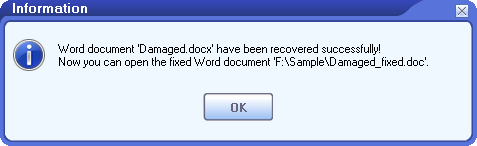
ตอนนี้คุณสามารถเปิดไฟล์ Word คงที่ด้วย Microsoft Word หรือแอปพลิเคชันอื่น ๆ ที่เข้ากันได้
ข้อมูลเพิ่มเติม
| เวอร์ชั่น | 5.0 (ประวัติรุ่น) |
| วันที่ออกข่าว | พฤศจิกายน 16th, 2023 |
| ประเภทไฟล์ที่สนับสนุน | ด็อก, ด็อกเอ็กซ์ |
| เวอร์ชัน Word ที่รองรับ | Word 6.0–2021; Word สำหรับ Office 365; Microsoft 365 |
| วัตถุที่กู้คืนได้ | ข้อความ รูปภาพ แบบอักษร เค้าโครง การจัดรูปแบบ ตาราง รายการแบบมีจุดนำหน้า รายการแบบมีหมายเลข ไฮเปอร์ลิงก์ ที่คั่นหน้า |
| การกู้คืนไฟล์ชั่วคราว | ที่สนับสนุน |
| ภาษาที่สนับสนุน | 95 ภาษา |
ข้อกำหนด
| ระบบปฏิบัติการ | Windows |
| หน่วยประมวลผล | Intel หรือเทียบเท่า (x86, x64) |
| หน่วยความจำ | ขั้นต่ำ 32 MB (แนะนำ 2 GB) |
| disk Space | 22 MB |
วิธีการกู้คืนเอกสาร Word ที่ไม่ได้บันทึก
ในการกู้คืนเอกสาร Word ที่ไม่ได้บันทึก คุณสามารถลองใช้วิธีการต่างๆ ได้ และสำหรับวิธีการส่วนใหญ่ เราจำเป็นต้องใช้ตัวเลือกการกู้คืนอัตโนมัติ (AutoRecover) ใน Word
1. ตัวเลือกการกู้คืนอัตโนมัติ
Microsoft Word มี กู้คืนอัตโนมัติ ตัวเลือก. ตามค่าเริ่มต้น ระบบจะบันทึกเอกสาร Word ของคุณโดยอัตโนมัติทุกๆ 10 นาที หากต้องการเปลี่ยนตัวเลือกนี้ โปรดทำดังนี้:
- เริ่มต้น MS Word.
- คลิก เนื้อไม่มีมัน แท็บแล้วคลิก ตัวเลือก.
- ตัว Vortex Indicator ได้ถูกนำเสนอลงในนิตยสาร ตัวเลือกของ ใหคลิกปุ the ม ลด แถบ
- มั่นใจใน บันทึกข้อมูลการกู้คืนอัตโนมัติทุกๆ 10 นาที ตัวเลือกถูกเลือก และคุณสามารถเปลี่ยนช่วงเวลาบันทึกได้ตามต้องการ
- นอกจากนี้ ทำให้มั่นใจ เก็บเวอร์ชันที่กู้คืนอัตโนมัติล่าสุดไว้หากฉันปิดโดยไม่บันทึก ยังถูกเลือก หมายเหตุ: หากคุณลดช่วงเวลาการบันทึก เช่น เหลือ 1 นาที คำ จะบันทึกเอกสารของคุณโดยอัตโนมัติบ่อยขึ้น ซึ่งจะทำให้ประสิทธิภาพลดลง และใช้พื้นที่บนฮาร์ดดิสก์ของคุณมากขึ้น โดยเฉพาะอย่างยิ่งเมื่อเอกสาร Word ของคุณมีขนาดใหญ่ แต่ถ้าคุณเพิ่มช่วงเวลาการบันทึก เช่น เป็น 100 นาที แล้วถ้า คำ หากโปรแกรมหยุดทำงานกะทันหันในนาทีที่ 199 การเปลี่ยนแปลงที่คุณทำระหว่างนาทีที่ 100 ถึง 199 จะหายไป ดังนั้นช่วงเวลาบันทึก 10 นาทีจึงเป็นการแลกเปลี่ยนที่ดีระหว่างประสิทธิภาพและการสูญเสียข้อมูล
2. กู้คืนผ่านแผงการกู้คืนเอกสาร
โปรแกรม Word จะตรวจสอบข้อมูลการกู้คืนอัตโนมัติทุกครั้งที่คุณเริ่มใช้งาน ดังนั้น หากโปรแกรมหยุดทำงานก่อนที่คุณจะบันทึกเอกสาร คุณสามารถกู้คืนเอกสาร Word ที่ยังไม่ได้บันทึกได้โดยทำตามขั้นตอนต่อไปนี้:
- เริ่มต้น Microsoft Word.
- ถ้า Word พบและบันทึกไว้ กู้คืนอัตโนมัติ ข้อมูลในฮาร์ดดิสก์ก็จะแสดงก การกู้คืนเอกสาร แผงหน้าปัด. เอกสารทั้งหมดที่สามารถกู้คืนได้จะแสดงเป็น “ชื่อเอกสาร [ต้นฉบับ]” หรือ “ชื่อเอกสาร [กู้คืนแล้ว]”
- ถ้าคุณลost file อยู่ในรายการแล้ว ดับเบิ้ลคลิกเพื่อเปิด
- คลิก บันทึกเป็น เพื่อบันทึกเอกสารเป็นไฟล์ใหม่
3. กู้คืนผ่านแท็บเอกสาร
หากแผงการกู้คืนเอกสารไม่ปรากฏขึ้น คุณสามารถลองทำดังนี้:
- คลิก เนื้อไม่มีมัน แท็บแล้วคลิก จุดเปิด.
- คลิก เมื่อเร็ว ๆ นี้ แถบ
- ในแผงด้านขวา เลือก เอกสาร แถบ
- คลิก กู้คืนเอกสารที่ไม่ได้บันทึก ที่ด้านล่าง
- ตัว Vortex Indicator ได้ถูกนำเสนอลงในนิตยสาร จุดเปิด กล่องโต้ตอบไฟล์ คลิกสองครั้งที่เอกสารที่ต้องการเพื่อเปิด
- ในแถบด้านบน เลือก ฟื้นฟู เพื่อกู้คืนเอกสารที่ไม่ได้บันทึก
- คลิก บันทึกเป็น เพื่อบันทึกเอกสารเป็นไฟล์ใหม่
4. กู้คืนผ่านฟังก์ชั่นจัดการเอกสาร
หรือคุณสามารถใช้ จัดการเอกสาร เพื่อกู้คืนเอกสาร Word ที่ไม่ได้บันทึก ดังต่อไปนี้:
- เริ่มต้น Microsoft Word.
- ไปที่ หน้าแรก > ใหม่จากนั้นคลิก เอกสารเปล่า.
- รายการเมนูจะปรากฏขึ้น
- เลือก ไฟล์> ข้อมูล
- ในแผงด้านขวา คลิก จัดการเอกสาร ปุ่ม
- คุณจะเห็นสองตัวเลือก กู้คืนเอกสารที่ไม่ได้บันทึก และ ลบเอกสารที่ไม่ได้บันทึก
- คลิก กู้คืนเอกสารที่ไม่ได้บันทึก เพื่อเรียกดูและกู้คืนเอกสารที่ไม่ได้บันทึก
5. ค้นหาไฟล์กู้คืนอัตโนมัติโดยตรง
คุณอาจลองค้นหาไฟล์กู้คืนอัตโนมัติโดยตรง ไฟล์กู้คืนอัตโนมัติมีประเภทไฟล์เป็น .asd
ในระบบ Windows จะอยู่ภายใต้ไดเร็กทอรีต่อไปนี้:
- C:\ผู้ใช้\ \AppData\Roaming\Microsoft\Word
- C:\ผู้ใช้\ \AppData\Local\Microsoft\Office\UnsavedFiles
ที่คุณควรเปลี่ยน ด้วยชื่อผู้ใช้ของคุณ
บนระบบ Mac OS แล้ว:
สำหรับ Word 2016/2019/Office 365 ในปี 2020/2021 ไดเรกทอรีคือ:
/ผู้ใช้/ /Library/Containers/com.microsoft.Word/Data/Library/Preferences/AutoRecovery
สำหรับ Word 2011 ไดเรกทอรีคือ:
/ผู้ใช้/ /ไลบรารี/การสนับสนุนแอปพลิเคชัน/Microsoft/Office/Office 2011 การกู้คืนอัตโนมัติ
6. ค้นหาและกู้คืนข้อมูลจากไฟล์ชั่วคราว
นอกจากนี้ คุณยังสามารถค้นหาไฟล์ชั่วคราวในคอมพิวเตอร์ของคุณ ซึ่งอาจเป็นเอกสารที่คุณยังไม่ได้บันทึก ดังต่อไปนี้:
- ตั้งค่าประเภทไฟล์เป็น .tmp และเกณฑ์การค้นหาอื่นๆ ตามสิ่งที่คุณรู้เกี่ยวกับไฟล์ของคุณost fileเช่น ขนาด วันและเวลาอัปเดตล่าสุด เป็นต้น
- หลังจากพบไฟล์ชั่วคราวแล้ว ให้คัดลอกไฟล์เหล่านั้นไปยังไดเร็กทอรีของคุณเอง
- เปลี่ยนชื่อไฟล์ .tmp เป็น .doc หรือ .docx ตามประเภทของเอกสารต้นฉบับของคุณ
- เปิดไฟล์ที่เปลี่ยนชื่อผ่าน MS Word.
- คุณสามารถใช้เครื่องมือการกู้คืนเอกสาร Word ของเราเพื่อซ่อมแซมไฟล์ชั่วคราวที่พบในขั้นตอนที่ 2 ได้เช่นกัน
สำหรับ Windows 10 เวอร์ชัน 2004 หรือใหม่กว่า จะมี เครื่องมือการกู้คืนไฟล์ Windows. คุณสามารถใช้มันเพื่อกู้คืนที่ถูกลบหรือ lost files.
หากวิธีการข้างต้นล้มเหลวคุณสามารถใช้มืออาชีพได้ เครื่องมือการกู้คืนคำ เพื่อกู้คืนไฟล์
จะกู้คืนเอกสาร Word ที่ถูกลบได้อย่างไร?
หากคุณจัดเก็บเอกสาร MS Word ไว้ในเครื่องคอมพิวเตอร์ คุณสามารถกู้คืนได้โดยใช้ 3 วิธีต่อไปนี้:
- หากคุณสำรองข้อมูลคอมพิวเตอร์ไว้ล่วงหน้า คุณสามารถกู้คืนเอกสาร Word ที่ถูกลบจากข้อมูลสำรองได้
- คุณยังสามารถตรวจสอบ ถังขยะรีไซเคิล. หากคุณยังไม่ได้ล้างข้อมูลหลังจากการลบ คุณสามารถกู้คืนเอกสาร Word ที่ถูกลบจาก ถังขยะรีไซเคิล. หากคุณไม่ทราบชื่อไฟล์ คุณสามารถค้นหาไฟล์ที่มีประเภทไฟล์ เช่น .doc และ .docx
- คุณอาจใช้ a ซอฟต์แวร์กู้คืนข้อมูล เพื่อสแกนฮาร์ดไดรฟ์ของคุณและกู้คืนไฟล์ที่ถูกลบ
หากคุณจัดเก็บเอกสาร Word บน คุณยังสามารถใช้ไลบรารีเอกสารหรือรายการใน Microsoft Teams หรือ SharePoint ได้อีกด้วย คืนค่าเอกสาร Word ที่ถูกลบจากถังรีไซเคิลของไซต์ SharePoint.
หากคุณจัดเก็บเอกสาร Word ไว้ใน OneDrive คุณก็สามารถทำได้เช่นกัน กู้คืนเอกสาร Word ที่ถูกลบจากถังรีไซเคิล OneDrive.
วิธีการกู้คืนเอกสาร Word ที่สูญหาย?
เอกสาร Word ที่หายไปก็เหมือนกับเอกสารที่ถูกลบ ดังนั้นคุณสามารถลองได้ วิธีการที่คล้ายกัน เพื่อกู้คืนจากข้อมูลสำรอง ถังรีไซเคิล หรือผ่านซอฟต์แวร์กู้คืนข้อมูล
จะกู้คืนเอกสาร Word ที่เขียนทับได้อย่างไร
ค่อนข้างยาก แต่ก็ยังสามารถกู้คืนเอกสาร Word ที่เขียนทับได้ ด้านล่างนี้เป็นวิธีการบางอย่าง:
- กู้คืนเอกสาร Word ที่ถูกเขียนทับด้วยข้อมูลสำรองก่อนหน้า หากมี
- ใช้ ยูทิลิตี้การกู้คืนข้อมูล เพื่อสแกนฮาร์ดไดรฟ์ของคุณ บางครั้งยังสามารถกู้คืนไฟล์ที่เขียนทับได้อีกด้วย
คุณสามารถกู้คืนเอกสาร Word ที่เสียหายบน Mac OS ได้หรือไม่
ได้ คุณสามารถดำเนินการดังต่อไปนี้เพื่อซ่อมแซมเอกสาร Microsoft Word บน Mac:
1. ติดตั้งซอฟต์แวร์กู้คืนข้อมูล Word ของเราบนคอมพิวเตอร์ PC/Windows
2. คัดลอกเอกสาร Word ที่เสียหายจาก Mac ไปยังพีซี
3. ซ่อมแซมเอกสาร Word ที่เสียหายบนเครื่องพีซีด้วย DataNumen Word Repair.
4. คัดลอกเอกสาร Word คงที่กลับไปที่ Mac
ขอโทษ แต่ DataNumen Word Repair ไม่รองรับการทำงานภายใต้ Mac โดยตรง
เอกสาร Word จะเสียหายได้อย่างไร
หลายสาเหตุที่ทำให้เอกสาร Word เสียหาย เช่น ไวรัส มัลแวร์ ความผิดพลาดที่ไม่คาดคิดของ Word การจัดรูปแบบฮาร์ดไดรฟ์ ฯลฯ เราขอแนะนำให้คุณใช้มืออาชีพ เครื่องมือกู้คืนข้อมูล Word เพื่อให้คุณสามารถซ่อมแซมเอกสารที่เสียหายโดยเร็วที่สุด
รองรับ Word เวอร์ชันใดบ้าง
ปัจจุบัน เครื่องมือของเรารองรับการซ่อมแซมเอกสารที่สร้างโดย Microsoft Word 6.0, 95, 97, 2000, XP, 2003, 2007, 2010, 2013, 2016, 2019 และ Word สำหรับ Microsoft Office 365 นอกจากนี้ยังรองรับ ทั้งรูปแบบไฟล์ doc และ docx
รองรับ Windows รุ่นใดบ้าง?
ปัจจุบัน เครื่องมือของเรารองรับระบบปฏิบัติการ Windows 95/98/ME/NT/2000/XP/Vista/7/8/8.1/10 และ Windows Server 2003/2008/2012/2016/2019 และรองรับทั้งระบบ 32 บิตและ 64 บิต
ฉันจำเป็นต้องมี MS WORD ในคอมพิวเตอร์เพื่อเรียกใช้เครื่องมือกู้คืนไฟล์ Word ของคุณหรือไม่
ใช่ คุณต้องติดตั้ง MS Word บนคอมพิวเตอร์ของคุณเพื่อเรียกใช้ซอฟต์แวร์กู้คืนไฟล์ของเรา ก่อนการซ่อมแซมเอกสาร Microsoft Word ที่เสียหาย หากซอฟต์แวร์กู้คืนไฟล์ของเราตรวจพบว่าไม่มี Word ติดตั้งอยู่ ซอฟต์แวร์จะแสดงข้อความแสดงข้อผิดพลาดและยกเลิกกระบวนการกู้คืนข้อมูล
ผลิตภัณฑ์ที่เกี่ยวข้อง
DataNumen Excel Repair
ซ่อมแซมและกู้คืนไฟล์ Microsoft Excel xls, xlw และ xlsx ที่เสียหายหรือเสียหาย
รายละเอียด
เครื่องมือซ่อมแซมฐานข้อมูล Access
ซ่อมแซมและกู้คืนฐานข้อมูล Microsoft Access ที่เสียหาย (ไฟล์. mdb และ. accdb)
รายละเอียด DataNumen Word Repair