

ผลิตภัณฑ์ของคุณดีที่สุดและทำได้มากที่สุด! แต่ฉันคิดว่าไม่มีอะไรสามารถกู้คืนข้อมูลที่ฉันสูญเสียไปได้ มันกู้คืนได้เฉพาะข้อมูลที่ฉันมีอยู่แล้ว ซึ่งมากกว่านั้นเสียอีก
ข้อมูลทั่วไป
คุณลักษณะ
วิธีกู้คืนข้อมูล
ข้อมูลเพิ่มเติม
ผลิตภัณฑ์ที่เกี่ยวข้อง
ทำไม DataNumen Data Recovery?

อัตราการกู้คืนข้อมูล
#1

ผู้ใช้ 10+
ล้านราย

20 + ปีที่
มอบประสบการณ์

รับประกันความพึงพอใจ
100%
คำชมเชยจากลูกค้าของเรา

... อ่านเพิ่มเติม
ผลิตภัณฑ์ของคุณดีที่สุดและทำได้มากที่สุด! แต่ฉันคิดว่าไม่มีอะไรสามารถกู้คืนข้อมูลที่ฉันสูญเสียไปได้ มันกู้คืนข้อมูลที่ฉันมีอยู่แล้ว ซึ่งมากกว่าผลิตภัณฑ์ก่อนหน้านี้ แต่ไม่สามารถกู้คืนข้อมูล 3.5 สัปดาห์ที่หายไปได้เลย หากฉันคิดว่าข้อมูลที่หายไปยังอยู่ ฉันคงจ่าย 50 ดอลลาร์เพื่อกู้คืนอย่างแน่นอน และอาจจะ 100 ดอลลาร์หากฉันมั่นใจว่าข้อมูลที่หายไปทั้งหมดอยู่ครบ แต่เนื่องจากมันไม่ใช่ ดังนั้นจึงไม่คุ้มค่าที่จะจ่าย 100 ดอลลาร์
คุณมัสชาฟูจิโมโตะ
ถอยออก
แอริโซนาสหรัฐอเมริกา
March 16, 2021
หน้าจอใช้งานดูเรียบง่ายอย่างมาก
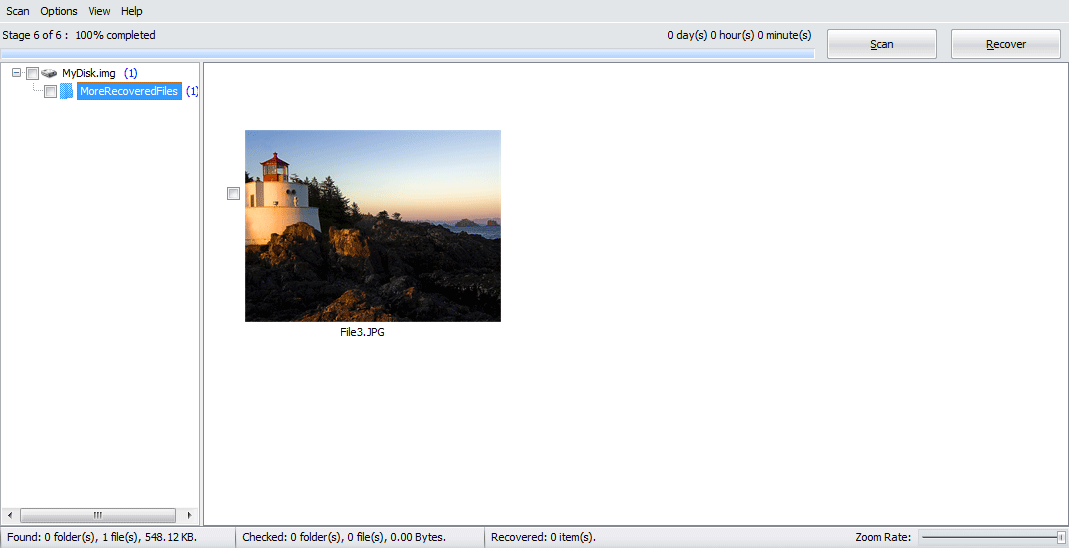
GUI หลัก
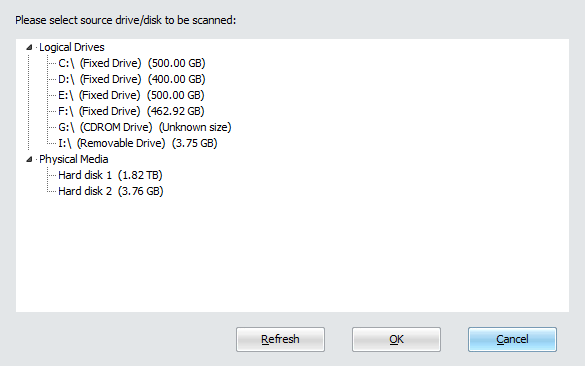
เลือก Source Drive หรือ Disk
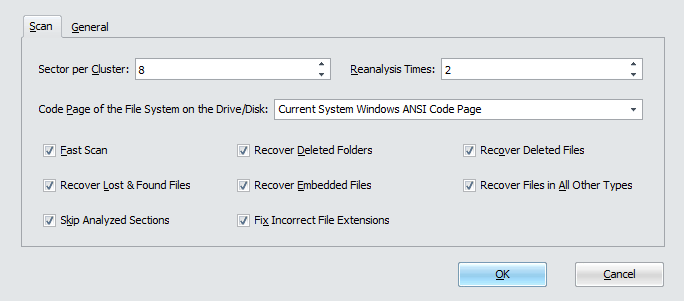
เลือกตัวเลือกการกู้คืน
ดาวน์โหลดฟรีประสบการณ์มากกว่า 20 ปี
ซื้อตอนนี้เลยรับประกันความพึงพอใจ 100%
คุณสมบัติหลัก
- รองรับระบบไฟล์ทุกประเภทรวมถึง NTFS, FAT, FAT32 และ Ext2
- กู้คืนไฟล์ที่สูญหายเนื่องจากการฟอร์แมตไดรฟ์ ความเสียหายของไดรฟ์ หรือสาเหตุอื่นๆ
- กู้คืนไฟล์ที่ถูกลบ
- กู้คืนสตรีมที่เกี่ยวข้องกับไฟล์ที่สูญหายและถูกลบ
- สแกนข้อมูลดิบจากดิสก์อย่างละเอียดถี่ถ้วน และค้นหาไฟล์ที่สูญหายหรือถูกลบไปแล้วมากกว่า 430 ประเภท โดยใช้ระบบผู้เชี่ยวชาญภายในที่มีความรู้เชิงลึกเกี่ยวกับลักษณะและโครงสร้างของข้อกำหนดประเภทไฟล์
- กู้คืนไฟล์ที่ถูกลบจากถังรีไซเคิล
- กู้คืนโฟลเดอร์ที่สูญหายหรือถูกลบ รวมถึงโครงสร้างลำดับชั้นของโฟลเดอร์ทั้งหมดแบบเรียกซ้ำ
- Support Unicode ชื่อไฟล์และชื่อโฟลเดอร์
- เปลี่ยนชื่อไฟล์และโฟลเดอร์โดยอัตโนมัติเมื่อมีรายการที่ซ้ำกัน
- ใช้อินเทอร์เฟซตัวช่วยสร้างที่เรียบง่ายเพื่อแนะนำให้คุณทำตามขั้นตอนการกู้คืนอย่างง่ายดายและมีประสิทธิภาพ
- กรองและจัดเรียงไฟล์และโฟลเดอร์ที่สูญหายหรือถูกลบตามเกณฑ์ต่างๆ
ดาวน์โหลดฟรีประสบการณ์มากกว่า 20 ปี
ซื้อตอนนี้เลยรับประกันความพึงพอใจ 100%
การใช้ DataNumen Data Recovery เพื่อกู้คืนไฟล์ในไดรฟ์ของคุณ
เริ่มต้น DataNumen Data Recovery:
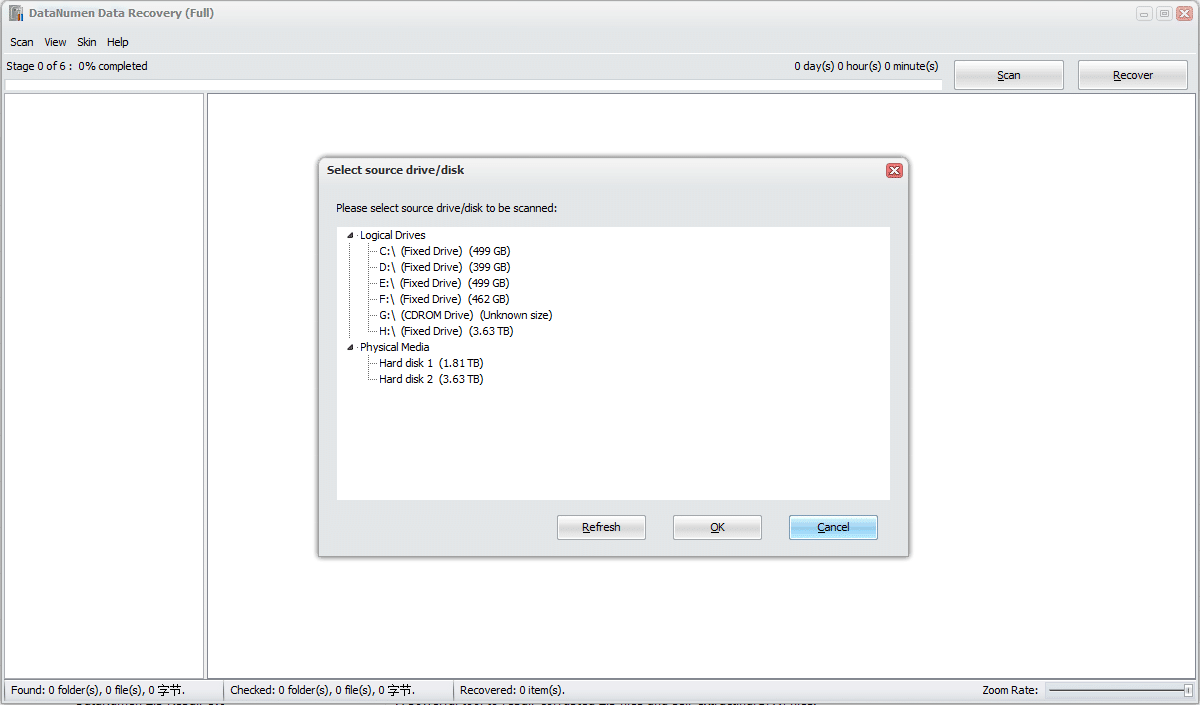
คุณสามารถเลือกไดรฟ์หรือดิสก์ที่ต้องการสแกน จากนั้นคลิกปุ่ม "ตกลง" เพื่อเริ่มกระบวนการสแกน
หมายเหตุ: ก่อนสแกนไดรฟ์หรือดิสก์ตรวจสอบให้แน่ใจว่าไม่มีไฟล์หรือโฟลเดอร์ในไดรฟ์หรือดิสก์เปิดอยู่ และไม่มีแอปพลิเคชันอื่น ๆ ที่เข้าถึงไดรฟ์หรือดิสก์
หรือคุณสามารถเลือกรายการเมนูต่อไปนี้:
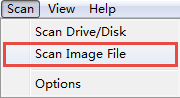
เพื่อสแกนไฟล์รูปภาพแทนไดรฟ์หรือดิสก์
คุณยังสามารถเลือกรายการเมนูนี้:
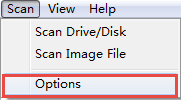
เพื่อเปิดกล่องโต้ตอบต่อไปนี้:
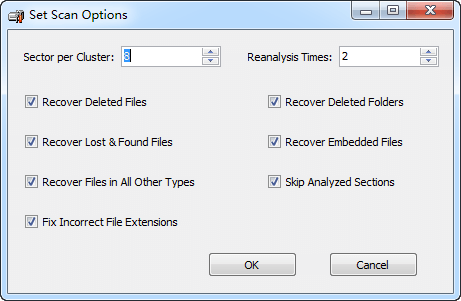
และตั้งค่าตัวเลือกการสแกนก่อนขั้นตอนการสแกน
หลังจากเริ่มกระบวนการสแกนแล้ว แถบแสดงความคืบหน้าจะปรากฏขึ้น

จะระบุความคืบหน้าการสแกน ในระหว่างกระบวนการคุณสามารถคลิก  เพื่อหยุดกระบวนการสแกน
หลังจากการสแกนเสร็จสิ้น หากไฟล์หรือโฟลเดอร์ที่สูญหายหรือถูกลบไปสามารถกู้คืนได้ คุณจะเห็นตัวอย่างของไฟล์เหล่านั้น:
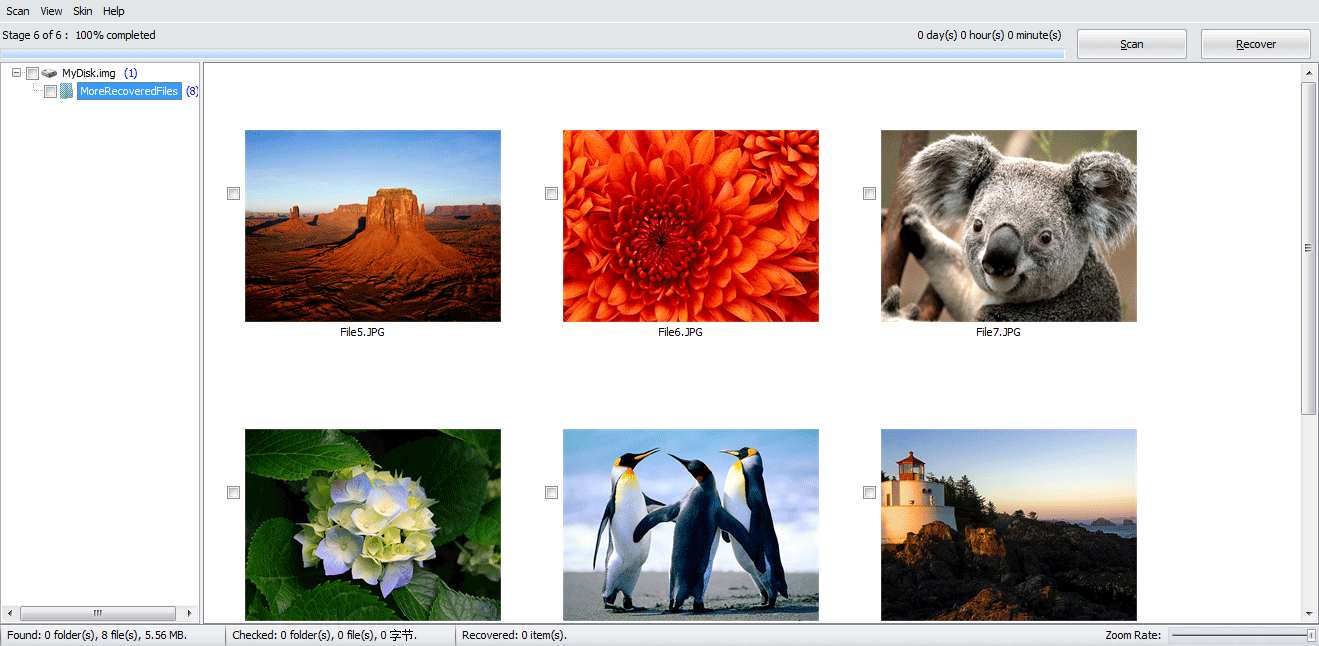
ตรวจสอบไฟล์หรือโฟลเดอร์ที่คุณต้องการกู้คืนจากนั้นคลิก  คุณจะเห็นกล่องโต้ตอบต่อไปนี้:
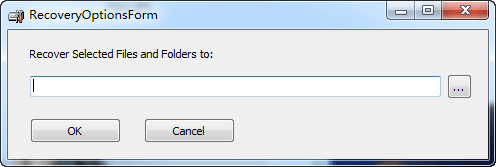
คุณสามารถกำหนดไดเร็กทอรีเอาต์พุตในกล่องโต้ตอบและคลิกปุ่ม "ตกลง" เพื่อเริ่มกู้คืนรายการที่เลือกไว้
DataNumen Data Recovery จากนั้นจะกู้คืนรายการที่เลือกทั้งหมดให้คุณ หลังจากกระบวนการกู้คืนกล่องข้อความต่อไปนี้จะปรากฏขึ้น:
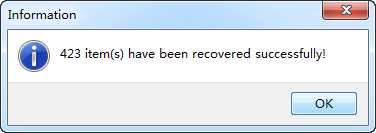
จากนั้นคุณสามารถเปิดไดเร็กทอรีเอาต์พุตและเข้าถึงรายการที่กู้คืนทั้งหมด
ข้อมูลเพิ่มเติม
| เวอร์ชั่น | 4.0 (ประวัติรุ่น) |
| วันที่ออกข่าว | กรกฎาคม 20th, 2024 |
| ความขมขื่น | 32 บิต |
| รองรับระบบไฟล์ | ระบบไฟล์ทั้งหมด รวมถึง NTFSFAT16, FAT32, ext2, ext3, ext4, HFS+ และ APFS |
| ประเภทไฟล์ที่สนับสนุน | ไฟล์มากกว่า 430 ประเภท |
| Lost File สถานการณ์การกู้คืน | การฟอร์แมตไดรฟ์โดยไม่ตั้งใจ การแบ่งพาร์ติชั่นใหม่โดยไม่ตั้งใจ ความเสียหายของระบบไฟล์ และความล้มเหลวของฮาร์ดแวร์ เช่น เซกเตอร์เสีย |
| สถานการณ์การกู้คืนไฟล์ที่ถูกลบ | การลบไฟล์โดยไม่ได้ตั้งใจ การลบจากถังรีไซเคิล และการล้างถังรีไซเคิล |
| วัตถุที่กู้คืนได้ | ไฟล์ โฟลเดอร์ และ NTFS กระแสข้อมูลสำรอง |
| การเปลี่ยนชื่ออัตโนมัติเพื่อป้องกันชื่อซ้ำ | ที่สนับสนุน |
| การกรองและการจัดเรียงไฟล์และโฟลเดอร์ที่พบ | ที่สนับสนุน |
| การกู้คืนไฟล์อิมเมจดิสก์ | ที่สนับสนุน |
| ภาษาที่สนับสนุน | 95 ภาษา |
ข้อกำหนด
| ระบบปฏิบัติการ | Windows |
| หน่วยประมวลผล | Intel หรือเทียบเท่า (x86, x64) |
| หน่วยความจำ | ขั้นต่ำ 32 MB (แนะนำ 2 GB) |
| disk Space | 34 MB |
| สิทธิประโยชน์ | ต้องใช้สิทธิ์ผู้ดูแลระบบในการสแกนและกู้คืนดิสก์ |
ผลิตภัณฑ์ที่เกี่ยวข้อง
 DataNumen Data Recovery