
1. Predstavitev
RAR filese pogosto uporabljajo za stiskanje in arhiviranje podatkov, vendar se lahko zaradi različnih razlogov poškodujejo. Ko RAR Če je datoteka poškodovana, morda ne boste mogli izvleči dragocenih podatkov v njej. Ta obsežen vodnik ponuja več metod za popravilo poškodovanih RAR datoteke in obnovite svoje podatke.
1.1 Kaj je koruptiv RAR Mapa?
A RAR Datoteka je poškodovana, če so nekateri ali vsi deli datoteke izgubljeni ali nepričakovano spremenjeni, kar preprečuje orodjem za ekstrakcijo, da bi pravilno prebrala in razpakirala vsebino. To običajno povzroči manjkajoče datoteke, napake pri ekstrakciji ali popolno nezmožnost odpiranja arhiva.
1.2 Pogosti vzroki RAR Poškodovanje datotek
- Nepopoln prenos ali prenos: Prekinitve omrežja med prenosom ali prenosom datotek lahko povzročijo delno ali poškodovano RAR datotek.
- Napadi virusov ali zlonamerne programske opreme: Zlonamerna programska oprema lahko namerno poškoduje ali poškoduje RAR arhivi, shranjeni v vašem sistemu.
- Izpadi električne energije med delovanjem datotek: Nenadna izguba napajanja med ustvarjanjem, pridobivanjem ali spreminjanjem RAR datoteke lahko povzročijo poškodbo.
- Napake na disku in slabi sektorji: Fizična poškodba pomnilniških naprav ali slabi sektorji na trdih diskih lahko poškodujejo RAR datoteke, shranjene na prizadetih območjih.
- Človeške napake: Nenamerno prekinjanje operacij datotek ali nepravilno spreminjanje RAR datoteke lahko povzročijo poškodbo.
- Napake programske ali strojne opreme: Težave z okvarjeno programsko opremo za stiskanje ali strojno opremo med delovanjem datotek lahko poškodujejo RAR arhivi.
1.3 Pogosti znaki RAR Poškodovanje datotek
Ko RAR Če je datoteka poškodovana, se lahko prikaže več sporočil o napakah:
- Sporočila o napakah CRC: Označuje napake pri preverjanju celovitosti podatkov med ekstrakcijo.
- Napaka »Arhiv je poškodovan«: Struktura arhiva je poškodovana in je ni mogoče obdelati.
- Napaka »Ni mogoče razširiti«: Sistem ne more razpakirati ali izvleči vsebine arhiva.
- Napaka »Arhiv je v neznani obliki ali poškodovan«: Naš RAR Glava datoteke je neprepoznavna ali močno poškodovana.
- "Nepričakovan konec arhiva" or »Nepričakovan konec podatkov« or "Po koncu podatkov o koristnem tovoru so še nekateri podatki" napaka: RAR Podnožje datoteke je poškodovano.
2. Ponovno prenesite/ponovno pošljite RAR file
Preden se lotite zapletenih metod popravila, je najpreprostejša rešitev ponovni prenos RAR datoteko iz izvirnega vira ali prosite pošiljatelja, naj jo ponovno pošlje. Če je bila datoteka med prenosom poškodovana, bo pridobitev nove kopije takoj odpravila težavo brez potrebe po orodjih za popravilo.
3. Uporabite vgrajeno funkcijo popravila WinRAR
WinRAR ima vgrajeno funkcijo popravila, ki lahko popravi poškodovane datoteke. RAR arhivi. Ta metoda deluje najbolje, kadar RAR Datoteka je bila ustvarjena z zaščito zapisa za obnovitev.
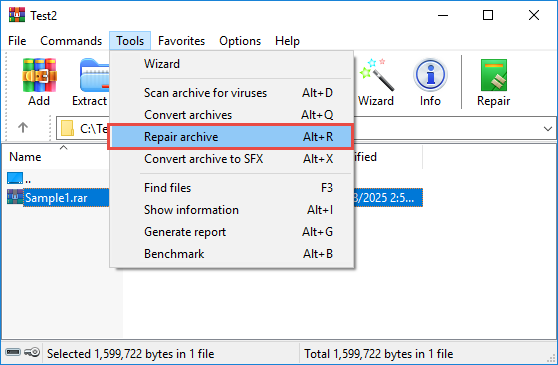
- Odprite WinRAR in izberite poškodovano datoteko RAR Datoteka.
- klik Orodja -> Popravilo arhiva iz spustnega menija.

- V pogovornem oknu za popravilo izberite ciljno mapo za popravljeni arhiv.
- Prepričajte se, da Poškodovano arhivo obravnavaj kot RAR možnost je izbrana.
- klik OK za začetek postopka popravila.

- WinRAR bo poiskal zapis o okrevanju v poškodovanem arhivu in ga poskusite popraviti, medtem pa prikažite dnevnik popravil, kot je prikazano spodaj:

- Opomba: Dnevnik popravil je nekoliko zavajajoč. Vedno bo prikazal »Build rebuilt.xxx«.rar” -> “Končano”, tudi če WinRAR ne uspe popraviti arhiva.
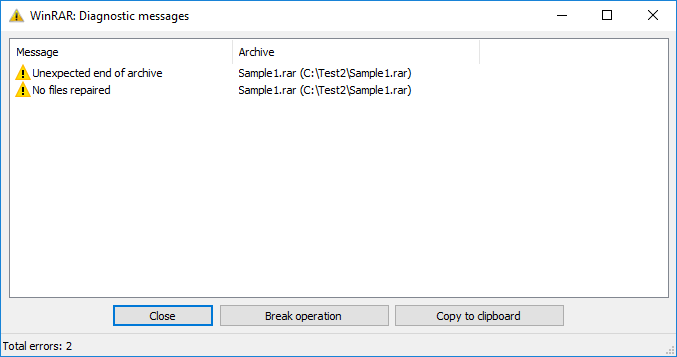
- Če WinRAR ne uspe popraviti arhiva, bo prikazal novo okno z diagnostičnimi sporočili:

- Najboljši način, da ugotovite, ali je popravilo uspešno, je, da preverite, ali je na novo ustvarjena datoteka z imenom »obnovljeno.xxx«.rar" na določeni lokaciji po popravilu.
- Če je ustvarjen obnovljeni arhiv, poskusite iz njega izvleči datoteke.


4. Pri ekstrahiranju ohranite poškodovane datoteke RAR Arhiv
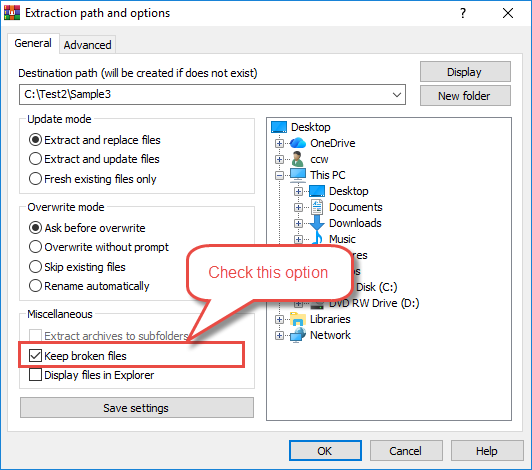
Ko WinRAR med ekstrakcijo naleti na napake, ga lahko prisilite, da ekstrahira vse podatke, ki jih je mogoče obnoviti, tako da omogočite možnost »Ohrani poškodovane datoteke«. To vam omogoča, da rešite delne podatke iz poškodovanih arhivov.
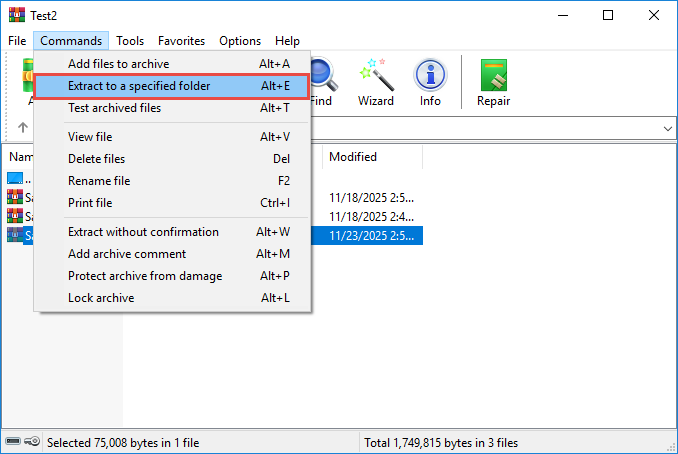
- Odprite WinRAR in izberite poškodovano datoteko RAR Datoteka.
- Kliknite Ukazi -> Izvleči v gumb v orodni vrstici.

- V pogovornem oknu za ekstrakcijo izberite Ohranite poškodovane datoteke možnost.

- Izberite ciljno mapo.
- klik OK za začetek ekstrakcije.
- WinRAR bo izvlekel vse obnovljive datoteke, tudi če so nekatere nepopolne.
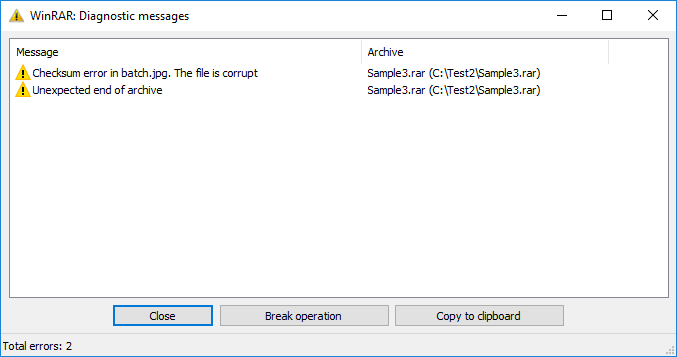
- Če zazna napake, bo v oknu z napakami prikazal diagnostična sporočila:
- Preverite izvlečene datoteke, da vidite, kateri podatki so bili obnovljeni.
5. Uporaba RAR Orodje ukazne vrstice (Windows/Mac/Linux)
Naš RAR Orodje ukazne vrstice ponuja ukaz za popravilo, ki lahko rekonstruira poškodovane arhive z uporabo obnovitvenih zapisov. Ta metoda je še posebej učinkovita za arhive, ki so bili ustvarjeni z zaščito obnovitvenih zapisov.
- Odprite ukazni poziv (Windows), terminal (Mac) ali terminal (Linux).
- Pomaknite se do imenika, ki vsebuje poškodovano datoteko RAR datoteko z uporabo cd ukaz.
- Vnesite naslednji ukaz:
"C:\Program Files (x86)\WinRAR\rar" r archive.rarOpomba:- Zamenjajte »C:\Program Files (x86)\WinRAR\rar« s potjo namestitve programa WinRAR
- Zamenjaj »arhiv«.rar"s tvojim pokvarjenim RAR arhivska datoteka.
- Pritisnite Vnesite za izvedbo ukaza za popravilo.
- Naš RAR Orodje bo poiskalo zapise o obnovi in poskusilo rekonstrukcijo.
- Če je uspešno, se ustvari nova datoteka z imenom »restuilt.archive«.rar" bo ustvarjen."
- Preverite popravljeni arhiv tako, da poskusite izvleči njegovo vsebino.

6. Uporabite UnRAR za ekstrahiranje podatkov v poškodovani datoteki RAR Arhivi (Windows/Mac/Linux)
UnRAR je lahko orodje za ekstrakcijo, ki lahko poskuša izvleči podatke iz poškodovanih RAR arhive, tudi če druga orodja odpovejo. Čeprav ne more popraviti strukture arhiva, lahko obnovi datoteke, ki jih je mogoče izvleči, podobno kot Možnost »Obdrži poškodovane datoteke«:
- Če namestite WinRAR ali druge distribucije RAR-ja, se bo privzeto namestil tudi UnRAR na WinRAR ali RAR pot samodejno. Če je ne najdete, jo lahko dobite prek upraviteljev paketov ali uradnih virov.
- Odprite ukazni poziv (Windows), terminal (Mac) ali terminal (Linux).
- Pomaknite se do imenika, ki vsebuje poškodovano datoteko RAR Datoteka.
- Vnesite naslednji ukaz:
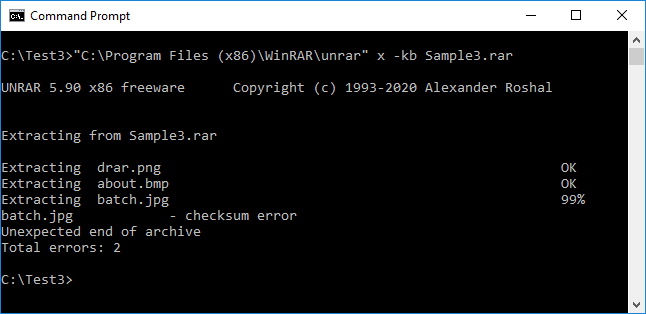
"C:\Program Files (x86)\WinRAR\unrar" x -kb archive.rarOpomba:- Zamenjaj
"C:\Program Files (x86)\WinRAR\unrar"z namestitveno potjo vaše datoteke unrar. - Naš -kb zastavica je, da se ohranijo poškodovane izvlečene datoteke
- Zamenjaj »arhiv«.rar"s tvojim pokvarjenim RAR ime arhivske datoteke.
- Zamenjaj
- Pritisnite Vnesite za začetek ekstrakcije.
- UnRAR bo vse datoteke, ki jih je mogoče izvleči, izvlekel v trenutni imenik.
- Preglejte izvlečene datoteke, da ugotovite, kateri podatki so bili obnovljeni.
7. Za ekstrakcijo poškodovanih datotek uporabite orodje 7-Zip RAR Arhivi (Windows/Mac/Linux)
7-Zip je brezplačen arhivar datotek z odprto kodo, ki lahko obdeluje RAR datoteke in pogosto uspe tam, kjer druga orodja odpovejo. Ponuja tako grafični kot tudi ukazni vmesnik za razpakiranje poškodovanih arhivov.
7.1 Za ekstrakcijo poškodovanih datotek uporabite orodje 7-Zip GUI RAR Arhivi (Windows)
Grafični vmesnik programa 7-Zip ponuja uporabniku prijazen način za pridobivanje podatkov iz poškodovanih RAR datoteke v sistemih Windows.
- Prenesite in namestite 7-Zip z na uradni spletni strani
 .
. - Zaženite 7-Zip.
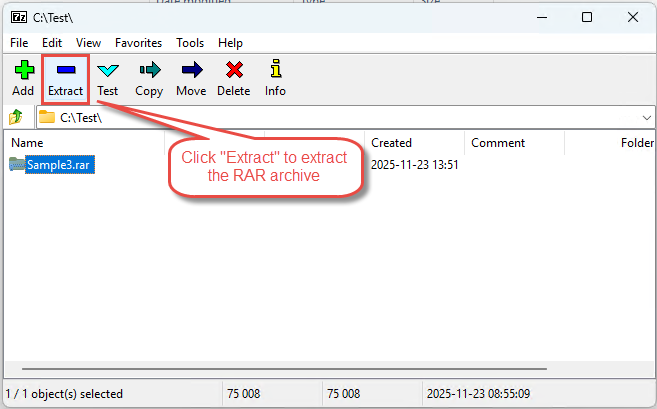
- Izberite pokvarjenega RAR datoteko in kliknite na Izvleček gumb orodja:

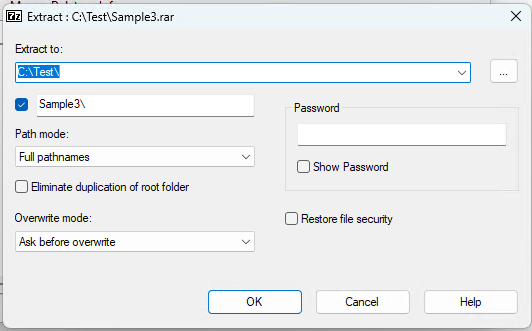
- v Izvleček V pogovornem oknu izberite ciljno mapo:

- klik OK izvleči.
- 7-Zip bo izvlekel vse datoteke, ki jih je mogoče izvleči, preskočil poškodovane in prikazal okno s sporočilom, kot je prikazano spodaj:

kjer se lahko prikažejo nekatera opozorilna sporočila, kot je »Nepričakovan konec podatkov«. - Preverite izvlečene datoteke, da vidite, kaj je bilo uspešno obnovljeno.


7.2 Za ekstrakcijo poškodovanih datotek uporabite orodje ukazne vrstice 7-Zip RAR Arhivi (Mac/Linux)
Različica programa 7-Zip (p7zip) za ukazno vrstico je na voljo za sisteme Mac in Linux ter lahko izvleče poškodovane datoteke RAR arhive prek terminalskih ukazov.
- Namestite p7zip z uporabo upravitelja paketov (npr. namestitev programa p7zip na Macu ali sudo apt-get namestite p7zip-full v Linuxu).
- Odpri terminal.
- Pomaknite se do imenika, ki vsebuje poškodovano datoteko RAR Datoteka.
- Vnesite ukaz: 7z x arhiv.rar (nadomestite »arhiv«.rar"z imenom vaše datoteke).
- Pritisnite Vnesite izvršiti.
- 7-Zip bo vse obnovljive datoteke razpakiral v trenutni imenik.
- Preverite izvlečene datoteke, da preverite obnovljene podatke.
8. Ročno popravilo s šestnajstiškimi urejevalniki
Za napredne uporabnike je na voljo šestnajstiški urejevalnik za ročno popravilo RAR glave in strukturo datotek. Ta metoda zahteva tehnično znanje RAR format datoteke in ga je treba poskusiti le, če druge metode ne uspejo.
8.1 Razumevanje RAR Struktura datoteke
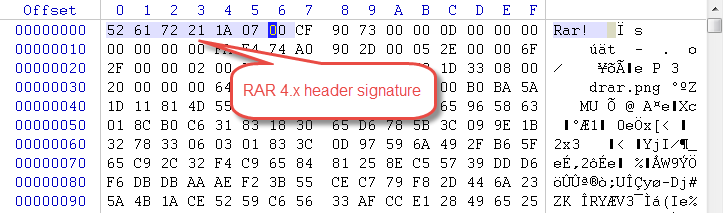
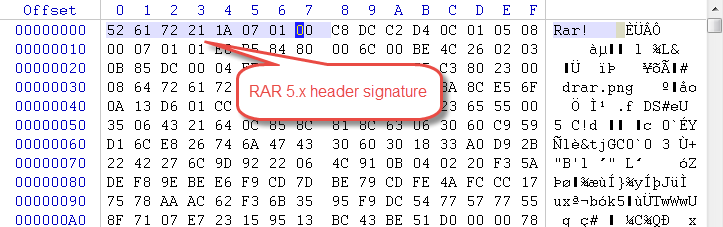
RAR fileimajo specifično strukturo, ki jo sestavljajo podpis glave datoteke, glave arhiva in bloki podatkov datoteke. RAR podpis glave se začne z bajti 52 61 72 21 1A 07 (Na RAR 4.x) ali 52 61 72 21 1A 07 01 00 (Na RAR 5.x). Razumevanje te strukture je bistvenega pomena za ročno popravilo.
8.2 Uporaba šestnajstiških urejevalnikov za RAR popravilo
Šestnajstiški urejevalniki, kot sta HxD (Windows) ali Hex Fiend (Mac), vam omogočajo ogled in spreminjanje binarnih podatkov RAR datoteke. S temi orodji lahko popravite poškodovane podpise glav ali poškodovane označevalce datotek.
- Prenesite in namestite šestnajstiški urejevalnik v svoj sistem.
- Ustvarite varnostno kopijo poškodovane datoteke RAR datoteko pred urejanjem.
- odprite RAR datoteko v šestnajstiškem urejevalniku.
- Preglejte glavo datoteke na začetku datoteke.
- Preverite, ali je RAR podpisni bajti so prisotni in pravilni.
8.3 Ročna rekonstrukcija glave
Če RAR Če je glava poškodovana, jo boste morda lahko rekonstruirali ročno:
- Poiščite položaj glave v šestnajstiškem urejevalniku.
- za RAR 4.x datoteke, zagotovite, da se podpisni bajti preberejo: 52 61 72 21 1A 07 00

- za RAR 5.x datoteke, zagotovite, da se podpisni bajti preberejo: 52 61 72 21 1A 07 01 00

- Spremenjeno datoteko shranite z novim imenom.
- Poskusite odpreti popravljeno datoteko z WinRAR-jem ali drugim orodjem za ekstrakcijo.
8.4 Omejitve in tveganja ročnega popravila
Ročno urejanje šestnajstiškega sistema prinaša znatna tveganja. Nepravilne spremembe lahko povzročijo, da datoteke ni mogoče obnoviti. Ta metoda deluje le pri specifičnih težavah s poškodbo glave in ne more popraviti globljih strukturnih poškodb ali poškodovanih podatkovnih blokov. Vedno delajte na varnostni kopiji in to poskusite le, če imate tehnično znanje.
9. Obnovite vdelane datoteke iz poškodovane RAR Arhiv
Ko standardno ekstrahiranje ne uspe, lahko za skeniranje uporabite orodja za obnovitev podatkov RAR datoteko na ravni bajtov in neposredno obnovi vdelane datoteke v njej. Ta metoda zaobide RAR celotno arhivsko strukturo.
9.1 Kdaj ta metoda deluje
Ta metoda okrevanja je učinkovita pod določenimi pogoji:
- Datoteke morajo biti shranjene (ne stisnjene): Datoteke morajo biti dodane v RAR arhiv brez stiskanja (način shranjevanja) za neposredno obnovitev binarnih datotek.
- Orodje za obnovitev podatkov podpira obnovitev iz datoteke slike diska: Programska oprema za obnovitev mora biti sposobna obravnavati RAR datoteko kot sliko diska in podpira skeniranje datoteke kot diska.
- Orodje za obnovitev podatkov podpira skeniranje na ravni bajtov: Orodje mora biti sposobno izvajati globoko skeniranje na ravni bajtov (ne na ravni sektorjev), da obnovi vdelane datoteke.
9.2 Postopek obnovitve korak za korakom
DataNumen Data Recovery je brezplačno orodje, ki podpira obnovitev vdelanih datotek iz poškodovanih RAR arhiv.
Spodaj so navedeni koraki za obnovitev:
- Naredite varnostno kopijo poškodovane datoteke RAR datoteko, preden nadaljujete.
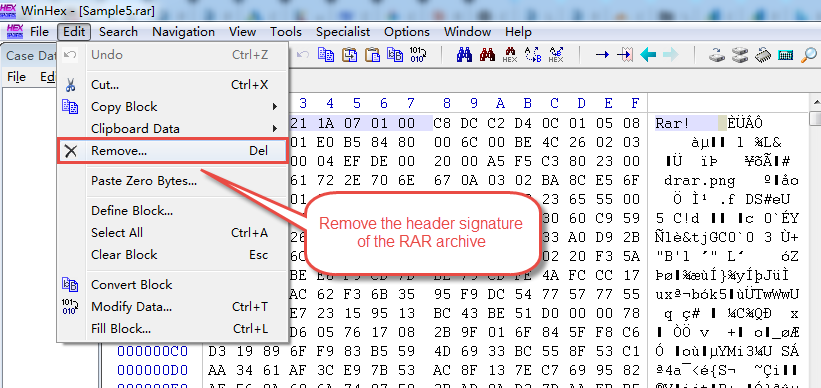
- Odprite kopijo v šestnajstiškem urejevalniku in odstranite RAR podpis glave (prvih 8 bajtov). To preprečuje orodju za obnovitev podatkov, da bi obnovilo celotno RAR arhivira kot datoteko in se namesto tega osredotoči na iskanje vdelanih datotek.

- Začetek DataNumen Data Recovery.
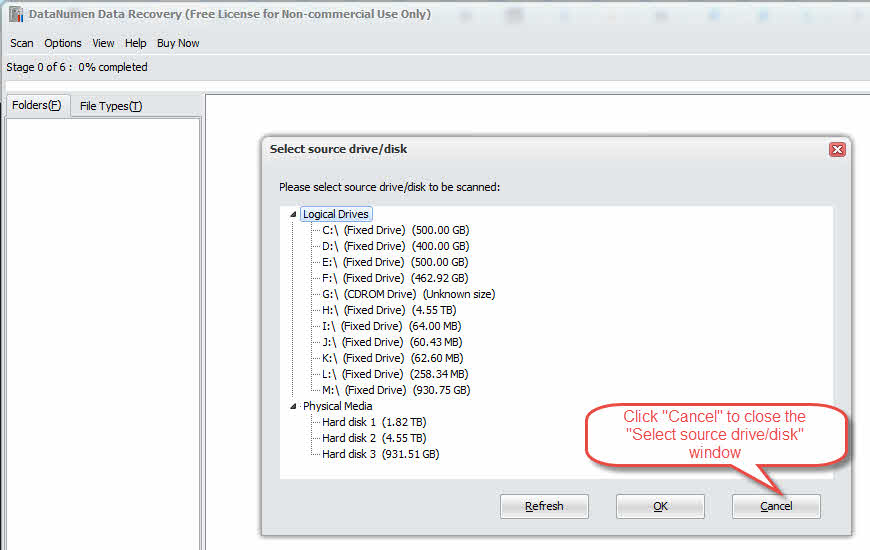
- klik Prekliči zaprete Izberite izvorni pogon/disk okno, saj moramo zdaj obnoviti iz datoteke namesto s pogona/diska:

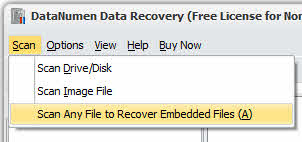
- klik Skeniraj -> Skeniraj katero koli datoteko za obnovitev vdelanih datotek

- Izberite pokvarjenega RAR datoteka z odstranjeno glavo.
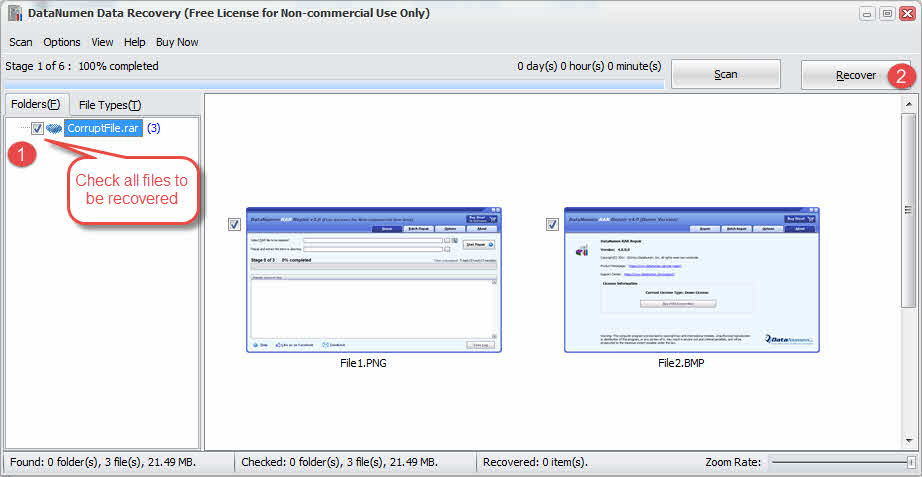
- DataNumen Data Recovery bo pregledal datoteko na ravni bajtov in prikazal vdelane datoteke v njej.
- Označite datoteke, ki jih želite obnoviti, in kliknite Obnovi da jih obnovite v imenik:

- Preverite celovitost obnovljenih datotek.
9.3 Omejitve vgrajenega obnovitvenega programa za datoteke
Ta metoda ima več omejitev:
- Deluje samo s shranjenimi (nestisnjenimi) datotekami v formatu RAR: Stisnjenih datotek ni mogoče obnoviti s to metodo.
- Zahteva orodja za obnovitev podatkov, ki podpirajo obnovitev slik diska z možnostjo skeniranja na ravni bajtov: Vsa orodja za obnovitev ne podpirajo te napredne funkcije.
- Imena datotek ali strukture imenikov morda ne bo mogoče obnoviti: Obnovljene datoteke imajo običajno generična imena in izgubijo prvotno organizacijo map.
10. Odpravite pokvarjeno RAR Uporaba profesionalne programske opreme za popravilo
strokovni RAR Programska oprema za popravilo ponuja napredne algoritme, posebej zasnovane za popravilo močno poškodovanih arhivov. Pogosto lahko obnovijo podatke, ko brezplačne metode ne uspejo, s funkcijami, kot so paketno popravilo, podpora za velike datoteke in visoka stopnja uspešnosti. Spodaj bomo obravnavali DataNumen RAR Repair kot primer.
10.1 Uporaba DataNumen RAR Repair popraviti korupcijo RAR file
- Začetek DataNumen RAR Repair.
- Izberite pokvarjenega RAR Datoteka.
- Nastavite izhodni imenik.
- klik Začnite popravilo
- DataNumen RAR Repair bo popravil arhiv in izvlekel njegovo vsebino v izhodni imenik.

10.2 Obnovi RAR Podatki s trdega diska, slike diska ali varnostnih kopij datotek
Podatke RAR je mogoče obnoviti neposredno s trdih diskov, slik diskov ali varnostnih kopij, če nimate originalne datoteke RAR datoteke več, na primer:
- Izbrišete RAR trajno arhivirajte datoteko.
- Formatirate trdi disk.
- Okvara trdega diska.
- Navidezni disk v VMWare ali Virtual PC je poškodovan ali poškodovan.
- Varnostna kopija na mediju za varnostno kopiranje je poškodovana in je ni mogoče obnoviti RAR arhivsko datoteko iz nje.
- Datoteka slike diska je poškodovana in je ne morete obnoviti RAR datoteko iz njega.
Če imate sliko diska ali varnostne kopije pri roki, lahko naredite naslednje:
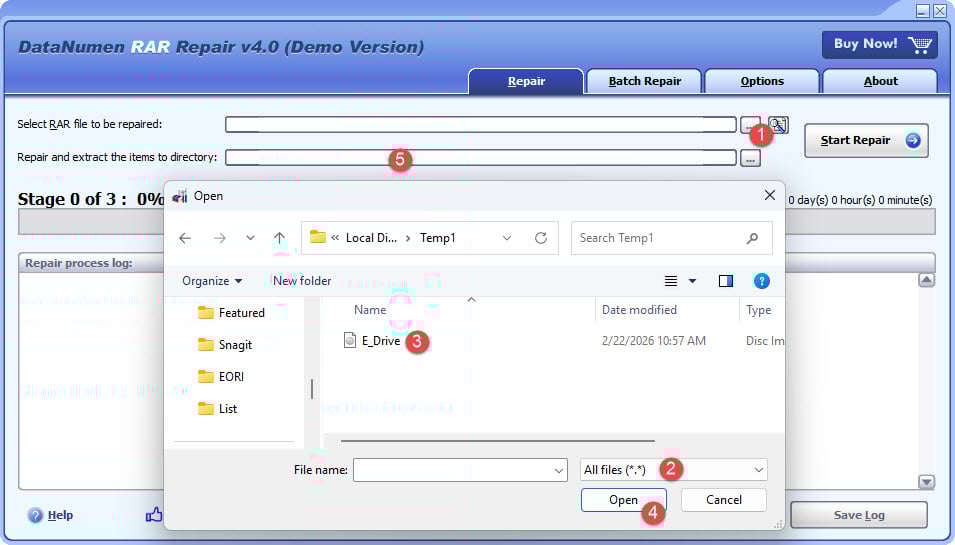
- Kliknite gumb “…”, da izberete izvorno datoteko.
- V pogovornem oknu »Odpri datoteko« kot filter izberite »Vse datoteke (*.*)«.
- Izberite sliko diska ali varnostno kopijo kot izvorno datoteko, ki jo želite popraviti.
- Nastavite izhodni imenik.
Če želite obnoviti neposredno s trdega diska, morate uporabiti DataNumen Disk Image ustvarite slikovno datoteko diska za trdi disk:
- Izberite trdi disk ali disk.
- Nastavite ime izhodne slikovne datoteke.
- Kliknite gumb »Začni kloniranje«, da ustvarite datoteko slike diska s trdega diska/diska.

11. Popravilo poškodovanega RAR Datoteka z uporabo spletnih orodij
11.1 Priljubljena spletna orodja
Več spletnih storitev ponuja RAR možnosti popravila datotek:
- Spletno popravilo datotek
- Škatla z orodjem za popravilo RAR Na zalogi
- OfficeRecovery Online
- Popravilo datotek Hetman na spletu
11.2 Koraki delovanja
Uporaba na spletu RAR Orodja za popravilo običajno sledijo tem korakom:
- Pojdite na spletno mesto spletnega servisa za popravila.
- Kliknite Pošiljanje or Izberite datoteko .
- Izberite svojo pokvarjeno RAR datoteko iz računalnika.
- Počakajte, da se datoteka popolnoma naloži.
- klik popravilo or Začetek za začetek postopka popravila.
- Počakajte, da storitev analizira in popravi datoteko.
- Prenesite popravljeno RAR datoteko na vaš računalnik.
- Preverite popravljeno datoteko tako, da izvlečete njeno vsebino.
11.3 Omejitve spletnih orodij za popravilo
Spletna orodja imajo več pomembnih omejitev:
- Omejitve velikosti datoteke: Večina brezplačnih spletnih storitev omejuje nalaganje datotek na 50-100 MB.
- Pomisleki glede zasebnosti in varnosti: Nalaganje občutljivih podatkov na strežnike tretjih oseb predstavlja varnostno tveganje.
- Zahteve za internetno povezavo: Nalaganje velikih datotek zahteva stabilne in hitre internetne povezave ter je lahko zamudno.
12. Popravilo večdelnih RAR Arhiv
Večdelno RAR Arhivi razdelijo velike datoteke na več nosilcev, poškodba katerega koli dela pa lahko vpliva na celoten arhiv. Za popravilo razcepljenih datotek so potrebne posebne tehnike. RAR datotek.
12.1 Razumevanje RAR Deli (.part1.rar, .2. del.rar)
Večdelno RAR Arhivi se ustvarijo pri stiskanju velikih datotek, ki jih je treba razdeliti na več nosilcev. Ti arhivi imajo običajno končnice, kot je .part1..rar, .2. del.rar, ali preprosto .rar, .r00, .r01 itd. Za uspešno ekstrakcijo morajo biti vsi deli prisotni v istem imeniku, vsak del pa vsebuje bistvene podatke za rekonstrukcijo izvirnih datotek.
12.2 Prepoznavanje korupcije RAR Del
Če želite ugotoviti, kateri del večdelnega arhiva je poškodovan:
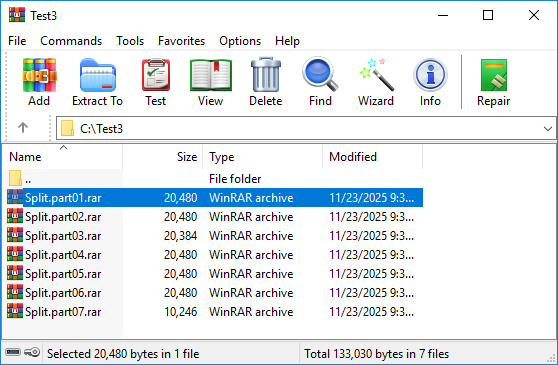
- V programu WinRAR dvokliknite vsak del, da ga odprete:
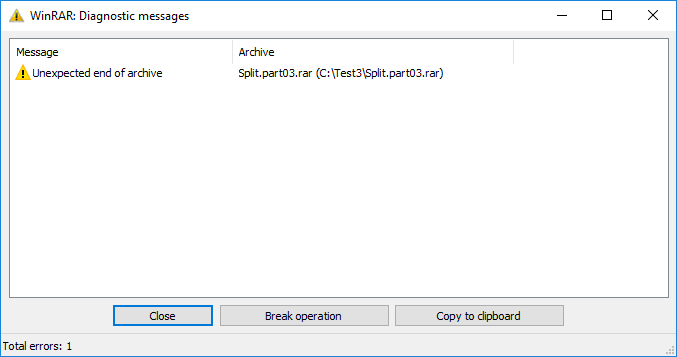
- Ko odprete poškodovani del ali kateri koli del pred njim, se prikaže sporočilo o napaki, kot je prikazano spodaj:
12.3 Popravljanje večdelnih arhivov
Popravilo večdelnih RAR arhivi zahtevajo posebne pristope:
- Če je en del poškodovan, drugi pa so nedotaknjeni, poskusite znova prenesti ali poslati samo poškodovani del.
- Če ponovni prenos ali ponovno pošiljanje ni mogoče, lahko za popravilo prvega dela (.part1) uporabite vse zgoraj omenjene metode.rar or .rar datoteka).
12.4 Ekstrakcija iz večdelnih arhivov z nekaterimi izgubljenimi deli
Če nekateri deli večdelnega arhiva popolnoma manjkajo, so možnosti obnovitve omejene. Datoteke, ki so v celoti vsebovane v razpoložljivih delih, je še vedno mogoče izvleči. Z vsemi zgoraj omenjenimi metodami lahko popravite ali izvlečete prvi razpoložljivi del, da dobite vse, kar je mogoče obnoviti. Vendar pa bodo datoteke, ki segajo čez manjkajoče dele, nepopolne ali jih ne bo mogoče obnoviti.
13. Popravite poškodovano datoteko, zaščiteno z geslom RAR Arhiv
Zaščiteno z geslom RAR Datoteke dodajo šifriranje, kar otežuje postopek popravila. Pri delu s šifriranimi poškodovanimi arhivi veljajo posebni premisleki.
13.1 Izzivi s šifriranimi arhivi
Popravljanje zaščitenih z geslom RAR Popravljanje datotek predstavlja edinstvene težave. Šifrirna plast preprečuje neposreden dostop do podatkov datotek, zaradi česar so številne metode popravila neučinkovite. Zapisi o obnovitvi še vedno delujejo s šifriranimi arhivi, vendar morate za izvlečenje popravljenih datotek imeti pravilno geslo. Brez gesla bo večina poskusov popravila neuspešna, tudi če je struktura arhiva popravljena.
13.2 Metode popravila za RAR, zaščiten z geslom
Za popravilo šifriranih RAR arhivi:
- Za popravilo šifrirane datoteke uporabite vse zgoraj omenjene metode RAR arhiv. Postopek popravila zahteva geslo.
- Uporabite profesionalno programsko opremo za popravilo, ki podpira šifrirane arhive.
- Po popravilu boste za ekstrahiranje datotek še vedno potrebovali pravilno geslo.
13.3 Omejitve popravila šifriranih arhivov
Za šifrirano velja več omejitev RAR popravilo:
- Šifriranja samega ni mogoče popraviti ali zaobiti z metodami popravljanja poškodb.
- Če izgubite geslo, popravljene datoteke ostanejo nedostopne.
- Huda poškodba, ki vpliva na glave šifriranja, lahko trajno povzroči, da arhiva ni mogoče obnoviti, tudi s pravilnim geslom.
- Nekatere napredne metode popravila, ki delujejo z nešifriranimi arhivi, morda ne bodo delovale s šifriranimi datotekami.
14. Povečajte stopnjo okrevanja z RAR Zapisi o okrevanju
Zapisi o okrevanju so vgrajeni RAR funkcija, ki drastično izboljša stopnjo uspešnosti popravila poškodovanih arhivov. Razumevanje in uporaba zapisov za obnovitev lahko prepreči izgubo podatkov.
14.1 Kaj je zapis o okrevanju
Zapis o obnovitvi so dodatni redundantni podatki, vgrajeni v RAR arhiva med ustvarjanjem. Ti podatki vsebujejo informacije o pariteti, ki omogočajo WinRAR-ju in RAR orodje ukazne vrstice za rekonstrukcijo poškodovanih delov arhiva. Obnovitveni zapisi običajno povečajo velikost arhiva za 1–10 %, vendar znatno izboljšajo možnost obnovitve po poškodbi.
14.2 Kako zapisi o okrevanju pomagajo pri popravilu RAR datoteke
Ko poskušate popraviti RAR V datoteki z zapisi o obnovitvi orodje za popravilo uporabi podatke o pariteti za rekonstrukcijo poškodovanih delov. To omogoča samodejno obnovitev po različnih vrstah poškodb, vključno s slabimi sektorji, napakami pri prenosu in delno izgubo podatkov. Večji kot je odstotek zapisov o obnovitvi, več škode je mogoče popraviti, vendar se s tem poveča velikost arhiva.
14.3 Kako dodati zapis za obnovitev pri ustvarjanju datoteke RAR
Zapise o obnovitvi je treba dodati pri ustvarjanju RAR arhiv, ne pozneje. To je preventivni ukrep, ki arhiv pripravi na morebitno prihodnjo korupcijo.
14.3.1 Uporaba programa WinRAR za dodajanje obnovitvenega zapisa
Če želite ustvariti RAR arhiv z zapisom za obnovitev z uporabo WinRAR-ja:
- Izberite datoteke, ki jih želite stisniti.
- Z desno miškino tipko kliknite in izberite Dodaj v arhiv …
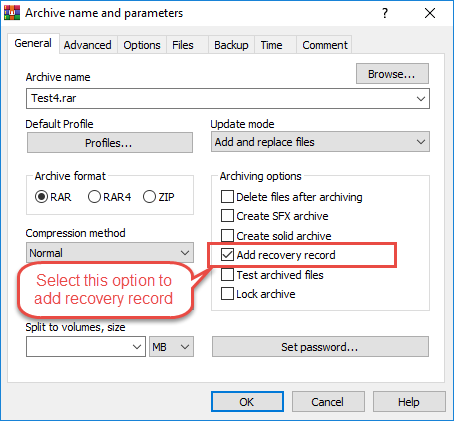
- v Ime in parametri arhiva okno, izberite Dodaj zapis o okrevanju možnost:

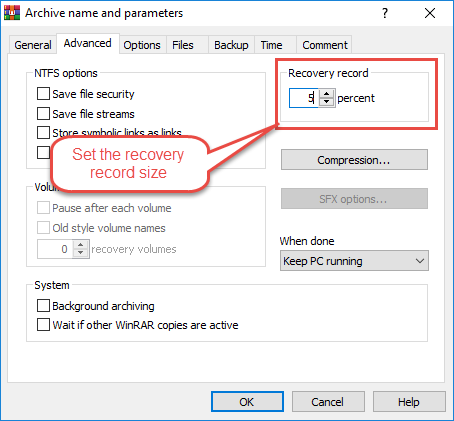
- Kliknite Napredni paket tab.
- Nastavite velikost zapisa za obnovitev (običajno 1–5 % za običajno uporabo, 10 % za kritične podatke).
- Po potrebi konfigurirajte druge nastavitve stiskanja.
- klik OK za ustvarjanje arhiva.
14.3.2 Priporočena velikost zapisa za obnovitev
Privzeta velikost zapisa za obnovitev je 3%Optimalna velikost zapisa za obnovitev je odvisna od vaših potreb:
- 1-3%: Primerno za splošno uporabo, zagotavlja osnovno zaščito pred manjšimi poškodbami.
- 5%: Dobro ravnovesje med velikostjo datoteke in možnostjo obnovitve, priporočljivo za pomembne datoteke.
- 10 % ali več: Maksimalna zaščita kritičnih podatkov, možnost okrevanja po večji škodi, vendar znatno poveča velikost arhiva.
14.4 Uporaba obnovitvenih zapisov za popravilo poškodovane datoteke RAR
Če želite uporabiti zapise o obnovi za popravilo, preprosto uporabite Funkcija popravila WinRAR-ja ali orodje ukazne vrstice rar, oba bosta zaznala in uporabila zapise o obnovitvi za popravilo.
14.5 Omejitve zapisov o okrevanju
Zapisi o okrevanju imajo omejitve:
- Popraviti lahko le škodo do odstotka, dodeljenega med ustvarjanjem. Če poškodba preseže ta prag, popravilo ne bo uspešno.
- Zapisi o obnovitvi ne morejo pomagati, če arhiv ni bil ustvarjen s to funkcijo.
- Prav tako povečajo začetno velikost arhiva, kar je lahko nezaželeno za shranjevanje ali prenos.
- Poleg tega zapisi o obnovitvi ne morejo popraviti arhivov, kjer so bili sami podatki zapisa o obnovitvi poškodovani.
15. Povečajte stopnjo okrevanja z datoteko Parchive
Parchive (PAR2) je sistem za odpravljanje napak drugega proizvajalca, ki ponuja alternativo vgrajenim zapisom za obnovitev RAR-ja. Datoteke PAR2 ponujajo večjo prilagodljivost in jih je mogoče ustvariti za obstoječe arhive.
15.1 Kaj je Parchive (PAR/PAR2)
Parchive, splošno znan pod datotečno končnico PAR2, je tehnologija paritetnega arhiviranja, ki ustvarja ločene obnovitvene datoteke za katero koli vrsto podatkovne datoteke. Za razliko od RAR zapisi o okrevanju, ki so vdelani v arhiv, datoteke PAR2 so zunanje datoteke, shranjene skupaj z vašim RAR arhivi. Te datoteke paritete vsebujejo podatke za popravljanje napak, ki lahko rekonstruirajo poškodovane dele izvirnih datotek.
15.2 Parchive proti RAR Zapisi o okrevanju
Oba sistema omogočata odpravljanje napak, vendar se razlikujeta po implementaciji in prilagodljivosti.
15.2.1 Ključne razlike
Ključne razlike med Parchive in RAR zapisi o okrevanju:
| Feature | PAR2 (Parkhiv) | Zapis o obnovi RAR |
|---|---|---|
| Lokacija | Zunanje ločene datoteke | Vdelano v RAR Arhiv |
| Vrste datotek | Deluje s katero koli vrsto datoteke | Samo arhivi RAR |
| Timing | Lahko se ustvari kadar koli | Mora biti ustvarjeno med stiskanjem |
| Velikost arhiva | Ne poveča velikosti arhiva | Poveča velikost arhiva za % okrevanja |
| prilagodljivost | Več ravni redundance | Fiksni odstotek, izbran ob ustvarjanju |
15.2.2 Kdaj uporabiti Parchive namesto zapisov o okrevanju
Izberite Parchive, ko morate zaščititi obstoječe RAR arhivi, ki niso bili ustvarjeni z zapisi za obnovitev, kadar želite prilagodljivost pri količini podatkov za obnovitev brez ponovnega ustvarjanja arhivov ali kadar morate zaščititi arhive med distribucijo po nezanesljivih kanalih. Parchive je idealen tudi za zaščito ne-RAR filepoleg vaših arhivov.
15.3 Kako ustvariti datoteke PAR2 za RAR Arhiv
Več orodij lahko ustvari datoteke PAR2 za vas RAR arhivi.
15.3.1 Uporaba QuickParja
QuickPar je priljubljeno orodje za Windows za ustvarjanje datotek PAR2:
- Prenesite in namestite QuickPar z uradne spletne strani.
- Zaženite QuickPar.
- Povlecite in spustite svoje RAR datoteke v okno QuickPar.
- Izberite datoteke, ki jih želite zaščititi.
- Kliknite ustvarjanje .
- Nastavite odstotek redundance (običajno 5–10 %).
- Izberite število obnovitvenih blokov.
- klik OK za ustvarjanje datotek PAR2.
- QuickPar ustvari več datotek .par2 v istem imeniku kot vaš RAR arhiv.
15.3.2 Uporaba funkcije MultiPar
MultiPar je napredno orodje PAR2 z dodatnimi funkcijami:
- Prenesite in namestite MultiPar.
- Zaženite MultiPar.
- klik Dodaj datoteko in izberite svojo RAR arhiv.
- Nastavite Redundanca drsnik (priporočeno 5–15 %).
- Izberite osnovno ime datoteke za datoteke PAR2.
- klik ustvarjanje za ustvarjanje datotek za obnovitev.
- MultiPar ustvarja optimizirane datoteke PAR2 z učinkovitim popravljanjem napak.
15.3.3 Uporaba par2cmdline (ukazna vrstica)
Za uporabnike Linuxa, Maca ali naprednega sistema Windows par2cmdline ponuja ustvarjanje PAR2 z ukazno vrstico:
- Namestite par2cmdline z upraviteljem paketov.
- Odprite terminal ali ukazni poziv.
- Pomaknite se do imenika, ki vsebuje vaše RAR Datoteka.
- Zaženite ukaz: par2 ustvari -r10 arhiv.rar (kjer -r10 pomeni 10 % redundanco).
- Počakajte, da se ustvarijo datoteke PAR2.
- V istem imeniku bo ustvarjenih več datotek .par2.
15.3.4 Priporočene nastavitve arhiviranja
Za optimalno zaščito PAR2:
- 5-odstotna redundanca: Osnovna zaščita datotek, ki se prenašajo prek zanesljivih omrežij.
- 10-odstotna redundanca: Standardna zaščita za pomembne datoteke in tipična distribucija.
- 15–20 % redundanca: Visoka zaščita za kritične datoteke ali nezanesljive načine prenosa.
- Velikost bloka: V večini primerov uporabite samodejne ali privzete nastavitve.
15.4 Kako popraviti RAR Datoteke, ki uporabljajo PAR2
Ko boš RAR Če se arhiv poškoduje, lahko datoteke PAR2 popravijo škodo.
15.4.1 Preverjanje RAR Integriteta s PAR2
Pred popravilom preverite, katere datoteke so poškodovane:
- Odprite orodje PAR2 (QuickPar, MultiPar ali par2cmdline).
- Naložite datoteko PAR2 (običajno najmanjšo datoteko .par2 ali tisto, ki se konča na .par2 brez številk).
- klik Preverite ali zaženite ukaz za preverjanje.
- Orodje bo preverilo vse zaščitene datoteke in poročalo o tistih, ki so poškodovane.
15.4.2 Popravi poškodovano RAR z datotekami PAR2
Za popravilo poškodovanih datotek z uporabo PAR2:
- Prepričajte se, da so vse datoteke PAR2 in poškodovane RAR datoteke so v istem imeniku.
- V QuickPar ali MultiPar naložite glavno datoteko PAR2.
- klik Preverite za preverjanje celovitosti datoteke.
- Če je zaznana poškodba in jo je mogoče popraviti, kliknite popravilo.
- Orodje uporablja podatke o pariteti za rekonstrukcijo poškodovanih delov.
- Po končanem popravilu preverite RAR datoteka deluje pravilno.
- Za ukazno vrstico: arhiv popravil par2.par2
15.5 Prednosti Parchivea
Parchive ponuja več prednosti:
- Deluje z vsemi vrstami datotek, ne samo z RAR: Zaščitite lahko dokumente, videoposnetke, slike in vse druge datoteke.
- Lahko ustvari datoteke PAR2 za obstoječe RAR arhivi: Za dodajanje zaščite ni treba ponovno ustvarjati arhivov.
- Zunanje datoteke se ne bodo povečale RAR velikost arhiva: Arhiv ostane v prvotni velikosti, podatki za obnovitev pa so shranjeni ločeno.
- Možnih je več stopenj redundance: Ustvarite različne komplete PAR2 z različnimi stopnjami zaščite, ne da bi pri tem spreminjali izvirne datoteke.
15.6 Omejitve Parchivea
Parchive ima nekaj omejitev, ki jih je treba upoštevati:
- Zahteva shranjevanje ločenih datotek PAR2 poleg datoteke RAR: Spremljati morate več datotek in jih prenesti skupaj.
- Datoteke PAR2 je treba ustvariti, preden pride do poškodbe: Tako kot pri zapisih o okrevanju tudi PAR2 ne more pomagati pri obstoječi korupciji.
- Za podatke o pariteti je potreben dodaten prostor za shranjevanje: Datoteke PAR2 porabijo dodaten prostor na disku, ki je enak odstotku redundance.
- Uporabniki se morajo spomniti, da morajo datoteke PAR2 prenesti z RAR arhivi: Če pozabite datoteke PAR2, izgubite možnost popravila.
16. Odpravljanje pogostih težav RAR Težave s popravilom
Pri poskusu RAR Pri popravilu datotek se lahko pojavijo specifična sporočila o napakah, ki kažejo na različne vrste poškodb. Razumevanje teh napak pomaga določiti najboljši pristop k popravilu.
16.1 Napaka »Arhiv je v neznani obliki ali poškodovan«
Ta napaka pomeni, da WinRAR ali drugo orodje za ekstrakcijo ne more prepoznati oblike datoteke ali zaznati resne poškodbe v strukturi arhiva.
16.1.1 Vzroki za to napako
Do te napake običajno pride, ko RAR glava datoteke je poškodovana, zaradi česar je oblika neprepoznavna, kadar je pripona datoteke napačna (dejansko ni RAR datoteka) ali ko je huda poškodba uničila kritične arhivske strukture. Pojavi se lahko tudi pri poskusu odpiranja datotek iz nezdružljivega RAR različice ali ko delni prenosi ustvarijo nepopolne datoteke, ki so videti RAR arhivi.
16.1.2 Rešitve za napako neznane oblike
Če želite odpraviti to napako:
- Preverite, ali je datoteka dejansko RAR arhivirajte tako, da preverite podpis datoteke s šestnajstiškim urejevalnikom (naj se začne z »Rar!«).
- Poskusite odpreti z različnimi različicami programa WinRAR ali alternativnimi orodji, kot je 7-Zip.
- Poskusite popraviti glavo z uporabo šestnajstiškega urejevalnika RAR podpisni bajti.
- Če ste datoteko pridobili na spletu, jo znova prenesite.
- Če je datoteka kritična, uporabite profesionalno programsko opremo za popravilo.
16.2 Napaka CRC med ekstrakcijo
Napake CRC (ciklično preverjanje redundance) kažejo, da se izvlečeni podatki ne ujemajo z izvirno kontrolno vsoto, kar signalizira poškodbo podatkov v arhivu.
16.2.1 Kaj je napaka CRC
CRC je algoritem za preverjanje celovitosti podatkov. Pri ustvarjanju RAR Pri arhiviranju WinRAR izračuna vrednost CRC za vsako datoteko. Med ekstrakcijo ponovno izračuna CRC in ga primerja s shranjeno vrednostjo. Neujemanje povzroči napako CRC, ki pomeni, da so bili podatki datoteke od arhiviranja spremenjeni ali poškodovani.
16.2.2 Kako odpraviti napako CRC v RAR-ju
Za odpravljanje napak CRC:
- Omogoči Ohranite poškodovane datoteke med ekstrakcijo za shranjevanje delno obnovljenih podatkov.
- Če arhiv vsebuje zapise za obnovitev, uporabite funkcijo popravila WinRAR-ja.
- Poskusite razpakirati z alternativnimi orodji, kot sta 7-Zip ali UnRAR.
- Če se napaka pojavi v večdelnih arhivih, ponovno prenesite določen poškodovani del.
- Za neposredno izvlečenje vdelanih datotek uporabite orodja za obnovitev podatkov.
16.3 »Ni mogoče razširiti« ZIP Datoteka« ali RAR Napaka datoteke
To sporočilo o napaki se prikaže, ko privzeti pripomoček za ekstrakcijo sistema ne more razpakirati arhiva, pogosto zaradi poškodbe, nepodprtega RAR različice ali nezdružljivosti metod stiskanja. Če želite odpraviti to težavo, poskusite namesto vgrajenega sistema za ekstrakcijo uporabiti WinRAR, posodobite programsko opremo za ekstrakcijo na najnovejšo različico ali uporabite metode popravila, opisane v tem priročniku.
16.4 Popravilo ni uspelo – zapis o obnovitvi ni bil najden
Ko funkcija popravila v programu WinRAR ne uspe in se prikaže sporočilo »ni najdenega zapisa za obnovitev«, to pomeni, da arhiv ni bil ustvarjen z zaščito zapisov za obnovitev. Brez zapisov za obnovitev vgrajena funkcija popravila ne more obnoviti poškodovanih podatkov. V tem primeru poskusite z alternativnimi metodami, kot je prisilno razpakiranje z možnostjo »Ohrani poškodovane datoteke«, uporaba programa 7-Zip ali UnRAR za razpakiranje, uporaba profesionalne programske opreme za popravilo ali poskus obnovitve shranjenih (nestisnjenih) datotek z vgrajeno programsko opremo.
16.5 Delna ekstrakcija povzroči neuporabne datoteke
Ko je prisilna ekstrakcija uspešna, vendar ustvari neuporabne datoteke, je poškodba dovolj huda, da obnovljeni fragmenti podatkov ne morejo tvoriti delujočih datotek. To se pogosto zgodi pri stisnjenih datotekah, kjer manjkajoči ali poškodovani podatkovni bloki preprečujejo pravilno dekompresijo. Če so bile datoteke shranjene brez stiskanja, se stopnja uspešnosti obnovitve znatno izboljša. Pri besedilnih dokumentih lahko berljive dele obnovite tako, da jih odprete v urejevalniku besedil. Pri binarnih datotekah, kot so slike ali videoposnetki, lahko pomagajo specializirana orodja za popravilo datotek za te specifične formate. To upoštevajte kot zadnjo možnost, kjer preprečevanje prihodnje izgube postane prednostna naloga.
17. Preprečevanje RAR Poškodovanje datotek
Preprečevanje je vedno boljše kot popravilo. Upoštevanje najboljših praks lahko znatno zmanjša tveganje RAR poškodba datotek in morebitna izguba podatkov.
17.1 Vedno dodajte zapise o obnovitvi
Vključitev zapisov o obnovitvi pri ustvarjanju naj bo standardna praksa RAR arhivov. V možnostih programa WinRAR nastavite privzeti odstotek zapisov za obnovitev (3–5 % za običajne datoteke, 10 % za kritične podatke). To majhno povečanje velikosti datoteke zagotavlja znatno zaščito pred prihodnjimi poškodbami in dramatično izboljša stopnjo uspešnosti popravila.
17.2 Uporabite zanesljive metode prenosa
Pri nalaganju RAR datoteke, uporabljajte stabilne internetne povezave in upravljalnike prenosov, ki omogočajo nadaljevanje prenosa. Izogibajte se prekinjanju prenosov in uporabljajte funkcije preverjanja prenosov, kadar so na voljo. Za pomembne datoteke razmislite o uporabi preverjanja kontrolne vsote (MD5, SHA256), ki ga zagotavlja vir datoteke. Če je mogoče, pridobite datoteke iz več virov ali zrcalnih strežnikov, da zagotovite celovitost.
17.3 Preverjanje celovitosti datoteke po prenosu
Po prenosu RAR datoteke, jih takoj preizkusite, preden izbrišete izvorno kodo ali jo premaknete v pomnilnik:
- Z desno miškino tipko kliknite RAR datoteka v WinRAR-ju.
- Izberite Preizkusite arhivirane datoteke.
- Počakajte, da se preverjanje integritete zaključi.
- Z organizacijo datotek nadaljujte le, če je test uspešen.
- Če pride do napak, takoj znova prenesite, dokler je vir še na voljo.
17.4 Hranite varnostne kopije pomembnih arhivov
Vzdržujte več kopij kritičnih RAR Arhivirajte po pravilu varnostnega kopiranja 3-2-1: 3 kopije podatkov na 2 različnih vrstah medijev, od katerih je 1 kopija shranjena zunaj lokacije. Varnostne kopije shranjujte na različnih fizičnih pogonih ali storitvah shranjevanja v oblaku. Redno preverjajte celovitost varnostnih kopij s testiranjem arhiviranih datotek. Za dodatno zaščito pri obnovitvi razmislite o ustvarjanju datotek PAR2 za arhivirane kopije.
17.5 Uporaba protivirusne zaščite
Poskrbite za posodabljanje protivirusne programske opreme in redno pregledujte sistem. Konfigurirajte protivirusni program za skeniranje RAR datoteke med ustvarjanjem in ekstrakcijo. Pri prenosu bodite previdni RAR datoteke iz nezaupanja vrednih virov. Zlonamerna programska oprema lahko namerno poškoduje arhive ali med stiskanjem vbrizga zlonamerno kodo. Sumljive datoteke postavite v karanteno in jih pred odpiranjem temeljito pregledajte.
17.6 Vzdrževanje zdravih naprav za shranjevanje
Redno spremljajte stanje trdega diska z orodji, kot je CrystalDiskInfo ali vgrajena diagnostika. Bodite pozorni na opozorilne znake, kot so nenavadni zvoki, počasno delovanje ali naraščajoče število slabih sektorjev. Zamenjajte starajoče se pogone, preden popolnoma odpovedo. Uporabljajte zanesljive medije za shranjevanje uglednih proizvajalcev. Za dolgoročno shranjevanje arhivov razmislite o uporabi pogonov poslovnega razreda, zasnovanih za neprekinjeno delovanje in hrambo podatkov.
17.7 Izogibajte se nenadnim prekinitvam med kompresijo
Pri ustvarjanju zagotovite stabilno napajanje RAR arhive, zlasti za velike datoteke, ki zahtevajo daljši čas stiskanja. Med kritičnimi arhivskimi operacijami uporabljajte neprekinjeno napajanje (UPS) za namizne sisteme. Med stiskanjem se izogibajte izklopom sistema, mirovanju ali načinu spanja. Zaprite nepotrebne aplikacije, da preprečite konflikte sistemskih virov. Obsežna arhivska opravila izvajajte v obdobjih, ko računalnik ne bo potreben za druge dejavnosti.
18. Pogosto zastavljena vprašanja (FAQ)
V: Ali lahko popravim RAR datoteka brez WinRAR-ja?
O: Da, lahko popravite RAR datoteke brez WinRAR-ja z uporabo več alternativnih metod. 7-Zip je brezplačno orodje, ki lahko izvleče podatke iz poškodovanih RAR arhivov. UnRAR, ki je na voljo za Windows, Mac in Linux, lahko izvleče tudi datoteke iz poškodovanih arhivov. Ukazna vrstica RAR Orodje lahko popravi arhive z obnovitvenimi zapisi. Poleg tega ponujata profesionalna programska oprema za popravilo drugih ponudnikov in spletne storitve popravil RAR možnosti popravila brez potrebe po namestitvi WinRAR-ja.
V: Ali je mogoče popraviti RAR datoteka, ki nima zapisa o obnovitvi?
A: Da, vendar z omejeno stopnjo uspešnosti. Čeprav funkcija popravila WinRAR-ja zahteva obnovitvene zapise, lahko pomagajo tudi druge metode. Prisilna ekstrakcija z možnostjo »Obdrži poškodovane datoteke« obnovi delne podatke. Alternativna orodja za ekstrahiranje, kot sta 7-Zip ali UnRAR, lahko uspejo tam, kjer WinRAR ne uspe. Pri shranjenih (nestisnjenih) datotekah lahko vgrajene tehnike obnovitve datotek zaobidejo RAR struktura. Profesionalna programska oprema za popravilo uporablja napredne algoritme, ki se ne zanašajo na zapise o obnovitvi. Vendar pa odsotnost zapisov o obnovitvi znatno zmanjša stopnjo uspešnosti popravila, zlasti pri močno poškodovanih arhivih.
V: Kako uspešno je RAR popravilo datoteke?
A: RAR Stopnje uspešnosti popravila datotek se razlikujejo glede na več dejavnikov. Arhivi z zapisi o obnovitvi imajo 80–95-odstotno stopnjo uspešnosti pri manjših do zmernih poškodbah. Brez zapisov o obnovitvi se uspešnost zmanjša na 30–60 %, odvisno od resnosti poškodbe in uporabljene metode popravila. Delno obnovljive podatke je pogosto mogoče izvleči, tudi če popolno popravilo ne uspe. Datoteke, shranjene brez stiskanja, imajo višje stopnje obnovitve kot stisnjene datoteke. Večdelne arhive z enim poškodovanim delom je pogosto mogoče delno obnoviti. Ključni dejavnik je obseg in lokacija poškodbe znotraj arhivske strukture.
V: Ali lahko popravim RAR datoteke v sistemu Mac ali Linux?
O: Da, RAR Popravilo datotek je v celoti mogoče v sistemih Mac in Linux. Ukazna vrstica RAR Orodje je na voljo za obe platformi in podpira funkcijo popravila. UnRAR je mogoče namestiti prek upraviteljev paketov in razpakira poškodovane arhive. 7-Zip (p7zip) je na voljo za Mac in Linux ter obravnava poškodovane RAR datoteke. Par2cmdline omogoča ustvarjanje in popravljanje datotek PAR2 v obeh sistemih. Več profesionalnih orodij za popravilo ponuja različice za Mac. Spletne storitve popravila delujejo na kateri koli platformi s spletnim brskalnikom. Večina metod popravila z ukazno vrstico deluje enako v sistemih Windows, Mac in Linux.
V: Kakšna je razlika med popravljanjem in razpakiranjem poškodovane datoteke RAR?
A: Popravljanje in odstranjevanje sta različna pristopa k ravnanju s koruptivnimi RAR datoteke. Popravljanje poskuša popraviti samo strukturo arhiva in ustvariti novo, funkcionalno RAR datoteko s popravljeno poškodbo. To zahteva zapise za obnovitev ali napredne algoritme za popravilo in v primeru uspešnega delovanja ustvari popoln arhiv. Razširjanje pa se osredotoča na obnovitev datotek v poškodovanem arhivu, ne da bi popravilo samega arhiva. Razširjanje z možnostjo »Ohrani poškodovane datoteke« pridobi vse dostopne podatke, tudi če so datoteke nepopolne. Popravilo je idealno, kadar potrebujete delujoč arhiv, medtem ko je razširjanje boljše za takojšnjo obnovitev podatkov, kadar popravilo ni mogoče.
V: Pločevinka poškodovana RAR datoteke povzročijo izgubo podatkov?
O: Da, poškodovano RAR Datoteke lahko povzročijo izgubo podatkov, vendar je obseg odvisen od resnosti poškodbe in od tega, ali imate varnostne kopije. Manjše poškodbe lahko vplivajo le na določene datoteke v arhivu, druge pa ostanejo nedotaknjene. Hude poškodbe glave lahko onemogočijo dostop do celotnega arhiva, čeprav je podatke še vedno mogoče obnoviti s specializiranimi metodami. Brez obnovitvenih zapisov ali varnostnih kopij je verjetna izguba nekaterih podatkov zaradi znatne poškodbe. Do trajne izgube podatkov pride, ko sta na voljo tako izvirne datoteke kot poškodovan arhiv. Zato je vzdrževanje varnostnih kopij in uporaba obnovitvenih zapisov ali datotek PAR2 ključnega pomena za zaščito pomembnih podatkov.
V: Kako dolgo traja RAR popravilo?
A: RAR Trajanje popravila se razlikuje glede na velikost arhiva, obseg poškodb in uporabljeno metodo popravila. Majhni arhivi, manjši od 100 MB, se običajno popravijo v nekaj sekundah do minutah. Veliki arhivi, večji od 1 GB, lahko trajajo 10–30 minut ali dlje. Arhivi z obnovitvenimi zapisi se popravijo hitreje kot tisti, ki zahtevajo napredne algoritme. Prisilna ekstrakcija je običajno najhitrejša metoda, ki traja nekaj minut za večino arhivov. Profesionalna programska oprema za popravilo lahko traja dlje, vendar ponuja višje stopnje uspešnosti. Spletna orodja za popravilo so odvisna od hitrosti nalaganja in časa obdelave strežnika. Ročna popravila s šestnajstiškim urejevalnikom lahko trajajo več ur za uporabnike, ki niso seznanjeni s postopkom. Na splošno si za temeljite poskuse popravila tipičnih arhivov vzemite 15–30 minut.
V: Ali ste na spletu RAR orodja za popravilo varna?
O: Na spletu RAR Orodja za popravilo imajo tako prednosti kot tveganja. Ugledne storitve uveljavljenih podjetij so na splošno varne za neobčutljive datoteke. Vendar pa varnostni pomisleki vključujejo nalaganje potencialno zaupnih podatkov na strežnike tretjih oseb, neznane politike hrambe podatkov in morebitno prestrezanje podatkov med prenosom. Uporabniki, ki se zavedajo zasebnosti, se morajo izogibati nalaganju občutljivih poslovnih dokumentov, osebnih podatkov ali zaupnih datotek. Za občutljive podatke raje uporabite lokalne metode popravila. Če morate uporabljati spletna orodja, izberite storitve z jasnimi politikami zasebnosti, šifriranjem HTTPS in dobrim ugledom. Brezplačne storitve imajo lahko manj robustno varnost kot plačljive profesionalne storitve. Preden naložite podatke v katero koli spletno storitev, upoštevajte vrednost in občutljivost svojih podatkov.
V: Ali lahko popravim zaščiteno z geslom RAR datotek?
O: Da, zaščiteno z geslom RAR Datoteke je mogoče popraviti, vendar z določenimi omejitvami. Sam postopek popravila ne zahteva gesla – funkcija popravila WinRAR in RAR Orodje ukazne vrstice lahko popravi šifrirane arhive brez vnosa gesla. Vendar pa morate imeti pravilno geslo, da lahko po končanem popravilu izvlečete datoteke. Metode popravil, ki delujejo z nešifriranimi arhivi, običajno delujejo s šifriranimi, če so prisotni zapisi za obnovitev. Šifrirna plast ščiti popravljene podatke, zato uspešno popravilo še vedno ustvari šifriran arhiv. Če ste izgubili geslo, popravilo ne bo pomagalo dostopati do vsebine. Nekatera profesionalna orodja za popravilo podpirajo šifrirane arhive, vendar nobeno ne more zaobiti zaščite z geslom. Gesla vedno hranite dokumentirana ločeno od arhivov.
V: Kaj naj storim, če popravilo ne uspe?
A: Če začetni poskusi popravila ne uspejo, poskusite te alternativne pristope po vrsti. Najprej poskusite z vsiljeno ekstrakcijo z možnostjo »Ohrani poškodovane datoteke«, da obnovite delne podatke. Drugič, poskusite z različnimi orodji za ekstrakcijo – 7-Zip, UnRAR ali druge alternative lahko uspejo tam, kjer WinRAR ne uspe. Tretjič, če gre za preneseno datoteko, jo znova prenesite iz izvirnega vira ali poskusite z alternativnimi zrcalnimi strežniki za prenos. Četrtič, pri večdelnih arhivih preverite, ali so prisotni vsi deli, in znova prenesite vse poškodovane dele. Petič, poskusite obnoviti shranjene (nestisnjene) datoteke z vgrajeno programsko opremo za obnovitev podatkov. Šestič, razmislite o profesionalni programski opremi za popravilo, če so podatki dragoceni. Nazadnje se za kritične podatke, ki jih ni mogoče obnoviti s programskimi metodami, posvetujte s profesionalnimi storitvami za obnovitev podatkov. Preprečevanje z varnostnimi kopijami in zapisi o obnovitvi je ključnega pomena, da se izognete tej točki.
V: Ali lahko preprečim RAR poškodba datotek?
O: Da, RAR Poškodbo datotek je mogoče v veliki meri preprečiti z ustreznimi postopki. Pri ustvarjanju arhivov vedno dodajte zapise za obnovitev – za pomembne datoteke nastavite 5–10 %. Uporabljajte zanesljivo programsko opremo za stiskanje in jo redno posodabljajte na najnovejšo različico. Med stiskanjem in ekstrakcijo zagotovite stabilno napajanje. Takoj po ustvarjanju in po prenosih preverite celovitost datotek. Vzdržujte zdrave naprave za shranjevanje in proaktivno zamenjajte starajoče se pogone. Uporabljajte protivirusno zaščito in redno pregledujte datoteke. Ustvarite varnostne kopije kritičnih arhivov v skladu s pravilom varnostnega kopiranja 3-2-1. Za dodatno zaščito ustvarite datoteke PAR2, zlasti za datoteke, ki so v skupni rabi na spletu. Izogibajte se prekinjanju delovanja datotek in uporabljajte upravitelje prenosov, ki omogočajo nadaljevanje. Redno preverjanje in ustrezni postopki shranjevanja močno zmanjšajo tveganje za poškodbe.
V: Je brezplačno RAR Ali je programska oprema za popravilo učinkovita?
O: Brezplačno RAR Orodja za popravilo so lahko učinkovita pri številnih primerih poškodb, vendar se učinkovitost razlikuje glede na orodje in situacijo. Vgrajena funkcija popravila WinRAR-ja je brezplačna v poskusni različici in odlično deluje z obnovitvenimi zapisi. 7-Zip in UnRAR sta popolnoma brezplačna in uspešno obvladata številne scenarije ekstrakcije. Ta brezplačna orodja pogosto rešijo 60–70 % pogostih primerov poškodb. Vendar pa imajo brezplačna orodja omejitve pri hudih poškodbah, morda nimajo naprednih algoritmov in ponujajo omejeno podporo za kompleksne scenarije. Profesionalna plačljiva programska oprema običajno dosega višje stopnje uspešnosti (80–95 %) pri hudih poškodbah, ponuja zmogljivosti paketne obdelave, podpira več scenarijev obnovitve in zagotavlja tehnično podporo. Za občasne uporabnike z občasnimi poškodbami so običajno zadostna brezplačna orodja. Za podjetja ali obnovitev kritičnih podatkov profesionalna programska oprema ponuja boljšo vrednost zaradi višjih stopenj uspešnosti in prihranka časa.
19. Zaključek
19.1 Povzetek metod popravila
Ta priročnik je zajel številne metode za popravilo poškodovanih RAR datoteke, od preprostih rešitev, kot je ponovni prenos datotek, do naprednih tehnik, kot sta popravilo s šestnajstiškim urejevalnikom in vgrajeno obnovitev datotek. Najučinkovitejši pristop je odvisen od vrste in resnosti poškodbe. Za arhive z obnovitvenimi zapisi je vgrajena funkcija popravila WinRAR-ja ali RAR Orodje ukazne vrstice ponuja najvišje stopnje uspešnosti. Prisilna ekstrakcija z možnostjo »Obdrži poškodovane datoteke« zagotavlja zanesljivo nadomestno možnost za delno obnovitev podatkov. Alternativna orodja, kot sta 7-Zip in UnRAR, pogosto uspejo tam, kjer druge metode odpovejo. Profesionalna programska oprema za popravilo in spletna orodja ponujajo dodatne možnosti, kadar brezplačne metode niso zadostne. Za preprečevanje, obnovitveni zapisi in datoteke PAR2 zagotavljajo odlično zaščito pred prihodnjimi poškodbami.
19.2 Najboljše prakse za RAR Upravljanje datotek
Ustrezno izvajanje RAR Praktike upravljanja datotek preprečujejo večino težav s korupcijo in zagotavljajo obnovljivost podatkov. Pri ustvarjanju arhivov vedno vključite zapise o obnovitvi, zlasti za pomembne podatke. Vzdržujte več varnostnih kopij kritičnih datotek z uporabo strategije varnostnega kopiranja 3-2-1. Takoj po stiskanju in po prenosih preverite celovitost datotek. Uporabljajte zanesljive medije za shranjevanje in redno spremljajte stanje pogona. Za arhive, ki so distribuirani na spletu ali shranjeni dolgoročno, ustvarite datoteke PAR2. Redno posodabljajte programsko opremo za stiskanje, da boste imeli koristi od popravkov napak in izboljšav. Gesla dokumentirajte varno in ločeno od šifriranih arhivov. Redno preizkušajte arhive, da zagotovite stalno celovitost.
19.3 Končna priporočila
Ključ do uspeha RAR Popravilo datotek pomeni, da imate na voljo več možnosti obnovitve. Ne zanašajte se na eno samo metodo – poskusite različne pristope, če ena ne uspe. Preprečevanje z obnovitvijo zapisov in varnostnimi kopijami je bistveno zanesljivejše kot poskus popravila po poškodbi. Za kritične poslovne podatke investirajte v profesionalno programsko opremo za popravilo in vzdržujte robustne sisteme varnostnega kopiranja. Redno preverjanje datotek odkrije poškodbe zgodaj, ko so stopnje obnovitve najvišje. Razumevanje različnih metod popravila vam omogoča, da izberete najprimernejšo tehniko za vsako situacijo. Ne pozabite, da je veliko scenarijev poškodb popravljivih, vendar so nekateri primeri izgube podatkov nepopravljivi, zato je preprečevanje vaša najpomembnejša strategija.
Reference
- Uradna spletna stran WinRAR-ja
- Uradna spletna stran 7-Zip
- Uradni RAR Specifikacija oblike datoteke
- DataNumen RAR Repair
O Author
Jing Hua je specialist za obnovitev podatkov in tehnični pisec z več kot 10-letnimi izkušnjami na področju popravila arhivov in varnostnih kopij datotek. Pomagal je tisočim uporabnikom obnoviti kritične podatke iz poškodovanih ZIP datoteke, poškodovane arhive in neuspešne varnostne kopije v različnih panogah, vključno z IT, financami, proizvodnjo in izobraževanjem.
Jing je specializiran za obnovitev arhivov in varnostnih kopij, vključno z ZIP, RAR, BKF, TAR in CAB formatov, z bogatim strokovnim znanjem na področju analize strukture datotek in diagnosticiranja poškodb. Njegove praktične izkušnje zajemajo delo s šestnajstiškimi urejevalniki, orodji za popravilo v ukazni vrstici ter razvoj avtomatiziranih orodij za obnovitev in skriptov za paketno obnovitev datotek. Uspešno je obnovil podatke iz arhivov, od majhnih osebnih datotek do večgigabajtnih varnostnih kopij podjetij.
S svojim tehničnim znanjem in uporabniku prijaznim pristopom Jing ustvarja praktične vodnike, ki pomagajo tako začetnikom kot IT-strokovnjakom učinkovito reševati težave s poškodbami datotek. Redno preizkuša nova orodja za stiskanje in metode obnovitve na platformah Windows, Mac in Linux, s čimer zagotavlja, da njegova priporočila odražajo trenutne najboljše prakse in stopnje uspešnosti v resničnem svetu.
Imate vprašanja o ZIP popravilo datotek ali potrebujete pomoč pri drugih izzivih pri obnavljanju arhivov? Jing vabi povratne informacije in predlogi za izboljšanje teh tehničnih virov.