
Pretvarjanje OST v datoteko PST z našim celotnim vodnikom za leto 2025, vključno z brezplačnimi nasveti za pretvorbo, naprednimi metodami in profesionalnimi orodji.
1. Predstavitev
1.1 Kaj so OST (Tabela shranjevanja brez povezave) Datoteke?
Pogled OST Datoteka ali tabela shranjevanja brez povezave je lokalna podatkovna datoteka, ki shranjuje sinhronizirano kopijo elementov nabiralnika iz e-poštnih računov strežnika Exchange Server ali IMAP. Ko konfigurirate Outlook z računom strežnika Exchange Server, se samodejno ustvari OST datoteko v računalniku. Ta datoteka vam omogoča delo z e-pošto, stiki, koledarjem in drugimi podatki nabiralnika, tudi ko ste brez povezave ali niste povezani s strežnikom. Ko se znova povežete z omrežjem, OST Datoteka se samodejno sinhronizira s strežnikom Exchange, kar zagotavlja, da so vaši podatki posodobljeni v vseh napravah.
OST filepodpirajo tako račune Exchange Server kot tudi račune IMAP, kar omogoča nemoten dostop do vašega nabiralnika brez povezave. Vendar so te datoteke šifrirane in vezane na določen Outlookov profil, ki jih je ustvaril, zaradi česar jih je težko prenašati med sistemi ali odpirati z različnimi uporabniškimi računi.
1.2 Kaj so datoteke PST (osebna tabela za shranjevanje)?
Datoteka PST ali osebna tabela za shranjevanje je lokalna oblika podatkovne datoteke programa Outlook, namenjena shranjevanju e-poštnih sporočil, stikov, dogodkov koledarja, opravil in drugih elementov nabiralnika. Za razliko od OST Datoteke PST so prenosljive in jih je mogoče enostavno premikati med računalniki, uvoziti v različne Outlookove profile ali do njih dostopati z različnimi e-poštnimi odjemalci. Datoteke PST ne potrebujejo povezave s strežnikom in delujejo neodvisno kot samostojni podatkovni vsebniki.
Datoteke PST se pogosto uporabljajo za arhiviranje starih e-poštnih sporočil, varnostno kopiranje pomembnih podatkov, selitev poštnih predalov med sistemi in shranjevanje podatkov iz e-poštnih računov POP3, IMAP ali spletnih. Zaradi prenosljivosti in prilagodljivosti datotek PST so idealne za dolgoročno shranjevanje, prenos podatkov in upravljanje e-pošte na različnih platformah.
1.3 Ključne razlike med OST in datoteke PST
| Feature | OST File | Datoteka PST |
|---|---|---|
| Sinhronizacija | Samodejna sinhronizacija s strežnikom Exchange ali strežnikom IMAP | Brez sinhronizacije, samostojna datoteka |
| Odvisnost strežnika | Zahteva račun Exchange Server ali IMAP | Neodvisno, strežnik ni potreben |
| Prenosljivost | Ni prenosljivo, vezano na določen Outlookov profil | Zelo prenosljiv, enostavno prenašan |
| Dostopnost | Dostopno samo z izvirnim uporabniškim računom | Odpre se lahko s katerim koli Outlookovim profilom |
| združljivost | Samo računi strežnika Exchange in IMAP | Vse vrste računov, vključno s POP3, IMAP in Exchange |
| Omejitev velikosti datoteke | Privzeta omejitev 50 GB (Outlook 2013–2016) | Privzeta omejitev 50 GB (Outlook 2013 in novejši) |
| Orodja za obnovitev | ScanOST (Outlook 2007), omejene možnosti | ScanPST (orodje za popravilo prejete pošte), široko podprto |
2. Zakaj pretvoriti OST v format PST?
2.1 Varnostno kopiranje in varnost podatkov
Pretvarjanje OST Pretvorba datotek v format PST zagotavlja zanesljivo rešitev za varnostno kopiranje vaših kritičnih e-poštnih podatkov. Ko pretvorite OST V PST ustvarite prenosno kopijo nabiralnika, ki jo je mogoče varno shraniti na zunanje pogone, omrežno shrambo ali storitve varnostnega kopiranja v oblaku. To ščiti vaše podatke pred nenamernim brisanjem, okvarami strojne opreme in zrušitvami strežnika Exchange Server.
Datoteke PST služijo kot prenosne varnostne kopije, ki ostanejo dostopne tudi, ko je strežnik Exchange brez povezave ali ni na voljo. Za razliko od OST Datoteke PST, ki so odvisne od povezljivosti s strežnikom, omogočajo neodvisno shranjevanje zgodovine e-pošte, stikov in podatkov koledarja. To je še posebej pomembno za dolgoročno shranjevanje podatkov in skladnost s pravilniki o hranjenju podatkov.
Oglejte si naš obsežen vodnik o tem, kako varnostno kopiranje e-poštnih sporočil v Outlooku.
2.2 Težave s strežnikom Exchange
Izpad delovanja strežnika Exchange Server, bodisi zaradi načrtovanega vzdrževanja, okvar strojne opreme ali nepričakovanih zrušitev, lahko prepreči dostop do vašega poštnega nabiralnika prek OST datoteke. V teh obdobjih postane kopija PST vaših Outlookovih podatkov neprecenljiva. Zrušitve strežnika zaradi virusnih napadov, sistemskih napak ali konfiguracijskih napak lahko povzročijo tudi OST datoteke nedostopne, zaradi česar je pretvorba PST ključni ukrep za nepredvidene razmere.
Ko strežnik Exchange Server naleti na težave, se ne morete zanašati na OST datoteke za dostop do podatkov. Pretvorba v PST zagotavlja neprekinjen dostop do vaših e-poštnih podatkov ne glede na stanje strežnika.
2.3 Scenariji migracije e-pošte
Projekti migracije e-pošte pogosto zahtevajo pretvorbo OST v obliko PST. Pri menjavi organizacije ali selitvi v novo podjetje boste morda morali prenesti podatke o nabiralniku iz enega okolja Exchange v drugo. Datoteke PST poenostavijo ta postopek, saj zagotavljajo prenosljivo obliko, ki jo je mogoče uvoziti v kateri koli Outlookov profil.
Premikanje Outlooka iz enega računalnika v drugega postane s PST datotekami preprosto. Ne glede na to, ali nadgrajujete na nov sistem, zamenjujete strojno opremo ali nastavljate Outlook v drugi napravi, datoteke PST omogočajo nemoten prenos podatkov. Selitve med najemniki v storitvi Office 365 in selitve med različnimi e-poštnimi platformami imajo prav tako koristi od ... OST v pretvorbo PST, saj datoteke PST zagotavljajo univerzalno obliko zapisa podatkov, združljivo z različnimi e-poštnimi odjemalci.
2.4 OST Poškodba datotek in omejitve velikosti
Outlook OST Datoteke so dovzetne za poškodbe zaradi nepravilnih zaustavitev programa Outlook, prekinitev omrežja med sinhronizacijo ali napak na disku. Ko OST Če se datoteka poškoduje, lahko pretvorba obnovljivih podatkov v obliko PST reši dragocene informacije. Velika OST datoteke, zlasti v različicah Outlooka 2013–2016, lahko pri doseganju omejitev velikosti pride do težav z delovanjem in povečanega tveganja za poškodbe.
Osiroteli OST Do napak v datotekah pride, ko je povezava med lokalno datoteko in nabiralnikom strežnika Exchange Server prekinjena. To se lahko zgodi zaradi selitve strežnika, brisanja nabiralnika ali poškodbe profila. Osirotele OST Datotek ni mogoče sinhronizirati s strežnikom, zato je pretvorba PST edina izvedljiva možnost za dostop do podatkov. Težave s sinhronizacijo med OST in Exchange Server lahko zahteva tudi pretvorbo za obnovitev podatkov in nov začetek.
2.5 Dostopnost in upravljanje podatkov
Pretvarjanje OST v PST izboljša dostopnost podatkov med izpadom strežnika ali vzdrževalnimi obdobji. Ko strežnik Exchange Server ni na voljo, vam datoteke PST omogočajo nadaljnje delo z e-poštnimi podatki brez povezave. Uvoz OST Prenos datotek v Outlook kot PST vam omogoča združevanje e-poštnih podatkov iz več računov ali sistemov na eno mesto za lažje upravljanje.
Datoteke PST poenostavljajo postopke selitve, saj zagotavljajo standardno obliko, ki jo je mogoče preprosto uvoziti v nove Outlookove profile ali različne e-poštne sisteme. Ta centraliziran pristop k upravljanju podatkov poenostavlja organizacijo e-pošte, arhiviranje in strategije dolgoročnega shranjevanja.
3. 1. način: Uporaba čarovnika za uvoz/izvoz v Outlooku za pretvorbo OST do PST
Čarovnik za uvoz/izvoz je vgrajeno orodje programa Outlook za izvoz podatkov nabiralnika v obliko PST. Ta metoda deluje dobro, če imate aktivna povezava v strežnik Exchange in morate izvoziti celoten nabiralnik ali določene mape.
- Odprite Microsoft Outlook in kliknite na file zavihek na traku.
- Izberite Odpri in izvozi v levem meniju.
- klik Uvoz / izvoz za zagon čarovnika za uvoz in izvoz.

- Izberite Izvoz v datoteko s seznama dejanj in kliknite Naslednji.

- Izberite Outlookova podatkovna datoteka (.pst) kot vrsto datoteke in kliknite Naslednji.
- Izberite mapo nabiralnika, ki jo želite pretvoriti. Če želite izvoziti celoten nabiralnik, izberite mapo najvišje ravni.

- Prijava Vključi podmape možnost, s katero zagotovite izvoz vseh vgnezdenih map.
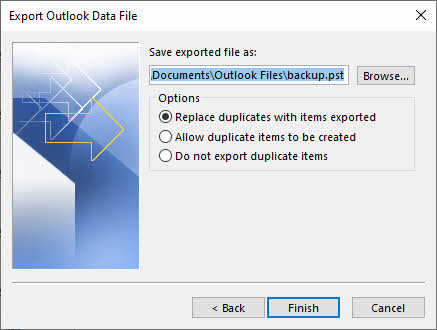
- klik Naslednji za nadaljevanje na zaslon za shranjevanje lokacije.
- klik Brskanje , da izberete ciljno mapo za datoteko PST.
- Vnesite opisno ime datoteke PST.
- klik Konec za začetek postopka izvoza.
- Počakajte, da se izvoz konča. Potreben čas je odvisen od velikosti vašega poštnega nabiralnika.




Omejitve te metode
- Nimate OST Dostopno v Outlooku.
- Poškodovanega ni mogoče pretvoriti OST datoteke, saj se čarovnik zanaša na Outlookovo zmožnost branja podatkov.
- Osirotele ni mogoče obdelati OST datoteke ki so izgubili povezavo s strežnikom Exchange.
- Za velike poštne nabiralnike, ki presegajo 10 GB, je to zamudno, saj lahko postopek izvoza traja več ur.
- Ročni postopek, ki ga je treba ponoviti za vsako mapo ali nabiralnik, ki ga želite izvoziti.
- Ni možnosti paketne obdelave za hkratni izvoz več poštnih predalov.
4. 2. metoda: Uporaba arhivskih metod za pretvorbo OST do PST
Outlook ponuja več metod arhiviranja, s katerimi lahko prenesete e-pošto v ločeno arhivsko datoteko PST, ki jo je mogoče uporabiti za pretvorbo OST v datoteko PST.
4.1 Ročna metoda arhiviranja
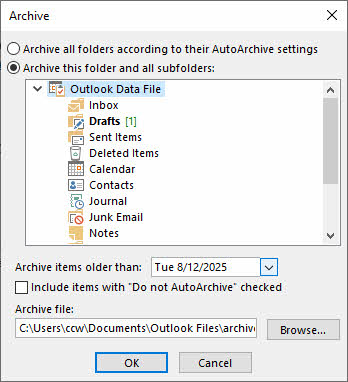
- klik file -> Informacije -> Orodja -> Očistite stare predmete.
- Izberite mape in datum arhiviranja, nato kliknite OK.

4.2 Metoda samodejnega arhiviranja
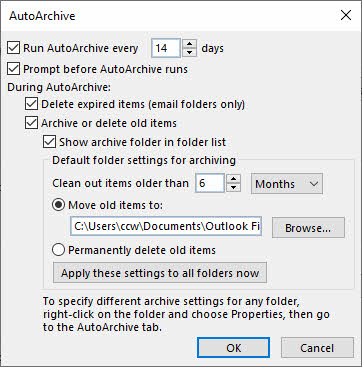
Funkcija samodejnega arhiviranja v Outlooku samodejno premakne starejša e-poštna sporočila v datoteko PST na podlagi meril starosti.
- Pojdi na file -> možnosti -> Napredni paket -> Nastavitve samodejnega arhiviranja.
- Omogoči Zaženi samodejno arhiviranje vsakih in nastavite pogostost (npr. 14 dni).
- Konfigurirajte starostno mejo v Očistite predmete, starejše od.
- klik Brskanje , da določite lokacijo arhivske datoteke PST.
- klik OK da shranite nastavitve.

4.3 Omejitve vseh arhivskih metod
- Nimate OST Dostopno v Outlooku.
- Poškodovanega ni mogoče pretvoriti OST datoteke, saj se čarovnik zanaša na Outlookovo zmožnost branja podatkov.
- Osirotele ni mogoče obdelati OST datoteke ki so izgubili povezavo s strežnikom Exchange.
- Ni popolna rešitev za pretvorbo, saj arhivira le elemente, starejše od določenega datuma.
- Omejene možnosti prilagajanja za izbiro določenih map ali elementov.
4.4 Referenca
Za podrobnejše informacije o ročnem arhiviranju, samodejnem arhiviranju in najboljših praksah glejte naše podroben vodnik o arhiviranju e-poštnih sporočil v Outlooku.
5. 3. način: Uporaba možnosti povleci in spusti za pretvorbo OST do PST
Metoda »povleci in spusti« vam omogoča ročno kopiranje map in e-poštnih sporočil iz nabiralnika, ki temelji na OST, v obstoječo datoteko PST. Ta pristop omogoča vizualni nadzor nad tem, kateri podatki se prenašajo.
- Odprite Microsoft Outlook in se prepričajte, da sta dostopna tako vaš poštni nabiralnik Exchange kot datoteka PST.
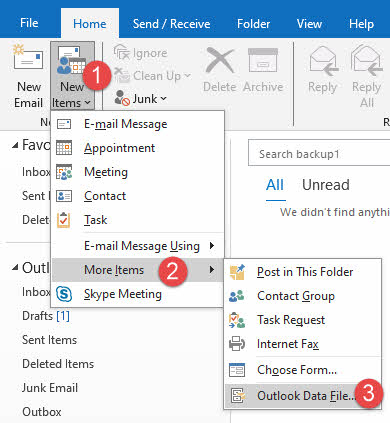
- Če nimate datoteke PST, jo ustvarite tako, da obiščete file -> Novo -> Podatkovna datoteka Outlook.

- Poiščite mesto za shranjevanje, vnesite ime datoteke in kliknite OK.
- Nova datoteka PST se bo prikazala na seznamu map v Outlooku.
- V levem podoknu za krmarjenje poiščite mapo nabiralnika Exchange, ki jo želite kopirati.
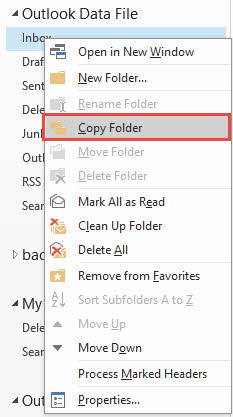
- Z desno miškino tipko kliknite mapo in izberite Kopiraj mapo.

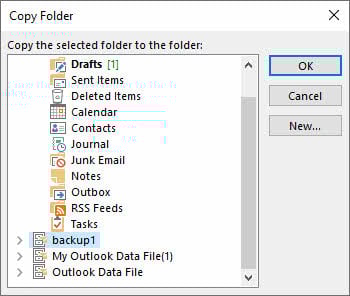
- V pogovornem oknu izberite datoteko PST kot cilj in kliknite OK.

- Lahko pa kliknete in povlečete posamezne mape iz nabiralnika v datoteko PST na seznamu map.
- Če želite kopirati posamezna e-poštna sporočila, izberite e-poštna sporočila v mapi in jih nato povlecite v mapo znotraj datoteke PST.
- Držite Ctrl medtem ko klikate za izbiro več e-poštnih sporočil.
- Postopek ponovite za vse mape, ki jih želite prenesti v datoteko PST.
- Po končanem prenosu preverite, ali so bili vsi podatki pravilno kopirani.
Omejitve te metode
- Nimate OST Dostopno v Outlooku.
- Poškodovanega ni mogoče pretvoriti OST datoteke, saj se čarovnik zanaša na Outlookovo zmožnost branja podatkov.
- Osirotele ni mogoče obdelati OST datoteke ki so izgubili povezavo s strežnikom Exchange.
- Zelo zamudno za velike poštne nabiralnike s tisoči e-poštnih sporočil in več mapami.
- Privzetih map Outlook (Prejeto, Poslano, Izbrisano) ni mogoče neposredno povleči; namesto tega je treba kopirati vsebino.
- Ročni postopek mape za mapo, ki je nagnjen k človeškim napakam.
- Med ročnim prenosom obstaja nevarnost, da se izgubijo elementi ali mape.
- Ni možnosti paketne obdelave za avtomatizacijo prenosa.
6. Pretvori OST v PST z uporabo brezplačnih orodij
6.1 Metoda 4: E-poštni odjemalec Thunderbird
Mozilla Thunderbird je brezplačen e-poštni odjemalec z odprto kodo, ki lahko uvozi OST podatke in jih izvozite v različne formate. Ta metoda zahteva konfiguracijo Thunderbirda z vašim e-poštnim računom in uporabo dodatkov za izvoz PST.
- Prenesite in namestite Mozilla Thunderbird z uradnega spletnega mesta Mozilla.
- Zaženite Thunderbird in ga konfigurirajte s poverilnicami za e-poštni račun IMAP.
- Prepričajte se, da je vaš Exchange račun dostopen prek protokola IMAP.
- Počakajte, da Thunderbird sinhronizira in prenese vsa e-poštna sporočila s strežnika.
- Namestite dodatek ImportExportTools NG za Thunderbird.
- Pojdi na Orodja -> Dodatki -> Poiščite »ImportExportTools NG«.
- klik Dodaj v Thunderbird in znova zaženite aplikacijo.
- Ko se Thunderbird znova zažene, z desno miškino tipko kliknite mapo e-poštnega računa.
- Izberite ImportExportTools NG -> Izvozi vsa sporočila v mapi.

- Izberite obliko, ki je združljiva z Outlookom (na primer datoteke EML).
- Izvožene datoteke shranite v lokalno mapo.
- Odprite Outlook in ustvarite novo datoteko PST.
- Uvozite izvožene datoteke EML v PST z uporabo funkcije uvoza v Outlooku.

Omejitve te metode
- Zahteva aktivno povezavo IMAP s strežnikom Exchange Server, ne pa neposredne povezave. OST pretvorba.
- Dolgotrajen postopek namestitve z več koraki in namestitvami programske opreme.
- Omejeno na račune, združljive z IMAP; vse konfiguracije Exchangea ne podpirajo IMAP.
- Zahteva ponovni prenos vseh podatkov s strežnika, kar porabi pasovno širino in čas.
- Osirotele ali datoteke brez povezave ni mogoče neposredno pretvoriti OST datotek.
- Pri posodobitvah Thunderbirda se lahko pojavijo težave z združljivostjo dodatkov.
- Brez neposrednega OST v pretvorbo PST; zahteva vmesni format.
- Podatki koledarja in stikov se morda ne bodo pravilno prenesli.
6.2 Metoda 5: ost2pst (GitHub)
Orodje ost2pst z GitHuba (https://github.com/mkorthof/ost2pst) je pripomoček ukazne vrstice za pretvorbo OST datoteke v format PST. To orodje z odprto kodo zahteva tehnično znanje in ročno prevajanje.
- Namestite Python na svoj sistem, če še ni nameščen (priporočljiv je Python 3.x).
- Obiščite repozitorij GitHub na naslovu https://github.com/mkorthof/ost2pst.
- Prenesite izvorno kodo s klikom Koda -> Prenesite ZIP.
- Citat ZIP datoteko v lokalno mapo v računalniku.
- Odprite ukazni poziv ali terminal in se pomaknite do izvlečene mape.
- Namestite zahtevane odvisnosti, navedene v datoteki README, z uporabo ukaza pip.
- Zaženite ukaz: pip install -r requirements.txt
- Postavite OST datoteko na dostopno mesto in si zapišite pot do datoteke.
- Izvedite ukaz za pretvorbo: python ost2pst.py input.ost output.pst
- Zamenjaj »vhod«.ost"s tvojim OST pot do datoteke in »output.pst« z želeno izhodno lokacijo.
- Počakajte, da se postopek pretvorbe zaključi.
- Preverite izhodno mapo za pretvorjeno datoteko PST.
- Preverite datoteko PST tako, da jo uvozite v Outlook.
Omejitve te metode
- Zahteva tehnično znanje Pythona in delovanja ukazne vrstice.
- Potrebna je ročna kompilacija in namestitev odvisnosti.
- Omejena ali nobena uradna podpora za odpravljanje težav.
- Morda ne podpira novejših OST oblike zapisa datotek ali različice Outlooka.
- Uspeh konverzije je odvisen od OST celovitost datotek in združljivost formatov.
- Brez grafičnega uporabniškega vmesnika, samo delovanje prek ukazne vrstice.
- Dokumentacija je lahko nepopolna ali zastarela.
- Projekt ni bil posodobljen ali vzdrževan že dve leti.
6.3 Metoda 6: anci.OSTinPSTParser (GitHub)
Starci.OSTinPSTParser iz GitHuba (https://github.com/andreaci/anci.OSTin PSTParser) je razčlenjevalnik, ki temelji na .NET-u in je namenjen branju OST in datoteke PST. To orodje je zasnovano za razvijalce in napredne uporabnike, ki so seznanjeni s programiranjem.
- Prepričajte se, da imate v sistemu nameščen .NET Framework ali .NET Core.
- Obiščite repozitorij GitHub na naslovu https://github.com/andreaci/anci.OSTin razčlenjevalnik PSTP.
- Prenesite izvorno kodo ali klonirajte repozitorij z uporabo Gita.
- Odprite projekt v programu Visual Studio ali vašem izbranem okolju IDE .NET.
- Zgradite rešitev za prevajanje izvedljive datoteke.
- Za razumevanje uporabe preglejte vzorčno kodo in dokumentacijo.
- Spremenite vzorčno kodo, da določite svoje OST pot datoteke kot vhod.
- Kot izhodni cilj nastavite želeno pot do datoteke PST.
- Prevedite in zaženite program, da začnete razčlenjevanje in pretvorbo.
- Spremljajte izhod konzole za napredek in morebitna sporočila o napakah.
- Ko končate, preverite izhodno datoteko PST.
- Uvozite datoteko PST v Outlook, da potrdite uspešno pretvorbo.
Omejitve te metode
- Za prevajanje je potrebno znanje programiranja in Visual Studio.
- Predvsem knjižnica razčlenjevalnikov, ne pa orodje za pretvorbo, ki je pripravljeno za uporabo.
- Uporabniki morajo napisati kodo po meri, da izvedejo dejansko pretvorbo.
- Omejena dokumentacija in primeri uporabe.
- Brez uradne podpore ali zagotovljenih posodobitev.
- Morda ne bo obvladal vseh OST oblike zapisa datotek ali različice Outlooka.
- Projekt ni bil posodobljen ali vzdrževan že dve leti.
6.4 Omejitve brezplačnih orodij
Čeprav brezplačna orodja ponujajo prihranke pri stroških, imajo znatne omejitve, zaradi katerih niso primerna za številne scenarije:
- Tehnično znanje je bistvenega pomena, saj večina brezplačnih orodij zahteva znanje prevajanja, kodiranja ali ukazne vrstice.
- Dolgotrajen postopek namestitve vključuje namestitev odvisnosti, konfiguriranje okolij in odpravljanje težav z združljivostjo.
- Omejena podpora in dokumentacija pomenita, da ste pogosto prepuščeni sami sebi, ko se pojavijo težave.
- Brezplačna orodja običajno nimajo obsežnih vodnikov, podpora skupnosti pa je lahko občasna.
- Ni zagotovila za uspeh, še posebej pri poškodovanih ali zapletenih OST datotek.
- Omejitve velikosti datotek lahko preprečijo pretvorbo velikih nabiralnikov
- Zahteve glede strojne opreme so lahko precejšnje za obdelavo velikih naborov podatkov.
7. Metoda 7: Uporaba Outlook VBA za pretvorbo OST do PST
Visual Basic for Applications (VBA) v Outlooku vam omogoča ustvarjanje skriptov po meri za avtomatizacijo OST v pretvorbo PST. Ta metoda je idealna za uporabnike, ki potrebujejo ponavljajoče se pretvorbe ali želijo avtomatizirati postopek.
- Odprite Microsoft Outlook in pritisnite Alt + F11 , da odprete urejevalnik VBA.
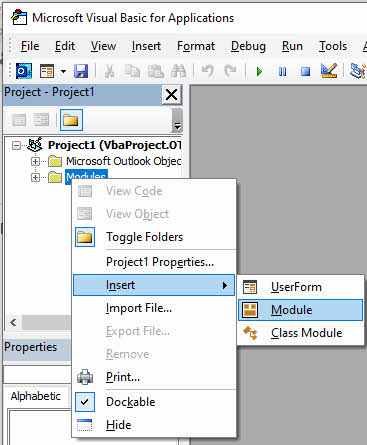
- V urejevalniku VBA kliknite Vstavi -> Moduli da ustvarite nov modul.

- Kopirajte in prilepite naslednjo kodo VBA v okno modula:
Option Explicit

' Windows API Sleep function declaration
#If VBA7 Then
    Private Declare PtrSafe Sub Sleep Lib "kernel32" (ByVal dwMilliseconds As Long)
#Else
    Private Declare Sub Sleep Lib "kernel32" (ByVal dwMilliseconds As Long)
#End If

' Change this to your desired export location
Const PST_FILE_PATH As String = "C:\Exports\Backup.pst"

' Set to True to copy all subfolders
Const INCLUDE_SUBFOLDERS As Boolean = True

' Set to True to skip Deleted Items folder
Const SKIP_DELETED_ITEMS As Boolean = True

' Set to True to skip Junk Email folder
Const SKIP_JUNK_EMAIL As Boolean = True

' Main subroutine to export OST to PST
Sub ExportOSTtoPST()

    ' Configuration - CHANGE THESE VALUES
    Const PST_FILE_PATH As String = "C:\Exports\Backup.pst"
    Const INCLUDE_SUBFOLDERS As Boolean = True
    Const SKIP_DELETED_ITEMS As Boolean = True
    Const SKIP_JUNK_EMAIL As Boolean = True

    ' Variables
    Dim objNamespace As Outlook.NameSpace
    Dim objSourceStore As Outlook.store
    Dim objPSTStore As Outlook.store
    Dim objSourceFolder As Outlook.folder
    Dim objPSTFolder As Outlook.folder
    Dim objRootFolder As Outlook.folder
    Dim startTime As Double
    Dim totalItems As Long

    ' Start timer
    startTime = Timer
    totalItems = 0

    On Error GoTo ErrorHandler

    ' Initialize
    Set objNamespace = Application.GetNamespace("MAPI")

    ' Get the default mailbox store (the OST)
    Set objSourceStore = objNamespace.GetDefaultFolder(olFolderInbox).store

    ' Display starting message
    Debug.Print "========================================"
    Debug.Print "OST to PST Export Started"
    Debug.Print "========================================"
    Debug.Print "Source Mailbox: " & objSourceStore.DisplayName
    Debug.Print "Target PST: " & PST_FILE_PATH
    Debug.Print "Start Time: " & Now
    Debug.Print "========================================"
    Debug.Print ""

    ' Check if PST file already exists
    If Dir(PST_FILE_PATH) <> "" Then
        Dim response As VbMsgBoxResult
        response = MsgBox("PST file already exists: " & vbCrLf & PST_FILE_PATH & vbCrLf & vbCrLf & _
                         "Do you want to:" & vbCrLf & _
                         "YES = Append to existing PST" & vbCrLf & _
                         "NO = Choose different location" & vbCrLf & _
                         "CANCEL = Stop export", _
                         vbYesNoCancel + vbQuestion, "File Exists")

        If response = vbNo Then
            MsgBox "Please edit the PST_FILE_PATH constant in the code and run again.", vbInformation
            Exit Sub
        ElseIf response = vbCancel Then
            Exit Sub
        End If

        ' Add existing PST
        objNamespace.AddStoreEx PST_FILE_PATH, olStoreUnicode
    Else
        ' Create new PST file
        Debug.Print "Creating new PST file..."
        objNamespace.AddStoreEx PST_FILE_PATH, olStoreUnicode
        Debug.Print "PST file created successfully"
    End If

    ' Wait for PST to be added
    DoEvents
    Sleep 2000  ' Sleep for 2000 milliseconds (2 seconds)

    ' Find the PST store
    Set objPSTStore = FindStoreByPath(objNamespace, PST_FILE_PATH)

    If objPSTStore Is Nothing Then
        MsgBox "Error: Could not access the PST file.", vbCritical
        Exit Sub
    End If

    Debug.Print "PST store accessed: " & objPSTStore.DisplayName
    Debug.Print ""

    ' Get root folders
    Set objRootFolder = objSourceStore.GetRootFolder

    ' Process each top-level folder
    Dim folder As Outlook.folder
    For Each folder In objRootFolder.Folders

        ' Skip certain folders if configured
        If (folder.Name = "Deleted Items" And SKIP_DELETED_ITEMS) Or _
           (folder.Name = "Junk Email" And SKIP_JUNK_EMAIL) Or _
           folder.Name = "Sync Issues" Or _
           folder.Name = "Conversation Action Settings" Or _
           folder.Name = "Quick Step Settings" Then

            Debug.Print "Skipping folder: " & folder.Name
        Else
            Debug.Print "--- Processing: " & folder.Name & " ---"

            ' Create or get destination folder in PST
            Set objPSTFolder = GetOrCreateFolder(objPSTStore.GetRootFolder, folder.Name)

            ' Copy folder contents
            Dim itemsCopied As Long
            itemsCopied = CopyFolderContents(folder, objPSTFolder, INCLUDE_SUBFOLDERS)
            totalItems = totalItems + itemsCopied

            Debug.Print "Completed: " & itemsCopied & " items copied"
            Debug.Print ""
        End If

        DoEvents ' Allow UI to remain responsive
    Next folder

    ' Calculate elapsed time
    Dim elapsed As Double
    elapsed = Timer - startTime

    ' Display completion message
    Debug.Print "========================================"
    Debug.Print "Export Completed Successfully!"
    Debug.Print "========================================"
    Debug.Print "Total items copied: " & totalItems
    Debug.Print "Time elapsed: " & Format(elapsed / 86400, "hh:nn:ss")
    Debug.Print "PST file location: " & PST_FILE_PATH
    Debug.Print "========================================"

    MsgBox "Export completed successfully!" & vbCrLf & vbCrLf & _
           "Total items: " & totalItems & vbCrLf & _
           "Time: " & Format(elapsed / 86400, "hh:nn:ss") & vbCrLf & _
           "Location: " & PST_FILE_PATH, _
           vbInformation, "Export Complete"

    ' Cleanup
    Set objPSTFolder = Nothing
    Set objSourceFolder = Nothing
    Set objPSTStore = Nothing
    Set objSourceStore = Nothing
    Set objNamespace = Nothing

    Exit Sub

ErrorHandler:
    Debug.Print "ERROR: " & Err.Description
    MsgBox "An error occurred during export:" & vbCrLf & vbCrLf & _
           Err.Description, vbCritical, "Export Error"
End Sub

' Function to copy folder contents recursively
Private Function CopyFolderContents(ByVal sourceFolder As Outlook.folder, _
                                   ByVal destFolder As Outlook.folder, _
                                   ByVal includeSubfolders As Boolean) As Long

    Dim item As Object
    Dim copiedItem As Object
    Dim itemCount As Long
    Dim counter As Long
    Dim subFolder As Outlook.folder
    Dim newSubFolder As Outlook.folder

    On Error Resume Next

    counter = 0
    itemCount = sourceFolder.Items.Count

    ' Copy items in current folder
    If itemCount > 0 Then
        Debug.Print "  Copying " & itemCount & " items..."

        Dim i As Long
        For i = itemCount To 1 Step -1 ' Go backwards to handle moving items
            Set item = sourceFolder.Items.item(i)

            If Not item Is Nothing Then
                ' Copy the item
                Set copiedItem = item.Copy

                ' Move to destination folder
                If Not copiedItem Is Nothing Then
                    copiedItem.Move destFolder
                    counter = counter + 1

                    ' Progress update every 100 items
                    If counter Mod 100 = 0 Then
                        Debug.Print "    Progress: " & counter & " of " & itemCount
                        DoEvents
                    End If
                End If

                Set copiedItem = Nothing
            End If

            Set item = Nothing
        Next i

        Debug.Print "  Items copied: " & counter
    End If

    ' Process subfolders recursively if enabled
    If includeSubfolders Then
        If sourceFolder.Folders.Count > 0 Then
            Debug.Print "  Processing " & sourceFolder.Folders.Count & " subfolders..."

            For Each subFolder In sourceFolder.Folders
                ' Create corresponding subfolder in destination
                Set newSubFolder = GetOrCreateFolder(destFolder, subFolder.Name)

                Debug.Print "    Subfolder: " & subFolder.Name

                ' Recursive call
                counter = counter + CopyFolderContents(subFolder, newSubFolder, True)

                Set newSubFolder = Nothing
                DoEvents
            Next subFolder
        End If
    End If

    On Error GoTo 0
    CopyFolderContents = counter

End Function

' Helper function to get or create a folder
Private Function GetOrCreateFolder(ByVal parentFolder As Outlook.folder, _
                                  ByVal folderName As String) As Outlook.folder

    Dim targetFolder As Outlook.folder

    On Error Resume Next
    Set targetFolder = parentFolder.Folders(folderName)

    If targetFolder Is Nothing Then
        ' Folder doesn't exist, create it
        Set targetFolder = parentFolder.Folders.Add(folderName)
    End If

    On Error GoTo 0
    Set GetOrCreateFolder = targetFolder

End Function

' Helper function to find store by file path
Private Function FindStoreByPath(ByVal ns As Outlook.NameSpace, _
                                ByVal filePath As String) As Outlook.store

    Dim store As Outlook.store
    Dim foundStore As Outlook.store

    Set foundStore = Nothing

    For Each store In ns.Stores
        If LCase(store.filePath) = LCase(filePath) Then
            Set foundStore = store
            Exit For
        End If
    Next store

    Set FindStoreByPath = foundStore

End Function

' Optional: Quick export without prompts (for testing)
Sub QuickExport()
    ' This is a simplified version for quick testing
    ExportOSTtoPST
End Sub
- Spremenite spremenljivko PST_FILE_PATH, da določite želeno lokacijo datoteke PST. Prepričajte se, da imenik za izvoženo datoteko PST obstaja.
- Premaknite kazalec v telo podprograma ExportOSTtoPST.
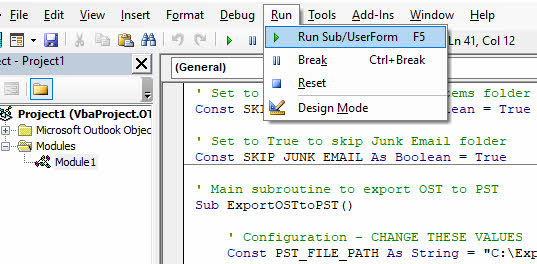
- Pritisnite F5 ali kliknite Run -> Zaženi pod/uporabniški obrazec za izvedbo skripta.

- Počakajte, da se skript dokonča. Ko bo končan, se bo prikazalo okno s sporočilom.
- Zaprite urejevalnik VBA in se vrnite v Outlook.
- Preverite, ali je bila datoteka PST ustvarjena na določeni lokaciji.
- Odprite datoteko PST v Outlooku, da preverite, ali so bili vsi podatki pravilno izvoženi.
Omejitve te metode
- Nimate OST Dostopno v Outlooku.
- Poškodovanega ni mogoče pretvoriti OST datoteke, saj se čarovnik zanaša na Outlookovo zmožnost branja podatkov.
- Osirotele ni mogoče obdelati OST datoteke ki so izgubili povezavo s strežnikom Exchange.
- Za pisanje in spreminjanje skriptov je potrebno znanje programiranja VBA.
- Skript bo morda treba prilagoditi različnim strukturam ali zahtevam poštnih predalov.
- Za upravljanje neuspelih pretvorb je treba izvajati obravnavo napak.
- Zmogljivost je odvisna od velikosti nabiralnika in sistemskih virov.
- Odpravljanje napak v skriptih VBA je lahko v kompleksnih scenarijih zamudno.
- Varnostne nastavitve lahko preprečijo izvajanje makrov VBA v Outlooku.
8. 8. način: Izvoz nabiralnika Exchange v PST na strani strežnika
Skrbniki strežnika Exchange lahko izvozijo poštne nabiralnike v datoteke PST neposredno na strežniku z ukazi PowerShell. Ta metoda je učinkovita za množični izvoz in se ne zanaša na lokalno OST Datoteka.
- Prijavite se v strežnik Exchange s skrbniškimi poverilnicami.
- Odprite lupino za upravljanje Exchange ali PowerShell s snap-ini za Exchange.
- Prepričajte se, da imate potrebna dovoljenja, tako da zaženete: Get-ManagementRoleAssignment -Role “Mailbox Import Export”
- Če nimate dovoljenj, jih dodelite z uporabo: New-ManagementRoleAssignment -Vloga »Uvoz in izvoz nabiralnika« -Uporabnik »Vaše uporabniško ime«
- Ustvarite omrežno skupno rabo, do katere bo imel dostop strežnik Exchange.
- Za izvoz enega nabiralnika zaženite naslednji ukaz:
New-MailboxExportRequest -Mailbox user@domain.com -FilePath "\\ServerName\Share\user.pst"
- Za izvoz več poštnih predalov uporabite skript zanke:
Get-Mailbox -ResultSize Unlimited | ForEach-Object {
    New-MailboxExportRequest -Mailbox $_.Alias -FilePath "\\ServerName\Share\$($_.Alias).pst"
}
- Stanje zahteve za izvoz preverite z: Get-MailboxExportRequest | Get-MailboxExportRequestStatistics
- Počakajte, da se izvoz zaključi. Izvoz velikih nabiralnikov lahko traja več ur.
- Po zaključku odstranite zahtevo za izvoz: Get-MailboxExportRequest | Remove-MailboxExportRequest
- Prenesite datoteke PST iz omrežne mape v lokalni računalnik.
- Po potrebi uvozite datoteke PST v Outlook.
Omejitve te metode
- Zahteve za dovoljenje: Zahteva dodelitev vloge za uvoz in izvoz poštnih nabiralnikov, ki je običajno omejena na skrbnike sistema Exchange.
- Odvisnost strežnika Exchange: Deluje samo v lokalnih okoljih Exchange; za Office 365/Exchange Online je postopek drugačen.
- Omrežje in infrastruktura: Zahteva omrežno skupno rabo, dostopno strežniku Exchange Server, z dovolj prostora za shranjevanje in ustreznimi dovoljenji.
- Časovno in virsko intenzivno: Množični izvoz lahko vpliva na delovanje strežnika Exchange Server in traja precej časa za velike nabiralnike ali več uporabnikov.
9. Metoda 9: Uporaba profesionalne programske opreme drugih proizvajalcev
strokovni OST v PST pretvorniki ponujajo najbolj zanesljivo rešitev za pretvorbo OST datoteke, zlasti pri delu s poškodovanimi, osirotelimi ali velikimi nabiralniki. DataNumen OST pretvornik v PST izstopa kot robustna rešitev, ki lahko obvladuje kompleksne scenarije konverzije z visoko stopnjo uspešnosti.
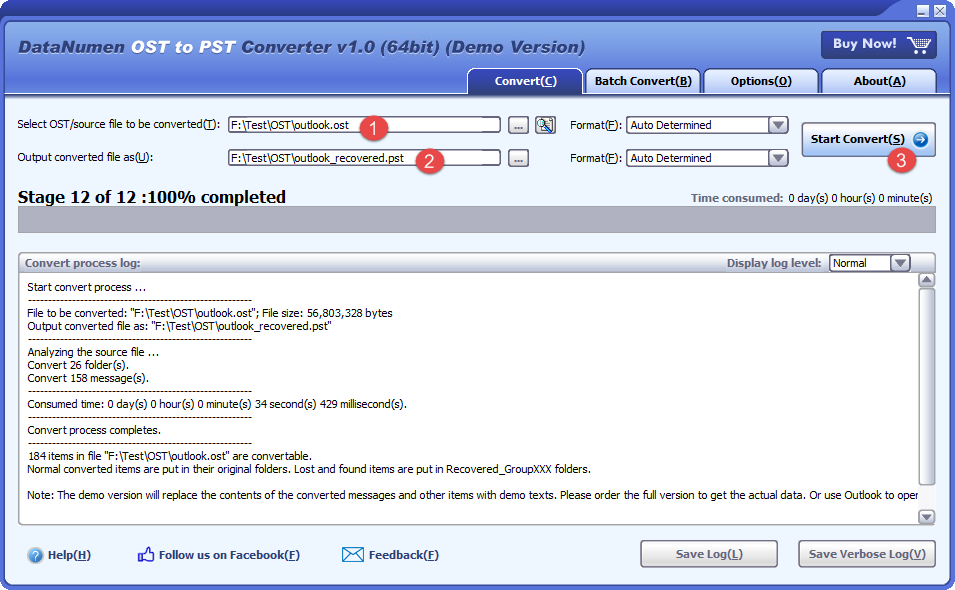
Spodaj so navedeni koraki za pretvorbo OST do PST prek DataNumen OST v pretvornik PST:
- Zaprite Outlook in vse druge aplikacije, ki lahko dostopajo do OST Datoteka.
- Izberite vir OST Datoteka.
- Nastavite ciljno datoteko PST.
- klik Zaženi Pretvorbo za začetek pretvorbe.
- Po pretvorbi lahko pretvorjeno datoteko PST odprete ali uvozite v Outlooku.
10. Kako dostopati do e-poštnih sporočil v datoteki PST po pretvorbi
10.1 Odprite datoteko PST neposredno v Outlooku (priporočeno)
Če datoteko PST odprete neposredno v Outlooku, lahko dostopate do podatkov, hkrati pa ohranite obstoječi nabiralnik. Datoteka PST se na seznamu map prikaže kot ločena podatkovna datoteka.
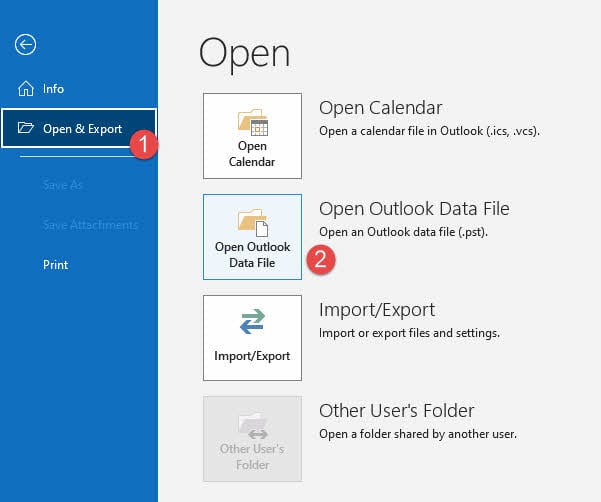
- Zaženite Microsoft Outlook v računalniku.
- Kliknite na file zavihek na traku.
- Izberite Odpri in izvozi v levem meniju.
- klik Odprite Outlookovo podatkovno datoteko.

- Poiščite mesto, kjer je shranjena pretvorjena datoteka PST.
- Izberite datoteko PST in kliknite OK.
- Datoteka PST se bo prikazala na seznamu map na levi strani Outlooka.
- Razširite datoteko PST za ogled map in dostop do e-pošte.
- Zdaj lahko berete, iščete in upravljate e-poštna sporočila v datoteki PST.
- Če želite odstraniti datoteko PST iz pogleda, jo kliknite z desno miškino tipko in izberite Zapri.
10.2 Uvoz PST s čarovnikom za uvoz/izvoz
Z uvozom datoteke PST se njena vsebina združi v vaš obstoječi nabiralnik ali profil v Outlooku. To metodo uporabite, če želite združiti podatke iz več virov.
- Odprite Microsoft Outlook in kliknite na file tab.
- Izberite Odpri in izvozi V meniju.
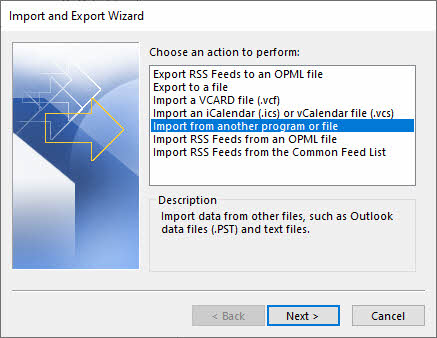
- klik Uvoz / izvoz za zagon čarovnika.
- Izberite Uvoz iz drugega programa ali datoteke in kliknite Naslednji.
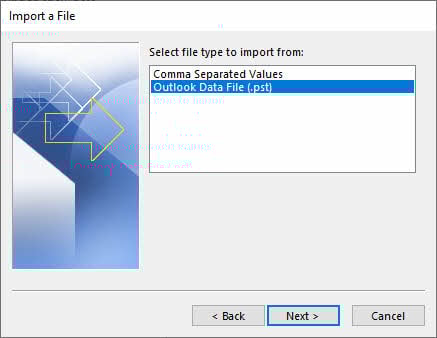
- Izberite Outlookova podatkovna datoteka (.pst) in kliknite Naslednji.
- klik Brskanje da poiščete svojo datoteko PST.
- Izberite datoteko PST in kliknite Odprto.
- Izberite možnosti uvoza: Zamenjaj podvojene elemente z uvoženimi, Dovoli ustvarjanje dvojnikovali Ne uvozi dvojnikov.
- klik Naslednji za nadaljevanje.
- Izberite mapo za uvoz (izberite najvišjo raven za uvoz vsega).
- Preveri Vključi podmape za uvoz vseh vgnezdenih map.
- Izberite, kam želite uvoziti elemente: Uvozi elemente v isto mapo v in izberite svoj poštni nabiralnik.
- klik Konec za začetek postopka uvoza.
- Počakajte, da se uvoz zaključi. Uvoz velikih datotek PST lahko traja nekaj časa.
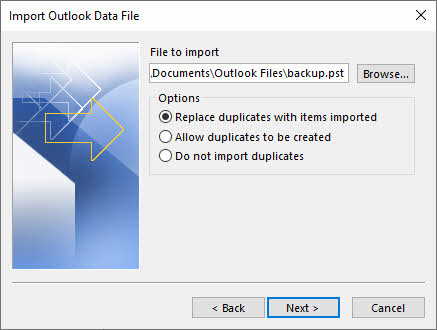

Opomba: Če ima uvoženo e-poštno sporočilo enake lastnosti kot obstoječe in je možnost uvoza nastavljena na Zamenjaj podvojene elemente z uvoženimi, bo Outlook nadomestil obstoječo e-pošto. To je nevarno, saj lahko nenamerno prepišete obstoječo e-pošto.
10.3 Preverjanje uvoženih podatkov
Po uvozu ali odprtju datoteke PST preverite, ali so se vsi podatki pravilno prenesli. Preverite vse mape, vključno z mapo »Prejeto«, »Poslano«, »Izbrisano« in mapami po meri. Preverite, ali se število e-poštnih sporočil ujema z izvirnim nabiralnikom, da se prepričate, da ni prišlo do izgube podatkov. Preverite, ali so stiki in elementi koledarja pravilno prikazani z vsemi podatki. Preizkusite delovanje e-pošte tako, da odprete več e-poštnih sporočil, preverite priloge in obliko.
11. Odpravljanje pogostih težav OST Težave s pretvorbo v PST
11.1 »Dostop ni mogoč« OST Napaka »Datoteka«
Preverite dovoljenja za datoteke: Prepričajte se, da imate dovoljenja za branje in pisanje za OST lokacijo datoteke. Z desno tipko miške kliknite OST datoteko, izberite Nepremičnine, pojdite na Varnost zavihek in preverite, ali ima vaš uporabniški račun dovoljenja za polni dostop.
Zapri vse Outlookove primerke: Preden poskusite s pretvorbo, se prepričajte, da je Outlook popolnoma zaprt. Preverite upravitelja opravil za morebitne procese OUTLOOK.EXE in jih po potrebi zaprite.
11.2 OST Poškodba datotek med pretvorbo
Uporabite orodje ScanOST (Outlook 2007): Za Outlook 2007 zaženite pripomoček ScanOST.exe, ki se nahaja v namestitveni mapi sistema Office. To orodje lahko popravi manjše napake. OST vprašanja korupcije.
Za novejše različice uporabite ScanPST: Za Outlook 2010 in novejše različice je Microsoft odstranil ScanOST. Namesto tega ustvarite nov Outlookov profil in ga pustite, da ponovno zgradi OST iz strežnika Exchange Server. Lahko pa uporabite orodja za obnovitev drugih ponudnikov za poškodovane OST datotek.
11.3 “OST File Napaka »Prevelika«
Omejitve velikosti datoteke: Outlook 2013–2016 ima privzeto omejitev 50 GB za OST in datoteke PST. Če vaš OST Ko se približa tej omejitvi, lahko pretvorba ne uspe ali povzroči težave z delovanjem.
Razdeli veliko OST Datoteke: S funkcijo samoarhiviranja lahko starejša e-poštna sporočila pred pretvorbo premaknete v ločeno datoteko PST. Lahko pa nabiralnik izvozite tudi po delih tako, da izberete določena obdobja datumov ali mape.
11.4 Osirotelo OST Težave z datotekami
Osiroteli OST Do prekinitve datoteke pride, ko je povezava med lokalno datoteko in nabiralnikom strežnika Exchange Server prekinjena. To se lahko zgodi zaradi brisanja nabiralnika, selitve strežnika, poškodbe profila ali odstranitve računa iz Outlooka. Ko OST Datoteka postane osirotela, se ne more sinhronizirati s strežnikom in standardne metode pretvorbe, ki zahtevajo povezljivost Exchange, ne bodo uspele.
Spreobrniti osirotelo osebo OST datoteko v PST, morate uporabiti profesionalno programsko opremo drugih proizvajalcev, zasnovano za branje OST datoteke neposredno brez dostopa do strežnika Exchange Server. Orodja, kot so DataNumen OST v PST Pretvornik lahko izvleče podatke iz osirotelih OST datoteke in jih pretvorite v dostopno obliko PST. Ročne metode in vgrajene funkcije Outlooka ne morejo obravnavati osirotelih datotek OST datoteke, ker zahtevajo povezljivost s strežnikom.
11.5 Manjkajoči podatki po pretvorbi
Nepopolna izbira mape: Pri uporabi čarovnika za uvoz/izvoz se prepričajte, da ste označili Vključi podmape možnost. Če ta možnost ni izbrana, bo izvožena samo izbrana mapa brez podmap.
Prekinitev pretvorbe: Če je bil postopek pretvorbe prekinjen zaradi zaustavitve sistema, prekinitve omrežne povezave ali sesutja programa Outlook, je nastala datoteka PST morda nepopolna. Postopek pretvorbe znova zaženite od začetka, da zagotovite izvoz vseh podatkov.
11.6 Datoteke PST, zaščitene z geslom
Pri izvozu v PST s čarovnikom za uvoz/izvoz vas lahko Outlook pozove, da nastavite geslo za novo datoteko PST. Zaradi varnosti lahko vnesete geslo ali pa polje pustite prazno. Če pozabite geslo, so možnosti za obnovitev gesla uporaba orodij za obnovitev gesla PST drugih ponudnikov ali poskus dešifriranja gesla (zamudljivo in nezagotovljeno). Če želite odstraniti gesla PST iz odklenjenih datotek, odprite datoteko PST v Outlooku in pojdite na file -> Informacije -> Nastavitve računa -> Podatkovne datoteke, izberite PST, kliknite Nastavitve, spremenite geslo v prazno.
11.7 Težave s povezljivostjo strežnika Exchange
Strežnik ni na voljo: Številne metode pretvorbe zahtevajo aktivno povezavo s strežnikom Exchange Server. Če strežnik ni na voljo zaradi vzdrževanja, težav z omrežjem ali okvare strežnika, uporabite metode brez povezave, kot je profesionalna programska oprema, ki lahko bere OST datoteke neposredno.
Težave s preverjanjem pristnosti: Preverite, ali so vaše poverilnice za Exchange pravilne in ali vaš račun ni bil onemogočen. Če se ne morete povezati s strežnikom, se obrnite na skrbnika IT. Prepričajte se, da je vaš profil Outlook pravilno konfiguriran in da lahko dostopa do nabiralnika Exchange.
12. Najboljše prakse za OST v PST pretvorbo
12.1 Kontrolni seznam pred pretvorbo
Ustvari popolno varnostno kopijo: Preden začnete s kakršnim koli postopkom pretvorbe, ustvarite popolno varnostno kopijo OST datoteko. Kopirajte OST datoteko na zunanji pogon ali omrežno lokacijo. To zagotavlja, da imate obnovitveno točko, če med pretvorbo pride do napake.
Preverite razpoložljiv prostor na disku: Preverite, ali imate na disku dovolj prostora za datoteko PST. Datoteke PST so običajno podobne velikosti kot izvorna datoteka. OST datoteko. Zagotovite vsaj 1.5-kratnik OST Na ciljnem disku je na voljo dovoljena velikost datoteke za postopek pretvorbe.
Zapri vse Outlookove procese: Preden začnete s pretvorbo, popolnoma zaprite Outlook. Odprite upravitelja opravil in preverite, ali se izvajajo procesi OUTLOOK.EXE. Aktivni procesi Outlooka lahko motijo OST dostop do datotek in povzročiti napake pri pretvorbi.
Preverite OST Celovitost datoteke: Preverite, ali je OST Datoteka pred pretvorbo ni poškodovana. Poskusite odpreti Outlook in dostopati do nabiralnika, da preverite, ali so podatki berljivi. Če se Outlook sesuje ali prikazuje napake, popravite OST datoteko ali najprej uporabite profesionalna orodja za obnovitev.
12.2 Najboljše prakse med pretvorbo
Vzdrževanje stabilnega sistema: Ne izklopite računalnika in ne prekinjajte postopka pretvorbe. Pri velikih poštnih nabiralnikih lahko pretvorbe trajajo več ur. Prepričajte se, da je računalnik priključen na napajanje, in nastavite možnosti napajanja, da preprečite spanje ali mirovanje.
Spremljanje napredka konverzije: Spremljajte napredek pretvorbe in bodite pozorni na sporočila o napakah. Če uporabljate ročne metode, si zabeležite, katere mape so bile dokončane, če boste morali znova zagnati program. Pri profesionalnih orodjih uporabite funkcije beleženja za sledenje postopka.
Izberite ustrezno metodo: Izberite način pretvorbe, ki ustreza vaši situaciji. Za poškodovane ali osirotele OST datoteke, uporabite profesionalno programsko opremo. Za zdravo OST Za datoteke z dostopom do Exchangea delujejo ročne metode. Pri izbiri metode upoštevajte časovne omejitve in tehnično znanje.
12.3 Najboljše prakse po konverziji
Preverite celovitost datoteke PST: Ko je pretvorba končana, takoj odprite datoteko PST v Outlooku, da preverite, ali je poškodovana. Preverite, ali se datoteka odpre brez napak in ali so mape dostopne. Če je datoteka PST poškodovana, je treba pretvorbo ponoviti.
Primerjaj število artiklov: Preverite, ali se število elementov v datoteki PST ujema z izvirnim OST. Z desno miškino tipko kliknite mape in izberite Nepremičnine za ogled števila elementov. Razlike kažejo na nepopolno pretvorbo ali izgubo podatkov.
Preizkusite datoteko PST v Outlooku: Odprite več e-poštnih sporočil v različnih mapah, da zagotovite pravilen prikaz vsebine. Preverite priloge, elemente koledarja, stike in druge vrste podatkov. Preverite, ali se oblikovanje, slike in vdelana vsebina prikazujejo po pričakovanjih.
Ustvari varnostno kopijo PST: Ko potrdite, da je datoteka PST popolna in točna, ustvarite varnostno kopijo. Varnostno kopijo shranite na zunanji medij ali v shrambo v oblaku. To zaščiti vaše podatke pred prihodnjo izgubo ali poškodbo.
12.4 Nasveti za redno vzdrževanje
Razpored rednih arhivov: Konfigurirajte samodejno arhiviranje tako, da samodejno premakne stara e-poštna sporočila v datoteke PST. To preprečuje OST datoteke postanejo prevelike in ohranja učinkovitost delovanja Outlooka. Redno arhiviranje ustvarja tudi inkrementalne varnostne kopije vaših podatkov.
Nadzor OST Velikost datoteke: Spremljajte svoje OST velikost datoteke in ukrepajte, preden se približa omejitvi 50 GB. Velika OST Datoteke so bolj nagnjene k poškodbam in težavam z delovanjem. Razmislite o rednem arhiviranju ali brisanju starih, nepotrebnih e-poštnih sporočil.
Poskrbite za posodobitve Outlooka: Namestite najnovejše posodobitve in popravke za Outlook od Microsofta. Posodobitve pogosto vključujejo popravke za OST težave s korupcijo in izboljšanje splošne stabilnosti. Redne posodobitve zagotavljajo združljivost in optimalno delovanje.
13. OST v pretvorbo PST: primerjava metod
13.1 Primerjalna tabela: Vse metode
| Metoda | Prednosti | Slabosti | Tehnične težave | Potreben čas | Nimate OST Dostopno v Outlooku | Obravnavanje korupcije | Osiroteli OST Podpora | Prevelika OST Podpora | Šifrirano OST Podpora | Paketna obdelava | Strošek |
|---|---|---|---|---|---|---|---|---|---|---|---|
| Čarovnik za uvoz/izvoz | Vgrajeno, brez dodatne programske opreme, ohranja strukturo map | Počasno za velike poštne nabiralnike | Enostavno | 1–4 ure za 10 GB | Da | Ne | Ne | Ne | Da | Ne | brezplačno |
| Samodejni arhiv | Samodejno, vgrajeno, načrtovano delovanje | Arhivira samo stare elemente, delna pretvorba | Enostavno | Spremenljivka | Da | Ne | Ne | Ne | Da | Ne | brezplačno |
| Povleci in spusti | Vizualni nadzor, selektivno kopiranje | Zelo zamudno, nagnjeno k napakam | Enostavno | Več ur | Da | Ne | Ne | Ne | Da | Ne | brezplačno |
| Thunderbird | Brezplačno, večplatformsko | Kompleksna nastavitev, ne neposredna pretvorba | Zmerno | 2-6 uri | Da | Ne | Ne | Ne | Ne | Ne | brezplačno |
| ost2pst (GitHub) | Odprtokodno, brezplačno | Zahteva kodiranje, omejena podpora | visoka | Spremenljivka | Da | Limited | Limited | Ne | Ne | Ne | brezplačno |
| Anči.OSTin razčlenjevalnik PSTP | Prilagodljivo, prijazno razvijalcem | Zahteva programiranje, brez grafičnega uporabniškega vmesnika | visoka | Spremenljivka | Da | Limited | Limited | Ne | Ne | Ne | brezplačno |
| Outlook VBA | Avtomatizirano, prilagodljivo | Zahteva znanje programiranja | Zmerno-visoko | 1-3 uri | Da | Ne | Ne | Ne | Da | Da | brezplačno |
| Exchange Server-Side | Izvoz v razsutem stanju, ne zahteva lokalnega OST-a | Potrebna so skrbniška dovoljenja | Zmerno | 2-8 uri | Ne | Ne | Da | Da | Da | Da | Brezplačno (infrastruktura) |
| Profesionalna programska oprema | Obvladuje poškodbe, osirotele datoteke, paketno obdelavo, uporabniku prijazno | Plačljiva programska oprema, omejitve preizkusne različice | Enostavno | 30 min – 2 ur | Ne | Da | Da | Da | Da | Da | Plačano |
13.2 Kdaj uporabiti posamezno metodo
Čarovnik za uvoz/izvoz: To metodo uporabite, če ste zdravi OST datoteka z aktivnim dostopom do strežnika Exchange Server in morate izvesti celoten izvoz nabiralnika. Idealno za majhne do srednje velike nabiralnike (pod 10 GB) in kadar niso vključeni poškodovani podatki. Najboljše za enkratne pretvorbe, kjer čas ni kritičen.
Samodejni arhiv: Izberite samodejno arhiviranje za redno varnostno kopiranje in upravljanje velikosti. Najboljše je za samodejno arhiviranje starih elementov po urniku in kadar želite ohraniti čisto, optimizirano OST datoteka. Primerno za tekoče vzdrževanje in ne za popolno pretvorbo.
Povleci in spusti: Uporabite za majhne poštne nabiralnike, ko potrebujete selektivno kopiranje map in želite vizualno potrditev, kaj se prenaša. Primerno, kadar morate pretvoriti le nekaj določenih map in ne celotnega poštnega nabiralnika.
Brezplačna orodja: Če ste tehnični uporabnik z omejenim proračunom, imate programerske sposobnosti in prednost pred odprtokodno programsko opremo, izberite brezplačna orodja GitHub. Najbolje je, če imate čas za vlaganje v nastavitev in odpravljanje težav ter ste vešči uporabe orodij ukazne vrstice.
Outlook VBA: Izberite VBA, če potrebujete avtomatizacijo za ponavljajoče se izvoze, imate zahteve glede delovnega toka po meri ali želite integrirati pretvorbo v obstoječe procese. Primerno za uporabnike z znanjem programiranja, ki potrebujejo načrtovane ali sprožene pretvorbe.
Izvoz na strani strežnika Exchange: To metodo uporabite za izvoze več uporabnikov, kadar OST datoteke so poškodovane ali osirotele, med selitvami v podjetju ali ko imate dostop skrbnika IT. Idealno za množične pretvorbe in kadar je potrebno centralizirano upravljanje.
Profesionalna programska oprema: Izberite profesionalna orodja za poškodovane ali osirotele OST datoteke, kadar uporabnikom primanjkuje tehničnega znanja, za zagotovljene rezultate in v časovno kritičnih scenarijih. Najboljša izbira za kompleksne situacije, velike poštne nabiralnike ali kadar je obnovitev podatkov bistvenega pomena.
13.3 Diagram poteka odločanja
Za izbiro prave metode pretvorbe sledite temu odločitvenemu drevesu:
- Is OST Datoteka je poškodovana? -> Če je odgovor pritrdilen, uporabite profesionalno orodje ali izvoz na strani strežnika
- Ali je strežnik Exchange na voljo? -> Če je odgovor pritrdilen, razmislite o ročnih metodah ali izvozu na strani strežnika; če ne, uporabite profesionalno orodje.
- Is OST osirotela? -> Če je odgovor pritrdilen, uporabite profesionalno orodje ali izvoz na strani strežnika
- Potrebujete množično pretvorbo? -> Če je odgovor pritrdilen, uporabite izvoz na strani strežnika Exchange ali profesionalno orodje z možnostjo paketne pretvorbe
- Potrebujete avtomatizacijo? -> Če je odgovor pritrdilen, uporabite metodo VBA ali izvoz na strani strežnika
- Omejen proračun? -> Če je odgovor pritrdilen, uporabite ročne metode (uvoz/izvoz, povleci in spusti) ali VBA
- Potrebujete hitre rezultate? -> Če je odgovor pritrdilen, uporabite profesionalno orodje ali izvoz na strani strežnika
- Imate tehnične veščine? -> Če je odgovor pritrdilen, razmislite o VBA ali brezplačnih orodjih GitHub; sicer uporabite profesionalno orodje.
14. Pogosto zastavljena vprašanja (FAQ)
V: Ali lahko neposredno odprem OST datoteko v Outlooku?
O: Ne, ne morete neposredno odpreti OST datoteko v Outlooku, kot bi to storili z datoteko PST. OST Datoteke so zasnovane tako, da delujejo samo z določenim računom Exchange in profilom Outlook, s katerim so bile ustvarjene. Za dostop OST podatke v drugem profilu ali po izgubi dostopa do strežnika Exchange, jih morate najprej pretvoriti v obliko PST.
V: Ali je mogoče pretvoriti OST v PST brezplačno?
O: Da, lahko pretvorite OST v PST brezplačno z uporabo vgrajenega čarovnika za uvoz/izvoz v Outlooku, samodejnega arhiviranja ali metod »povleci in spusti«. Vendar pa te brezplačne metode zahtevajo povezljivost s strežnikom Exchange in ne morejo obdelati poškodovanih ali osirotelih datotek OST datoteke. Obstajajo brezplačna orodja drugih ponudnikov, vendar zahtevajo tehnično znanje in imajo lahko omejitve.
V: Kaj se zgodi z originalom OST datoteka po pretvorbi?
O: Izvirnik OST Datoteka ostane nespremenjena po pretvorbi v PST. Postopek pretvorbe ustvari kopijo podatkov v formatu PST brez spreminjanja ali brisanja izvorne datoteke OST Datoteko lahko varno izbrišete OST Datoteko po uspešni pretvorbi shranite, če je ne potrebujete več, vendar je priporočljivo, da shranite varnostno kopijo.
V: Ali lahko pretvorim poškodovano OST datoteko v PST?
A: Ročne metode, kot je čarovnik za uvoz/izvoz, ne morejo pretvoriti poškodovanih OST datoteke, ker Outlook ne more prebrati poškodovanih podatkov. Vendar pa profesionalna orodja drugih ponudnikov, kot je DataNumen OST v PST pretvorniki so posebej zasnovani za obnovitev in pretvorbo podatkov iz poškodovanih OST datoteke. Ta orodja uporabljajo napredne algoritme za obnovitev, da iz poškodovanih datotek izvlečejo največ podatkov.
V: Kako pretvorim osirotelo OST datoteko v PST?
O: Osiroteli OST Datoteke za pretvorbo potrebujejo profesionalno programsko opremo drugih proizvajalcev, ker so izgubile povezavo s strežnikom Exchange Server. Ročne metode Outlooka so odvisne od povezljivosti strežnika in ne bodo delovale z osirotelimi datotekami. Izvoz na strani strežnika Exchange z uporabo PowerShell-a lahko včasih dostopa do osirotelih nabiralnikov, če še vedno obstajajo na strežniku. Profesionalna orodja, kot so DataNumen OST v PST pretvornik lahko bere osirotele OST datoteke neposredno brez dostopa do strežnika.
V: Kakšna je največja dovoljena velikost za OST in PST datoteke?
A: V programu Outlook 2013 in novejših različicah oboje OST Datoteke PST imajo privzeto največjo velikost 50 GB. Starejše različice Outlooka so imele manjše omejitve: 20 GB za Outlook 2010 in 2 GB za Outlook 2002 in starejše različice. Te omejitve je mogoče spremeniti z nastavitvami registra, vendar izjemno velike datoteke povečajo tveganje za poškodbe in zmanjšajo učinkovitost delovanja.
V: Kako dolgo traja OST v PST pretvorbo?
A: Čas pretvorbe se znatno razlikuje glede na velikost nabiralnika, izbrano metodo in delovanje sistema. Za nabiralnik velikosti 5 GB pričakujte od 30 minut do 2 uri z ročnimi metodami ali 15–30 minut s profesionalno programsko opremo. Večji nabiralniki velikosti 20–50 GB lahko z ročnimi metodami trajajo od 4 do 8 ur. Izvoz na strani strežnika in profesionalna orodja so običajno hitrejši od ročnih metod.
V: Ali lahko pretvorim več OST datoteke v PST naenkrat?
A: Ročne metode Outlooka ne podpirajo paketne pretvorbe; pretvoriti morate vsako OST posamezno datoteko. Izvoz na strani strežnika Exchange z uporabo PowerShell-a lahko hkrati obdela več poštnih predalov s skripti. Profesionalna orodja drugih ponudnikov pogosto vključujejo funkcije paketne obdelave, ki omogočajo pretvorbo več OST datoteke v eni sami operaciji.
V: Ali bodo moja e-poštna sporočila, stiki in koledar ohranjeni?
A: Da, vsi elementi nabiralnika, vključno z e-poštnimi sporočili, stiki, dogodki v koledarju, opravili, zapiski in prilogami, se med pretvorbo ohranijo, če se uporabijo ustrezne metode. Struktura map, lastnosti e-pošte in metapodatki se ohranijo. Vendar pa vedno preverite pretvorjeno datoteko PST, da se prepričate, da so bili vsi podatki pravilno preneseni, preden izbrišete izvirnik. OST Datoteka.
V: Ali potrebujem dostop do strežnika Exchange Server za pretvorbo OST do PST-ja?
A: Odvisno od metode, ki jo uporabljate. Ročne metode, kot so čarovnik za uvoz/izvoz, samodejno arhiviranje ter povleci in spusti, zahtevajo aktivno povezljivost s strežnikom Exchange Server. Profesionalna programska oprema drugih proizvajalcev lahko pretvori OST datoteke brez dostopa do strežnika Exchange Server, zaradi česar so primerne za osirotele datoteke ali kadar strežnik ni na voljo. Izvoz na strani strežnika Exchange zahteva dostop skrbnika strežnika.
V: Ali lahko pretvorim OST v PST na Macu?
O: Da, vendar so možnosti omejene. Outlook za Mac ne vključuje istega čarovnika za uvoz/izvoz, kot ga najdemo v različicah za Windows. Uporabite lahko profesionalna orodja za več platform, ki podpirajo operacijske sisteme Mac. Lahko pa uporabite navidezni računalnik Windows ali Boot Camp za zagon orodij za pretvorbo v sistemu Windows. Nekatere aplikacije drugih ponudnikov za Mac podpirajo OST v pretvorbo PST.
V: Kakšna je razlika med ScanOST in ScanPST?
A: ScanOST je bilo orodje za popravilo OST datoteke, vključene v Outlook 2007 in starejše različice. Microsoft je odstranil ScanOST iz Outlooka 2010 in novejših različic. ScanPST (orodje za popravilo prejete pošte) je zasnovano za popravilo datotek PST in ostaja na voljo v vseh različicah Outlooka. Za poškodovane OST datoteke v sodobnem Outlooku, jih morate običajno ponovno ustvariti OST s ponovno sinhronizacijo s strežnikom Exchange ali z uporabo orodij za popravilo drugih ponudnikov.
V: Ali lahko avtomatiziram OST v pretvorbo PST?
A: Da, avtomatizacija je mogoča z uporabo skriptov Outlook VBA, Exchange PowerShell za izvoz na strani strežnika ali profesionalnih orodij z vmesniki ukazne vrstice. Skripte VBA lahko sprožijo dogodki ali načrtovana opravila. Skripti PowerShell omogočajo množični izvoz s parametri po meri. Številna profesionalna orodja podpirajo tiho delovanje za avtomatizirane pretvorbe.
V: Ali je varno izbrisati OST datoteko po pretvorbi v PST?
O: Da, vendar šele po temeljitem preverjanju. Najprej preverite število map in odprite različna e-poštna sporočila, ali datoteka PST vsebuje vse vaše podatke. Preden izbrišete datoteko OST, ustvarite varnostno kopijo datoteke PST. Če imate še vedno dostop do strežnika Exchange Server, ... OST je mogoče regenerirati s ponovno povezavo s strežnikom. Če pa OST vsebuje podatke, ki niso sinhronizirani s strežnikom, pred brisanjem zagotovite varnost varnostne kopije PST.
V: Kako popravim napako »Ni mogoče dostopati« OST napaka »datoteke« med pretvorbo?
A: Zaprite vse Outlookove primerke in preverite upravitelja opravil za morebitne procese OUTLOOK.EXE. Preverite dovoljenja za datoteke tako, da z desno tipko miške kliknete OST datoteko in zagotovite, da ima vaš uporabniški račun poln dostop. Preverite, ali je drug program zaklenil OST datoteko. Znova zaženite računalnik, da sprostite morebitne zaklepe datotek. Če napaka ne izgine, OST je lahko poškodovan, kar zahteva profesionalna orodja za obnovitev.
15. Zaključek
15.1 Povzetek metod
Ta obsežen vodnik je zajel devet različnih metod za pretvorbo OST do datotek PST, vsaka primerna za različne scenarije in ravni znanja. Od vgrajenega čarovnika za uvoz/izvoz in funkcij samodejnega arhiviranja v Outlooku do naprednih rešitev, kot so avtomatizacija VBA, izvoz na strani strežnika Exchange in profesionalna programska oprema, imate zdaj na voljo celoten nabor orodij za delo OST v pretvorbe PST. Brezplačne metode delujejo dobro za zdrave OST datoteke z dostopom do Exchangea, medtem ko profesionalna orodja odlično obvladujejo poškodovane datoteke, osirotele OST datoteke in kompleksne zahteve za pretvorbo. Ne glede na to, ali ste domači uporabnik, ki pretvarja en sam poštni nabiralnik, ali skrbnik IT, ki upravlja migracije na ravni podjetja, obstaja metoda, ki ustreza vašim potrebam.
15.2 Izbira prave metode
Izbira ustrezne metode pretvorbe je odvisna od vaše specifične situacije, tehničnega znanja in zahtev. Glejte primerjava metod za podrobna navodila o tem, kdaj uporabiti posamezno metodo. Upoštevajte dejavnike, kot so OST Pri odločanju upoštevajte stanje datotek, razpoložljivost strežnika Exchange Server, velikost nabiralnika, časovne omejitve, proračun in tehnične spretnosti. Za večino uporabnikov, ki se ukvarjajo s poškodovanimi ali osirotelimi datotekami, profesionalna programska oprema ponuja najbolj zanesljive rezultate.
15.3 Dodatni viri
Za nadaljnjo pomoč pri OST za pretvorbo PST si oglejte naslednje vire:
- Uradna dokumentacija Microsofta vsebuje podrobne informacije o podatkovnih datotekah Outlooka in upravljanju strežnika Exchange Server na https://support.microsoft.com/en-us/office/open-and-find-items-in-an-outlook-data-file-pst-2e2b55a4-f681-4b93-90cb-31d39349fb95
 .
. - Za profesionalna orodja za pretvorbo in rešitve za obnovitev podatkov obiščite DataNumen Programska oprema na https://www.datanumen.com/ost-to-pst-converter/.
- Microsoftova tehnična skupnost na https://techcommunity.microsoft.com/category/outlook

O Author
Xiu Xing je izkušen strokovnjak za IT z več kot 8 leti izkušenj na področju e-poštnih sistemov v podjetjih in odpravljanja težav z Microsoft Officeom. Pomagal je tisočim uporabnikom rešiti kompleksne težave z Outlookom v različnih poslovnih okoljih.
Xiu je specializiran za migracije e-poštnih sistemov, obnovitev podatkov in optimizacijo programske opreme za produktivnost. Njegove praktične izkušnje vključujejo upravljanje uvajanja strežnika Exchange Server, odpravljanje težav s povezljivostjo MAPI in izvajanje robustnih strategij varnostnega kopiranja za kritične e-poštne sisteme.
Xiu si s svojim tehničnim pisanjem prizadeva, da bi kompleksne IT-rešitve postale dostopne vsakodnevnim uporabnikom. Nenehno je na tekočem z najnovejšim razvojem storitev Office 365 in Exchange Online ter novimi tehnologijami e-pošte. Ko ne rešuje e-poštnih skrivnosti, Xiu rad deli praktične tehnične nasvete, ki ljudem pomagajo pri učinkovitejšem delu.
Imate vprašanja o tem priročniku ali potrebujete dodatno pomoč pri težavah z Outlookom? Xiu vas vabi. povratne informacije in predlogi za izboljšanje teh virov za odpravljanje težav.