

Vaš izdelek je bil najboljši in je naredil največ! Ampak mislim, da nič ne more obnoviti podatkov, ki sem jih izgubil. Obnovil je tisto, kar sem že imel, kar je bilo več.
Pregled
Lastnosti
Kako obnoviti
Več informacij
Podobni izdelki
Zakaj DataNumen Data Recovery?

# 1 Izterjava
Oceniti

10+ milijonov
uporabniki

20 + leta
Izkušnje

100% zadovoljstvo
Garancija
Pričevanja naših strank

... Preberi več
Vaš izdelek je bil najboljši in je naredil največ! Ampak mislim, da nič ne more obnoviti podatkov, ki sem jih izgubil. Obnovil je tisto, kar sem že imel, kar je bilo več kot prejšnji izdelki, vendar nobenih od 3.5 tednov manjkajočih podatkov. Če bi mislil, da so manjkajoči podatki tam, bi zagotovo plačal 50 dolarjev za obnovitev in MOŽNO 100 dolarjev, če bi bil prepričan, da so vsi manjkajoči podatki tam. Ampak ni bilo, zato ni bilo vredno 100 dolarjev.
Gospa Mascha Fujimoto
Upokojeni
Arizona, ZDA
Marec 16, 2021
Izjemno preprost vmesnik
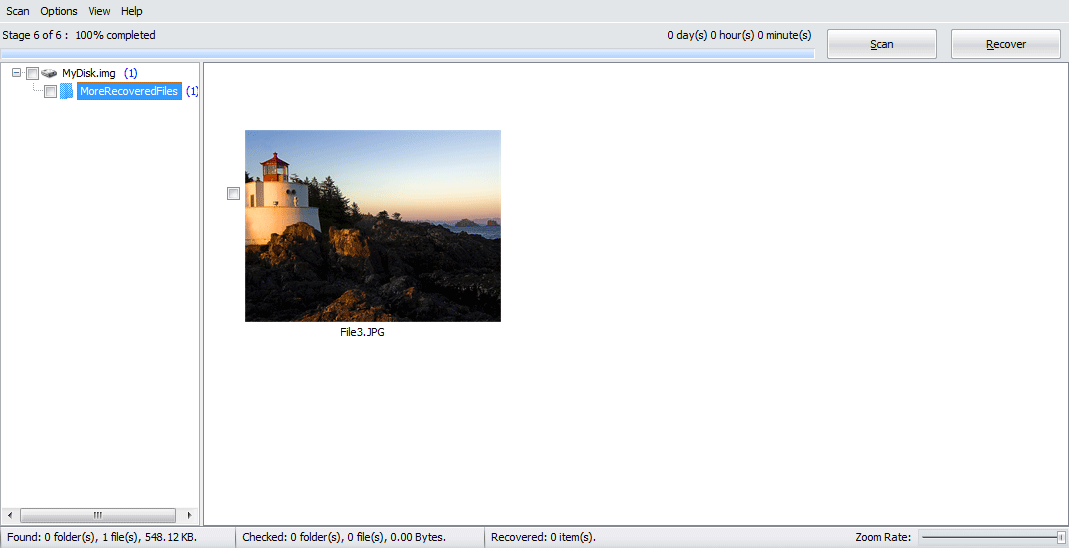
Glavni GUI
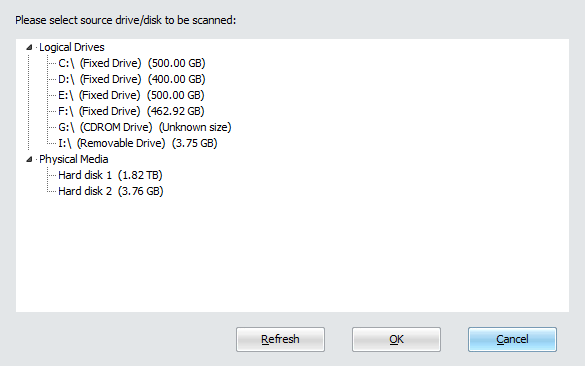
Izberite Izvorni pogon ali Disk
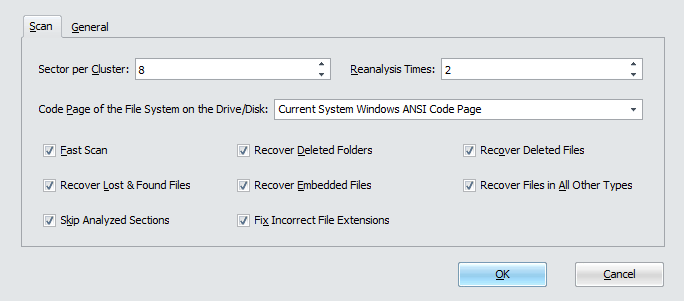
Izberite Možnosti obnovitve
Brezplačen prenos20+ let izkušenj
Kupi zdaj100% garancije za zadovoljstvo
Glavne značilnosti
- Podpira vse vrste datotečnih sistemov, vključno z NTFS, FAT, FAT32 in Ext2.
- Obnovite datoteke, izgubljene zaradi ponovnega formatiranja pogona, poškodbe pogona ali katerega koli drugega razloga.
- Obnovite izbrisane datoteke.
- Obnovite tokove, povezane z izgubljenimi in izbrisanimi datotekami.
- Izčrpno skenirajte surove podatke na disku in poiščite izgubljene in izbrisane datoteke več kot 430+ znanih vrst z uporabo notranjega ekspertnega sistema z obsežnim znanjem o značilnostih in strukturah specifikacij vrst datotek.
- Obnovite izbrisane datoteke iz koša.
- Rekurzivno obnovite izgubljene in izbrisane mape ter celotno hierarhijo map.
- Podpora Unicode imena datotek in imena map.
- Samodejno preimenujte datoteke in mape, ko obstaja dvojnik.
- Uporabite preprost vmesnik čarovnika, ki vam bo naročil, da skozi postopek obnovitve enostavno in učinkovito.
- Filtrirajte in razvrščajte izgubljene in izbrisane datoteke in mape po različnih merilih.
Brezplačen prenos20+ let izkušenj
Kupi zdaj100% garancije za zadovoljstvo
Uporaba DataNumen Data Recovery za obnovitev datotek na vaših pogonih
Začetek DataNumen Data Recovery:
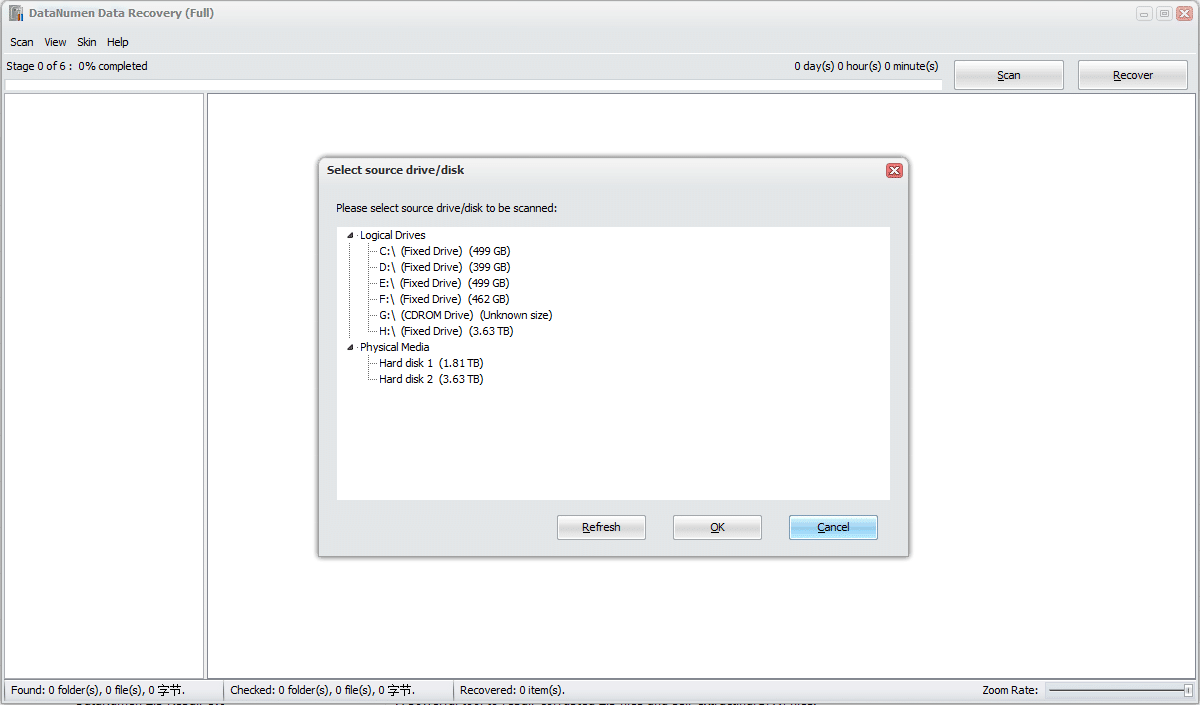
Izberete lahko pogon ali disk, ki ga želite skenirati, nato pa kliknete gumb »V redu«, da začnete postopek skeniranja.
Opomba: Pred skeniranjem pogona ali diska se prepričajte, da se v pogonu ali disku ne odpirajo datoteke ali mape. In drugih programov, ki bi dostopali do pogona ali diska, ni.
Lahko pa izberete tudi naslednji element menija:
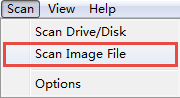
za skeniranje slikovne datoteke namesto pogona ali diska.
Izberete lahko tudi to točko menija:
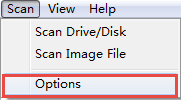
odpreti naslednje pogovorno okno:
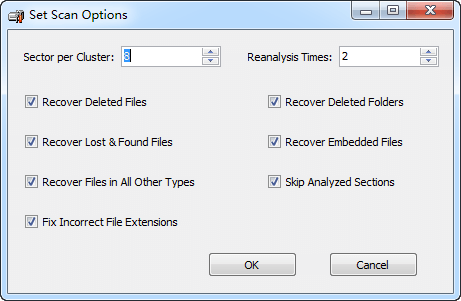
in nastavite možnosti optičnega branja pred postopkom optičnega branja.
Po začetku postopka skeniranja se prikaže vrstica napredka

bo pokazal potek skeniranja. Med postopkom lahko kliknete  za zaustavitev postopka optičnega branja.
Po postopku skeniranja boste videli predogled teh datotek, če je mogoče obnoviti izgubljene in izbrisane datoteke ali mape:
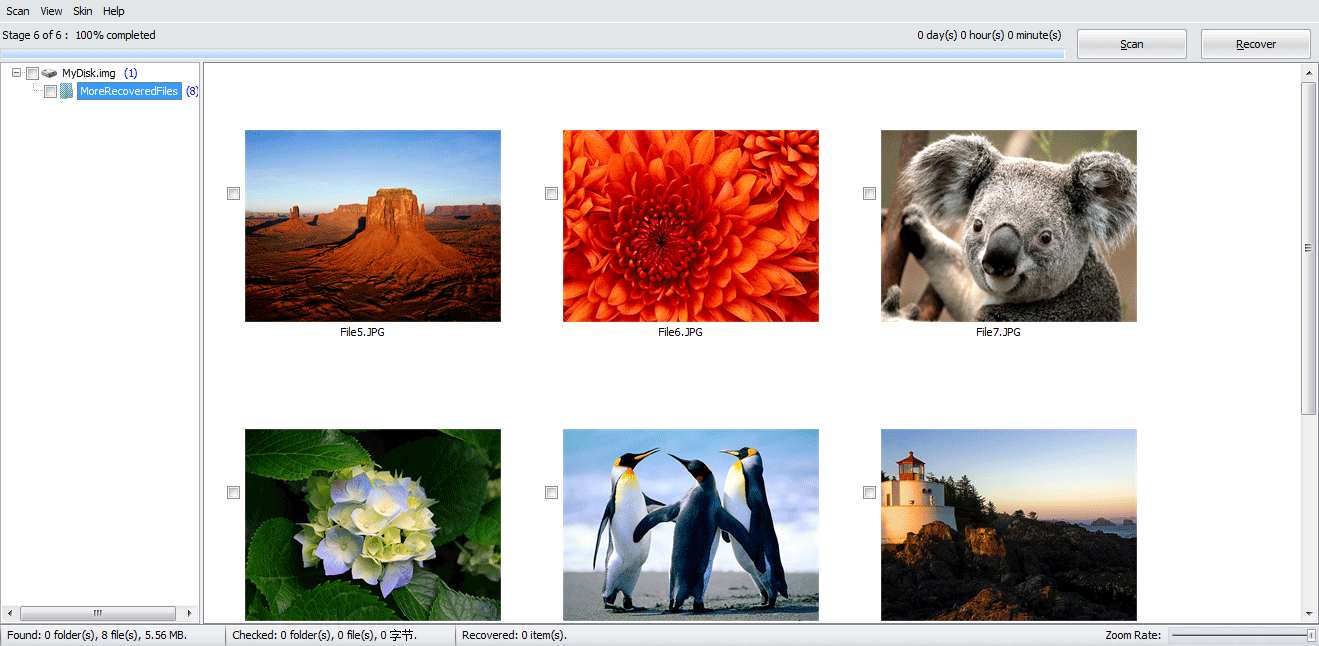
Označite datoteke ali mape, ki jih želite obnoviti, in kliknite  gumb, boste videli naslednje pogovorno okno:
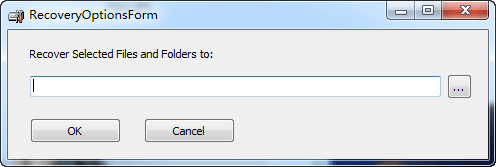
Izhodni imenik lahko nastavite v pogovornem oknu in kliknete gumb »V redu«, da začnete obnavljati označene elemente.
DataNumen Data Recovery bo nato obnovil vse označene elemente za vas. Po postopku obnovitve se prikaže naslednje okno s sporočilom:
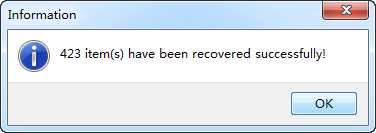
Nato lahko odprete izhodni imenik in dostopate do vseh obnovljenih elementov.
Več informacij
| različica | 4.0 (Zgodovina različice) |
| Datum izdaje | Julij 20th, 2024 |
| Bitnost | 32-bitni |
| Podprti datotečni sistemi | Vsi datotečni sistemi, vključno z NTFS, FAT16, FAT32, ext2, ext3, ext4, HFS+ in APFS |
| Podprte vrste datotek | Več kot 430 vrst datotek |
| Lost File Scenariji okrevanja | Nenamerno formatiranje pogona, nenamerno ponovno particioniranje, poškodbe datotečnega sistema in okvare strojne opreme, kot so slabi sektorji |
| Scenariji za obnovitev izbrisanih datotek | Nenamerno brisanje datotek, brisanje iz koša in praznjenje koša |
| Obnovljivi predmeti | Datoteke, mape in NTFS nadomestni podatkovni tokovi |
| Samodejno preimenovanje za preprečevanje podvajanja imen | Podprti |
| Filtriranje in razvrščanje najdenih datotek in map | Podprti |
| Obnovitev datoteke slike diska | Podprti |
| Podprti jeziki | Jeziki 95 |
Zahteve
| Operacijski sistem | Windows |
| Procesor | Intel ali enakovreden (x86, x64) |
| Spomin | Najmanj 32 MB (priporočeno 2 GB) |
| Disk Space | 34 MB |
| Privilegiji | Za skeniranje in obnovitev diska so potrebne skrbniške pravice |
Podobni izdelki
 DataNumen Data Recovery