
V res zmedenem trdem disku (dvojno formatiran) je bilo popolno okrevanje.
Orodje, ki naredi tisto, kar se obeta!
DataNumen Outlook Drive Recovery nemoteno obnovi Outlookove podatke neposredno s pomnilniških pogonov in diskov.
DataNumen Outlook Drive Recovery uporabnikom zagotavlja:
– Obnovitev Outlookovih predmetov, lastnosti in formatov.
– Podpora za Outlook 97 do najnovejših različic.
– Združljivost z več datotečnimi sistemi.
Opomba: Če datoteka Outlook PST še vedno obstaja na vašem disku ali pogonu, uporabite DataNumen Outlook Repair namesto tega.






V res zmedenem trdem disku (dvojno formatiran) je bilo popolno okrevanje.
Orodje, ki naredi tisto, kar se obeta!
Antonis N.
Upokojeni inženir
Patras, Grčija
27. februar 2021


Za vse zgoraj navedene primere in vse druge primere, ko ne morete dostopati do Outlookovih podatkov v pogonih ali diskih, DataNumen Outlook Drive Recovery je vedno vaša zadnja možnost.
OPOMBA: TAKO, KOT SE NAROČITEV PODATKOV ZGODI NA VAŠIH IZGLEDNIH PODATKIH, KI SE NAHAJAJO V IZVORNEM POGONU ALI DISKU, PROSIMO, DA NE PISATE ALI VEČ VEČ NE SPREMENITE PODATKOV NA TEM POGONU. DODR BO PREBRAL PODATKE SAMO S TEGA POGONA ALI DISKA IN NIKOLI NA NJIH NE BESE PISAL ALI SPREMENIL!
Začetek DataNumen Outlook Drive Recovery
Opomba: Pred obnovitvijo zapustite Outlook in zaprite vse druge programe.
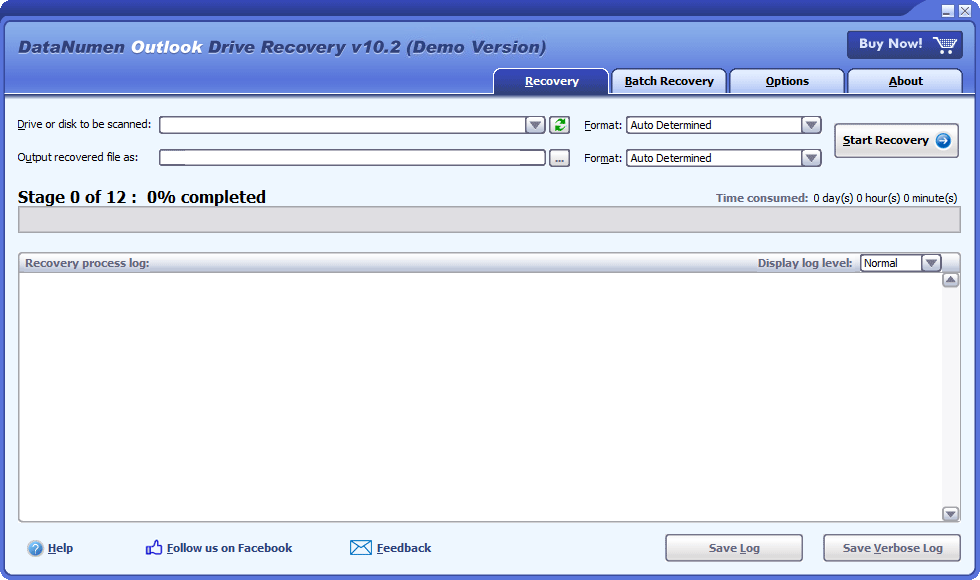
Če logični pogon, na katerem so originalno shranjene datoteke Outlook pst, še vedno obstaja in njegova velikost ali lokacija še nista spremenjena, izberite tisti pogon, ki ga želite optično prebrati:

V nasprotnem primeru, če logični pogon ne obstaja več zaradi ponovne razdelitve diska, izgube podatkov o MBR ali particiji ali iz katerega koli drugega razloga, ali če je logični pogon spremenjen ali premaknjen z orodji za particije, kot je Partition Magic, morate kot izvorni disk za skeniranje nastaviti celoten trdi disk, na katerem so shranjene datoteke pst:

Če po računalniku priključite ali odstranite izmenljivi disk v računalnik DataNumen Outlook Drive Recovery , nato lahko kliknete  gumb za osvežitev seznama pogonov in diskov v kombiniranem polju.
Če poznate različico izvornih Outlookovih podatkov, ki jih želite obnoviti, jo nastavite v kombiniranem polju  poleg kombiniranega polja diska ali pogona. Če obdržite možnost »Samodejno določeno«, DataNumen Outlook Drive Recovery bo analiziral izvorne Outlookove podatke, da bo samodejno določil njihovo obliko. Vendar bo to zahtevalo dodaten čas.
Navedite ime izhodne datoteke. Med postopkom okrevanja DataNumen Outlook Drive Recovery bo obnovil vse Outlookove podatke z izbranega diska ali pogona, nato pa obnovljene podatke shrani v novo datoteko s tem imenom.

Ime lahko vnesete neposredno ali kliknete  gumb za izbiro datoteke.
OPOMBA: DA PREPREČITE PREPISOVANJE VAŠIH PODATKOV OUTLOOK NA IZVORNEM POGONU ALI DISKU, NE IZPISUJTE IZHODNE FIKSNE DATOTEKE NA IZVORNI POGON ALI DISK.
V kombiniranem polju lahko določite tudi obliko izhodne datoteke  . Če obdržite možnost »Samodejno določeno«, DataNumen Outlook Drive Recovery bo izdal fiksne datoteke glede na različico Outlooka v vašem računalniku.
Pritisnite  gumb in DataNumen Outlook Drive Recovery bo analiziral izbrani pogon ali disk ter z njega obnovil e-pošto in druge predmete. Napredek si lahko ogledate prek vrstice:

Ko je obnovitev končana, se prikaže naslednje obvestilo, če so kateri koli podatki uspešno obnovljeni iz naprave:
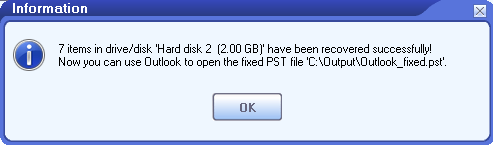
Zdaj lahko z Outlookom odprete izhodno datoteko PST. Celotna hierarhija map bo rekonstruirana v fiksni datoteki PST, predmeti pa bodo obnovljeni in shranjeni v prvotne mape. Izgubljeni in najdeni predmeti pa bodo shranjeni v mapah, kot so Obnovljena_Group1, Obnovljena_Group2 itd.
| različica | 10.2 (Zgodovina različice) |
| Datum izdaje | Maj 9th, 2025 |
| Bitnost | 32-bitni, 64-bitni |
| Podprte različice Outlooka | Outlook 97–2021; Outlook za Office 365; Microsoft 365 |
| Vir za obnovitev | Lokalni pogoni in diski |
| Obnovljivi predmeti | E-poštna sporočila, priloge, vdelani predmeti, mape, objave, elementi koledarja, sestanki, povabila na sestanke, stiki, seznami prejemnikov, opravila, zahteve za opravila, dnevniki in zapiski |
| Obnovitev izbrisanih podatkov | Izbrisana e-poštna sporočila in drugi predmeti |
| Podatki, zaščiteni z geslom | Podprti |
| Razdelitev izhodnih datotek | Podprti |
| Obnovi Outlookove podatke v začasnih datotekah | Podprti |
| Podprti jeziki | Jeziki 95 |
| Operacijski sistem | Windows |
| Procesor | Intel ali enakovreden (x86, x64) |
| Spomin | Najmanj 64 MB (priporočeno 4 GB) |
| Disk Space | 35 MB |
| Privilegiji | Za skeniranje in obnovitev diska so potrebne skrbniške pravice |
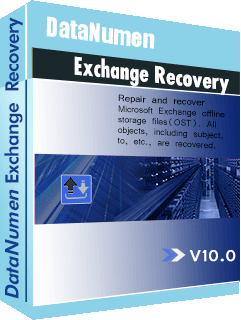
Obnovi sporočila in druge elemente iz osirotelih ali poškodovanih datotek shrambe Microsoft Exchange brez povezave (.ost)
podrobnosti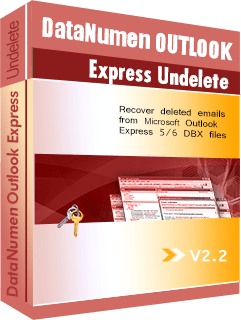
Obnovite IZBRISANA e-poštna sporočila od Outlook Express dbx datoteke.
podrobnosti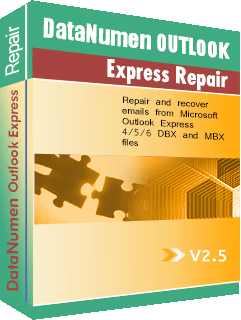
Obnovite poškodovana e-poštna sporočila Outlook Express datotek dbx in mbx.
podrobnosti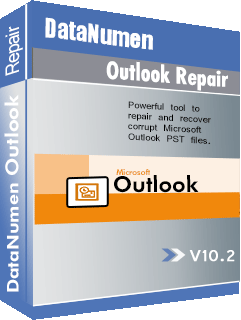
Popravite in obnovite poškodovane podatkovne datoteke Microsoft Outlook (.pst).
podrobnosti DataNumen Outlook Drive Recovery