
V današnjem članku bomo videli, kako rešiti težavo, da se Wordovi dokumenti prikazujejo samo na eni strani.
Včasih, ko odprete Wordov dokument in nameravate urejati, lahko naletite na takšno situacijo, ko je vsebina dokumenta prikazana samo na eni strani strani, tako da ne morete delati na drugi strani, kot je ta spodaj: 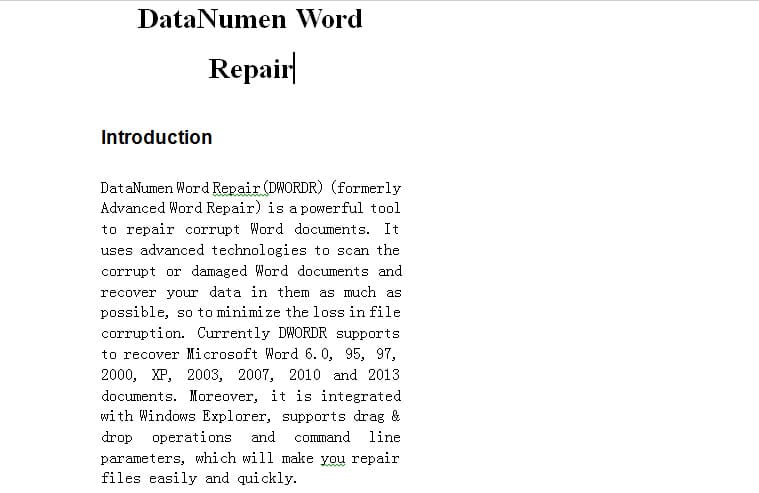
Da bi rešili to težavo, vam naslednji članek ponuja dva vzroka in njune rešitve. Preberite, če želite izvedeti več.
1. razlog: niz Wordovih dokumentov v stolpcih
Če je vaš Wordov dokument nastavljen v stolpcih, boste lahko urejali vsebino v vsakem stolpcu, namesto da bi delali na celi strani.
Rešitev: Odstranite postavitev stolpcev
Na srečo odstranitev postavitve stolpcev ni prava znanost. Sledijo podrobni koraki:
- Najprej kliknite »Postavitev strani« v »Menijski vrstici«.
- Nato kliknite možnost »Stolpci« v skupini »Nastavitev strani«.
- V spustnem meniju »Stolpci« izberite »Ena«.
Zdaj ste uspešno odstranili postavitev stolpcev in vaš Wordov dokument se bo vrnil v normalno stanje.
2. razlog: napačna nastavitev »robov«
To se lahko zgodi, ko pomotoma prilagodite vodoravno ravnilo, ne da bi to opazili. V skladu s tem obstajata dve rešitvi za reševanje te težave.
1. rešitev: izberite enega od standardnih robov
- Znova kliknite »Postavitev strani« v »Menijski vrstici«.
- Samo tokrat izberete možnost »Robovi« v skupini »Nastavitev strani«.
- V spustnem meniju je več predlog: Ozka, Zmerna, Široka, Normalna itd. Samo izberite eno izmed njih.
- Seveda lahko tudi sami prilagodite robove tako, da v spustnem meniju kliknete »Robovi po meri«.
2. rešitev: Prilagodite vodoravno ravnilo
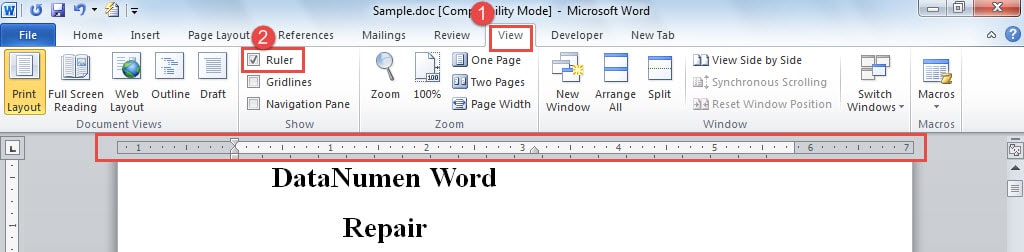
- Kliknite »Pogled« v »Menijski vrstici«.
- Potrdite polje »Ravnilo« v skupini »Pokaži«. Zdaj bo na vrhu strani dokumenta prikazano vodoravno ravnilo.

- Poleg tega obstaja še en način, da se ravnilu pokaže. Preprosto kliknite gumb »Ravnilo« nad drsnim trakom.

- Prilagodite vodoravno ravnilo v levo ali desno, da nastavite robove dokumenta na desno.



Ustvarite navado ustvarjanja varnostnih kopij
Kot veste, se lahko poškodbe datotek zgodijo kadar koli in kjer koli. Zaradi tega je zelo težko predvideti tragedijo. Hkrati pa nas to spominja na pomen varnostnega kopiranja naših najpomembnejših dokumentov. Seveda imate zdaj veliko možnosti za popravilo dokumenta. Ne glede na to, kako zmogljivo je orodje za obnovitev, vam ne more zagotoviti, da boste ves čas obnovili vse podatke. Poleg tega si vzemite nekaj minut za varnostno kopiranje in to vam bo zelo koristilo.
Uvod avtorja:
Vera Chen je strokovnjakinja za obnovitev podatkov v DataNumen, Inc., ki je vodilna na svetu na področju tehnologij za obnovitev podatkov, vključno z odlično okrevanje in pdf popravilo programskih izdelkov. Za več informacij obiščite www.datanumen.com