
Funkcije štetja so najpogosteje uporabljene funkcije v Excelu. V tem članku bomo podrobneje obravnavali 5 različnih funkcij štetja.
Obstaja 5 različic funkcij štetja: COUNT, COUNTA, COUNTBLANK, COUNTIF in COUNTIFS. Spodaj bomo podrobneje govorili o njihovi uporabi.
1. ŠTEJTE
Funkcija COUNT prešteje število celic, ki vsebujejo števila v določenem obsegu. Poleg tega prešteje tudi števila v nizu. In ta obseg ali matrika je argument funkcije COUNT. Zdaj želimo prešteti celice v obsegu na spodnji sliki.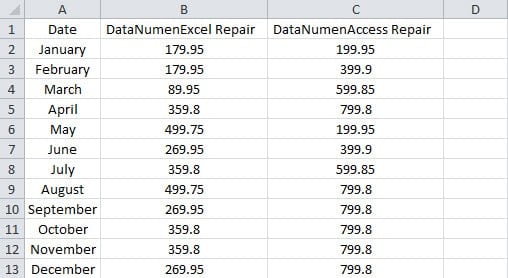
- Kliknite prazno celico, kjer morate prikazati rezultat.
- In nato vnesite to formulo v celico:
=ŠTEVI(A1:C13)
V formulo vnesemo samo en argument. V formulo lahko vnesete do 255 argumentov.
- In nato pritisnite "Enter". Tako se bo rezultat takoj pojavil v celici.

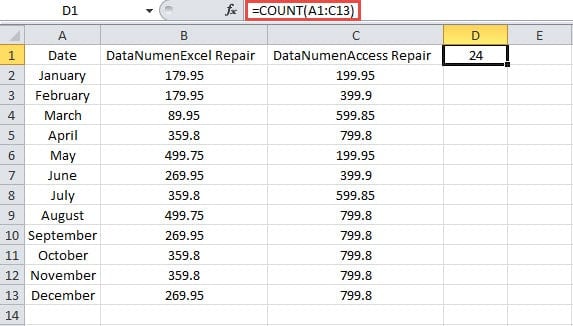
Dejansko je v obsegu 39 celic. Toda drugih 15 celic vsebuje vsebino namesto številk. Zato je rezultat 24.
Ko gre za več argumentov, lahko tudi funkcija COUNT deluje odlično. Zdaj vnesite spodnjo formulo v prazno celico:
=ŠTEVI(A1:C13,179.95)
In potem boste dobili rezultat 25.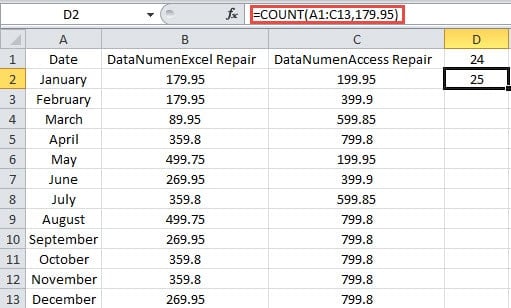
Nekateri se morda sprašujejo, da obstaja veliko celic, ki v obsegu vsebujejo številko »179.95«. Zakaj bo formula dobila rezultat "25"? Pravzaprav so v funkciji COUNT vse vrednosti v formuli sopostavljene. Zato številka "179.95" nima nobene zveze z obsegom. Posledično bo formula seštela številki obeh vrednosti v formuli.
2. COUNTA
Funkcija COUNTA prešteje število nepraznih celic v obsegu. Dokler so v celicah vrednosti, vključno s praznimi besedili, bo ta funkcija štela te celice.
- Kliknite prazno celico.
- Nato vnesite formulo v celico:
= TOČKA (A1: C13)
- In nato pritisnite gumb "Enter".

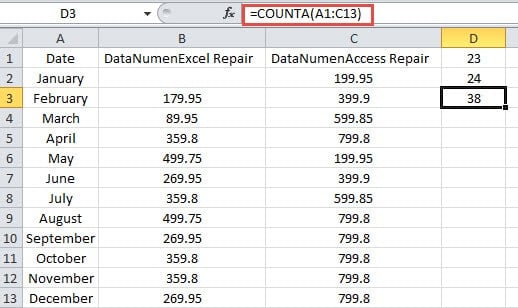
Tukaj izbrišemo številko v B2. Tako boste v celici videli rezultat »38« namesto 39.
Poleg tega lahko ta funkcija doda tudi do 255 argumentov. Zdaj, če vnesete to formulo v celico:
= TOČKA (A1: C13,499.95)
In potem boste dobili rezultat "39". To je enako kot funkcija COUNT.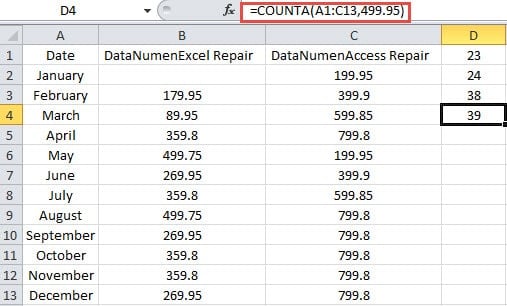
3. PREŠTEVANJE PRAZNO
Za razliko od funkcije COUNTA funkcija COUNTBLANK prešteje prazne celice v obsegu. Tukaj prazne celice vključujejo tudi celice s praznimi besedili, ki jih vrnejo druge formule. V tem primeru izbrišemo številko v celici B2. In v celici C2 uporabimo formulo IF za vrnitev prazne vrednosti.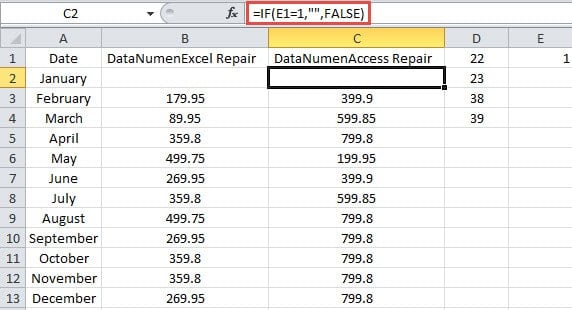
Zdaj pa poglejmo, kako začne veljati COUNTBLANK.
- Kliknite prazno celico.
- In nato vnesite formulo v celico:
= COUNTBLANK (A1: C13)
- Nato pritisnite gumb "Enter". Tako boste dobili rezultat.

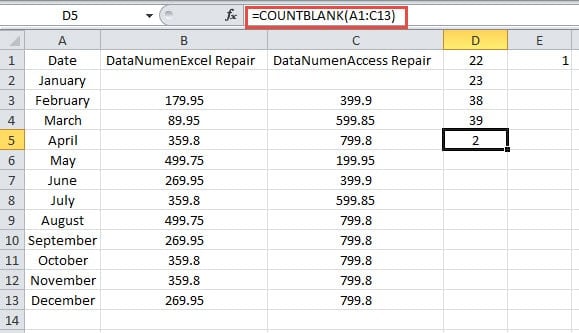
Rezultat pomeni, da tudi če vsebuje prazno besedilo, ga bo ta funkcija prav tako štela. Celici D3 in D4 vsebujeta formuli COUNTA. Ko je vrednost prazno besedilo v celici C2, se rezultat funkcij COUNTA ne spremeni. Zato morate biti pri uporabi teh dveh funkcij bolj previdni glede praznega besedila.
4. ŠTEJ
Če želite prešteti število celic, ki izpolnjujejo določeno merilo, lahko uporabite funkcijo COUNTIF. Uporabo te funkcije smo že predstavili v prejšnjem članku Kako šteti vse elemente, ki izpolnjujejo pogoj, s pomočjo funkcije COUNTIF. Namesto uporabe v prejšnjem članku lahko v formulah uporabite tudi nadomestne znake.
- Kliknite prazno celico na delovnem listu.
- In nato vnesite formulo v celico:
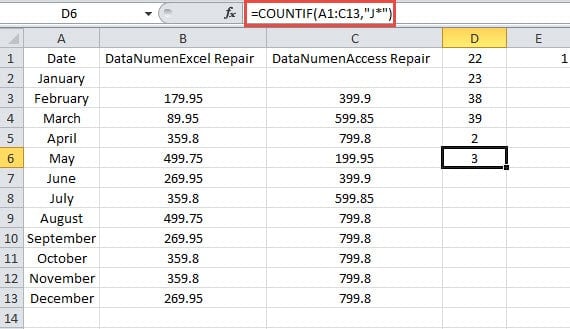
=COUNTIF(A1:C13,”J*”)
Tukaj želimo poiskati, koliko celic vsebuje vrednosti z začetkom »J«. Zato je argument v formuli »J*«.
- Nato pritisnite gumb "Enter". Zdaj lahko veste, da 3 celice vsebujejo začetek "J".
5. ŠTEVCI
Če morate prešteti celice, ki izpolnjujejo več kriterijev, morate uporabiti funkcijo COUNTIFS. V formulo lahko vnesete več obsegov in njihovih ustreznih kriterijev. Vsak obseg mora imeti enako število vrstic in število stolpcev. V nasprotnem primeru ta funkcija ne more delovati. Morda se zdi nekoliko zapleteno, zato bomo uporabo ponazorili s spodnjim primerom.
- Kliknite prazno celico.
- In nato vnesite formulo v celico:
=COUNTIFS(B2:B13,”>350″,C2:C13,”>550″)
V tej formuli vnesemo dva obsega.
- Nato kliknite gumb "Enter".

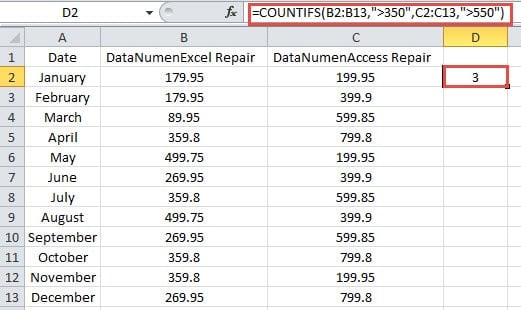
Tukaj v celico vnesemo dva obsega. Prešteti moramo števila v teh dveh obsegih z danimi kriteriji. Ko vse celice z enakim relativnim položajem izpolnjujejo ustrezne kriterije, bo formula štela 1.
Prvi celici v dveh obsegih sta B2 in C2. Toda obe vrednosti v dveh celicah ne izpolnjujeta ustreznih meril. Zato formula ne bo dodala 1.
Poglejmo tretji celici B4 in C4. Številka v B4 ne izpolnjuje merila, medtem ko številka v C4 izpolnjuje. Zato tudi ta formula ne bo dodala 1.
Zdaj nadaljujte s preverjanjem četrtih celic B5 in C5. Ugotovimo, da obe številki ustrezata pripadajočim kriterijem. Tako bo formula dodala 1 za ti dve celici.
Glede na zgornjo analizo boste bolje razumeli, kako deluje funkcija COUNTIFS. Poleg tega lahko dodate do 127 obsegov z ustreznimi kriteriji.
Poskrbite za svoje formule v Excelu
Nekatere formule so v Excelu zelo zapletene. Zato jim morate posvetiti več pozornosti. Ko po nesreči izbrišete te zapletene formule, morate znova pregledati vse korake, da jih ustvarite. In to je res zelo nadležno. V tem trenutku lahko uporabite naše močno orodje za popraviti ExcelS tem orodjem pri roki je mogoče skoraj vse elemente v Excelu pridobiti v nekaj minutah.
Uvod avtorja:
Anna Ma je strokovnjakinja za obnovitev podatkov v DataNumen, Inc., ki je vodilna na svetu na področju tehnologij za obnovitev podatkov, vključno z obnovitev besed in obeti za popravilo programskih izdelkov. Za več informacij obiščite www.datanumen.com