
Ko ustvarite nekaj pravil za Outlook in jih ne želite zagnati zdaj, ampak jih želite zagnati ob določenem času, lahko uporabite pristop, predstavljen v tem članku.
Ko končate s sestavljanjem pravila za Outlook, boste morali izbrati, ali želite »zagnati to pravilo zdaj«. Če ga omogočite, se bo pravilo začelo izvajati in delovalo ves čas, dokler se Outlook izvaja. Če pa ga ne omogočite, morate pravilo zagnati ročno. Vendar pa si mnogi uporabniki dejansko želijo, da se pravila samodejno izvajajo ob določenih časih in ne takoj. Za to zahtevo je očitno, da Outlook ne ponuja takšne izvorne funkcije. Zato morate poiskati druge načine. Tukaj vas bomo naučili enega trika, ki bo uporabil element opravila z določenim opomnikom in Outlook VBA.

Načrtujte zagon posebnih Outlookovih pravil ob določenem času
- Na začetku zaženite program Outlook.
- Nato pojdite v privzeto mapo z opravili.
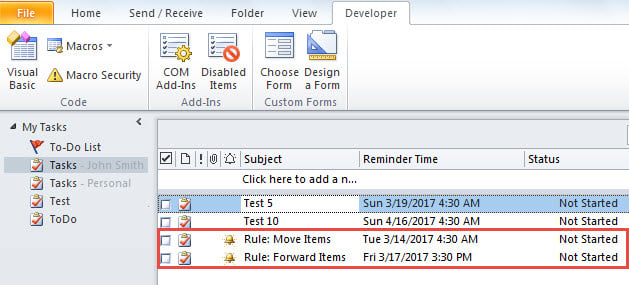
- Nato morate ustvariti naloge s posebnimi opomniki, kot je naslednji posnetek zaslona. Poleg tega je tukaj nekaj opomb v tem koraku.
- Prvič, število nalog, ki jih je treba ustvariti, je odvisno od pravil, ki jih morate izvajati ob določenem času.
- Drugič, časi opomnikov se nanašajo na določene ure, ko se bodo izvajala določena pravila. Zato bodite pozorni, ko določate čas opomnika.
- Tretjič, če želite zagnati določena pravila na ponavljajočem se vzorcu, morate nalogam dodati ustrezno ponovitev.

- Ko končate ustvarjanje novih nalog, lahko pritisnete tipke »Alt + F11«.
- Nato boste vstopili v okno urejevalnika Outlook VBA.
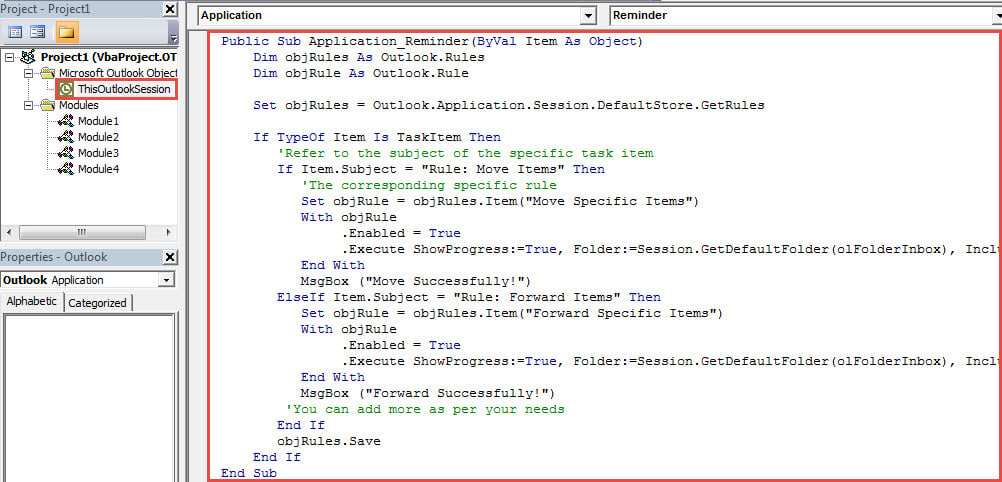
- Na tej točki morate dvakrat klikniti projekt »ThisOutlookSession« na levi strani.
Public Sub Application_Reminder(ByVal Item As Object)
    Dim objRules As Outlook.Rules
    Dim objRule As Outlook.Rule

    Set objRules = Outlook.Application.Session.DefaultStore.GetRules

    If TypeOf Item Is TaskItem Then
       'Refer to the subject of the specific task item
       If Item.Subject = "Rule: Move Items" Then
          'The corresponding specific rule
          Set objRule = objRules.Item("Move Specific Items")
          With objRule
               .Enabled = True
               .Execute ShowProgress:=True, Folder:=Session.GetDefaultFolder(olFolderInbox), IncludeSubfolders:=True
          End With
          MsgBox ("Move Successfully!")
       ElseIf Item.Subject = "Rule: Forward Items" Then
          Set objRule = objRules.Item("Forward Specific Items")
          With objRule
               .Enabled = True
               .Execute ShowProgress:=True, Folder:=Session.GetDefaultFolder(olFolderInbox), IncludeSubfolders:=True
          End With
          MsgBox ("Forward Successfully!")
         'You can add more as per your needs
       End If
       objRules.Save
    End If
End Sub
- Po tem morate podpisati nov projekt VBA.
- Pozneje bi morali spremeniti nastavitve makra, da omogočite samo digitalno podpisane makre.
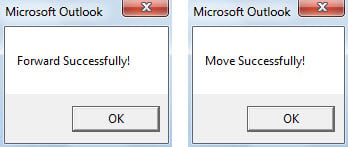
- Od zdaj naprej, ko se prikaže opomnik za določeno opravilo, se bo določeno pravilo zagnalo in delovalo samodejno. Po uspešnem izvajanju določenih pravil boste morda prejeli sporočila, kot je naslednja slika.

Rešite občasne težave z Outlookom
Ker je Outlook nagnjen k napakam, boste morali vložiti veliko truda v zaščito Outlookovih podatkov. Zato je pametno pripraviti ugledno in preverjeno Outlook popravek orodje, kot je DataNumen Outlook Repair. Zelo vam bo pomagalo, ko imate resne težave z Outlookom.
Uvod avtorja:
Shirley Zhang je strokovnjakinja za obnovitev podatkov v DataNumen, Inc., ki je vodilna na svetu na področju tehnologij za obnovitev podatkov, vključno z fiksna SQL Server in obeti za popravilo programskih izdelkov. Za več informacij obiščite www.datanumen.com