
Excel ima veliko skritih funkcij, ki omogočajo, da je ta programska oprema dobra pomoč. Tako bomo tukaj razpravljali o samodejni razširitvi besedila v Excelu.
V Excelu boste ugotovili, da včasih napačno črkujete nekatere besede. Če pa pritisnete tipko »Enter« ali kliknete drugo celico, preden jo želite popraviti, se bo beseda samodejno spremenila v pravilno obliko. Zato vam besede ni treba vnesti dvakrat zaradi majhne tipkarske napake. To dosežete s funkcijo zamenjave besedila v Excelu. Na voljo imate tudi dodatno nastavitev za zamenjavo besedila s ciljno vsebino. Če morate na primer v celico vnesti dolgo vsebino, boste včasih naredili tipkarske napake. Lahko preprosto vnesete okrajšavo in nato se bo dolga ciljna vsebina samodejno prikazala.
Uporabite samodejno razširitev besedila
Zdaj bomo uporabili besedno zvezo "DataNumen Excel Repair«Kot primer. Očitno je težavno vsakič vnesti toliko črk. Zato lahko sledite spodnjim korakom.
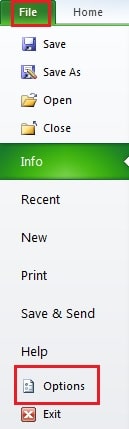
- Na traku kliknite »Datoteka«.
- Nato kliknite »Možnosti«.

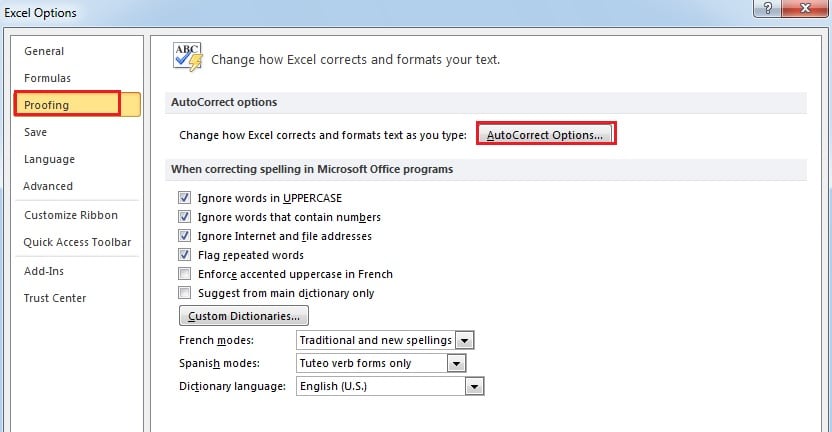
- V novem oknu kliknite »Preverjanje«.
- In nato na levi kliknite »Možnosti samodejnega popravljanja«.

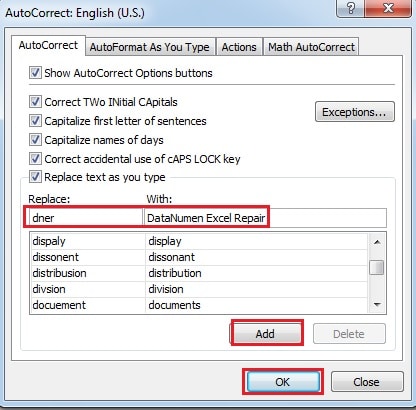
- V besedilna polja »Zamenjaj« in »Z« vnesite kratico in ciljno besedilo. Ciljno besedilo lahko vnesete v okno.

- In nato kliknite »Dodaj«.
- Nato kliknite »V redu«.
- V nadaljevanju kliknite »V redu« v oknu »Excelove možnosti«.
Preizkusite svojo nastavitev
Zdaj lahko poskusite in preverite, ali nastavitev deluje.
- Okrajšavo vnesite v katero koli prazno celico.
- Kliknite katero koli drugo celico ali pritisnite tipko "Enter" na tipkovnici. In potem boste videli, da se bo celotna fraza pojavila v besedilu. Tako lahko svojo nastavitev uporabite naslednjič.


Če ga želite izbrisati, lahko odprete okno okna »Samodejno popravljanje« in ga nato izbrišete.
Korupcija v Excelu lahko poškoduje nastavitev samodejnega popravljanja
Z razvojem interneta obstaja večja verjetnost, da boste trpeli zaradi korupcije v Excelu. In te podatkovne nesreče se lahko zgodijo iz več razlogov. Ko se enkrat srečate z njimi, bodo vaši podatki in informacije ogroženi. Še več, nastavitev samodejnega popravljanja ni izjema. Če želite pripraviti zdravilo, lahko uporabite našo dovršeno programsko opremo za popravilo ExcelIma zmogljivo zmogljivost in z njim lahko povrnete skoraj vse nastavitve v Excelu.
Uvod avtorja:
Anna Ma je strokovnjakinja za obnovitev podatkov v DataNumen, Inc., ki je vodilna na svetu na področju tehnologij za obnovitev podatkov, vključno z obnovitev besed in obeti za popravilo programskih izdelkov. Za več informacij obiščite www.datanumen.com