
V spodnjem članku si bomo ogledali način shranjevanja in ponovne uporabe nabora slogov v Wordovem dokumentu.
Občasno, ko ustvarite Wordov dokument s posebnim slogom, se lahko zgodi, da bo spreminjanje teh privzetih nastavitev eno za drugo zamudno. Pravzaprav lahko popolnoma dodate svoje posebne predloge v »Slogovni nabor« v Wordu. Posledično lahko prihranite veliko časa, če uporabite novo ustvarjeno predlogo v novem Wordovem dokumentu.
Tukaj bomo šli skozi način spreminjanja, dodajanja in uporabe slogov v Wordovih dokumentih.
Spremenite privzete sloge v Wordu
Če želite za Wordove datoteke uporabiti svoj slog, morate najprej spremeniti nekatere privzete nastavitve. Sledijo podrobni opisi:
- Najprej in predvsem kliknite »Domov« v »Menijski vrstici«.
- Kliknite privzeti slog, ki ga želite spremeniti. Tukaj na primer uporabljamo spreminjanje »Naslova 1« kot primer. Če je tako, morate klikniti »Naslov 1« v skupini »Slogi«.
- Nato z desno miškino tipko kliknite »Naslov 1«.
- V spustnem meniju morate izbrati možnost »Spremeni«.

- Zdaj lahko v oknu »Spremeni slog« nastavite obliko glede na vaše posebne zahteve. Na primer, spremenite lahko slog pisave in njeno velikost.
- Nato potrdite polje »Dodaj na seznam hitrih slogov« na levi strani okna.
- Nato nadaljujte z izbiro možnosti »Samo v tem dokumentu«, ki je tik pod poljem »Dodaj na seznam hitrih slogov«.
- Nenazadnje kliknite »V redu«, da dokončate delo.

- Zdaj izberite svoj naslov.
- Nato kliknite »Naslov 1« v skupini »Slogi«. Opazili boste, da vaša sprememba deluje.
- Podobno uporabite to metodo za ponastavitev drugih privzetih slogov.

Shranite posebne sloge v »Slogovni nabor« v Wordu
Če končate s celotnim dokumentom na zgornji način, je čas, da ta slog dokumenta dodate v »Slogovni nabor« v Wordu. Podrobnosti so v naslednjih besedah:
- Izberite celoten dokument.
- Nato kliknite »Domov«.
- Nato kliknite »Spremeni sloge«.
- V spustnem meniju izberite možnost »Nabor slogov«.
- Kliknite »Shrani kot nabor hitrih slogov«.

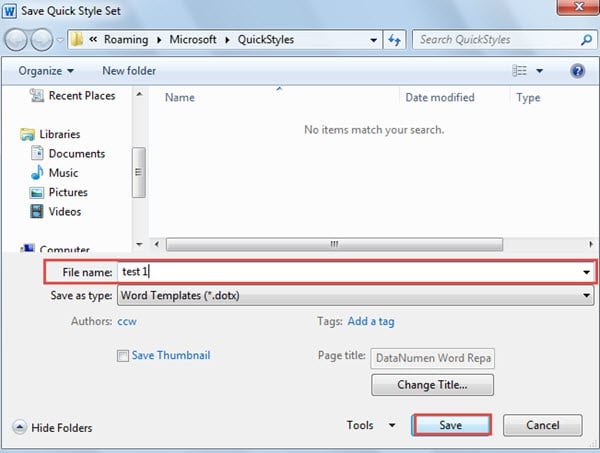
- Zdaj se bo pojavilo okno »Shrani kot nabor hitrih slogov«. V besedilno polje vnesite ime datoteke.
- Kliknite »Shrani«.


Uporabite posebne sloge za svoj Wordov dokument
- Dvokliknite, da odprete Wordov dokument, za katerega želite uporabiti poseben slog.
- Ponovite od zgoraj omenjenega koraka 2 do koraka 4.
- Samo tokrat lahko v spustnem meniju vidite slog z imenom, ki ste ga pravkar shranili. Izberite ga. Nov dokument bo prevzel slog, ki ga izberete.
Nikoli ne podcenjujte varnostnih kopij
Poznavanje dodajanja in uporabe slogov Wordovim datotekam je lahko v veliko pomoč. Vendar, kot vedno pravimo, lahko vsaka napačna operacija povzroči izgubo datoteke. Zato se preprosto navadite redno varnostno kopirati svoje datoteke. Z varnostno kopijo pri roki lahko prebrodite popravilo dokumenta.
Uvod avtorja:
Vera Chen je strokovnjakinja za obnovitev podatkov v DataNumen, Inc., ki je vodilna na svetu na področju tehnologij za obnovitev podatkov, vključno z odlično okrevanje in pdf popravilo programskih izdelkov. Za več informacij obiščite www.datanumen.com